Что делать, если экран планшета зависает: советы и решения по устранению неполадок

По мере развития технологий планшеты стали неотъемлемой частью нашей повседневной жизни. Независимо от того, используем ли мы их для работы, развлечений или поддержания связи, планшет может предоставить нам безграничные возможности. Однако, как и любое электронное устройство, планшеты могут сталкиваться с проблемами, и одна из наиболее распространенных проблем, с которыми сталкиваются пользователи, — это зависание экрана. Если вы оказались в такой неприятной ситуации, не волнуйтесь! В этой статье мы рассмотрим различные советы и решения по устранению неполадок, которые помогут вам разморозить экран планшета и снова начать пользоваться его функциями.
Понимание возможных причин
Прежде чем углубляться в решения, давайте разберемся, почему экран планшета может зависнуть. Есть несколько факторов, которые могут способствовать этой проблеме, например:
- Программные сбои
: иногда в операционной системе или отдельных приложениях могут возникать сбои, приводящие к зависанию экрана. - Недостаточно памяти
: Если на вашем планшете заканчивается место для хранения данных, это может снизить производительность системы и привести к зависанию экрана. - Устаревшее программное обеспечение
: использование устаревших версий программного обеспечения может привести к проблемам совместимости, приводящим к зависанию экрана. - Аппаратные проблемы
: В некоторых случаях причиной зависания экрана могут быть аппаратные проблемы, такие как неисправный дигитайзер сенсорного экрана или плохое соединение.
Теперь, когда мы лучше понимаем потенциальные причины, давайте перейдем к шагам, которые вы можете предпринять для решения проблемы.
Шаг 1. Перезагрузите планшет
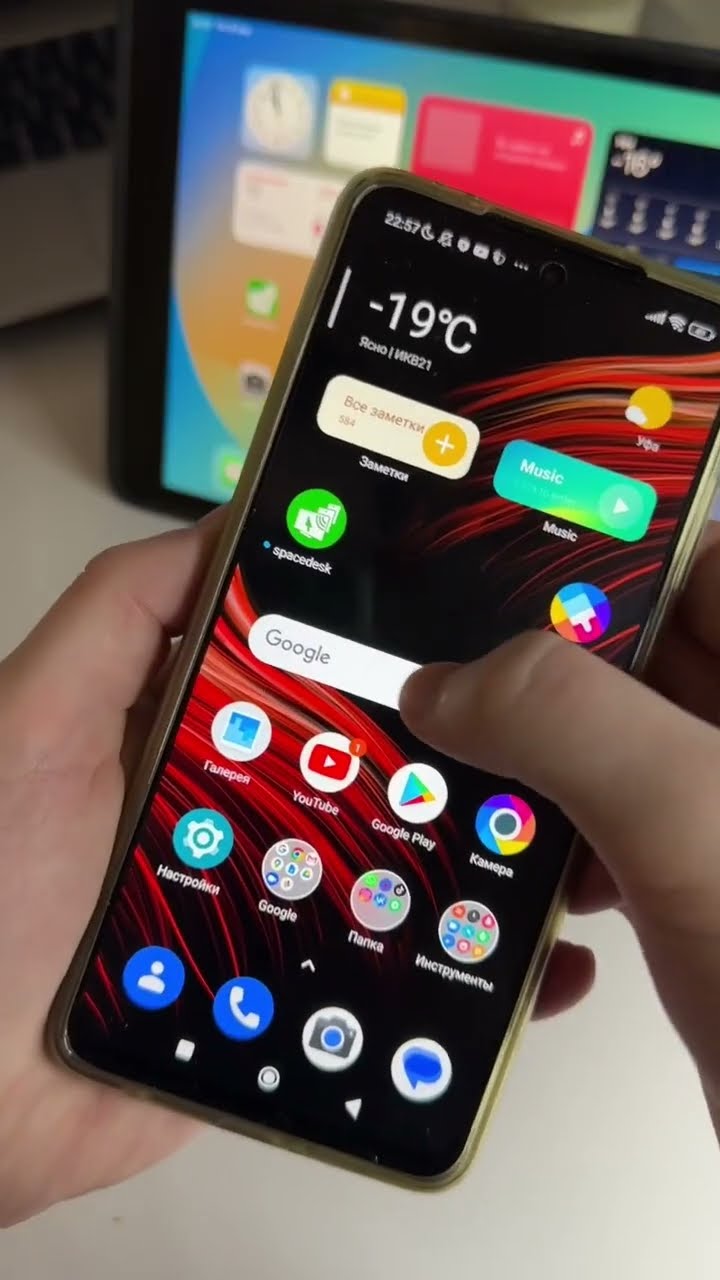
Часто простой перезапуск может творить чудеса в решении проблемы зависания экрана. Выполните следующие действия, чтобы выполнить перезапуск:
- Найдите кнопку питания на планшете.
- Нажмите и удерживайте кнопку питания, пока не появится меню.
- Выберите опцию «Перезагрузка» или «Перезагрузка».
- Подождите, пока планшет перезагрузится, и посмотрите, не разморозится ли экран.
Если простой перезапуск не помог, давайте перейдем к следующему шагу устранения неполадок.
Шаг 2. Принудительно перезагрузите планшет

Если экран остается зависшим после обычного перезапуска, решением может стать принудительный перезапуск. Процесс может различаться в зависимости от модели планшета, поэтому обратитесь к руководству вашего устройства или следуйте этим общим рекомендациям:
- Найдите на планшете кнопку питания и кнопку уменьшения громкости. На некоторых планшетах может потребоваться одновременное нажатие кнопки питания и кнопки увеличения громкости.
- Нажмите и удерживайте обе кнопки примерно 10–20 секунд, пока устройство не выключится и не перезагрузится.
- Проверьте, нормально ли работает экран после принудительного перезапуска.
Шаг 3. Зарядите планшет
В некоторых случаях низкий уровень заряда батареи может привести к зависанию экрана. Подключите планшет к источнику питания и дайте ему зарядиться не менее 15–30 минут, прежде чем пытаться включить его снова. Убедитесь, что вы используете оригинальное зарядное устройство, предоставленное производителем, поскольку использование несовместимых зарядных устройств может привести к дальнейшим проблемам.
Шаг 4. Очистите кэш и данные приложения
Чрезмерный кэш приложений или поврежденные данные могут снизить производительность вашего планшета и привести к зависанию экрана. Очистка кеша и данных проблемных приложений может помочь решить проблему. Для этого выполните следующие действия:
- Перейдите в меню «Настройки» на планшете.
- Найдите и выберите Приложения или Приложения.
- Найдите приложения, которые могут вызывать проблему зависания.
- Нажмите на приложение и выберите опцию «Хранилище».
- Очистите кэш и данные приложения.
- Повторите этот процесс для других проблемных приложений.
- Проверьте, не зависает ли экран после очистки кеша и данных приложения.
Шаг 5. Обновите программное обеспечение планшетов

Постоянное обновление программного обеспечения планшетов имеет решающее значение для оптимальной производительности и совместимости. Устаревшие версии программного обеспечения часто могут привести к проблемам с зависанием. Чтобы обновить программное обеспечение планшета, выполните следующие действия:
- Откройте меню настроек на планшете.
- Найдите «Обновление программного обеспечения», «Обновление системы» или аналогичный вариант.
- Нажмите на него и проверьте наличие доступных обновлений.
- Если обновление доступно, выберите «Загрузить и установить», чтобы начать процесс обновления.
- Позвольте планшету завершить обновление программного обеспечения и проверьте, сохраняется ли проблема зависания экрана.
Шаг 6. Сбросьте настройки планшета до заводских настроек
Если ни один из предыдущих шагов не помог решить проблему, возможно, стоит рассмотреть возможность восстановления заводских настроек. Имейте в виду, что выполнение сброса настроек приведет к удалению всех данных и настроек на вашем планшете, поэтому обязательно сделайте резервную копию всех важных файлов, прежде чем продолжить. Чтобы выполнить сброс настроек:
- Откройте меню настроек на планшете.
- Прокрутите вниз и выберите «Система» или «Общее управление».
- Найдите опцию «Сброс» или «Резервное копирование и сброс».
- Нажмите на него и выберите «Сброс заводских данных».
- Прочтите предупреждающее сообщение и подтвердите свой выбор.
- Подождите, пока планшет завершит процесс сброса настроек.
- После сброса настроек настройте планшет как новое устройство и проверьте, решена ли проблема зависания экрана.
Заключение

Зависание экрана на планшете может расстроить, но с помощью советов и решений по устранению неполадок, упомянутых в этой статье, вы сможете эффективно решить эту проблему. Не забудьте сначала попробовать простой перезапуск, а затем, при необходимости, принудительный перезапуск. Зарядка планшета, очистка кэша и данных приложений, обновление программного обеспечения и выполнение сброса настроек — это дополнительные шаги, которые следует рассмотреть, если проблема не устранена. Следуя этим рекомендациям, вы сможете вернуть планшету его оптимальную производительность и наслаждаться бесперебойной работой.
Часто задаваемые вопросы: понимание и устранение проблем с зависанием экрана планшета
В: Почему экран планшета зависает?
О: Экраны планшетов могут зависать из-за сбоев программного обеспечения, нехватки памяти, устаревшего программного обеспечения или аппаратных проблем.
В: Может ли простая перезагрузка исправить зависание экрана планшета?
О: Да, перезагрузка — хороший первый шаг для решения проблемы зависания экрана.
В: Должен ли я принудительно перезагрузить планшет, если обычная перезагрузка не работает?
О: Да, принудительный перезапуск может быть эффективным, если обычный перезапуск не помогает решить проблему зависания экрана.
В: Может ли низкий заряд батареи повлиять на экран планшета и привести к его зависанию?
О: Да, низкий уровень заряда батареи может способствовать зависанию экрана. Убедитесь, что ваш планшет достаточно заряжен.
В: Как предотвратить зависание экрана на планшете в будущем?
О: Обязательно обновляйте программное обеспечение планшетов, периодически очищайте кэш приложений и избегайте установки несовместимых или ненадежных приложений.
Помните, что действия по устранению неполадок могут незначительно отличаться в зависимости от модели вашего планшета, поэтому для получения конкретных инструкций обратитесь к руководству по эксплуатации вашего устройства.
Дополнительно о техподдержке
 Начало работы с Google: упрощенное создание новой учетной записи
 Как перенести контакты с сим карты на телефон android
 Исправляем ошибку файла ucrtbase dll
 Узнайте объем оперативной памяти вашего компьютера с Windows 10 с помощью этих простых шагов
 Что делать если не включается телефон
 Советы экспертов повысят производительность вашего компьютера с Windows 10 и заставят его работать быстрее
 Почему не доходят сообщения в ватсап whats app
 СК «ИНГОССТРАХ-М» — Обязательное медицинское страхование (ОМС)