
Определение проблем
Первым шагом в решении проблемы с Wi-Fi было определение возможных причин низкой скорости и потери пакетов. Изучив ситуацию, было выявлено, что множество близко расположенных Wi-Fi сетей могут влиять на производительность собственной сети.
План действий
Оптимизация рабочего канала: Использование инструментов для анализа рабочего канала и выбор наименее загруженного частотного диапазона.
Проверка оборудования: Проверка роутера, антенн и другого оборудования на работоспособность.
Настройка параметров роутера: Изменение настроек роутера для улучшения качества сигнала и стабильности соединения.
Оптимизация рабочего канала
Используя инструменты анализа Wi-Fi сетей, было решено выбрать менее загруженный канал для улучшения производительности сети. После сканирования диапазона было выявлено, что соседние сети действительно влияют на скорость и стабильность соединения.
Проверка оборудования
Проведение тестов на работоспособность роутера и другого сетевого оборудования позволило исключить проблемы с аппаратной частью. Были проверены антенны, сетевые карты и другие компоненты системы.
Настройка параметров роутера
Путем изменения параметров роутера удалось улучшить качество сигнала и повысить скорость соединения. Были внесены изменения в настройки Hostapd для оптимизации работы Wi-Fi сети.
Заключение
В результате проведенных действий удалось значительно улучшить производительность Wi-Fi сети, устранить проблемы с подключением и повысить скорость передачи данных. Важно помнить, что оптимизация работы Wi-Fi требует внимания к деталям и постоянного контроля за работой сети.
Wi-Fi: понимание основ
Wi-Fi — это стандарт беспроводных сетей. С точки зрения OSI L2, точка доступа реализует концентратор типа switch, однако чаще всего она также совмещена с коммутатором уровня OSI L3 типа роутер, что ведёт к изрядной путанице.
Нас же больше всего будет интересовать уровень OSI L1, то есть, собственно, та среда, в которой ходят пакеты.
Структура Wi-Fi
Wi-Fi — это радиосистема. Как известно, радиосистема состоит из приёмника и передатчика. В Wi-Fi точка доступа и клиентское устройство осуществляют обе роли по очереди.
Wi-Fi-передатчик работает на определённой частоте. Частоты эти занумерованы, и каждому номеру соответствует некоторая частота. Важно: несмотря на то, что для любого целого числа существует теоретическое соответствие этому числу некоторой частоты, Wi-Fi может работать только в ограниченных диапазонах частот (их три, 2.4 ГГц, 5.2 ГГц, 5.7 ГГц), и только на некоторых из номеров.
Стандарты Wi-Fi
Полный список соответствий можно посмотреть в Wikipedia, нам же важно, что при настройке точки доступа, необходимо указать, на каком именно канале будет находиться несущая частота нашего сигнала.
Неочевидная деталь: не все Wi-Fi стандарты поддерживают все частоты.
Wi-Fi-стандартов есть два: a и b. a старше и работает в диапазоне 5ГГц, b новее и работает в диапазоне 2.4 ГГц. При этом b медленнее (11 mbit вместо 54 mbit, то есть, 1.2 мегабайта в секунду вместо 7 мегабайт в секунду), а диапазон 2.4 ГГц уже и вмещает меньше станций. Почему так — загадка. Вдвойне загадка, почему точек доступа стандарта а практически нет в природе.
Дополнительные стандарты
(На самом деле, я немного лукавлю, потому что a поддерживает ещё частотный диапазон 3.7 ГГц. Однако, ни одного устройства, знающего что-нибудь про этот диапазон, мне не доводилось увидеть.)
Подождите, спросите вы, но есть же ещё 802.11g, n, ac — стандарты, и они-то, кажется, как раз должны побить по скорости несчастные a и b.
Но нет, отвечу я вам. Стандарт g — это запоздалая попытка довести скорость b до скорости a, в диапазоне 2.4 ГГц. Но зачем, вы ответите мне, ты вообще вспоминал про b? Ответ, потому что несмотря на то, что диапазоны обоих b и g называются 2.4, на самом деле они чуть-чуть отличаются, и диапазон b на один канал длиннее.
Стандарты же n и ac вообще не имеют отношения к диапазонам — они регламентируют скорость, и только. Точка стандарта n может быть как в базе a (и работать на 5 Ггц), так и в базе b и работать на 2.4 ГГц. Про точку стандарта ac я не знаю, потому что не видел.
Заключение
То есть, когда вы покупаете точку доступа n, нужно очень внимательно посмотреть, в каких диапазонах это n работает.
Важность мощности сигнала
В мире Wi-Fi мощность сигнала играет ключевую роль. Чем сильнее сигнал, тем стабильнее соединение. Если ваш сигнал слишком слабый, возможно, вам придется постоянно переподключаться к сети или столкнуться с низкой скоростью передачи данных.
Как увеличить мощность сигнала
Существует несколько способов увеличить мощность сигнала вашей точки доступа:
Установка мощного усилителя сигнала: это простой способ увеличить дальность и качество сигнала вашей сети Wi-Fi.
Использование светодиодов для направленного излучения: такой метод позволяет сделать сигнал более сфокусированным и увеличить его мощность.
Размещение антенн в правильном месте: правильное расположение антенн поможет увеличить мощность сигнала и уменьшить помехи.
Избегайте перегруженных частот: выберите частоты с минимальным количеством помех для повышения мощности сигнала.
Заключение
Мощность сигнала является важным параметром для обеспечения стабильной и быстрой работы вашей Wi-Fi сети. Следуя указанным выше советам, вы сможете улучшить качество сигнала и сделать вашу сеть более надежной и эффективной. Не забывайте обновлять оборудование и следить за его работоспособностью, чтобы предотвратить возможные проблемы.
Статья о проблемах Wi-Fi
Самый простой способ бороться с плохой связью — это вжарить больше мощности в передатчик. В Wi-Fi бывает мощность передачи до 30 dBm.
Глава 3
Из всего вышеперечисленного винегрета, казалось бы, можно сделать следующий вывод: у вайфая можно реализовать два режима функционирования. Улучшающий скорость и улучшающий качество.
Овраг нулевой
Хотя чипсеты семейства Ralink rt2x00 являются самыми популярными чипсетами с поддержкой стандарта n и встречаются как в картах высокого ценового диапазона (Cisco), так и диапазона бюджетного (TRENDNET), они могут обладать кардинально разным функционалом.
Первый овраг
В диапазоне 2.4 есть только три непересекающихся канала.
Второй овраг
Не все каналы позволяют увеличивать ширину канала до 40 МГц.
Третий, и самый большой овраг
Регуляторный домен может требовать ограничений на мощность передатчика, на возможность запустить на канале точку доступа и многое другое.
По счастью, во-первых данные по регуляторным доменам есть в открытом доступе на сайте ядра.
| Страна | Регуляторный домен |
|---|---|
| Великобритания | UK |
| США | FCC |
| Европа | ETSI |
Задать регуляторный домен можно командой:
iw reg set NAME
Регуляторный домен можно не задавать, но тогда система будет руководствоваться самым худшим вариантом из возможных.
И по ним можно искать. В принципе, вероятно, можно пропатчить ядро так, чтобы оно игнорировало регуляторный домен, но это надо пересобирать ядро или как минимум регуляторный демон crda.
По счастью, команда iw phy info выводит все возможности нашего устройства, с учётом (!) регуляторного домена.
Итак, как же нам поправить состояние нашего Wi-Fi?
Для начала найдём страну, в которой не запрещён 13 канал. Путь хотя бы половина частоты будет пустой. Ну, таких стран довольно много, хотя некоторые, не запрещая его в принципе, однако запрещают на нём или режим высокой скорости n, или вообще создание точки доступа.
Но что это, на частоте 5 ГГц требуется DFS. Вообще, это теоретически, поддерживаемая конфигурация, но почему-то не работает.
Факультативная задачка, выполнимая людьми с повышенными социальными навыками:
Собрать подписи/движение в поддержку ускоренного перелицензирования Wi-Fi-диапазонов в ITU (ну, или хотя бы в вашей стране) в целом в сторону расширения. Это вполне реально, какие-нибудь депутаты (и кандидаты в депутаты), жаждущие политических очков, будут рады вам помочь.
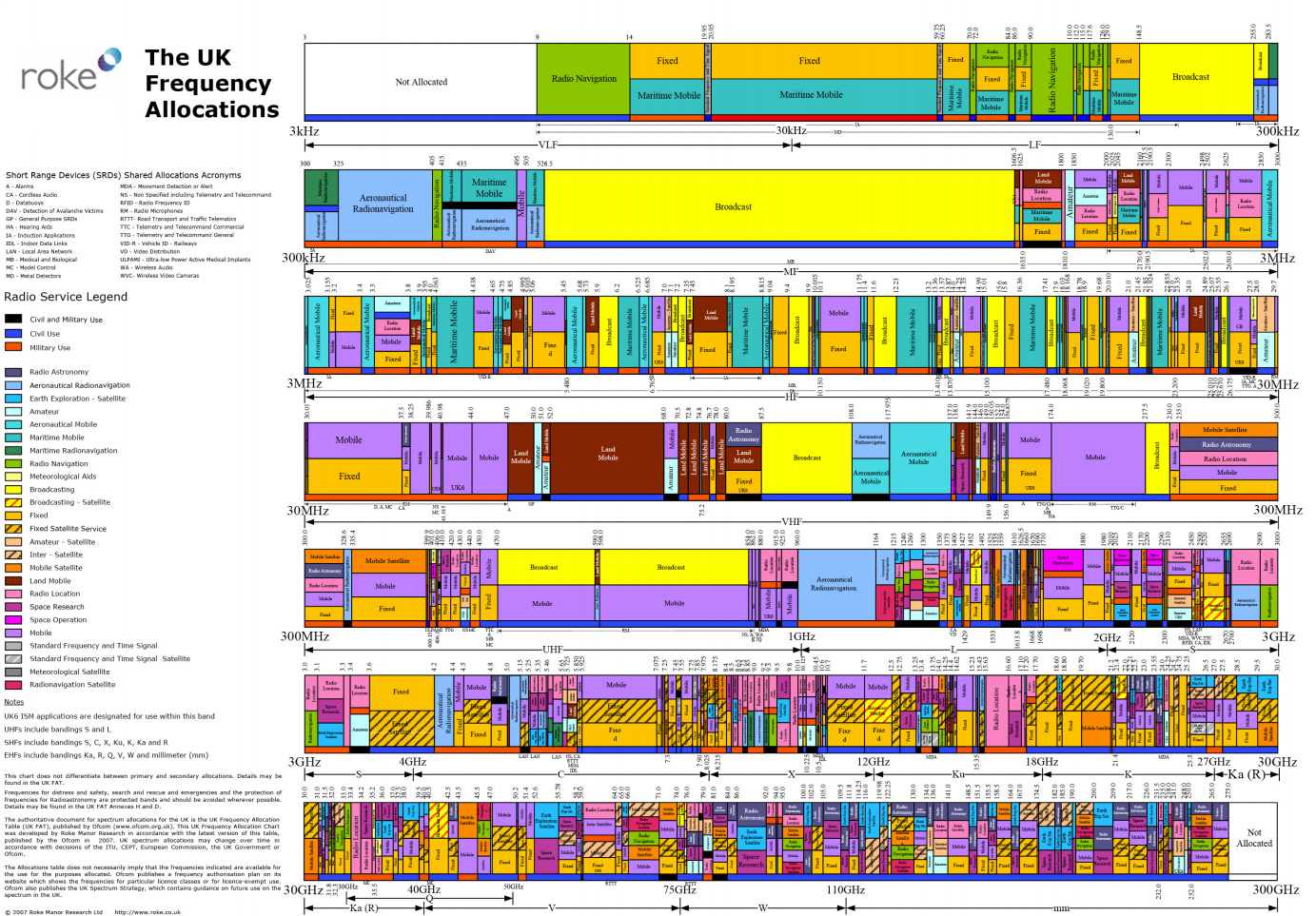
Это овраг номер 4
Точка доступа может не заводиться при наличии DFS, без объяснения причин. Итак, какой же регуляторный домен нам выбрать?
Есть такая! Самая свободная страна в мире, Венесуэла. Её регуляторный домен — VE.
Полные 13 каналов диапазона 2.4, с мощностью 30 dBm, и сравнительно расслабленный 5ГГц диапазон.
Задача со звёздочкой. Если у вас в квартире совсем катастрофа, даже хуже, чем у меня, для вас есть отдельный, бонусный уровень.
Регуляторный домен «JP», Япония, позволяет делать уникальную вещь: запускать точку доступа на мифическом, 14 канале. Правда, только в режиме b. (Помните, я говорил, что между b и g всё-таки есть маленькие отличия?) Поэтому если у вас всё уж совсем плохо, то 14 канал может быть спасением. Но опять же, его физически поддерживает немного что клиентских устройств, что точек доступа. Да и максимальная скорость в 11 Мбит несколько обескураживает.
Копируем /etc/hostapd/hostapd.conf в два файла, hostapd.conf.trendnet24 и hostapd.conf.cisco57
Правим тривиальным образом /etc/rc.d/rc.hostapd, чтобы запускал две копии hostapd.
В первом указываем канал 13. Правда, ширину сигнала указываем 20 МГц (capability 40-INTOLERANT), потому что во-первых, так мы будем теоретически стабильнее, а во-вторых, «законопослушные» точки доступа просто не будут запускаться на 40 МГц из-за того, что забитый диапазон. Ставим capability TX-STBC, RX-STBC12. Плачем, что capabilities LDPC, RX-STBC123 не поддерживаются, а SHORT-GI-40 и SHORT-GI-20 хотя и поддерживаются и чуть-чуть улучшают скорость, но и чуть-чуть понижают стабильность, а значит, их убираем.
Правда, для любителей можно пропатчить hostapd, чтобы появилась опция force_ht40, но в моём случае это бессмысленно.
Если вы находитесь в странной ситуации, когда точки доступа то включаются то выключаются, то для особых гурманов можно пересобрать hostapd с опцией ACS_SURVEY, и тогда точка будет сама сначала сканировать диапазон и выбирать наименее «шумящий» канал. Более того, в теории она даже должна мочь переходить по собственному желанию с одного канала на другой. Мне, правда, эта опция не помогла, увы :-(.
Итак, наши две точки в одном корпусе готовы, запускаем сервис:
Но та, что работает на диапазоне 5.7 — не видна с планшета. Что за чертовщина?
Овраг номер 5
Проклятый регуляторный домен работает не только на точке доступа, но и на приёмном устройстве.
В частности, мой Microsoft Surface Pro 3, хотя и сделан для европейского рынка, в принципе не поддерживает диапазон 5.7. Пришлось переключиться в 5.2, но тут хоть завёлся режим 40 Мгц.
Овраг номер 6
Всё завелось. Точки стартовали, 2.4 показывает скорость 130 Мбит (был бы SHORT-GI, было бы 144.4). Почему карта с тремя антеннами поддерживает только 2 пространственных потока — загадка.
Овраг номер 7
Завести-то завелось, а иногда скачет пинг до 200, и всё тут.
А секрет вовсе не в точке доступа прячется. Дело в том, что по правилам Microsoft, драйвера Wi-Fi карты сами должны содержать ПО для поиска сетей и подключения к ним. Всё как в старые-добрые времена, когда 56к-модем должен был иметь при себе звонилку (которую мы все меняли на Shiva, потому что звонилка, идущая в штатной поставке Internet Explorer 3.0 была слишком уж ужасна) или ADSL-модем должен был иметь клиент PPPoE.
Но и о тех, у кого штатной утилиты нет (то есть, о всех на свете!), Microsoft позаботилась, сделав так называемую «автоконфигурацию Wi-Fi». Эта автоконфигурация жизнерадостно плюёт на то, что к сети мы уже подключены, и каждые Х секунд сканирует диапазон. В Windows 10 даже нет кнопки «обновить сети». Работает отлично, пока сетей вокруг две-три. А когда их 44, система замирает и выдаёт несколько секунд пинга 400.
«Автоконфигурацию» можно отключить командой:
netsh wlan set autoconfig enabled=no interface="???????????? ????" pause
Лично я даже сделал себе на десктопе два батника «включить autoscan» и «выключить autoscan».
Да, прошу обратить внимание, что если у вас русский Windows, то скорее всего сетевой интерфейс будет иметь название на русском языке в кодировке IBM CP866.
Саммари
Я накатал довольно длинную простыню текста, и должен был бы завершить её кратким резюме самых важных вещей:
1. Точка доступа может работать только в одном диапазоне: 2.4 или 5.2 или 5.7. Выбирайте внимательно. 2. Лучший регуляторный домен — это VE. 3. Команды iw phy info, iw reg get покажут вам, что вы можете. 4. 13 канал обычно пустует. 5. ACS_SURVEY, ширина канала 20 МГц, TX-STBC, RX-STBC123 улучшат качество сигнала. 6. 40 МГц, больше антенн, SHORT-GI увеличат скорость. 7. hostapd -dddtK позволяет запустить hostapd в режиме отладки. 8. Для любителей можно пересобрать ядро и CRDA, увеличив мощность сигнала и сняв ограничения регуляторного домена. 9. Автопоиск Wi-Fi в Windows отключается командой netsh wlan set autoconfig enabled=no interface="???????????? ????" 10. Microsoft Surface Pro 3 не поддерживает диапазон 5.7 ГГц.
Послесловие
Я большинство материалов, использованных при написании данного руководства, найдены либо в гугле, либо в манах к iw, hostapd, hostapd_cli.
На самом деле, проблема ТАК И НЕ РЕШИЛАСЬ. Временами пинг всё равно скачет до 400 и стоит на таком уровне, даже для «пустого» диапазона в 5.2 ГГц. Посему:
Ищу в Москве спектроанализатор Wi-Fi диапазона, укомплектованный оператором, с которым можно было бы проверить, в чём вообще проблема, и не заключается ли она в том, что неподалёку находится очень важное и секретное военное учреждение, о котором никто не знает.
Постскриптум
Wi-Fi работает на частотах от 2 ГГц до 60 ГГц (менее распространённые форматы). Это даёт нам длину волны от 150мм до 5мм. (Почему вообще мы меряем радио в частотах, а не в длинах волн? Так же удобнее!) У меня, в целом, возникает мысль, купить обои из металлической сетки в четверть длины волны (1 мм хватит) и сделать клетку Фарадея, чтобы гарантированно изолироваться от соседского Wi-Fi, да и заодно от всего другого радиооборудования, вроде DECT-телефонов, микроволновок и дорожных радаров (24 ГГц). Одна беда — будет блокировать и GSM/UMTS/LTE-телефоны, но можно выделить для них стационарную точку зарядки у окна.
Буду рад ответить на ваши вопросы в комментариях.
Если эта публикация вас вдохновила и вы хотите поддержать автора — не стесняйтесь нажать на кнопку
Дополнительно о техподдержке
 В Тверской области заработал единый номер «горячей линии» Минздрава — 122
 Мгновенно копируйте текст с изображений с помощью нашего удобного приложения
 EXE-файл Windows 10 не запускается? Исправьте проблему с помощью этих методов устранения неполадок
 Комус Горячая линия ? — Бесплатный Телефон Поддержки
 Усильте сигнал Wi-Fi на своем телефоне дома: простые советы и подсказки
 Полное руководство по установке языкового пакета Windows 10 | Пошаговые инструкции
 Судебные приставы в Ростове-на-Дону
 Устранение неполадок Почему мой компьютер с Windows 10 не обнаруживает динамики?