Проверьте SSD на наличие ошибок и плохих блоков

Введение
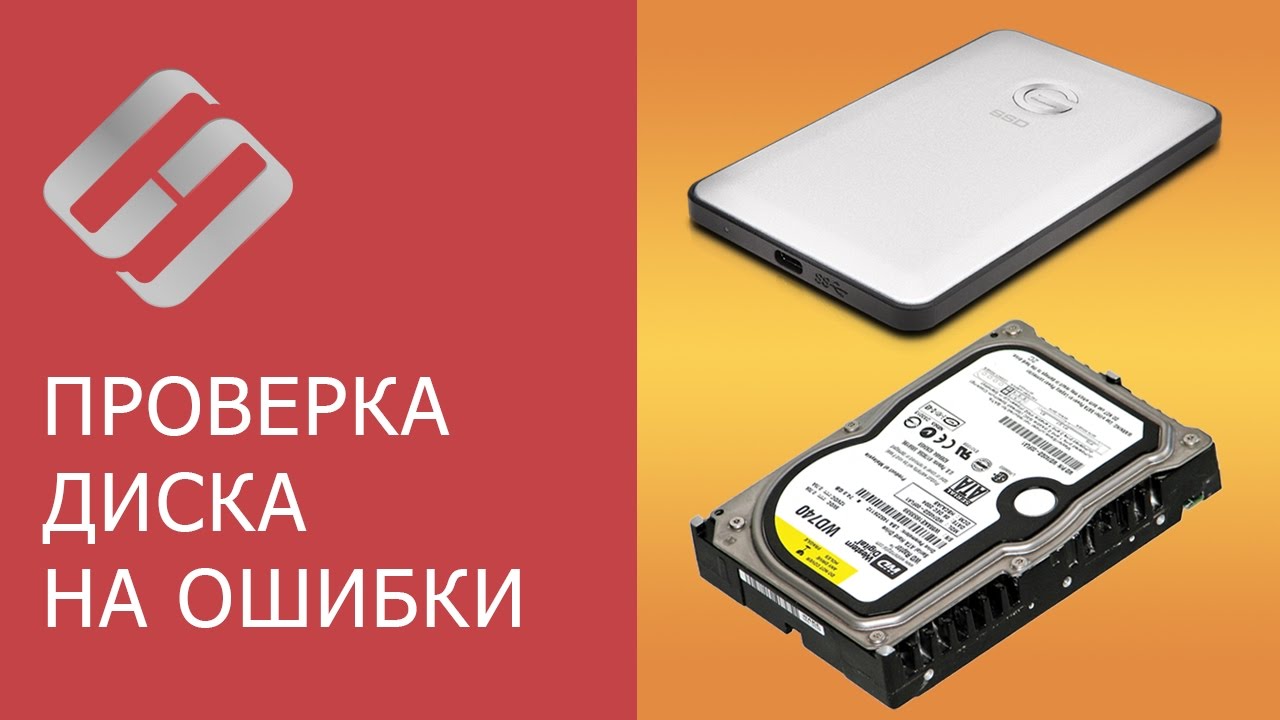
В эпоху цифровых технологий твердотельные накопители (SSD) стали предпочтительным выбором для хранения данных из-за их более высокой скорости и повышенной надежности по сравнению с традиционными жесткими дисками (HDD). Однако, даже несмотря на свою превосходную производительность, твердотельные накопители не застрахованы от ошибок и плохих блоков, которые могут помешать их работе. В этой статье мы рассмотрим важность регулярной проверки вашего SSD на наличие ошибок и поврежденных блоков, а также обсудим шаги, которые вы можете предпринять, чтобы обеспечить оптимальную производительность и долговечность вашего SSD.
Понимание ошибок SSD и плохих блоков
Что такое ошибки SSD?
Ошибки SSD — это несоответствия данных, которые возникают, когда информация неправильно сохраняется или извлекается с диска. Эти ошибки могут возникать по разным причинам, например, из-за скачков напряжения, проблем с прошивкой или физического повреждения диска. Если не обратить внимание на эти ошибки, они могут привести к повреждению и потере данных.
Что такое плохие блоки?
С другой стороны, плохие блоки относятся к физическим секторам SSD, которые больше не пригодны для хранения данных. Эти блоки могут со временем развиться из-за износа или в результате производственных дефектов. Обнаружение плохого блока может вызвать проблемы с чтением и записью данных, что приводит к замедлению работы системы и потенциальной потере данных.
Важность проверки SSD на наличие ошибок и сбойных блоков

Регулярная проверка SSD на наличие ошибок и сбойных блоков имеет решающее значение по нескольким причинам:
1. Целостность данных
Своевременно выявляя и устраняя ошибки, вы можете обеспечить целостность сохраненных данных. Обнаружение и исправление ошибок на ранней стадии снижает риск повреждения и потери данных.
2. Оптимизация производительности
Плохие блоки могут существенно повлиять на производительность вашего SSD, что приведет к снижению скорости чтения и записи. Выявляя и переназначая эти плохие блоки, вы можете восстановить производительность твердотельного накопителя и поддерживать его оптимальную скорость.
3. Раннее обнаружение проблем
Регулярная проверка вашего SSD на наличие ошибок и плохих блоков позволяет выявить любые основные проблемы до того, как они обострятся. Заблаговременное решение этих проблем может предотвратить дальнейшее повреждение диска и потенциально уберечь вас от потери данных или полного отказа диска.
Методы проверки SSD на наличие ошибок и сбойных блоков

Теперь, когда мы понимаем важность проверки нашего SSD на наличие ошибок и сбойных блоков, давайте рассмотрим некоторые методы, позволяющие это сделать:
1. Встроенные инструменты проверки накопителя
Большинство современных компьютерных операционных систем оснащены встроенными инструментами, позволяющими проверить SSD на наличие ошибок и поврежденных блоков. Для пользователей Windows: Chkdsk
команда или Проверка ошибок
утилиту можно использовать. Пользователи Mac могут использовать Дисковую утилиту
, а пользователи Linux могут использовать fsck
команда.
2. Стороннее программное обеспечение
Доступно несколько сторонних программных инструментов для более расширенной диагностики твердотельных накопителей и проверки ошибок. Эти инструменты предлагают более комплексные функции, включая мониторинг в реальном времени, отчеты о состоянии и углубленный анализ. Некоторые популярные варианты включают CrystalDiskInfo
, Срок службы SSD
, и HD Tune
.
3. Инструменты, специфичные для производителя
Многие производители твердотельных накопителей предоставляют свои собственные программные утилиты, адаптированные к конкретным дискам. Эти инструменты дают более глубокое представление о состоянии и производительности твердотельного накопителя, позволяя более точно диагностировать ошибки и поврежденные блоки. Рекомендуется проверить веб-сайт производителя на наличие соответствующего программного обеспечения.
Заключение
Регулярная проверка SSD на наличие ошибок и поврежденных блоков — важная практика для поддержания целостности данных и оптимизации производительности. Используя встроенные инструменты, стороннее программное обеспечение или инструменты производителя, вы можете обеспечить работоспособность и долговечность вашего SSD. Помните, что профилактика всегда лучше лечения, а раннее обнаружение проблем может уберечь вас от потенциальной потери данных или отказа диска.
Часто задаваемые вопросы
1. Может ли проверка SSD на ошибки привести к потере данных?
Нет, проверка SSD на ошибки встроенными средствами или сторонним ПО не приводит к потере данных. Однако в качестве меры предосторожности всегда рекомендуется создавать резервные копии важных данных перед выполнением каких-либо проверок диска.
2. Как часто мне следует проверять SSD на наличие ошибок?
Рекомендуется проверять SSD на наличие ошибок и сбойных блоков не реже одного раза в несколько месяцев. Однако, если вы часто используете свой твердотельный накопитель или заметили какие-либо проблемы с производительностью, более частые проверки могут оказаться полезными.
3. Можно ли исправить ошибки и бэд-блоки?
Да, в зависимости от серьезности ошибок или сбойных блоков некоторые программные инструменты могут попытаться их исправить. Однако если на диске имеется значительное количество сбойных блоков или физических повреждений, рекомендуется заменить диск.
4. Могут ли ошибки SSD быть признаком приближающегося отказа диска?
Хотя ошибки SSD могут возникать даже на исправных дисках, повторяющиеся или увеличивающиеся ошибки могут указывать на приближающийся сбой диска. Важно оперативно устранять эти ошибки и регулярно выполнять резервное копирование данных.
5. Распространяется ли гарантия на поврежденные блоки SSD?
Большинство производителей твердотельных накопителей предоставляют гарантии, охватывающие сбойные блоки до определенного порога. Однако важно ознакомиться с конкретными условиями гарантии на твердотельные накопители, чтобы определить предоставляемое покрытие.
Дополнительно о техподдержке
 Оптимизация работы Windows 10 Основные настройки, которые следует отключить после установки
 Роспотребнадзор Орел – телефон горячей линии, адрес и официальный сайт
 Что делать если плохое качество звука во время телефонного звонка на samsung galaxy
 Быстрые и эффективные решения для исправления ошибки обновления 0x80070424 Windows 10
 Открытый классный час тема безопасный интернет
 Раскройте секреты повышения производительности Wi-Fi на вашем телефоне | Советы экспертов
 Устранение ошибок дампа памяти Windows 10. Подробное руководство
 Легко подключите принтер Pantum M6607NW, выполнив следующие действия