Устранение ошибок с файлом ucrtbase.dll в Microsoft Visual C++ 2017
Файл ucrtbase является частью пакета Microsoft Visual C++ 2017. Он может быть отсутствующим по разным причинам, таким как случайное удаление, удаление системой как часть общего файла, или удаление антивирусной программой при обнаружении вредоносного программного обеспечения. Если система не может найти компонент на обычном месте при обращении к нему, она выдаст сообщение об ошибке. Наиболее распространенные сообщения об ошибках включают:
- Не удается зарегистрировать ucrtbase.dll;
- Файл ucrtbase.dll отсутствует или поврежден;
- Не удалось запустить это приложение, потому что не найден ucrtbase.dll. Попробуйте переустановить программу, чтобы устранить эту проблему;
- Не удается найти ucrtbase.dll, и т.д.
Как исправить ошибку с файлом ucrtbase.dll:
Проверка наличия недостающих файлов
Откройте командную строку и выполните следующие команды по порядку:
DISM /Online /Cleanup-Image /RestoreHealth
sfc /scannow
Обновление Windows
Попробуйте обновить Windows, так как это иногда помогает устранить проблему.
Регистрация файла ucrtbase.dll
Откройте командную строку и выполните следующую команду для регистрации файла:
regsvr32 ucrtbase.dll
Обновление драйверов Windows
Нажмите Win+X и выберите Диспетчер устройств. Проверьте список на наличие желтого знака. Обновите все старые драйверы.
Установка Microsoft Visual C++
Если указанный путь к ошибочному модулю включает C:\WINDOWS\System32\ucrtbase.dll, установите одновременно пакет Microsoft Visual C++ 2015, 2017 и 2019, удалив уже установленные одиночные версии.
Проблемы с проводником
Если возникают проблемы с проводником и появляется ошибка в пути C:\Windows\explorer.exe, попробуйте очистить кэш. Это может быть связано с драйвером дисплея или видеокарты.
- Нажмите Win+R и введите путь %AppData%\Microsoft\Windows\Recent\AutomaticDestinations или перейдите в эту папку вручную.
- Удалите все содержимое в этой папке и перезагрузите ПК.
- Откройте Диспетчер устройств (Win+X) и удалите драйвер видеокарты.
Заключение
Следуя перечисленным методам, вы можете успешно исправить ошибки, связанные с файлом ucrtbase.dll в Microsoft Visual C++ 2017. Если предложенные решения помогли, не забудьте поставить лайк и поделиться информацией.

Обратите внимание, пользователь заблокирован на форуме. Не рекомендуется проводить сделки.
Файл ucrtbase.dll: ошибки и способы исправления
Файл ucrtbase.dll считается разновидностью DLL-файла. DLL-файлы, такие как ucrtbase.dll, являются справочником, хранящим информацию и инструкции для исполняемых файлов (EXE-файлов), например HelpPane.exe. Данные файлы были созданы для того, чтобы различные программы (например, Microsoft Office Access 2010) имели общий доступ к файлу ucrtbase.dll для более эффективного распределения памяти, что способствует повышению быстродействия компьютера.
Ошибки ucrtbase.dll:
К сожалению, файлы DLL также могут быть уязвимы к различного рода проблемам. Некоторые из наиболее распространенных ошибок с файлом ucrtbase.dll включают:
- Нарушение прав доступа по адресу — ucrtbase.dll.
- Не удается найти ucrtbase.dll.
- Не удается найти C:\Windows\SysWOW64\ucrtbase.dll.
- Не удается зарегистрировать ucrtbase.dll.
- Не удается запустить Microsoft Office Access 2010. Отсутствует требуемый компонент: ucrtbase.dll. Повторите установку Microsoft Office Access 2010.
- Не удалось загрузить ucrtbase.dll.
- Не удалось запустить приложение, потому что не найден ucrtbase.dll.
- Файл ucrtbase.dll отсутствует или поврежден.
- Не удалось запустить это приложение, потому что не найден ucrtbase.dll. Попробуйте переустановить программу, чтобы устранить эту проблему.
Причины ошибок и способы их устранения:
Файл ucrtbase.dll может отсутствовать из-за случайного удаления, быть удален другой программой как общий файл (совместный с Microsoft Office Access 2010) или быть удален в результате заражения вредоносным программным обеспечением. Повреждение файла ucrtbase.dll может быть вызвано различными причинами, включая отключение питания при загрузке Microsoft Office Access 2010, сбой системы при загрузке ucrtbase.dll, наличие плохих секторов на запоминающем устройстве или заражение вредоносным ПО.
Заключение:
Для предотвращения ошибок с файлом ucrtbase.dll важно поддерживать антивирус в актуальном состоянии и регулярно проводить сканирование системы. Устранение ошибок может потребовать переустановки программы, применения патчей или восстановления удаленных файлов. В случае возникновения проблем рекомендуется обратиться к специалисту по информационной безопасности.
Отчет о падениях в приложении
Последнее редактирование: 24 03 2023, 23:10:52, автор: Thug
Важность настроек событий
В случае необходимости получать информацию от контакта, игнорирование сообщений не решает проблему. Необходимо настроить правильные фильтры и настройки для этого чата.
Глобальные настройки и фильтры событий
Чтобы эффективно управлять событиями в чате, можно либо настроить глобальные настройки событий в разделе Настройки – Беседы – Чаты – События и фильтры, либо настроить фильтр событий для конкретного чата. Для этого необходимо включить фильтр событий на тулбаре в окне сообщений и выбрать нужные параметры.
Таблица настроек событий
| Показать в журнале | Всплывающие окна | Мигание в трее | Воспроизводить звук | Записать в текстовый файл |
|---|---|---|---|---|
| Да | Да | Да | Да | Да |
На скриншоте пример включения всех возможных событий для чата.
Обновления и поддержка форматов
Добавлена поддержка приема изображений, видео и голосовых сообщений. Необходимо учитывать нюансы и различные ошибки, которые могут возникнуть в процессе.
Проблемы с приложением
Если приложение регулярно вылетает с ошибками, необходимо провести детальное расследование. Логи ошибок могут содержать полезную информацию для исправления проблемы.
Правила для создания отчета о падении
- Убедитесь, что используется отладочная версия приложения с соответствующими символами.
- Делайте логи и отчеты о падениях с подробными данными, чтобы облегчить процесс исправления ошибок.
Последнее редактирование: 24 03 2023, 23:18:05, автор: dartraiden
Необходимо всегда быть готовым к проблемам с приложением и проводить анализ каждой ситуации внимательно. Работа с отчетами о падениях может значительно сократить время на поиск и устранение ошибок.
Проблема с CrashDumper в Miranda: как решить
Если вместо CrashDumper используется Visual Studio, то в её настройках нужно указать путь к отладочным символам.
_Last Edit: 03 06 2023, 11:01:44 by dartraiden
tamer,
Общая рекомендация простая – под 64-битной осью юзать 64-битную Миранду, падать будет 100% меньше
С последними обновлениями (за последние дня 2-3), крашится при загрузке, но сегодня впервые за долгое время записалось лог. Прикладываю.
У меня та же фигня, если честно. Тоже крашлог никак не создавался. Я тоже сижу на 32-битной миранде – на случай, если понадобится перекинуть миранду на ноут с 32-битной виндой. Знаю, что можно профиль перенести, но так проще 
Лог нужно делать, перейдя предварительно на канал обновления с отладочными символами.
Именно так и было сделано, но почему-то полный стек не отображался. Может виной тому настройка или расположение на смонтированном контейнере. Хотя в классическом crashme всё ок, но там отсутствуют библиотеки.

Общая рекомендация простая – под 64-битной осью юзать 64-битную Миранду, падать будет 100% меньше
А и действительно так! Стоило переключиться и без проблем обновилось, даже группа telegram отобразилась. Некоторые старые расширения когда-то были только в x32, но всё лишнее вроде уже отключил.
Подозрения возникли из за того, что многие игры закрываются сразу после запуска.
Защитник виндовс сегодня нашел заразу: Trojan:Win32/Wacatac.B!ml
Я просканировал программой HiJackThis Fork by Alex Dragokas, Вот что она выдала:
Logfile of HiJackThis Fork by Alex Dragokas v.2.10.0.31
Chrome: 113.0.5672.127
Internet Explorer: 11.789.19041.0
Default: D:\\Opera\\Launcher.exe -noautoupdate -- %1
Boot mode: Normal
End of file - Time spent: 22,6 sec. - 37946 bytes, CRC32: FFFFFFFF. Sign: ﵭ
Последнее редактирование модератором: 23 Май 2023
Сообщения
24,475
Реакции
13,570
С этим детектом часто ложные срабатывания идут. На какой файл ругается защитник?
Правила оформления запроса о помощи
x3ETZt.exe
Постоянно с explorer.exe проблемы.
shellexperiencehost.exe почти всегда Приостановлен в диспетчере задач.
Из-за этого в частности в игре Call of Duty Modern Warfare 3 Multiplayer не ищутся (не находятся) игроки (хосты).
Программа explorer.exe версии 10.0.19041.3030 прекратила взаимодействие с Windows и была закрыта. Чтобы узнать, имеются ли дополнительные сведения о проблеме, просмотрите журнал проблем в разделе Безопасность и обслуживание в панели управления.
Идентификатор процесса: 1418
Время запуска: 01d98d2dbe9600c2
Время завершения: 30615
Путь к приложению: C:\Windows\explorer.exe
Идентификатор отчета: 036027be-0561-4dad-ba55-0c673c0cd418
Полное имя пакета сбоя:
Код приложения, связанного со сбойным пакетом:
Тип зависания: Unknown
Программа WinStore.App.exe версии 0.0.0.0 прекратила взаимодействие с Windows и была закрыта. Чтобы узнать, имеются ли дополнительные сведения о проблеме, просмотрите журнал проблем в разделе "Безопасность и обслуживание" в панели управления.

 Идентификатор процесса: 1ccc

 Время запуска: 01d98d2e78e98003

 Время завершения: 4294967295

 Путь к приложению: C:\\Program Files\\WindowsApps\\Microsoft.WindowsStore\_22303.1401.7.0\_x64\_\_8wekyb3d8bbwe\\WinStore.App.exe

 Идентификатор отчета: fe98c0de-2d0a-4b3e-9c3d-67c665d295af

 Полное имя пакета сбоя: Microsoft.WindowsStore\_22303.1401.7.0\_x64\_\_8wekyb3d8bbwe

 Код приложения, связанного со сбойным пакетом: App

 Тип зависания: Cross-thread


Программа svchost.exe версии 10.0.19041.1806 прекратила взаимодействие с Windows и была закрыта. Чтобы узнать, имеются ли дополнительные сведения о проблеме, просмотрите журнал проблем в разделе "Безопасность и обслуживание" в панели управления.

 Идентификатор процесса: a18

 Время запуска: 01d98d33c4961c16

 Время завершения: 4294967295

 Путь к приложению: C:\\Windows\\System32\\svchost.exe

 Идентификатор отчета: a0d6b12e-5161-418d-a05f-3f86029e6b47

 Полное имя пакета сбоя:

 Код приложения, связанного со сбойным пакетом:

 Тип зависания: Unknown


Сообщения


24,475


Реакции


13,570


++ проверьте файл на и скопируйте ссылку на VirusTotal проверку в тему


этот файл я уже удалил.

Отчет по автологгеру прилагаю


#### Вложения


* 41.6 KB · Просмотры: 7


Сообщения


24,475


Реакции


13,570


Что-то из архива удаляли?


Сообщения


24,475


Реакции


13,570


В логах кроме кучи антивирусного софта ничего не видно

**Пополните, пожалуйста, базу безопасных файлов антивирусной утилиты AVZ:**


1. Запустите AVZ.

2. Запустите используемый в Вашей системе интернет-браузер (например **Internet Explorer**, **FireFox**, **Opera** и т.д. - если применяется несколько браузеров, то необходимо запустить их все для того чтобы AVZ смог проанализировать используемые браузерами модули расширения и плагины).

3. В AVZ выберите пункт меню **Файл - Стандартные скрипты**. В открывшемся окне необходимо отметить скрипт №8 (_"VirusInfo.Info: Скрипт сбора файлов для экспресс-анализа ПК"_) и нажать кнопку _"Выполнить отмеченные скрипты"_. Выполнение скрипта займет некоторое время, порядка 1 - 5 мин. В результате в папке с AVZ будет создан подкаталог _LOG_, в нем архив с именем **_virusinfo\_auto\_<имя\_ПК>.zip_**

4. Закачайте полученный архив, как описано на этой странице.

5. Если размер архива превышает 250 Мб закачайте его на любой файлообменник, не требующий ввода капчи (например: Яндекс.Диск, Zippyshare, My-Files.SU, MediaFire, Files.FM, MixDrop или karelia.ru \- этот последний не желательно, он урезает скорость) и укажите ссылку на скачивание в своём следующем сообщении.


Подготовьте лог лог SecurityCheck by glax24


Сообщения


24,475


Реакции


13,570


Выполните скрипт в АВЗ из папки Autologger (Файл - Выполнить скрипт):
var PathAutoLogger, CMDLine : string;
begin
clearlog;
PathAutoLogger := Copy(GetAVZDirectory, 0, (Length(GetAVZDirectory)-4));
AddToLog(‘start time ‘ + FormatDateTime(‘yyyy.mm.dd-hh:mm:ss’, now)+#13#10+ PathAutoLogger);
SaveLog(PathAutoLogger+’report3.log’);
if FolderIsEmpty(PathAutoLogger+’CrashDumps’)
then CMDLine := 'a "' + PathAutoLogger + 'Report.7z" "' + PathAutoLogger + '\report*.log" "' + PathAutoLogger + 'HiJackThis\HiJackThis*.log"'

else CMDLine := 'a "' + PathAutoLogger + 'Report.7z" "' + PathAutoLogger + '\report*.log" "' + PathAutoLogger + 'CrashDumps\"';

 ExecuteFile('7za.exe', CMDLine, 0, 180000, false);
AddLineToTxtFile(PathAutoLogger+’report3.log’, ‘7z ReturnCode ‘ + IntToStr(GetLastExitCode)+#13#10+’end time ‘ + FormatDateTime(‘yyyy.mm.dd-hh:mm:ss’, now));
end.
* #10


###  virusinfo\_auto\_DESKTOPxxxx


Сообщения


24,475


Реакции


13,570


* #12


Вот лог выполнения скрипта в Авз.


#### Вложения


* 1.2 KB · Просмотры: 2


Сообщения


24,475


Реакции


13,570


* #13


* #14


 Последнее редактирование: 23 Май 2023


Сообщения


24,475


Реакции


13,570


* #15


По возможности исправьте найденное, по последнему блоку, если не используете, то деинсталлируете.


* #16


а что можете сказать по логу в AVZ?

И по предыдущим логам?


Сообщения


24,475


Реакции


13,570


* #17


мусора много от ненужного софта, но чисто. Есть конкретные симптомы?


* #18


Вот такие симптомы:


Имя сбойного приложения: CoJGunslinger.exe, версия: 1.0.5.0, метка времени: 0x52c6d131

Имя сбойного модуля: CoJGunslinger.exe, версия: 1.0.5.0, метка времени: 0x52c6d131

Код исключения: 0xc0000005

Смещение ошибки: 0x02f19311

Идентификатор сбойного процесса: 0x3a50

Время запуска сбойного приложения: 0x01d98cb71c10f57c

Путь сбойного приложения: D:\\SteamLibrary\\steamapps\\common\\CoJ Gunslinger\\CoJGunslinger.exe

Путь сбойного модуля: D:\\SteamLibrary\\steamapps\\common\\CoJ Gunslinger\\CoJGunslinger.exe

Идентификатор отчета: 480fe2d1-9c11-4637-8565-4c4359cb31da

Полное имя сбойного пакета:

Код приложения, связанного со сбойным пакетом:

\----------------------------------------------------------------------

Имя сбойного приложения: HaloInfinite.exe, версия: 6.10024.13134.0, метка времени: 0x6435f06b

Имя сбойного модуля: KERNELBASE.dll, версия: 10.0.19041.3030, метка времени: 0x98bb7d6b

Код исключения: 0xe343000a

Смещение ошибки: 0x000000000002cf19

Идентификатор сбойного процесса: 0x1214

Время запуска сбойного приложения: 0x01d98cb7c1455217

Путь сбойного приложения: H:\\SteamLibrary\\steamapps\\common\\Halo Infinite\\HaloInfinite.exe

Путь сбойного модуля: C:\\WINDOWS\\System32\\KERNELBASE.dll

Идентификатор отчета: 24087bc4-b895-4311-bc77-88db7d0863e6

Полное имя сбойного пакета:

Код приложения, связанного со сбойным пакетом:

\----------------------------------------------------------

WinRAR.exe


Сигнатура проблемы

Имя проблемного события: APPCRASH

Имя приложения: WinRAR.exe

Версия приложения: 6.21.0.0

Отметка времени приложения: 63ee21e6

Имя модуля с ошибкой: WinRAR.exe

Версия модуля с ошибкой: 6.21.0.0

Отметка времени модуля с ошибкой: 63ee21e6

Код исключения: c0000005

Смещение исключения: 00000000000d857d

Версия ОС: 10.0.19045.2.0.0.768.101

Код языка: 1049

Дополнительные сведения 1: 0c8b

Дополнительные сведения 2: 0c8bc48e0053f3bd6932ed432a5af394

Дополнительные сведения 3: 9da9

Дополнительные сведения 4: 9da974ad8838b30399f118fdd52152c8


Дополнительные сведения о проблеме

ИД контейнера: 81a206897b2b77d3b41a43b4869f8e82 (1448544672784813698)

\--------------------------------------------------------------------------------------------

AppData\\Local\\Microsoft\\OneDrive\\OneDrive.exe


Сигнатура проблемы

Имя проблемного события: BEX64

Имя приложения: OneDrive.exe

Версия приложения: 23.91.430.1

Отметка времени приложения: 9ced068d

Имя модуля с ошибкой: ucrtbase.dll

Версия модуля с ошибкой: 10.0.19041.789

Отметка времени модуля с ошибкой: 2bd748bf

Смещение исключения: 000000000007286e

Код исключения: c0000409

Данные исключения: 0000000000000007

Версия ОС: 10.0.19045.2.0.0.768.101

Код языка: 1049

Дополнительные сведения 1: 8382

Дополнительные сведения 2: 8382a4b3afda77fe3f19d74ff8f8bd3d

Дополнительные сведения 3: cd87

Дополнительные сведения 4: cd871fb712af6b485a6d8405b1c4aa41


Дополнительные сведения о проблеме

ИД контейнера: f45f3d313cbe384a5d6447b70698f71c (2117896576186251036)


#### Вложения


* Снимок экрана (1097).png

 98.4 KB · Просмотры: 26

* Снимок экрана (1098).png

 96.2 KB · Просмотры: 20

* Снимок экрана (1096).png

 256.8 KB · Просмотры: 20

* Снимок экрана (1099).png

 79.9 KB · Просмотры: 21


Сообщения


24,475


Реакции


13,570


* #19


Нажмите кнопку **Сканировать** (**Scan**).

После окончания сканирования будут созданы отчеты **FRST.txt** и **Addition.txt** в той же папке, откуда была запущена программа. Прикрепите отчеты к своему следующему сообщению.

Подробнее читайте в этом руководстве.


##### гоняюсь за туманом


Сообщения


14,871


Реакции


6,790


* #20
L:\AutoLogger\AutoLogger\CheckBrowsersLNK\Check_Browsers_LNK.log
А такой лог есть? Если да, то прикрепите его.
И по инструкции перед началом сканирования антивирус надо было отключать. Также после запуска Автологера, там появилось отдельное окно в котором вас снова просили его отключить. А вы почему-то оба раза проигнорировали
## Переустановка Microsoft Visual C++
Самый простой и безопасный способ исправить ошибку с файлом ucrtbase.dll — переустановить пакет Visual С++, в состав которого он входит.
1. Открываем в браузере официальный сайт Microsoft.
2. С помощью поиска по сайту находим страницу загрузки Microsoft Visual C++ 2017.
3. Выбираем русский язык и нажимаем «Скачать».
4. Отмечаем версию файла, которая подходит нашей системе по разрядности.
5. Запускаем скачанный файл.
6. Принимаем лицензионное соглашение и устанавливаем ПО.
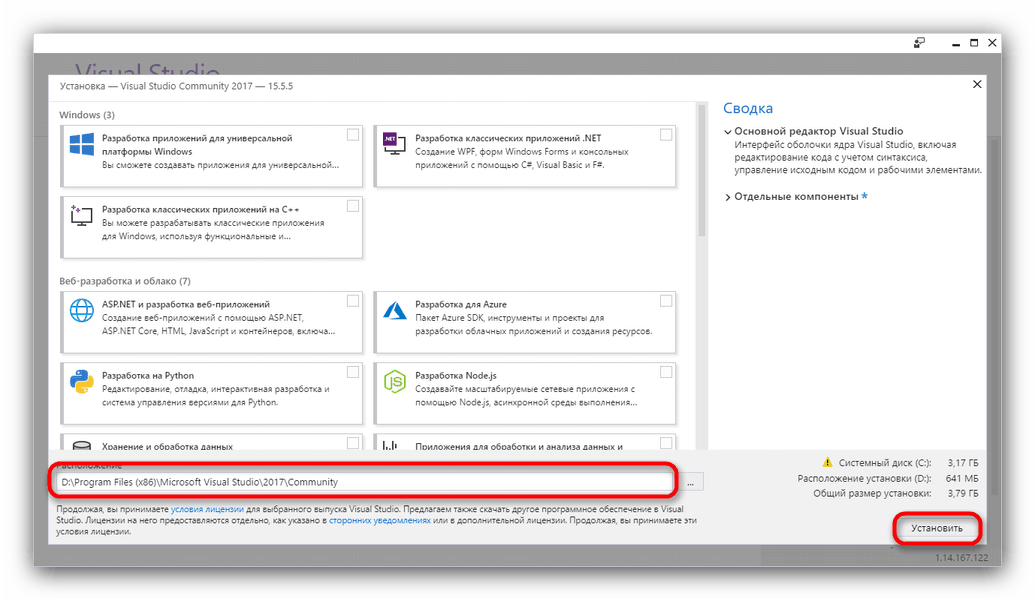
Программа устанавливается так же, как любое другое приложение для Windows
Если во время установки произошла ошибка, то закрываем мастер инсталляции и удаляем имеющуюся версию Microsoft Visual C++. На WIndows 10 это делается через «Параметры», на более старых версиях системы — через раздел «Программы и компоненты» в «Панели управления». После удаления ПО перезагружаем компьютер, а затем снова запускаем установку Microsoft Visual C++ 2017.
Повреждённый компонент можно также заменить без переустановки всего пакета Microsoft Visual C++.
1. Открываем сайт DLL-Files.com или любое другое проверенное хранилище DLL. Главное быть уверенным в том, что на нём нет вирусов.
2. Находим и скачиваем файл ucrtbase.dll. При загрузке обращаем внимание на разрядность — она должна соответствовать Windows.
В поисковой выдаче также есть файл ucrtbased.dll. Важно не перепутать их при скачивании. Загружаем тот файл, точное название которого указано в сообщении об ошибке.

Названия файлов очень похожи, поэтому внимательно сверяемся с сообщением об ошибке
После загрузки необходимо переместить файл в системную директорию, чтобы Windows при необходимости быстро его находила.
* На Windows x32 размещаем файл в папке C:\\Windows\\System32.
* На Windows x64 копируем файл в папки C:\\Windows\\System32 и C:\\Windows\\SysWOW64.
В некоторых случаях требуется дополнительная регистрация динамической библиотеки. Выполним её в командной строке с правами администратора:
* На Windows x32 (x86) вводим regsvr32.exe C:\\Windows\\System32\\ucrtbase.dll.
* На Windows x64 вводим regsvr32.exe C:\\Windows\\System32\\ucrtbase.dll и regsvr32.exe C:\\Windows\\SysWOW64\\ucrtbase.dll.
После завершения регистрации перезагружаем компьютер и проверяем, исчезла ли ошибка при запуске приложений. Дополнительно о техподдержке
 Проблемы с автоматическим наполнением воды? Быстрые решения для вашей машины
 Исправить ошибку Ucrtbase.dll в Windows 10 — экспертные решения и устранение неполадок
 Роспотребнадзор Нижний Новгород – телефон горячей линии, адрес и официальный сайт
 Пошаговое руководство: активация вашей копии Microsoft
 Откройте для себя простые шаги по открытию ZIP-файла в Windows 10 | Экспертное руководство
 Как правильно обжать интернет кабель в домашних условиях
 <em>создать глубокое фейк на android</em>
 Отформатируйте жесткий диск для максимальной эффективности с помощью этих советов экспертов