
Варианты переноса контактов с Android на компьютер
Перенос через приложение Быстрая отправка
Приложение Быстрая отправка представляет собой удобный способ обмениваться фотографиями, документами и другими файлами между устройствами Android и компьютерами с Windows. С его помощью вы можете перекинуть контакты с вашего устройства на компьютер.
Простой метод через приложение Контакты
Для тех, кто предпочитает более стандартные методы, есть возможность использовать приложение Контакты на устройстве Android. Просто откройте приложение, выберите нужные контакты, нажмите на Импорт/экспорт и следуйте дальнейшим инструкциям.
Приложение Телефонный справочник – ваш надежный помощник
Помимо переноса контактов, приложение Телефонный справочник предлагает удобное хранение контактов, поиск, сортировку и многое другое. Обновляйте приложение до последней версии, чтобы пользоваться всеми его преимуществами.
Что нового в версии 1.5.5?
- Обновлен раздел Календари, органайзеры, напоминалки
- Добавлены новые функции
Отзывы пользователей о программе
Пользователи отмечают удобство и функциональность приложения Телефонный справочник. Присоединяйтесь к сообществу и делитесь своим мнением!
Приложение eBoox – лучший способ читать книги
Читалка книг eBoox позволяет бесплатно читать книги в различных форматах и настроить интерфейс под себя. Установите приложение и наслаждайтесь чтением!
Для дальнейшей поддержки и обсуждения приложений, присоединяйтесь к телеграм-группе по ссылке: https://t.me/joinchat/RFr3jMEyJM-w-PaW
Просто выберите подходящий для вас способ переноса контактов и наслаждайтесь удобством работы с вашими данными!
Экспорт контактов на Андроиде
Чтобы перенести контакты с Андроида на компьютер через Google:
- Откройте приложение Контакты на своем устройстве Андроид.
- Нажмите на три точки в правом верхнем углу.
- Выберите Настройки или Настройки экспорта.
- Выберите Экспорт или Экспорт в хранилище.
- Выберите формат файла, например, vCard (.vcf).
- Нажмите Экспорт и выберите место для сохранения файла.
- После этого, ваши контакты будут сохранены на вашем устройстве.
Экспорт контактов на iOS
Для переноса контактов с устройства iOS на компьютер:
- Откройте приложение Настройки на вашем устройстве iOS.
- Нажмите на свое имя вверху экрана.
- Выберите iCloud.
- Удостоверьтесь, что включен контакты.
- На вашем компьютере откройте браузер и перейдите на iCloud.com.
- Войдите в свою учетную запись iCloud.
- Нажмите на Контакты и выберите нужные контакты.
- Нажмите на шестеренку в левом нижнем углу и выберите Экспорт vCard.
Использование сторонних приложений
Если вам не подходят встроенные способы экспорта контактов, вы можете воспользоваться сторонними приложениями. Некоторые из них предлагают более расширенные функции, такие как создание резервных копий всех данных или перенос контактов между устройствами разных операционных систем.
Не забывайте регулярно делать резервные копии ваших контактов, чтобы избежать потери важной информации. Какой бы метод вы ни выбрали, главное следить за актуальностью своих данных и не оставаться без связи в случае поломки устройства.
Резервное копирование и перенос контактов с мобильного устройства на компьютер – это важные задачи для обеспечения сохранности ваших данных и легкости доступа к ним. В данной статье мы рассмотрим несколько способов, как сделать это с устройств на базе Android и iOS.
Android
Чтобы перенести контакты с Android на компьютер, у вас должен быть аккаунт Google. Следуйте этим шагам:
- Откройте настройки вашего устройства.
- Найдите раздел Аккаунты и синхронизация в меню настроек.
- Нажмите на Google и выберите нужный аккаунт.
- В разделе Контакты включите синхронизацию или запустите процесс копирования данных.
После этого ваши контакты будут скопированы в Google-аккаунт, их можно будет восстановить на другом устройстве.
iOS
Для переноса контактов с iPhone на компьютер можно воспользоваться iTunes или iCloud. Для создания резервной копии с iTunes:
- Подключите iPhone к компьютеру и запустите iTunes.
- Дождитесь завершения процесса создания резервной копии.
Если вы используете iCloud, данные будут автоматически синхронизироваться в облаке. Это простой и надежный способ сохранить ваши контакты.
Синхронизация через облачные сервисы
Облачные сервисы, такие как iCloud или Google, позволяют синхронизировать данные между устройствами. Например, пользователи iPhone и iPad могут сохранить контакты в iCloud, чтобы иметь к ним доступ с разных устройств.
Для переноса контактов с iCloud на компьютер:
- Войдите в свою учетную запись iCloud.
- Выберите нужные контакты и экспортируйте их на компьютер.
Этот способ удобен для использования на различных операционных системах и устройствах.
В итоге, резервные копии и синхронизация данных через облачные сервисы помогают вам держать все свои контакты под контролем и доступными с разных устройств.
Сохранение важных номеров телефонов на устройствах Android
Пользователи смартфонов и планшетов на базе Android могут сохранить важные номера телефонов в своем гугл-аккаунте.
Перенос старых контактов с SIM-карты на компьютер при помощи Google Contacts
В современных смартфонах все новые номера записываются в основной аккаунт Google, привязанный к устройству, а не на SIM-карту. Для переноса старых контактов с SIM-карты на компьютер можно воспользоваться сервисом Google Contacts.
Как перенести контакты с устройства Xiaomi
- Откройте раздел Аккаунты и нажмите на Контакты.
- Вся информация будет сохранена в сервисе Google.
Вручную скопировать телефонную книгу на компьютер
Для этого выполните следующие действия:
- Откройте телефонную книгу на устройстве.
- Выберите опцию Экспорт или Отправить через Wi-Fi.
- Выберите способ передачи данных (почта, облако и т. д.).
- Выберите файл для экспорта.
Использование сторонних программ для переноса данных
Если встроенные средства ОС не помогли, можно воспользоваться сторонними программами. Например, приложение AirDroid позволяет дистанционно управлять вашим устройством на ПК.
Преимущества использования AirDroid
- Удобное управление устройством через ПК.
- Работает на Android-устройствах, iPhone и iPad.
- Бесплатное использование.
- Надежное хранение данных.
Существует множество способов копирования телефонной книги на устройства Android. Выберите наиболее удобный для вас и следите за сохранностью важных контактов. Сделайте процесс переноса данных максимально простым и эффективным.
Приложение Phone Link (Связь с телефоном) позволяет синхронизировать компьютер под управлением Windows со смартфоном на базе Android или iOS. Это уменьшает необходимость переключения между Вашим смартфоном и компьютером, позволяя использовать такие функции, как совершение вызовов и ответ на них, ответ на текстовые сообщения, а также просмотр и отклонение уведомлений непосредственно на Вашем компьютере с Windows. В этой статье будут рассмотрены требования и настройка приложения Phone Link. Для получения более подробной информации обратитесь к официальной документации Microsoft по адресу https://www.microsoft.com/windows/sync-across-your-devices.
Если у Вас возникнут какие-либо проблемы при использовании приложения, обратитесь к Руководство по устранению неполадок приложения Связь с телефоном.
Пожалуйста, следуйте соответствующим инструкциям в зависимости от операционной системы Вашего смартфона:
Работа с Phone Link запускается на Вашем ПК с Windows и в приложении Phone Link. Со своего ПК Вы можете подключиться к некоторым устройствам Android, Samsung и HONOR с помощью приложения Link to Windows, которое либо предварительно установлено на Вашем устройстве, либо Вы можете загрузить его из Google Play или Samsung Store.
Эта связь между Вашим устройством Android и ПК дает Вам мгновенный доступ ко всему, что Вы любите. С легкостью читайте текстовые сообщения и отвечайте на них, просматривайте последние фотографии со своего устройства Android, используйте любимые мобильные приложения, совершайте и принимайте звонки, а также управляйте уведомлениями Вашего устройства Android прямо на своем ПК.
Для работы приложения Phone Link требуется следующее:
Мы рекомендуем всегда устанавливать последнюю версию Windows, чтобы обеспечить максимальную эффективность работы с приложением Phone Link.
Примечание: Приложение Phone Link в настоящее время не поддерживает несколько профилей Android или рабочих/учебных учетных записей.
Как связать Ваши устройства через Phone Link
Убедитесь, что Ваш компьютер и устройство Android находятся поблизости, включены и подключены к одной и той же сети Wi-Fi.
Если Вы запускаете с компьютера:
Если Вы добавляете еще одно устройство Android:
Привязка телефона во время настройки ПК или сопряжение в Phone Link, начиная с Вашей учетной записи Microsoft
Во время настройки ПК:
При связывании телефона во время настройки ПК учетная запись Microsoft, которую Вы использовали при настройке ПК, будет использоваться для входа в связанный телефон во время процесса сопряжения.
Учетная запись Microsoft, которую Вы использовали при настройке компьютера, будет перенесена на подключенный телефон во время процесса сопряжения.
Во время сопряжения в Phone Link:
При привязке к Phone Link выбранная Вами учетная запись Microsoft будет использоваться для входа в связанный телефон во время процесса сопряжения.
Выбранная Вами учетная запись Microsoft будет перенесена на связанный телефон во время процесса сопряжения.
Во обоих случаях:
После завершения сопряжения телефона с учетной записью Microsoft Вы сможете получить доступ к своему телефону при использовании продуктов и услуг Microsoft.
Учетные данные Вашей учетной записи Microsoft будут перенесены на Ваш телефон для беспрепятственного доступа к Вашему содержимому, когда Вы дадите разрешение на подключение телефона к компьютеру.
Используйте свои любимые приложения, отвечайте на сообщения, совершайте звонки, просматривайте фотографии и многое другое в приложении Phone Link. После утверждения разрешений на доступ к Вашему телефону Вы можете использовать свои любимые приложения, отвечать на текстовые сообщения, совершать звонки, просматривать фотографии и многое другое на своем ПК с Windows. Если Вы разрешите синхронизацию контактов со своего телефона с учетной записью Microsoft, то Вы сможете получить беспрепятственный доступ к синхронизированным с телефоном контактным данным в других приложениях и службах Microsoft.
Примечание: Вы можете отключить свои устройства в любое время, выполнив действия, перечисленные на Отсоединить устройство.
Как настроить точку доступа?
Теперь Вы можете подключиться к мобильной точке доступа Вашего телефона, добавив ее в меню Wi-Fi Вашего компьютера. Точка доступа предоставляет Вам удобный способ многократного подключения к точке доступа Вашего телефона без необходимости каждый раз вводить пароль.
Примечание: Может взиматься плата за передачу мобильных данных.
Каковы требования для использования этой функции?
Требования к ПК:
Требования к телефону:
Как включить эту функцию?
С Вашего ПК:
С Вашего Android устройства:
Вопросы & Ответы
В1: Почему мне нужно предоставлять разрешения при связывании моих устройств?
О1: В Android 13 представлено разрешение на уведомления во время выполнения. Это разрешение необходимо для передачи данных и отправки уведомлений между Вашими устройствами.
В2: Почему я не могу разрешить уведомления в Phone Link?
В3: Почему мне нужно давать разрешение на уведомления?
О3: Разрешение на уведомление позволяет передавать данные и отправлять уведомления между Вашими устройствами, что закладывает основу для функций взаимодействия между устройствами. Предоставляя разрешения Вы можете использовать свое устройство Android на своем ПК для управления фотографиями телефона, управления уведомлениями и использования приложений (если это поддерживается).
В4: Почему я не вижу функцию Точка доступа, доступную в приложении Phone Link?
О4: Убедитесь, что у Вас установлены последние обновления приложений Phone Link и Link to Windows. Убедитесь, что на Вашем компьютере установлена ОС Windows 11, сборка 22621 или более поздняя версия.
Microsoft Phone Link упрощает синхронизацию Вашего ПК с Windows и iPhone®. Для начала откройте Phone Link на компьютере с Windows 11. Следуйте инструкциям по сопряжению и разрешениям.
Вы также можете загрузить Link to Windows с сайта App Store на Вашем iPhone®, но это не обязательно.
Эта связь между Вашим iPhone® и ПК дает Вам мгновенный доступ ко многим вещам, которые Вам нравятся. С легкостью читайте текстовые сообщения и отвечайте на них, совершайте и принимайте звонки, а также управляйте уведомлениями iPhone® прямо на своем ПК.
Если Вы решите загрузить Link to Windows, убедитесь, что у Вас установлена последняя версия приложения 1.23031.2 или более поздняя версия для оптимального сопряжения.
Чтобы обеспечить максимально эффективное использование Phone Link, мы рекомендуем установить последнюю версию Windows 11. Проверить наличие обновлений можно здесь
Прежде всего убедитесь, что Ваш компьютер и iPhone® находятся поблизости и на обоих включен Bluetooth.
После успешного сопряжения Вашего устройства через Bluetooth Вам необходимо будет включить эти три настройки на Вашем iPhone®, чтобы получить доступ ко всем доступным функциям. Для полноценной работы некоторых функций требуется несколько разрешений.
Как отключить Ваши устройства
Выполните следующие действия, чтобы отключить iPhone® от ПК с ОС Windows.
На Вашем телефоне
В разделе Bluetooth выберите Информация значок рядом с именем Вашего компьютера в списке «Мои устройства» и выберите Забыть это устройство.
Откройте Phone Link и откройте Настройки
. Под вкладкой Мои устройства выберите устройство, связь с которым хотите отключить, с помощью опции Удалить.
Теперь Ваши устройства должны быть отключены.
Как включить функции в приложении
Вы можете выбрать, какие функции Вы хотите включить в Phone Link.
Для этого перейдите в Настройки и выберите вкладку Функции. Здесь Вы найдете переключатели, для которых Вы предоставляете разрешения.
Удаление разрешений также приведет к отключению этой функции в приложении.
Как использовать и сканировать QR-код
Уникальный QR-код генерируется каждый раз, когда Вы хотите подключить новое устройство iPhone® к компьютеру. Просто воспользуйтесь камерой Вашего iPhone®, чтобы отсканировать его.
Я отсканировал QR-код, но сопряжение не удалось. Что мне делать?
Сначала убедитесь, что Bluetooth включен как на ПК с Windows, так и на iPhone®. Кроме того, убедитесь, что Ваш компьютер и iPhone® «обнаружимы» друг для друга.
Если сопряжение все еще не завершено, возможно, Вам придется сбросить Phone Link на Вашем ПК и Link to Windows, чтобы вернуть их в исходное состояние.
Если проблема сохраняется:
Откройте приложение Phone Link и откройте Настройки. Под Отзывы & Сообщество — это форма, которую Вы можете использовать для описания своих проблем. Предоставьте как можно подробное описание проблемы.
Вы также можете найти это, выполнив поиск «Центр отзывов» в поле поиска на панели задач.
Предыдущее содержимое взято с сайта Microsoft требования и настройка приложения Связь с телефоном.
Как сохранить (скопировать) контакты в файл
Ниже вы найдете инструкции для различных версий Android.
Нажмите здесь, если на устройстве Android 12-9
Откройте приложение Контакты.
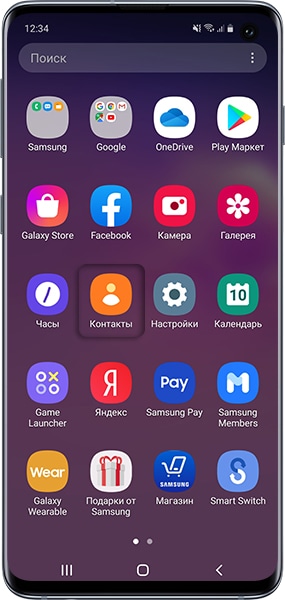
Нажмите три черточки слева.
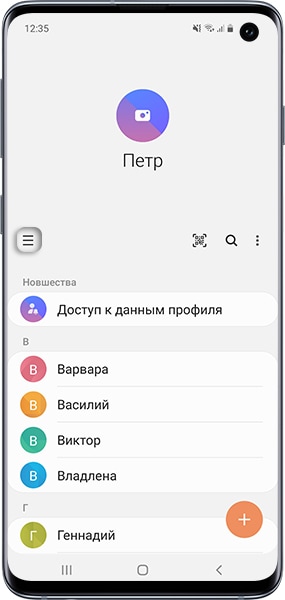
Выберите пункт Управление контактами.
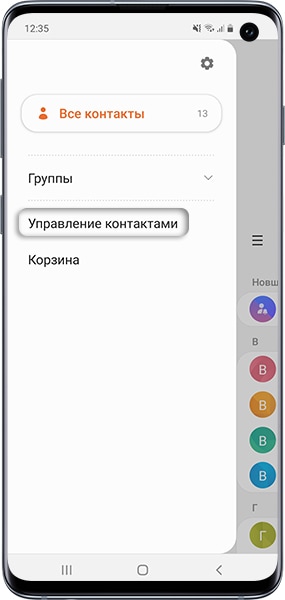
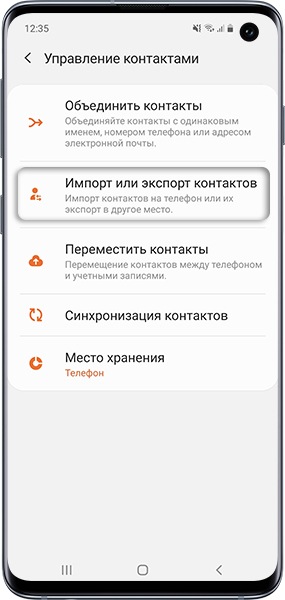
Выберите пункт Импорт или экспорт контактов.
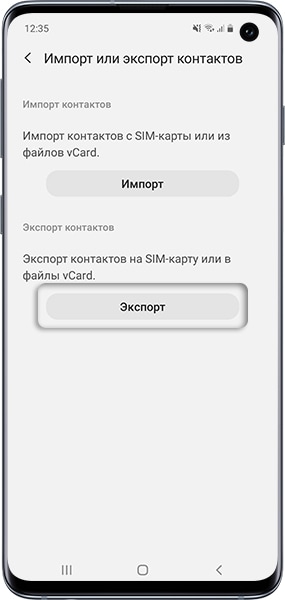
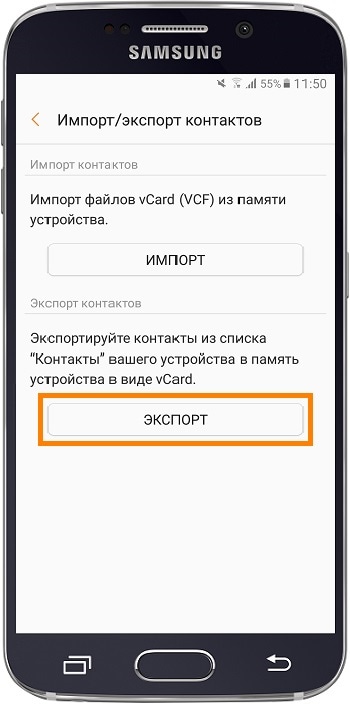
Выберите пункт Экспорт.
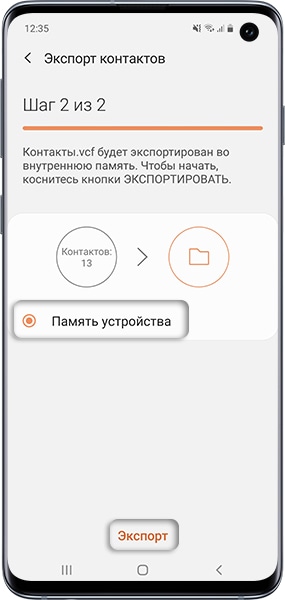
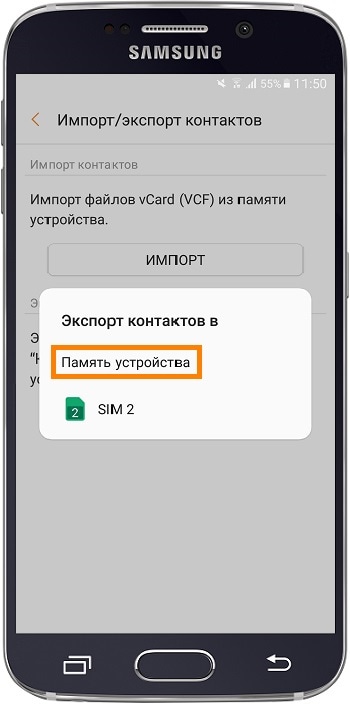
Выберите место для сохранения файла: память устройства или карту памяти, и нажмите Экспорт.
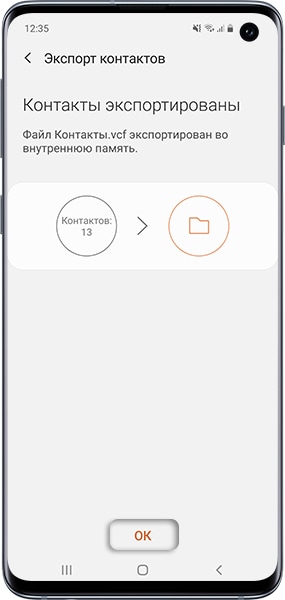
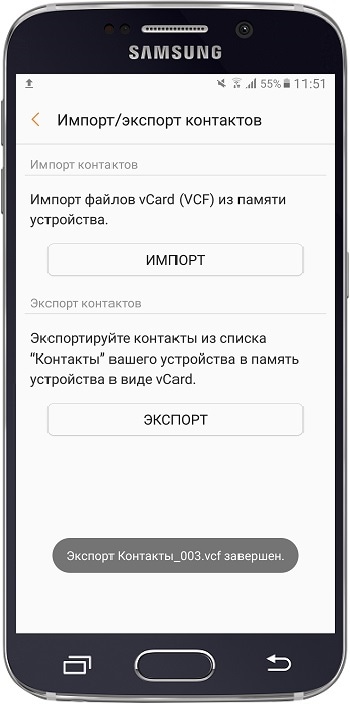
Контакты скопируются в выбранную память. Нажмите ОК.
Нажмите здесь, если на устройстве Android 9 (некоторые модели)

Нажмите Опции, может выглядеть как три точки справа вверху или по центру.


Выберите пункт Импорт/экспорт контактов.


Выберите место для сохранения файла: память устройства или карту памяти.


Контакты скопируются в выбранную память. Нажмите Назад.

Нажмите здесь, если на устройстве Android 8, 7, 6, 5
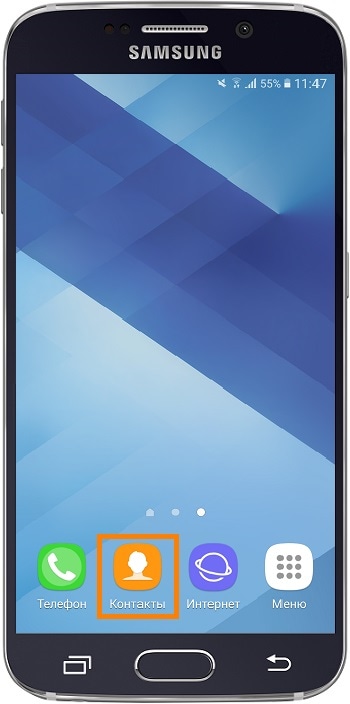
Нажмите Опции, может выглядеть как три точки справа вверху.

Выберите пункт Управление контактами. Если такого пункта нет, выберите Настройки.
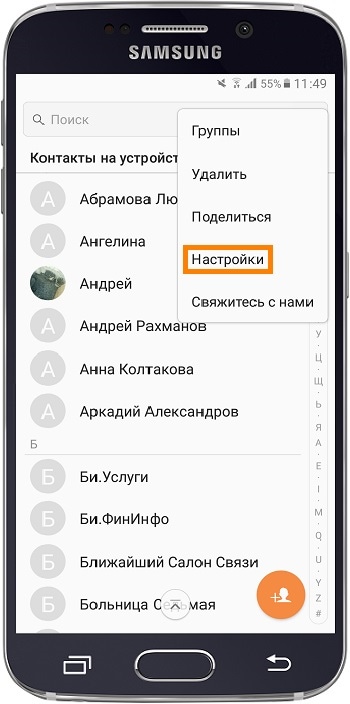
Выберите пункт Контакты. Если такого пункта нет, перейдите к следующему шагу.
Выберите пункт Экспорт (Экспорт на карту памяти).
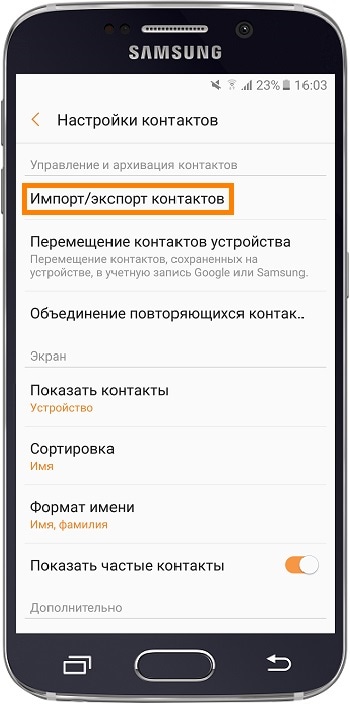
Выберите пункт Экспорт (Экспорт на карту памяти SD).
После восстановления контакты задублировались
При восстановлении контакты из файла добавляются к контактам в памяти устройства. Если какие-то контакты есть и в памяти, и в файле, то они задублируются.
Чтобы этого избежать, удалите все контакты из памяти устройства, а потом восстановите их из файла.
Выберите пункт Импорт.
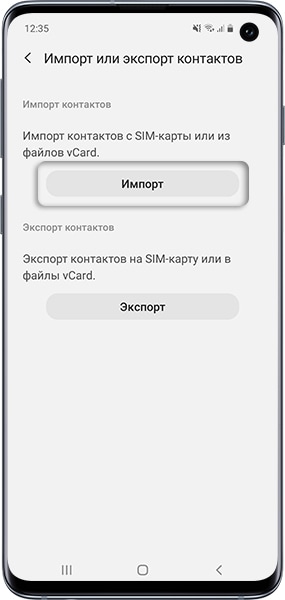
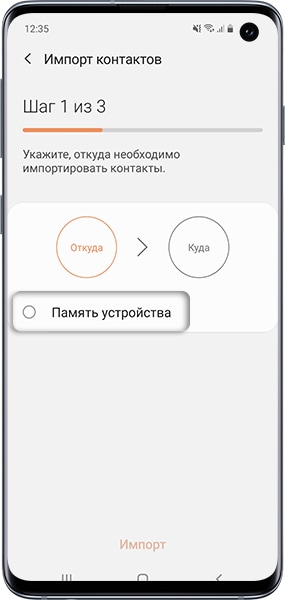
Выберите память, откуда загрузить файл с контактами. Если файлов несколько, выберите нужный файл.
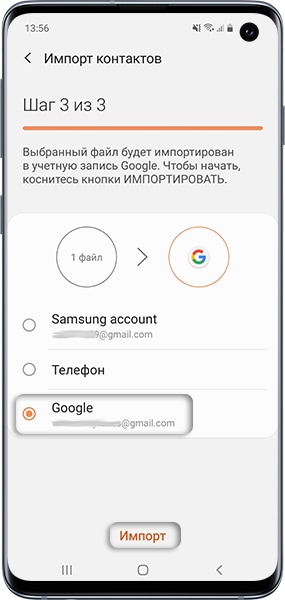
Выберите память, в которую загрузить контакты, и нажмите Импорт.
Как быстро скопировать контакты с одного устройства на другое
На Android-смартфон, iPhone, компьютер и сим-карту.
Как скопировать контакты с Android-смартфона
Благодаря фирменному приложению Google можно скопировать все или выбранные контакты на другие устройства через Gmail, Telegram и так далее. Этот способ больше всего подходит для передачи данных между аппаратами, которые вы не хотите связывать общим аккаунтом.
После экспорта данные в виде файла VCF будут прикреплены к отправленному сообщению. Получатель может сохранить этот документ на компьютере или смартфоне. Чтобы добавить хранящиеся в файле записи в адресную книгу другого Android‑устройства или ПК, достаточно открыть полученный VCF‑документ и выбрать «Сохранить».
На другой Android‑смартфон или iPhone
Веб‑версия приложения «Контакты» от Google также позволяет сохранить все либо выбранные контакты на ПК в виде одного файла, с помощью которого их легко скопировать на любой iOS- или Android‑аппарат. Связывать устройства общим аккаунтом необязательно. Но этот способ будет удобен, только если у вас под рукой есть компьютер.
С помощью аккаунта Google
Подключив к аккаунту Google новый Android‑смартфон или iPhone, вы сможете скопировать на гаджет сразу все контакты, привязанные к этому аккаунту на старом устройстве. В отличие от предыдущего способа, выбрать лишь несколько номеров нельзя. Зато здесь не понадобится компьютер.
Для начала откройте настройки на смартфоне‑источнике, найдите подключённый аккаунт Google и убедитесь, что синхронизация контактов активирована.
Если копируете контакты на Android‑смартфон:
Если копируете контакты на iPhone:
Как скопировать контакты с iPhone
Веб‑приложение «Контакты» позволит сохранить несколько номеров или сразу все на компьютер с macOS или Windows в виде одного файла, который можно будет скопировать на любое iOS- или Android‑устройство. Связывать гаджеты общим аккаунтом не нужно. Но этот способ будет удобен, только если у вас под рукой есть ПК.
Выбранные данные сохранятся на компьютере в виде VCF‑файла.
Если вы копируете контакты на iPhone:
Если вы копируете контакты на Android:
На другой iPhone
Приложение «Контакты» позволяет делиться выбранными номерами через мессенджеры, СМС и другие службы. Этот способ подходит для копирования как отдельных контактов, так и всей телефонной книги на гаджеты, которые не хочется привязывать к общему аккаунту Apple ID с устройством‑источником. Компьютер для этого не нужен.
С помощью общего аккаунта Apple ID
Подключив к Apple ID новый iPhone, вы сможете автоматически синхронизировать все контакты, привязанные к этой учётной записи на старом гаджете. В отличие от предыдущего способа, нельзя выбрать, какие именно данные будут перенесены. Зато при этом методе телефонная книга копируется целиком и автоматически добавляются все новые записи, которые будут созданы на предыдущем устройстве уже после процедуры.
Как скопировать контакты через сим-карту
Опции импорта с сим‑карты и экспорта на неё вы, скорее всего, найдёте в приложении для работы с контактами, предустановленном на вашем аппарате. Если нет, то воспользуйтесь программой «Контакты» от Google. Выберите в её настройках «Экспортировать» для копирования данных на сим‑карту или «Импортировать» — для переноса с карточки в телефон, после чего следуйте подсказкам на экране.
Если по какой‑то причине вам не удастся скопировать контакты с помощью предустановленной программы и приложения от Google, поищите альтернативы в Google Play. К примеру, попробуйте приложение «SIM‑карты и контакты. Передача».
С сим‑карты на iPhone
Скопировать контакты с iPhone на сим‑карту, к сожалению, нельзя.
Этот материал впервые был опубликован в сентябре 2017 года. В мае 2023‑го мы обновили текст.
Над текстом работали: Максим Волоцкий, Артём Козориз
Если нашли ошибку, выделите текст и нажмите Ctrl + Enter
Как восстановить (скопировать) контакты из файла
Контакты сохранятся в файл VCF — cамый распространенный формат для хранения контактов. Из такого файла можно восстановить контакты практически на любом устройстве.
Выберите пункт Управление контактами. Если такого пункта нет, выберите пункт Настройки.
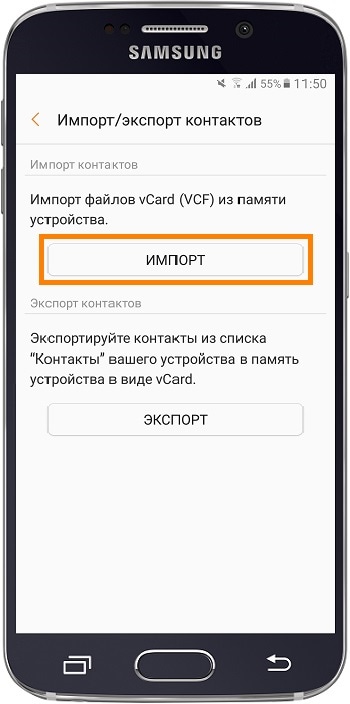
Выберите место, где находится файл с контактами: память устройства или карту памяти.
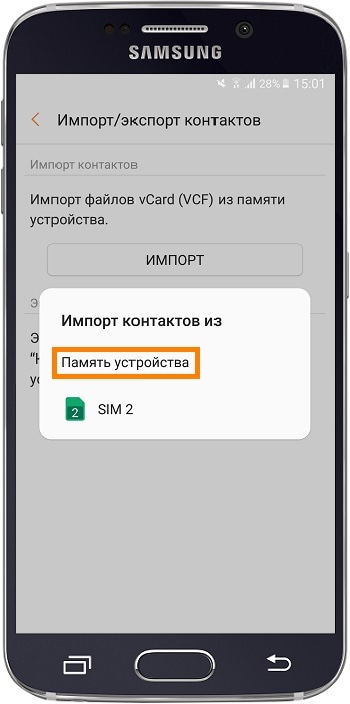
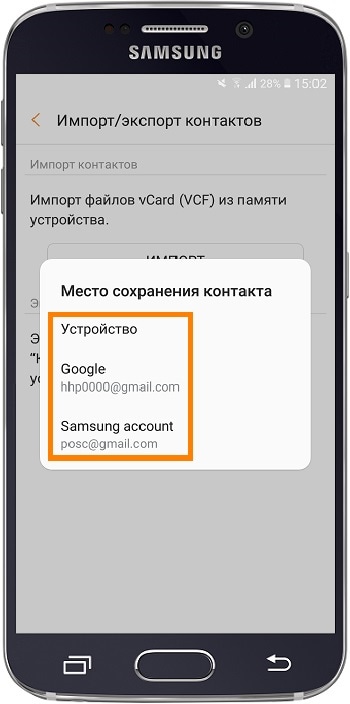
Выберите место, куда хотите сохранить контакты. Рекомендуем использовать аккаунт Google.
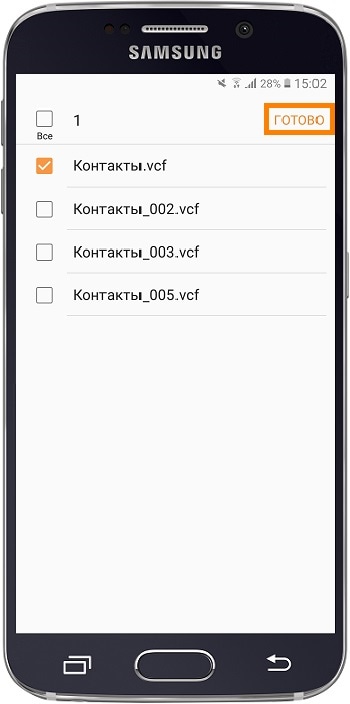
Выберите файл с контактами и нажмите Готово.
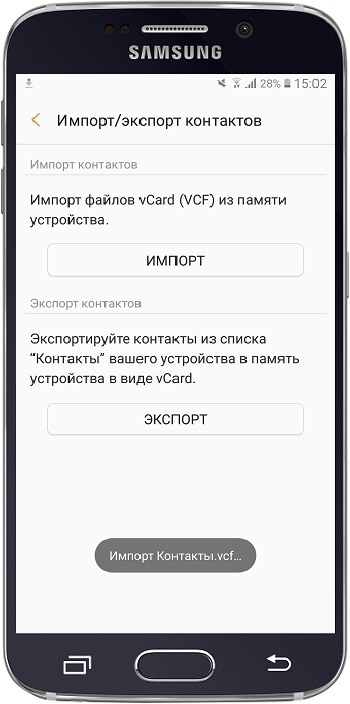
Где найти сохранившийся файл с контактами
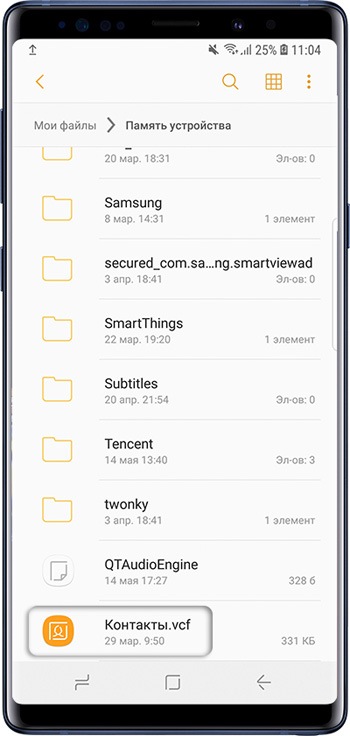
Файл сохраняется в корневой папке внутренней памяти или карты памяти. Чтобы его найти, откройте приложение Мои файлы на устройстве.
Слаженная работа
Подключайте устройство к телевизору, часам или автомобилю.


Передача данных
С помощью приложения "Быстрая отправка" вы можете легко передавать фото, видео, документы, аудиофайлы и целые папки между устройством Android и компьютером с Windows3.
На большом экране удобнее
На ПК с большим дисплеем удобнее работать с папками и редактировать фотографии. Теперь вы можете легко передавать на компьютер файлы прямо с устройства Android.
Все файлы под рукой
Вам больше не придется отправлять себе файлы по электронной почте. Теперь их можно передавать с ПК прямо на устройство Android.
В каких случаях сохранять контакты в файл
Если вы храните контакты не в аккаунтах Google или Samsung, сохраняйте контакты в файл и переносите на компьютер:
Начните прямо сейчас
Это можно сделать в приложении "Настройки" на устройстве. Узнайте, как проверять наличие обновлений и устанавливать их, в этой статье Справочного центра.
Включите Bluetooth, доступ к местоположению и саму функцию в настройках устройства. Чтобы узнать, как пользоваться Быстрой отправкой, прочитайте эту статью Справочного центра.
Устройства должны находится на расстоянии неболее 5 метров (16 футов) друг от друга.
Да. Вы можете отправлять файлы всем, кто включил функцию «Быстрый обмен» и сделал свое устройство видимым для вас. Как только вы запросите передачу, получатель подтвердит ее и примет файлы.
Мы постоянно улучшаем работу сервиса и делаем его удобнее. Ваш отзыв поможет нам в этом. Отправьте его на справочном форуме.
Дополнительно о техподдержке
 Смартфоны Samsung: совместимость с E Sim — подробное руководство
 Краткое руководство: перенос номеров телефонов между устройствами
 Легкая работа с Windows: возможно ли это?
 Как определить возраст кошки
 Пошаговое руководство Как бесплатно установить Microsoft Office на Windows 10
 Быстрые действия для незамерзающего холодильника: руководство по устранению неполадок
 Роспотребнадзор Орел – телефон горячей линии, адрес и официальный сайт
 СОГАЗ-Мед, страховая компания – Архангельск, наб. Северной Двины, 112, корп.3