
Основные причины отсутствия звука
Есть всего 3 основных причины проблем со звуком на вашем телефоне, вот они:
- Подключены беспроводные наушники
- Wi-Fi и Bluetooth включены
- Неисправность мультимедийного динамика
Первые две причины можно устранить самостоятельно при помощи данного видео, третью можно исправить только в сервисном центре.
Иногда пользователи телефонов на базе ОС Android сталкиваются с неисправностью мультимедийного (полифонического) динамика. Ее симптом — тишина вместо мелодии входящего вызова, любимой песни в проигрывателе или звука на видео.
Рассказываем, почему может пропасть звук на смартфоне и что делать, чтобы его вернуть.
Первая помощь при проблемах со звуком
Итак, первое, что нужно сделать – это проверить не подключены ли беспроводные наушники к телефону, а также отключите Wi-Fi и Bluetooth, затем перезагрузите телефон. И только если данные действия не помогли – пробуйте другие варианты решения проблемы. Также, проверьте настройки уровня звука на своем телефоне, возможно они просто сбились.
Что делать если на смартфоне пропал звук — не паникуйте! Это можно исправить! В большинстве случаев, вы сможете устранить проблему самостоятельно, следуя данной инструкции. Просто читайте, делайте все по шагам и возвращайте звук своему телефону!
В данной статье мы расскажем вам, что делать, если на вашем телефоне пропал звук.
Неработающий звук на телефоне обычно подразумевает неполадки с динамиком. Отсутствие звука – серьезная проблема, из-за которой под угрозу ставится общение, а также просмотр медиаконтента. Что делать, если звук в телефоне не работает? Разберемся с причинами и методами устранения этой неполадки. Отметим, что они одинаковы для устройств на Android и iOS.
Топ причин отсутствия звука на телефоне:
- Не подключены беспроводные наушники
- Включен Wi-Fi и Bluetooth
- Неисправность мультимедийного динамика
MP4 — один из самых известных форматов видео. Он предлагает идеальный опыт просмотра видео во всех качествах, включая 4K, HD, Blu-ray и другие. Однако это всего лишь формат файла и, следовательно, он подвержен сбоям. Одной из таких распространенных ошибок, является MP4 No Sound. Это делает видеофайл недоступным, что раздражает пользователей.
Но паниковать не стоит, так как существует множество решений, позволяющих устранить проблему. Вот исчерпывающее руководство по основным причинам, вызывающим появление ошибки, а также быстрые лайфхаки для ее исправления.
Альтернативные способы исправления звука на устройствах Android
Если проблема не устранена, возможно, это аппаратная проблема вашего устройства Android. Неисправный разъем для наушников, динамики или кнопки регулировки громкости могут вызвать проблемы со звуком видео. Для устранения такой проблемы, требуется профессиональный ремонт.
Вам следует посетить ближайший к вам авторизованный сервисный центр. Лучше всего обратиться в службу поддержки производителя вашего устройства. Если это невозможно, обратитесь к профессиональному специалисту для диагностики вашего устройства. Таким образом, можно устранить аппаратную проблему, вызывающую отсутствие звука в видео на Android.
Keep in mind that when writing in Russian, make sure to pay attention to grammar, punctuation, and spelling rules. Use tables, lists, subheadings to make the content more organized and easier to read.Markdown is a lightweight markup language with plain-text-formatting syntax.
Основные причины неполадок в работе динамика
Самая распространенная причина – человеческий фактор. Так вы можете выставить нулевой уровень звука и забыть об этом. Или вы (вариант – ваш ребенок, завладевший телефоном без разрешения) сбили настройки, нечаянно отключив звук.
Поэтому первое, что надо сделать при наличии молчащего динамика – проверить все настройки звука. Если с ними все в порядке, надо проверить возможность:
- Плохого контакта в разъеме наушников;
- Повреждения динамика;
- Проблемы с прошивкой устройства.
Решить большую часть перечисленных проблем можно самостоятельно в домашних условиях, но в случае серьезных неполадок придется обращаться в сервис-центр.
Причины, по которым в файле MP4 отсутствует звук
Всегда рекомендуется понимать возможные причины, вызывающие ошибку, чтобы найти соответствующее решение. Имейте в виду, что ошибка Нет звука не является аппаратной проблемой; следовательно, нет необходимости брать вашу систему в ремонт.
Вот краткое изложение наиболее распространенных факторов, которые могут вызвать сообщение об ошибке.
Причины отсутствия звука в файле MP4
Отсутствие необходимых кодеков: Проблема отсутствующего звука обычно возникает, если ваш медиафайл MP4 не имеет соответствующих кодеков. Файлы MP4 можно кодировать с помощью различных аудиокодеков, включая AC-3, Opus, MP3, DTS-HD и другие.
Поврежденный медиаплеер: Второй по популярности причиной, которая может вызвать ошибку Нет звука, является поврежденный медиаплеер. Причины могут быть разные: например, ошибки установки, проблемы с обновлением и т. д.
Поврежденный видеофайл: Медиаплееры не могут воспроизводить поврежденные файлы MP4, что приводит к ошибке. Видеофайл может быть поврежден по разным причинам, таким как вирусные атаки, чрезмерное сжатие, восстановление, неправильное преобразование видео, непредвиденное завершение работы системы и т. д.
Методы решения проблемы отсутствия звука MP4
Поскольку теперь вы знаете о возможных причинах, вызывающих проблему отсутствия звука MP4, пришло время раскрыть некоторые эффективные методы решения проблемы.
Используйте VLC Media Player для воспроизведения файла
- Загрузите и установите VLC Media Player на ваш компьютер.
- Откройте программу и перетащите файл MP4 с отсутствующим звуком в окно проигрывателя.
- Попробуйте воспроизвести файл и убедитесь, что звук работает.
Это один из способов исправить проблему отсутствия звука в файле MP4. Если ошибка сохраняется, попробуйте другие методы решения проблемы.
Преобразование MP4 в другой формат
Иногда ошибка Нет звука появляется из-за несовместимого формата файла. В этом случае вам следует преобразовать видео в поддерживаемый формат файла, чтобы устранить проблему. В Интернете доступно множество онлайн-конвертеров видео на выбор.
Вот шаги для конвертации MP4 в другие форматы файлов с помощью медиаплеера VLC:
- Запустите VLC Media Player.
- Выберите меню Медиа и перейдите к пункту Преобразовать / Сохранить.
- Нажмите кнопку Добавить, выберите неисправный файл MP4 и нажмите Преобразовать / Сохранить.
- Выберите желаемый формат для конвертации и нажмите Старт, чтобы начать процесс.
Проверьте аудиокодеки
Неисправные или отсутствующие аудиокодеки являются одной из основных причин возникновения проблемы со звуком в файлах MP4. Если соответствующий кодек, связанный с видеофайлом, отсутствует или недоступен, это повлияет на звуковую дорожку, что приведет к ошибке. Поэтому лучшее решение в таком случае — проверить аудиокодеки для вашего файла MP4 и подтвердить наличие необходимых компонентов.
Шаги по проверке аудиокодеков:
- Перейдите в свойства файла MP4.
- Зайдите во вкладку Аудиокодеки.
- Убедитесь, что все необходимые кодеки установлены и работают правильно.
Использование Wondershare Recoverit — рекомендуемый метод
Шаг 1: Добавьте поврежденные файлы MP4 в программу Wondershare Recoverit.
Шаг 2: Начните процесс восстановления файлов.
Шаг 3: Предварительный просмотр восстановленных файлов для проверки качества восстановления.
Шаг 4: Воспользуйтесь функцией расширенного восстановления для улучшения результатов восстановления.
Шаг 5: Предпросмотр и сохранение восстановленных файлов в нужном формате.
Пользуйтесь этими методами для успешного решения проблемы с отсутствием звука в файлах MP4.
Как исправить отсутствие звука в видеороликах на устройствах Android
На интеллектуальных устройствах, работающих на ОС Android, часто возникают неожиданные ошибки, из-за которых пропадает звук в видеороликах. Эта ошибка может быть вызвана несколькими причинами, такими как неправильные кодеки, устаревшие версии операционной системы или проблемы с программным обеспечением.
Прежде чем работать над решением, важно определить основную причину ошибки. Эта статья, несомненно, поможет вам, поскольку в ней перечислены причины и методы исправления. Эти исправления будут содержать легкие базовые шаги, поэтому внимательно прочитайте все приведенные ниже инструкции.
Причины и способы исправления
Причина 1: Временные файлы
Способ 1: Перезагрузите устройство
Причина 2: Бесшумный режим
Способ 2: Отключите режим Не беспокоить
Причина 3: Соединение с беспроводными динамиками
Способ 3: Отсоедините Bluetooth-динамики
Причина 4: Старая версия Android
Способ 4: Обновление до новой версии
Причина 5: Неподходящий видеоплеер
Способ 5: Установите другой видеоплеер
Причина 6: Пыль в вентиляционных отверстиях динамиков
Способ 6: Прочистите вентиляционные отверстия динамиков
Причина 7: Поврежденный видеофайл
Способ 7: Восстановите ваши видеофайлы
Обзор основных причин
Временные файлы
Временные файлы в операционной системе сохраняют временную информацию и данные в оперативной памяти. Однако эти файлы замедляют работу ОС Android и, таким образом, влияют на функциональность устройства. В результате низкая производительность оперативной памяти может привести к ошибке отсутствующего звука на устройстве Android.
Перезагрузите устройство
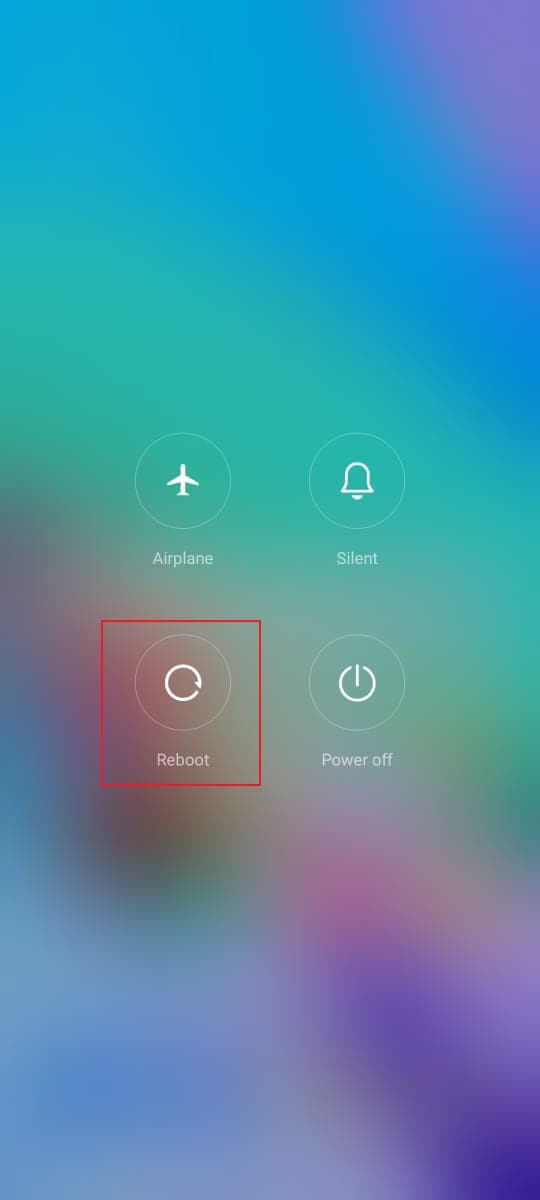
Всякий раз, когда вы замечаете снижение производительности устройства, попробуйте перезагрузить телефон. Перезагрузка устройства может стереть временные файлы, запущенные в ОС, и очистить оперативную память. При перезапуске телефона Android питание отключается, и вы можете использовать устройство с нуля.
Шаги по перезагрузке устройства Android:
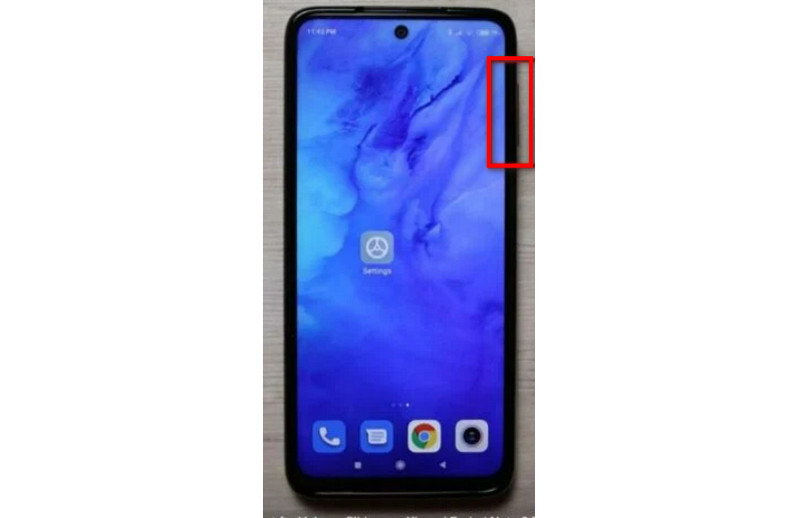
- На правой стороне вашего телефона Android вы найдете кнопку питания. Нажмите и удерживайте ее кнопку не менее 20 секунд.
- Через несколько секунд вы увидите меню питания на экране. Нажмите на кнопку Перезагрузить, и ваш телефон выключится. Через несколько секунд ваш телефон включится автоматически.
Бесшумный режим
Телефоны Android имеют функцию беззвучного режима, такую как Не беспокоить. Эта функция отключает все визуальные и звуковые оповещения и уведомления. Поэтому, если в ваших видео нет звука, возможно, ваше устройство находится в беззвучном режиме.
Отключите режим Не беспокоить
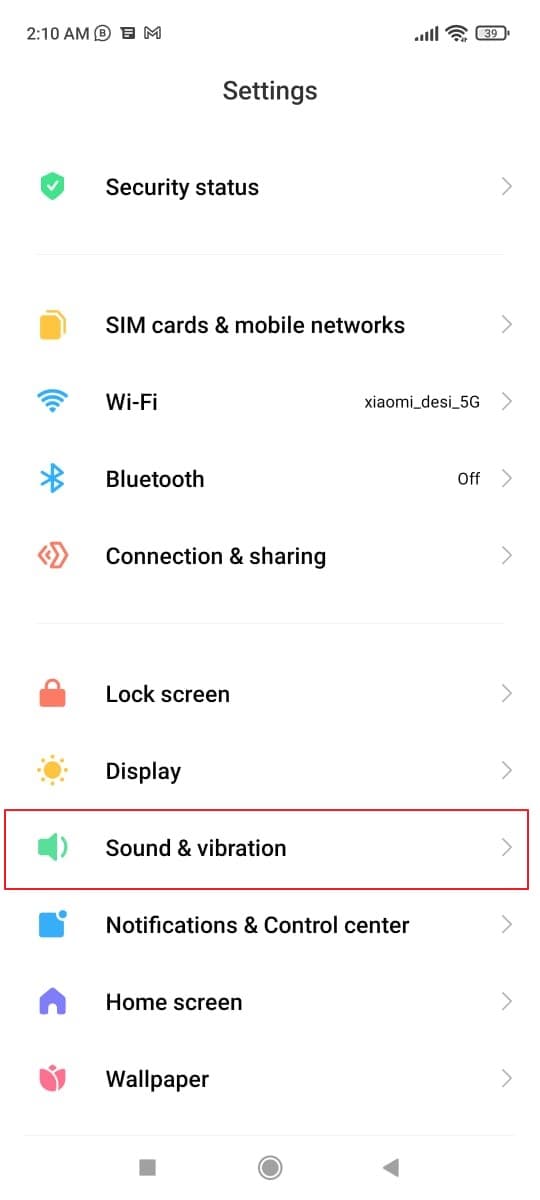
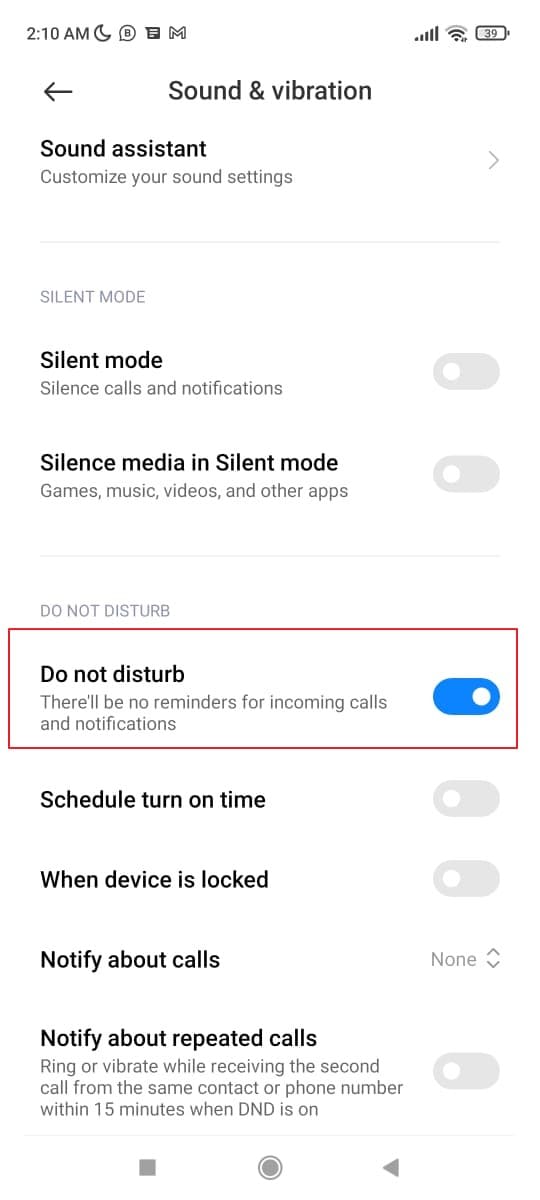
Есть два способа отключить режим Не беспокоить на Android. Первый способ — провести пальцем вниз по панели уведомлений телефона. Затем нажмите на переключатель Не беспокоить, чтобы отключить его. Для второго метода следуйте этим шагам:
- Найдите Настройки вашего телефона Android. Откройте их и нажмите Звуки и вибрация после прокрутки вниз.
Шаг 2:Здесь вы найдете опцию «Не беспокоить». Отключите этот режим, нажав на переключатель.
Соединение с беспроводными динамиками
Еще одна причина отсутствия звука в видеороликах — подключение к беспроводным колонкам. Когда ваше устройство Android подключается через Bluetooth или любую беспроводную гарнитуру, вы можете не услышать звук своего телефона. Всегда отключайте все беспроводные колонки, если в вашихвидео отсутствует звук.
Отсоедините Bluetooth-динамики
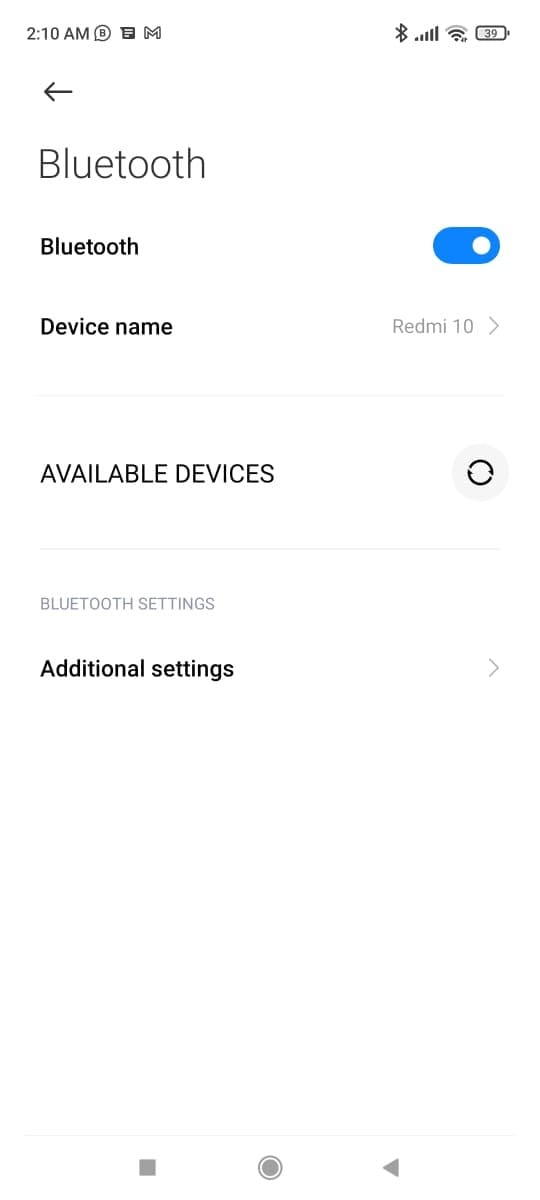
Многим нравится слушать музыку через Bluetooth-динамики. Однако, если ваше устройство самостоятельно подключилось к динамику Bluetooth, вы не услышите звук видео на своем телефоне. Чтобы отключить динамики Bluetooth на вашем телефоне, выполните следующие действия:
Шаг 1:Перейдите в «Настройки» вашего Android-устройства. Выберите «Bluetooth» из отображаемых параметров и откройте меню устройств.
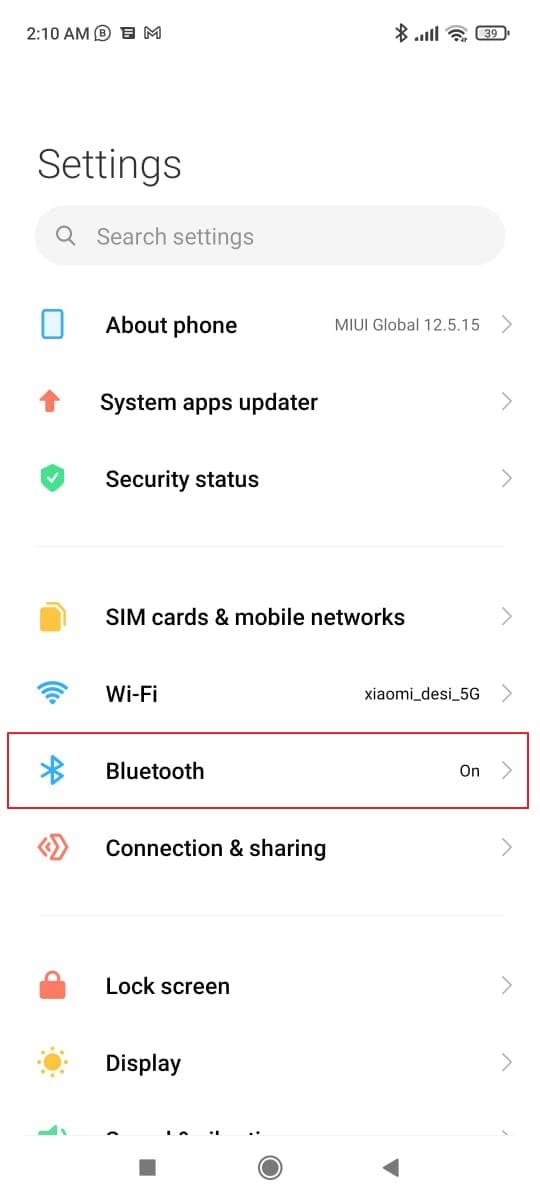
Шаг 2:В меню Bluetooth внимательно проверьте, подключен ли к вашему телефону какой-либо беспроводной динамик. Если вы обнаружите подключенные динамики Bluetooth-устройства, отключите их, а затем проверьте, решена ли проблема со звуком.
Старая версия Android
С каждой обновленной версией ОС ваш телефон должен соответствовать новым техническим стандартам. Использование старой версии Android приведет к ошибкам, и в конечном итоге производительность вашего устройства снизится. Поэтому, если вы столкнулись сотсутствием звука в видео на Android, то вам необходимо обновить систему до последней версии. Последние версии Android могут исправить эти ошибки, и ваша ОС будет работать эффективно.
Обновление до новой версии
Чтобы обновить системное ПО, следуйте приведенным ниже инструкциям:
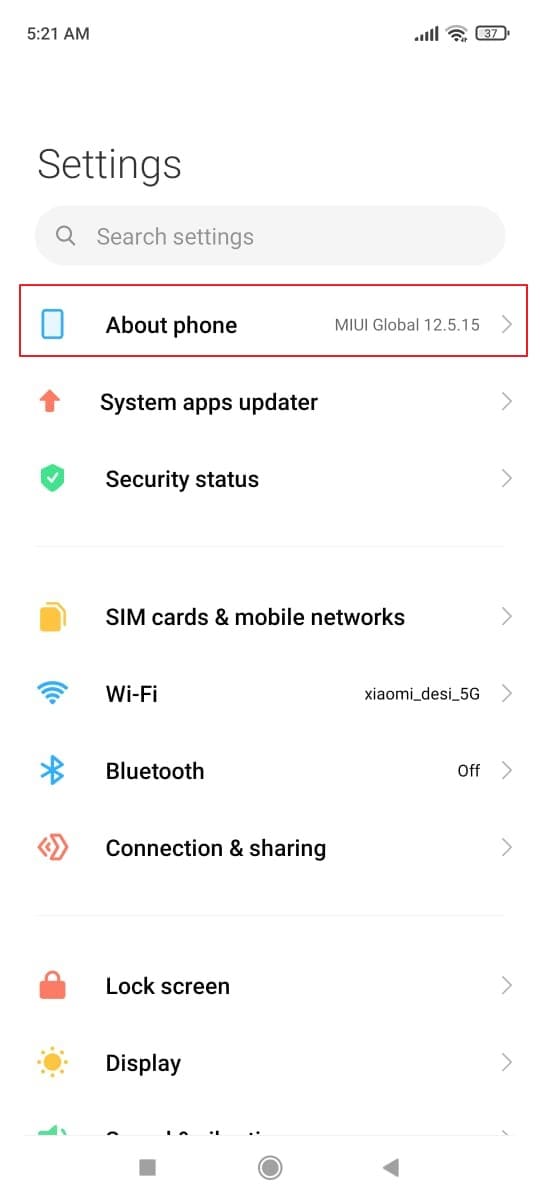
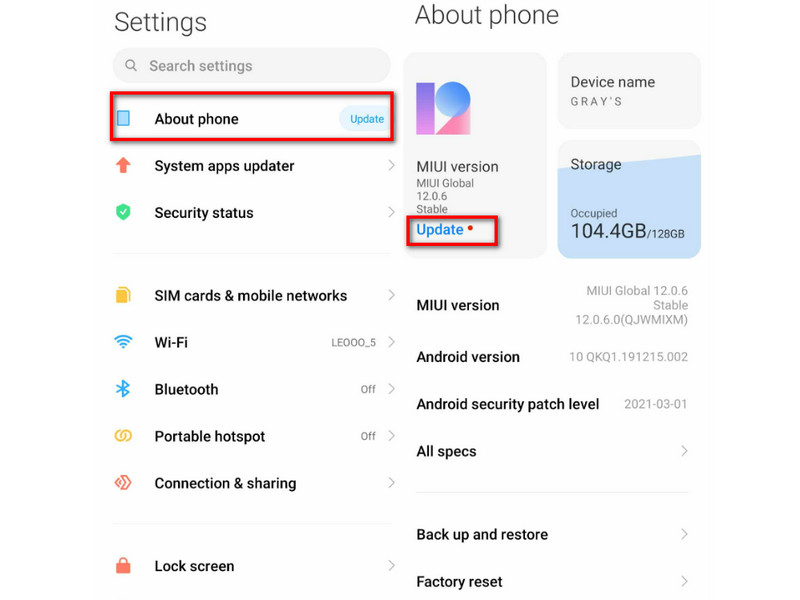
Шаг 1:Найдите «Настройки» своего телефона и прокрутите вниз. Нажмите на опцию «О телефоне», чтобы узнать текущую версию.
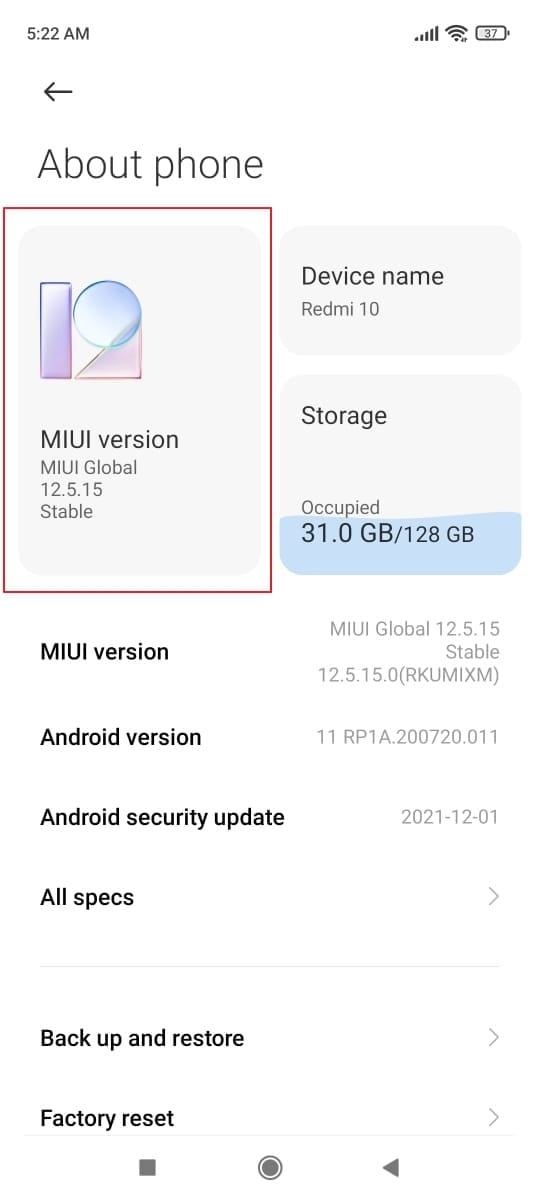
Шаг 2:В меню «О телефоне» вы можете узнать все важные детали вашего телефона. Вы также найдете опцию «Версия», где вы можете проверить наличие обновлений, ожидающих установки. Вы также можете просмотреть все обновления, перейдя в «Системы и обновления» в настройках. Нажмите «Обновление ПО», чтобы обновить ОС до последней версии.
Неподходящий видеоплеер
Видеоплееры используются для плавной потоковой передачи видео. Они используют кодеки для кодирования и декодирования сигнала при воспроизведении цифровых мультимедийных файлов. Ваш видеоплеер не может работать, если он использует неподходящий кодек. Поэтому, если в воспроизведенном видеоне работает звук, пора заменить его на другой.
Установите другой видеоплеер
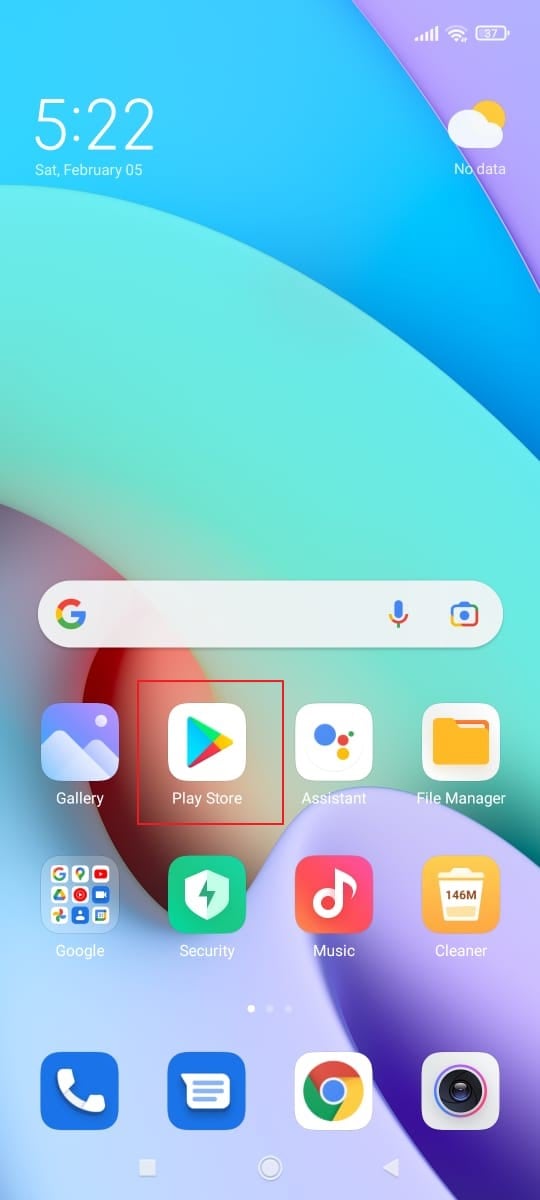
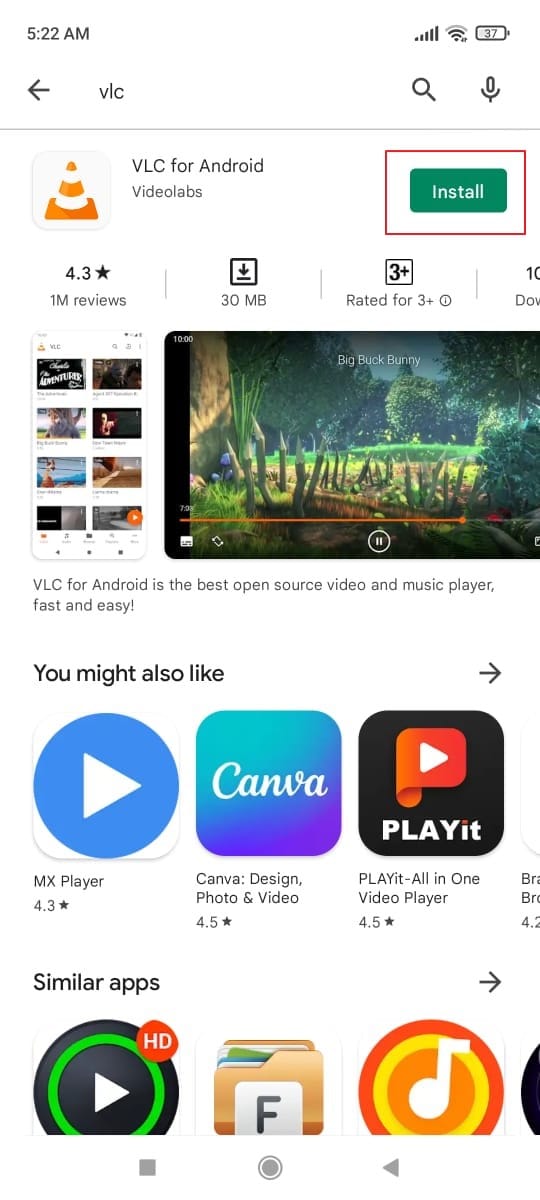
Существует множество видеоплееров, доступных для потоковой передачи видео на ваше устройство Android. Например, VLC, FX player, MX player и BS player. Установите видеоплеер, совместимый с вашим устройством. Чтобы загрузить любой медиаплеер на свой телефон Android, выполните следующие действия:
Шаг 1:На устройстве Android перейдите в Play Store и введите название медиаплеера, который хотите установить.
Шаг 2:Нажмите на опцию «Установить» рядом с названием медиаплеера. После завершения установки проверьте, решена липроблема со звуком.
Пыль в вентиляционных отверстиях динамиков
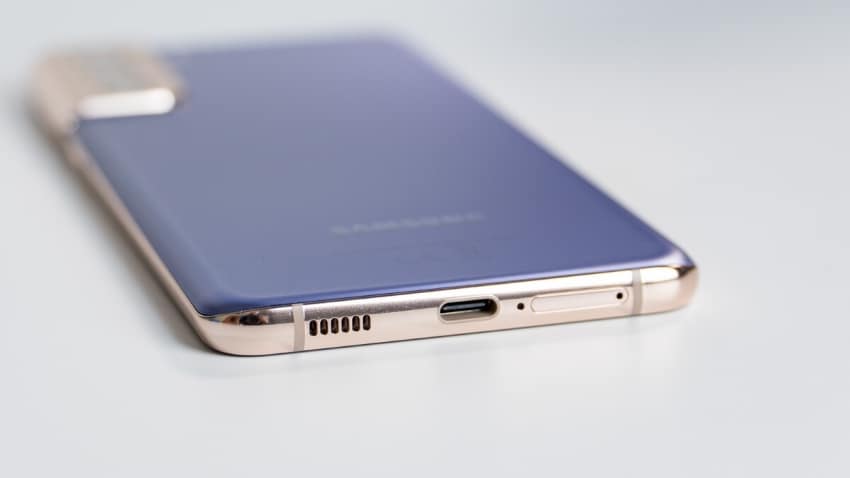
Когда мы используем наши смартфоны в течение длительного времени, в решетках динамиков скапливается пыль. Это может повлиять на качество звука динамиков вашего телефона, и, таким образом, выне услышите звук в видео.
Прочистите вентиляционные отверстия динамиков
Есть несколько способов очистить решетки динамиков. Вы можете продуть динамики или использовать пылесос для удаления мелких частиц пыли. Также можно использовать старую зубную щетку.
Поврежденный видеофайл
Если ни один из вышеупомянутых методов не сработал, возможно, ваше видео повреждено или испорчено. Это может быть вызвано вирусной атакой или неполной загрузкой файла.
Восстановите ваши видеофайлы
Ключевые особенности Recoverit Video Repair:
Как восстановить поврежденные видео?
Чтобы восстановить поврежденное видео на телефоне, подключите устройство Android к компьютеру с помощью кабеля, а затем выполните следующие действия:
Шаг 1: Выберите «Восстановление поврежденного видео».
Запустите Recoverit на своем компьютере и нажмите кнопку «Восстановление поврежденного видео», расположенную в левой части панели.
Шаг 2: Найдите поврежденные видео
Когда ваш телефон Android подключен к компьютеру, нажмите кнопку «Добавить видео», чтобы найти ролики на диске. Выберите папку, где находится ваше поврежденное видео, и начните загружать его в программу. Теперь нажмите «Восстановить», чтобы начать процесс.
Функция «Восстановление поврежденного видео» обнаружит проблемы, и их восстановление займет некоторое время. Между тем, вы можете проверить текущий прогресс на вашем экране. После завершения восстановления нажмите кнопку «Предварительный просмотр», чтобы оценить результат.
Часть 2. Ненужный кеш и данные
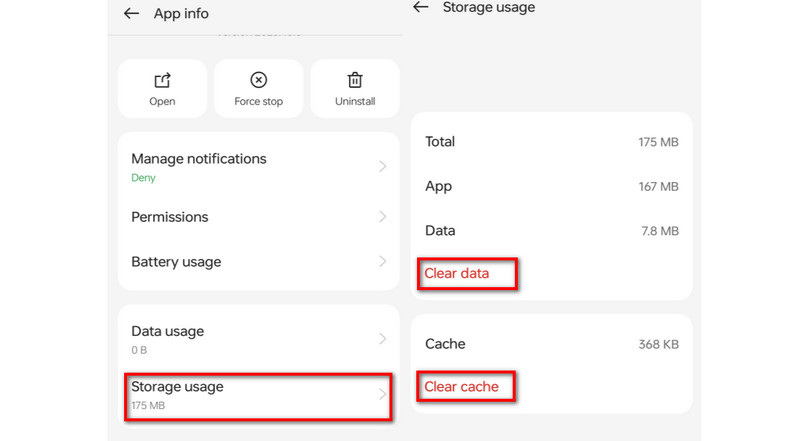
Некоторые данные кэша могут снизить производительность вашего устройства Android. Это может привести к прерыванию звука, что приведет к потере звука в ваших видео. Следовательно, вам необходимо удалить эти лишние данные, чтобы решить проблему.
Часть 7. Часто задаваемые вопросы об отсутствии звука в видео на Android
Как включить громкость мультимедиа на Android?
Как восстановить звук из видео?
Существуют разные способы восстановления звука из видео. Во-первых, вы можете проверить, не отключен ли на устройстве звук и не увеличена ли громкость. Кроме того, вы можете попробовать использовать другой медиаплеер или приложение. Если проблема не устранена, используйте Видео Исправление Видмора чтобы решить эту проблему.
Почему в моем телефоне внезапно пропал звук?
Это может быть вызвано несколькими причинами, как мы упоминали выше. Это включает в себя отключение настроек громкости, настройки конкретного приложения или несовместимость аудиокодека. Могут возникнуть программные сбои, аппаратные проблемы или сбои в сети, влияющие на воспроизведение звука.
Почему нет звука при записи видео на телефоне Android?
Проблемы такого типа могут возникнуть по нескольким потенциальным причинам. Возможно, микрофон не настроен для записи звука. Или у приложения нет разрешения на доступ к микрофону вашего устройства Android.
Пропал звук на телефоне, но в наушниках есть сигнал
Существует несколько причин, по которым звук на телефоне может отсутствовать, в то время как в наушниках он есть.
Неправильные настройки вывода звука: Настройки аудиовыхода телефона могут быть настроены на воспроизведение звука только через наушники. Проверьте настройки звука, чтобы убедиться, что телефон настроен на воспроизведение звука через динамики.
Физическое повреждение: Повреждение динамиков телефона – явная причина отсутствия звука. В первую очередь, проверьте динамики на наличие видимых повреждений или засоров.
Программный сбой или ошибка. Перезагрузите телефон или обновите ПО телефона, чтобы устранить возможные проблемы.
Проблемы с разъемом для наушников: Если телефон ошибочно определяет, что к нему подключены наушники, он может отключить внешние динамики. Почистите разъем для наушников, используя сжатый воздух для удаления мусора.
Проблемы с соединением в bluetooth наушниках: Достаточно очевидная проблема, с которой сталкиваются многие пользователи. Блютуз наушники могут быть не подключены, разряжены, или по какой-то причине ваше устройство могло подключиться только к одному наушнику. В данном случае вам поможет убрать наушники в чехол, а потом снова подключить к телефону. Также можно использовать функцию «забыть» bluetooth-устройство и переподключить наушники заново.
Подключены сторонние приборы: Данный пункт особенно касается устройств с интерактивным чехлом, или устройств, к которым подключаются наушники не через микро-джек, а через блютуз или через разъем для зарядки. Попробуйте отключить все устройства (в том числе подключенные через вай фай и блютуз), снять чехол и проверить работоспособность еще раз.
Проблемы, связанные с конкретными приложениями: Некоторые приложения устанавливают индивидуальные настройки звука. Проверьте настройки звука в конкретном приложении, чтобы убедиться, что оно настроено правильно.
Настройки аудио профиля: Некоторые телефоны имеют аудио профили, которые автоматически настраивают параметры в зависимости от окружающей обстановки. Убедитесь, что телефон настроен на соответствующий аудио профиль.
Если вы попробовали выполнить эти действия, но проблема не исчезла и звук работает только в наушниках, обратитесь за помощью в службу поддержки или сервисный центр.
Ошибка программного обеспечения
Это может быть как спонтанная ошибка, так и серьезные конфликты программ, установленных на один и тот же телефон и отвечающих за воспроизведение аудио. Если вы уверены, что проблема не в динамике, а именно в софте, попробуйте последовательно:
Вполне возможно, что воспроизведение звука вернется уже после перезагрузки или отключения лишних программ. Если же ни один из перечисленных способов не помог, остается перепрошить устройство.
Воспользовавшись предложенными рекомендациями, вы выясните причину неполадок в работе динамика и, возможно, ликвидируете ее, но помните: качественная работа телефона напрямую зависит от того, насколько бережно вы с ним обращаетесь.
Настройте звук
Первое, что стоит сделать — проверить, не включен ли на телефоне беззвучный режим. Обычно его включают и отключают в «шторке», которая открывается свайпом вниз с главного экрана.
В разделе «Повышение слышимости» меню «Специальные возможности» есть функция «Отключение всех звуков». Убедитесь, что она неактивна.
Дальше необходимо зайти в раздел «Звуки и вибрация» настроек телефона и проверить положение ползунков для мелодии звонка, медиа, уведомлений и системных сообщений в разделе «Громкость».
Проведите диагностику
Стоит протестировать функции аппарата, связанные со звуком. На некоторых смартфонах с ОС Андроид есть встроенное меню диагностики. На телефонах Samsung его можно найти в разделе настроек «Обслуживание устройства». А на Xiaomi доступ к меню проверки звуков и другого функционала открывается по коду *#*#6484#*#* на клавиатуре для набора номера.
Диагностика помогает оценить, насколько хорошо работает голосовой и мультимедийный динамик телефона. Если вы не услышали звуков во время тестов, неполадка скорее всего вызвана поломкой внутренних компонентов — можно пропустить следующие шаги и сразу отправляться в сервисный центр.
Убедитесь, что звук не идет на другие устройства
Необходимо удостовериться, что телефон не сопряжен с беспроводными наушниками, колонкой или другими устройствами, на которые может выводиться звук. Попробуйте отключить Bluetooth.
Телефон может распознавать подключение проводных наушников, даже если они не присоединены к смартфону. Например, если разъем не работает или засорился. Проверьте, есть ли значок наушников в статус-баре или приложении, через которое воспроизводится мультимедиа-файл.
Для устранения этой ошибки перезагрузите телефон. Если ничего не изменилось, осмотрите гнездо для наушников, попробуйте аккуратно вытащить пыль и сор мягкой кисточкой. Не пытайтесь очистить его зубочисткой или иглой — есть риск повредить контакты. В случаях, когда ошибка не пропадает или появляется постоянно, обратитесь к мастеру по ремонту мобильных устройств. Скорее всего разъем или контроллер телефона поврежден и нуждается в замене.
Часть 5. Проблемы, связанные с сетью
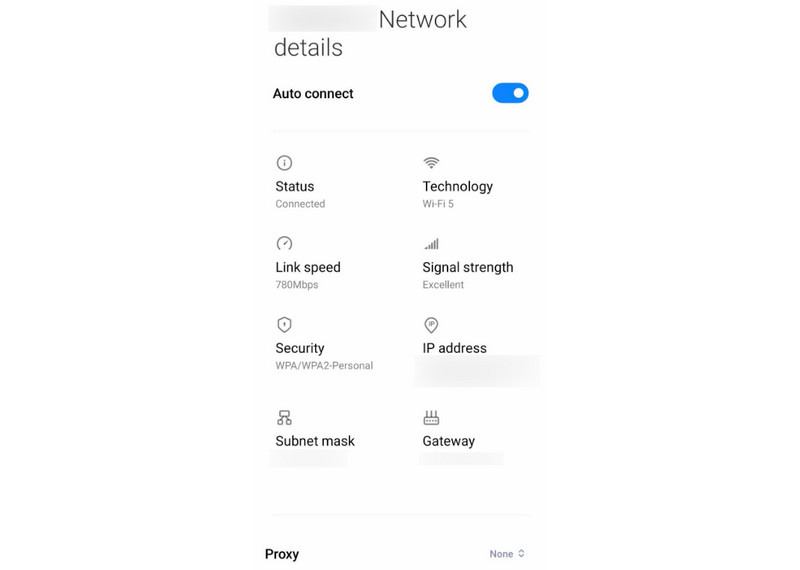
Проблема может быть не в вашем устройстве. Вместо этого он может быть связан с вашими мобильными данными или сетью, если быть точным. Крайне важно исследовать проблему в различных местах, чтобы проверить ее. Если проблема возникает только в одном месте, возможно, это вина вашего поставщика услуг. Если это происходит повсюду, сигнал может быть слабым там, где вы находитесь. В любом случае лучше всего обратиться в службу поддержки мобильной сети, чтобы решить проблему.
Если для воспроизведения видео вы используете Wi-Fi, вам может потребоваться подключение к стабильному соединению. Таким образом, перерывов в воспроизведении звука не будет.
Установка вредоносного или несовместимого ПО
Очень редко, но встречаются случаи, когда звук пропадает после установки приложения или обновления для него. Обычно это происходит при скачивании «взломанных» приложений, установке сторонней прошивки, скачивании ПО с неофициальных сайтов. Иногда проблема даже не во вредоносности программы – просто она несовместима с устройством, и из-за этого происходят такие ошибки.
Для того чтобы убедиться, что проблема в приложении, нужно перейти в безопасный режим. Как это сделать:
Также вы можете попытаться почистить кэш приложения, из-за которого не воспроизводится звук. Способ срабатывает редко, но в некоторых случаях может помочь.
Механические повреждения
Частая причина пропавшего звука – попадание внутрь телефона влаги. Если вы точно знаете, что дело в ней, отключите телефон, разберите его, сняв заднюю крышку, вытащив аккумулятор, сим-карты, SD-карту, и дайте ему хорошо просохнуть. Способ почти всегда помогает, если вы быстро спохватились.
Запомните, что сушить телефон на батарее отопления или феном (для ускорения процесса) нельзя. Зато можно погрузить его и аккумулятор в емкость с рисом. Эта крупа обладает высокой гигроскопичностью, благодаря чему она хорошо вытянет влагу из устройства.
Более сложный случай – залитие телефона сладким напитком, который, даже высохнув, оставил внутри устройства, в том числе на динамике и контактах, липкие следы. Если жидкость попала на кнопки управления звуком, она может замкнуть их на максимально громком или, наоборот, на беззвучном режиме. В этом случае рекомендуется разобрать телефон и обработать контакты спиртом.
Статья по теме: Что делать, если телефон упал в воду
Проверьте обновления и приложения
Проблемы со звуком на телефоне могут начаться после установки некорректно работающего приложения. Вспомните, какие программы вы скачивали в последнее время, и удалите их.
Иногда обновления для андроида приводят к появлению различных системных ошибок. Обычно после этого производители телефонов оперативно выпускают следующую версию ПО, в которой баги устранены. Проверьте наличие доступных файлов для загрузки в разделе «Обновление ПО» настроек.
Если звук исчез после прошивки устройства на другую версию ОС Андроид или оболочки (MIUI для Xiaomi, Funtouch OS для Vivo, One UI для Samsung и т. д.), необходимо установить корректно работающую версию системы — перепрошить телефон.
Сканируем телефон, выявляем точную проблему
Если все приведенные способы устранения не помогли – то самое время установить приложение для тестирования телефона, вот оно Phone Check and Test. Просто скачиваем, устанавливаем и запускаем, ссылку я оставлю в описании к видео.
После запуска приложения – жмем на кнопку ТЕСТ, убираем галочки со всех пунктов, кроме пункта звук и жмем на кнопку тест телефона.
На появившейся вкладке нужно действовать по инструкции, сначала мы проверяем разговорный динамик телефона, а затем внешний, после чего можете проверить разъем наушников, тут все просто, следуете инструкции и слушаете музыку/голос из разных динамиков. После прохождения теста вы точно будете знать с каким из динамиков на телефоне у вас проблема, какой не работает.
Смотри наши инструкции по настройке девасов в ютуб!
После выявления неработающего динамика стоит обратиться в сервис центр, так как на вашем телефоне либо проблема с динамиком (он поврежден), либо с платой-усилителем звука.
Попала вода в динамик смартфона
Еще одной причиной отсутствия звука на телефоне является банальное попадание воды в прорезь динамика, в большинстве случаев данная поломка является фатальной и требует замены динамика, но кое-что можно попробовать сделать самостоятельно.
После проведения процедуры, не важно помогла она вам или нет — посушите телефон феном (но не строительным), а затем положите на сутки в пакет с рисом поближе к источникам тепла, например, батареям.
В большинстве случаев приведенные инструкции по реабилитации звука на телефоне помогают, но если вашему телефону нечего не помогло — придется нести его в сервис.
Вспомните, не попадал ли телефон в воду
Одна из самых распространенных причин для неисправностей любого характера, в том числе проблем со звуком, — попадание влаги в корпус телефона. Поломка из-за воды может произойти даже с «влагозащищенным» смартфоном, так как он не полностью водонепроницаем. Контакт с влагой губителен для большинства внутренних компонентов телефона — жидкость запускает процессы окисления и коррозии.
Если телефон недавно падал в воду или намок, необходимо как можно скорее отнести его в сервисный центр. Мастер аккуратно разберет устройство, очистит контакты и детали, остановит процесс разрушения компонентов. Сушка в рисе, рядом с батареей, продувание феном и другие способы «домашнего ремонта» скорее навредят.
Загрязненный или сломанный разъем под наушники
Проблема с тем, как работает динамик, часто связана с загрязнением или выходом из строя контактов для наушников. Когда гарнитура подключена, контакты замыкаются: телефон отключает звук от динамика, перенаправляя его в наушники. Если контакты зацепились друг за друга или сломались, звук на телефоне не будет работать. Телефон будет считать, что наушники к нему подключены.
Проблема однозначно связана с разъемом под наушники, если:
Попытаться исправить неполадку можно следующими способами.
Если принятые меры не помогли, контакты скорее всего сломаны. Здесь не обойтись без смены разъема в условиях сервис-центра.
Часть 3. Настройки громкости устройства
Иногда громкость вашего телефона может быть отключена. В результате вы можете слышать любой звук во время воспроизведения видео на вашем устройстве. Также могут быть изменены настройки, например подключены наушники или активирован режим «Не беспокоить». Поэтому обязательно проверьте эти настройки на своем устройстве, чтобы избежать проблем.
Чтобы проверить и исправить это, нажмите либо кнопку, чтобы отобразить слайдер на экране телефона Android. Отрегулируйте ползунки до желаемой громкости. При необходимости увеличьте громкость. Наконец, проверьте, есть ли у вашего видео звук.
Технические проблемы
Видов поломок может существовать множество, самая частая причина исчезновения звука – перестал работать динамик.
Телефон оснащен несколькими динамиками: для разговора и для воспроизведения медиафайлов. Если вы заметили, что не работает только один из них, то вероятнее всего он поврежден. Причиной может служить попадание влаги, физическое воздействие (например, если пользователь уронил телефон), попадание пыли и грязи. Также при неисправности динамика может испортиться звук, а не отключиться полностью, это – самый явный признак неисправности динамика.
Иногда поломка происходит в кнопке усиленияуменьшения громкости. Если вы заметили, что со звуком все в порядке, но устройство не реагирует на нажатие клавиш громкости, то стоит разобраться с этим. Вероятнее всего произошло залипание из-за попадания пыли, но причин может быть множество, которые вы самостоятельно не исправите. С такой проблемой стоит сразу обращаться в сервис-центр.
Также, очень редко, но проблема может крыться в неисправности SD карты. Если звука нет при воспроизведении аудио файлов на sd карте, то, возможно, она повреждена. Обычно это сопровождается и другими проблемами – нарушенной картинкой при просмотре фильма, лагами и вылетами из игры.
Нарушение контакта в месте подключения динамика
Такое возможно в результате удара телефона о твердую поверхность или его загрязненности. Чтобы проверить эту версию, необходимо разобрать телефон и осмотреть контакт. Если причина неисправности – влага или грязь, почистите контакт.
Если это не помогло, то возможно, что виною всему сам динамик. Отметим, что в этом случае иногда динамик работает, но хрипит в телефоне при разговоре. Возможные причины неисправности динамика:
В последних двух случаях проблема решается обращением в центр по ремонту с просьбой замены динамика.
Пропал звук из-за режима «Не беспокоить»
Данный режим был специально создан для ограничения пользователей мобильных телефонов от нежелательных звуков, вибраций и уведомлений в периоды максимальной концентрации внимания. Не все пользователи умело пользуются режимом «Не беспокоить» и часто забывают отключить данную функцию для перевода телефона в стандартный режим работы.
По-этому, обязательно проверьте, не включен ли в телефоне режим «НЕ БЕСПОКОИТЬ», для этого:
После отключения функции — проверьте не появился ли звук в вашем телефоне.
Включен режим «за рулем», «не беспокоить» или режим экономии батареи
На разных телефонах данные режимы работают по-разному, но в большинстве случаев «не беспокоить» и «за рулем» заглушают звук входящих вызовов и уведомлений. Режим энергосбережения наоборот – может отключить все звуки, кроме входящих вызовов.
В режиме «средней экономии» пользователь ещё может прослушивать музыку, а вот в режиме «максимальной экономии» телефон отключает практически все функции кроме звонков, для поддержания заряда батареи.
Поэтому пользователю стоит убедиться, что все эти режимы отключены, прежде чем переходить к проверке следующих пунктов.
Советы экспертов по тому, как избежать проблем со звуком в MP4
Поскольку теперь вы знаете о различных методах решения проблемы со звуком в MP4, все равно рекомендуется ознакомиться с дополнительными советами и рекомендациями, чтобы избежать этой ошибки в будущем.
Пропал звук, исчезли уведомления, не работает сенсор, — эти и многие другие неполадки часто пропадают после простой перезагрузки телефона. Попробуйте выключить и включить смартфон.
Также осмотрите динамик, если он загрязнен — аккуратно почистите его сухой ватной палочкой или кисточкой. Возможно, это поможет вернуть звук.
Флеш-карта может влиять не звук
Так же одной из причин проблем со звуком может быть неисправная флэш-карта, вставленная в телефон. Извлеките флеш-карту и перезагрузите телефон, часто это помогает.
Далее обязательно проверьте телефон на вирусы запустив приложение Доктор.Веб, просто скачивайте, устанавливайте, вот оно, заходите в приложение и запускаете быструю или полную проверку.
Кстати, если у вас пропал звук в наушниках – то стоит прочистить аудио-разъем на своем телефоне от пыли и грузи и проверить штеккер, не люфтит ли он, когда как он должен плотно сидеть в разъеме.
Неправильные аудионастройки приложения
Если звук на телефоне не работает в конкретном приложении, но работает на всем остальном устройстве, то стоит проверить настройки приложения. Некоторые игры могут по умолчанию запускаться с выключенным звуком. Данная проблема легко решается через настройки.
Также проблема может, как ни странно, быть в мессенджерах. Такие программы как Telegram или Whatsapp, глушат звук других приложений при прослушивании аудио и видео сообщений. Поэтому, если вы слушали голосовое в телеграме, а потом поставили его на паузу, у вас может не запуститься музыка. Это происходит, потому что устройство считает, что голосовое сообщение всё ещё проигрывается.
Неправильные настройки громкости
Все современные телефоны имеют возможность настроить громкость для разных приложений по-отдельности. Если на вашем устройстве воспроизводится звук во время игры или просмотра фильма, но при этом звук не работает во время вызова, возможно проблема кроется в том, что он отключен именно для этой функции.
Увидеть различные ползунки громкости можно, если вы зажмете клавишу регулировки звука, и правее от ползунка общей громкости нажмете на стрелочку «вниз».
Второй способ настройки звука на Андроид:
Также во время вызова появляется ещё один ползунок – громкость вызова. В обычное время настроить громкость вызова не получится, только во время разговора.
Если вы заметили, что один из ползунков выключен, возможно проблема кроется в этом. Попробуйте включить звук. Если проблема не решена – переходите к следующему пункту.
Часть 4. Устаревшая ОС Android
Одной из основных причин, по которой пользователи не видят звука в видеороликах Android, является необходимость обновления ОС Android. Для решения этой проблемы необходимо обновить операционную систему Android. Таким образом, вы можете быть уверены, что проблема со звуком будет эффективно решена и устранена.
Чтобы обновить ОС Android, убедитесь, что ваше устройство подключено к Wi-Fi. Далее откройте приложение и выберите . Нажмите Проверить наличие обновлений, но если есть доступное обновление, вы увидите значок кнопка. Нажмите на него и выберите вариант. Затем вы можете увидеть , Установить системное программное обеспечение, или же Перезагрузитесь и установите кнопки. Выберите подходящий вариант в соответствии с доступной ОС.
Аудио-разъем телефона засорен или изношен
Нередкая проблема, когда звук на устройстве работает, а на наушниках – нет. Даже если они отображаются подключенными, и вы уверены в их работоспособности (например, проверяли подключив к другому телефону).
В таком случае вероятнее всего проблема в аудио-разъеме. Подобные отверстия на телефоне часто подвергаются поломкам из-за попадания влаги или мусора. Вы можете попытаться прочистить разъем самостоятельно – несколько раз подключив и отключив наушники, или продув разъем при помощи баллончика со сжатым воздухом.
Если данные процедуры вам не помогли, то рекомендуется обратиться в сервис центр, где специалист поможет устранить проблему, не повредив устройство. Обычно чистка разъемов стоит совсем недорого.
Часть 1. Поврежденный видеофайл Android
Видеофайлы с телефонов Android обычно подвержены повреждению. Таким образом, это также может быть одной из причин отсутствия звука в ваших видео. Теперь, если у вас есть поврежденный файл, Видео Исправление Видмора может помочь вам решить эту проблему. Это один из лучших способов восстановить файлы, независимо от того, насколько они повреждены. С его помощью вы можете исправить невоспроизводимые, прерывистые, пиксельные, зернистые, размытые и прерывистые видео. Мало того, он также может исправить рассинхронизацию звука и видео, а также отсутствие звука в видео. Таким образом, это отличное решение проблемы отсутствия звука при воспроизведении видео на Android. Помимо видео на Android, он обрабатывает файлы с видеокамер, накопителей и других смартфонов. Теперь начните исправлять свои видео на Android; вот шаги, которым нужно следовать.
Во-первых, приобретите Видео Исправление Видмора нажав кнопку «Бесплатная загрузка» ниже. После этого нажмите кнопку «Установить», чтобы начать процесс установки на ваш компьютер. Программа запустится позже.
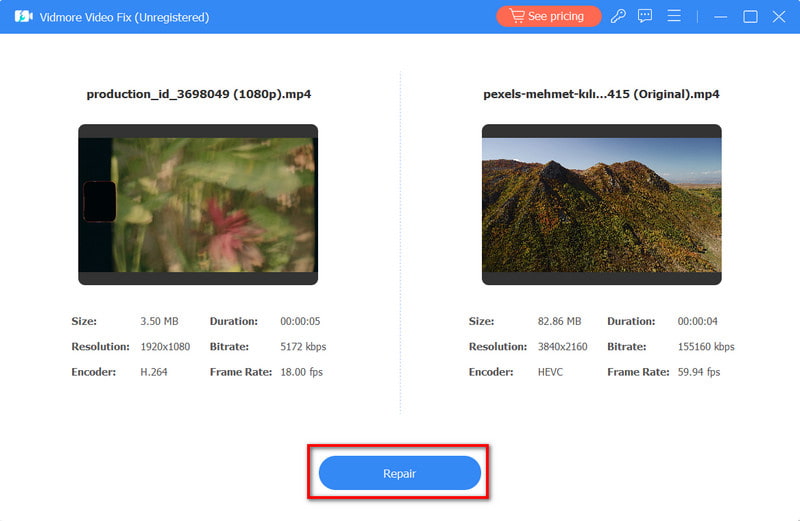
Получив доступ к интерфейсу инструмента, вы увидите две кнопки «плюс». Один предназначен для поврежденного видеофайла, а другой — для неповрежденного образца видео. Добавьте нужные видео и нажмите кнопку кнопка.
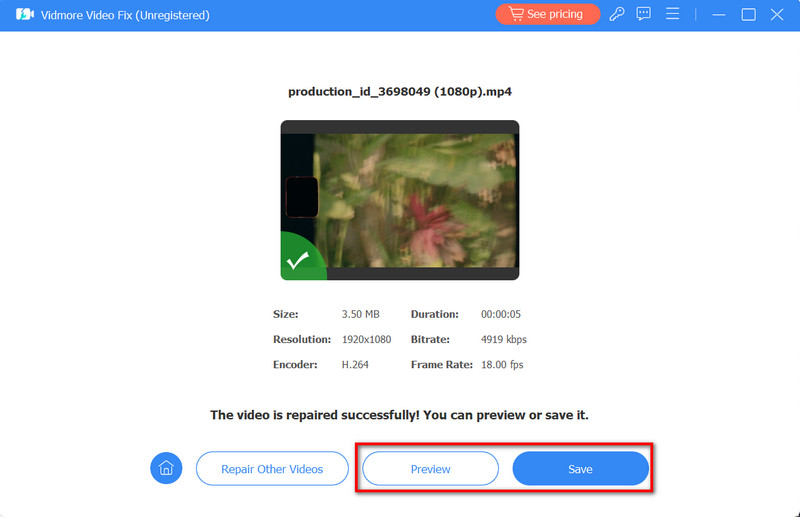
По завершении процесса восстановления у вас есть возможность сначала просмотреть восстановленный файл, прежде чем сохранять его. Для этого нажмите кнопку кнопка. После проверки сохраните его на своем компьютере, нажав кнопку кнопка. Обратите внимание, что вы можете сохранить файл без его предварительного просмотра.
Исключите неполадки отдельного приложения
Бывает, что при входящем вызове звук нормально воспроизводится, а проблема наблюдается только в музыкальном или видеоплеере на телефоне. Рекомендуем проверить настройки этого приложения. Если никаких ограничений по звуку в них нет, удалите программу и установите заново.
Обратитесь в сервисный центр
В ситуациях, когда восстановить пропавший звук не удалось, остается одно решение: привлечь к проблеме профессионала. Мастер разберется, почему не воспроизводятся звуки, и отремонтирует телефон.
Если проблема программная, специалист установит стабильную версию системы и нужные обновления, если аппаратная — заменит вышедшую из строя деталь. Чаще всего звук пропадает из-за неисправности динамика или звуковой карты.
В iConceptservice можно отремонтировать устройство в день обращения — запчасти на многие смартфоны на Андроиде есть в наличии. По окончании работ обязательно предоставляется гарантия на установленную деталь и работу мастера.
Сброс настроек
Если никакие вышеперечисленные способы не помогают – звук на устройстве так и не воспроизводится, тогда придется прибегнуть к сбросу настроек. Перед началом операции сохраните все нужные файлы в облако или на SD карту, а потом приступайте к сбросу.
Для сброса данных следуйте инструкции:
Во всплывшем окне выберете нужный вариант спроса данных.
После этого устройство перезагрузится, все данные и настройки удалятся. Если причина отсутствия звука была в некорректно работающем ПО – звук на телефоне должен восстановиться.
Вывод
Как показано выше, существует множество причин, по которым вы испытываете нет звука в видео с вашего Android устройство. Использование других рекомендуемых решений поможет вам решить проблему. Кроме того, мы видим, что одна из распространенных причин этой проблемы связана с повреждением видеофайлов. К счастью, Видео Исправление Видмора здесь, чтобы исправить это и улучшить ваши впечатления от просмотра. Его можно считать жизненно важным инструментом для восстановления звука в ваших видео. Итак, попробуйте прямо сейчас!
Заключение
Отсутствие звука в видео на Androidможет быть вызвано многими причинами, такими как устаревшие версии программного обеспечения, неподходящие видеоплееры и поврежденные файлы. В этой статье описаны причины проблемы вместе с соответствующими решениями. Чтобы избежать неудобств, обязательно предохраните свои устройства от этих ошибок. Кроме того, мы также поделились отличным инструментом для восстановления видео, который может эффективно работать в любом сценарии.
Вот и все!! В руководстве описаны возможные причины, вызывающие проблемы со звуком в MP4, и эффективные решения для устранения этой ошибки. Мы надеемся, что наше исследование поможет вам избавиться от этой проблемы, чтобы вы могли наслаждаться любимыми видео без каких-либо хлопот. Пользователи также могут принять во внимание советы экспертов, чтобы избежать ошибок в будущем.
Дополнительно о техподдержке
 Устранение неполадок: невозможно изменить язык — простые исправления и решения
 Простое руководство: закрепление значка Интернета на панели задач Windows
 Поддержка Honor: лучшие модели телефонов и совместимость
 Руководство для начинающих: перенос экрана iPhone на Samsung всего за несколько шагов
 0x00000139 Windows 10 Как эффективно исправить ошибку синего экрана
 Никогда не соглашайтесь на плохое качество видео в WhatsApp: найдите решения
 Отключаем режим т 9 на i phone
 Простые решения проблем с Wi-Fi на ноутбуке: оставайтесь на связи без проблем