Больше возможностей в интернете с быстрым и безопасным браузером!
Загрузите браузер Opera с:
- встроенным блокировщиком рекламы
- экономией заряда батареи
- бесплатным VPN
Инструкция по настройке JavaScript в популярных браузерах:
Google Chrome:
- В меню нажмите на → Параметры.
- В разделе Настройки конфиденциальности отключите опцию Разрешить сайтам запускать JavaScript.
Internet Explorer:
- Нажмите на
→ Параметры.
- Нажмите на ссылку Показать дополнительные настройки внизу страницы.
- В разделе Защита личных данных нажмите на кнопку Настройки контента.
- Установите значение Разрешить всем сайтам запускать JavaScript или Запретить JavaScript на всех сайтах.
- Нажмите кнопку Готово для сохранения изменений.
Opera:
- Нажмите на
- Нажмите на ссылку Показать дополнительные настройки внизу страницы.
- Нажмите на кнопку Настройки сайтов.
- Установите значение Разрешить всем сайтам запускать JavaScript или Запретить выполнение JavaScript на всех сайтах.
- Нажмите кнопку Готово для сохранения изменений.
Примечание:
Для определения версии Вашего браузера, перейдите на страницу http://internet.yandex.ru.
Инструкция по включению JavaScript в различных версиях браузеров:
Версия 15 и выше:
- Нажмите сочетание клавиш + .
- Установите значение Разрешить выполнение JavaScript или Запретить выполнение JavaScript.
Версия с 10.5 по 14:
- В меню выберите пункт Настройки.
- Перейдите на вкладку Блокировка и отключите опции Разрешить выполнение JavaScript и Запретить выполнение JavaScript.
Версия 23 и выше в Mozilla Firefox:
В данной версии JavaScript включен по умолчанию. Для его отключения:
- В адресной строке браузера введите команду about:config.
- Нажмите кнопку Я обещаю, что буду осторожен!.
- В строке введите javascript.enabled.
- Выберите false.
Версии 22 и ниже:
- В меню выберите пункт Настройки.
- Чтобы отключить JavaScript, перейдите в раздел Безопасность и отключите опцию Включить JavaScript.
Чтобы включить JavaScript, перейдите в раздел Безопасность и поставьте флажок Включить JavaScript. Нажмите кнопку Сохранить изменения.
Учитывайте указанные инструкции для оптимальной работы с вашим браузером.
Как заблокировать сайты в браузере Opera
Причины, по которым может потребоваться заблокировать сайт, бывают разные: ограждение детей от непредназначенного для их глаз взрослого контента или блокировка ресурсов, отвлекающих от дела на рабочем компьютере. Мы расскажем о двух различных, но одинаково эффективных способах блокировки доступа к определенным сайтам в браузере Opera.
Установка расширения “Adult Blocker”:
- Щелчком по логотипу программы в левом верхнем углу окна откроем меню Opera.
- Выберем команду Расширения, а затем в подменю — пункт Загрузить расширения.
- В поисковой строке вводим название расширения “Adult Blocker” и выбираем его для установки.
- Нажимаем кнопку “Добавить в Opera” для установки расширения.
- После установки расширения, появится кнопка с изображением ребенка справа от адресной строки.
Блокировка сайтов с помощью “Adult Blocker”:
- Чтобы заблокировать сайт, перейдите на него и кликните на значок расширения “Adult Blocker”.
- В появившемся окне выберите “Черный список”, введите пароль и нажмите “ОК”.
- Теперь при попытке доступа к заблокированному сайту будет показано сообщение о запрете доступа.
- Для разблокировки сайта, нажмите на кнопку “Добавить в белый список” и введите пароль.
Как заблокировать интернет трафик приложений с помощью Windows Firewall
Современную жизнь трудно представить без соединения с интернетом. Все устройства постоянно взаимодействуют между собой или с интернетом. Однако, в определенных случаях необходимо заблокировать доступ в интернет некоторым приложениям.
Для блокировки доступа:
- Откройте панель управления и найдите “Windows Firewall”.
- Выберите пункт “Разрешить программе через брандмауэр Windows”.
- Нажмите “Изменить настройки” и найдите приложение, которое нужно заблокировать.
- Снимите галочку напротив приложения для блокировки доступа в интернет.
- Нажмите “ОК” для сохранения изменений.
Таким образом, блокировка доступа к определенным сайтам или приложениям может быть решением проблемы в различных ситуациях. Будь то защита детей от вредного контента или повышение производительности на рабочем компьютере – эти методы могут быть полезными.
Блокировка входящего и исходящего трафика через Windows Firewall
Для чего это может понадобиться? Блокировка входящего трафика позволяет отключить ненужные обновления ПО, избежать назойливой рекламы или экономить трафик. Блокировка исходящего трафика, в свою очередь, может предотвратить распространение конфиденциальной информации. Также возможно, что вы захотите ограничить доступ вашего ребенка к нежелательному контенту или сократить время, проведенное им за онлайн играми.
Подход к блокировке трафика
В данной статье мы рассмотрим, как заблокировать входящий или исходящий трафик для любого приложения с помощью Windows Firewall. Этот метод является простым и гибким.
Создание правила брандмауэра Windows
Для начала необходимо запустить расширенный интерфейс межсетевого экрана Windows Firewall. Следуйте этим шагам:
- Откройте панель управления.
- Выберите режим отображения крупные значки.
- Найдите и кликните на Брандмауэр Windows.
- В окне брандмауэра кликните на Дополнительные параметры.
Работа с правилами брандмауэра
- В левой навигационной панели выберите Правила для исходящего подключения.
- Система покажет все ранее созданные правила.
- В правой панели кликните на Создать правило.
Указание пути к исполняемому файлу
- Выберите вариант создания правила для программы и нажмите Далее.
- Укажите путь к исполняемому файлу программы для блокировки.
- Можно внести путь вручную или воспользоваться кнопкой Обзор.
- Система автоматически может заменить путь на переменную окружения.
- Подтвердите выбор файла нажав Далее.
Важно: В ряде случаев переменные окружения могут определяться неправильно. Если правило блокировки не работает, введите полный путь к файлу вручную.
Важно: Для онлайн игр необходимо блокировать соответствующие исполняемые файлы (например, для Minecraft – Javaw.exe).
Следуя этим простым шагам, вы сможете эффективно блокировать входящий и исходящий трафик с помощью Windows Firewall.
Блокировка доступа к сайту с помощью файла hosts
В операционной системе Windows можно заблокировать доступ к определенным сайтам, добавив их адреса в файл hosts. Этот метод поможет предотвратить доступ к определенным сайтам, например, для повышения производительности или безопасности.
Шаги для блокировки сайта с помощью файла hosts
- Откройте Проводник Windows и перейдите по адресу: *C:\windows\system32\drivers\etc*.
- Найдите файл hosts и откройте его с помощью стандартного приложения, например, Блокнот.
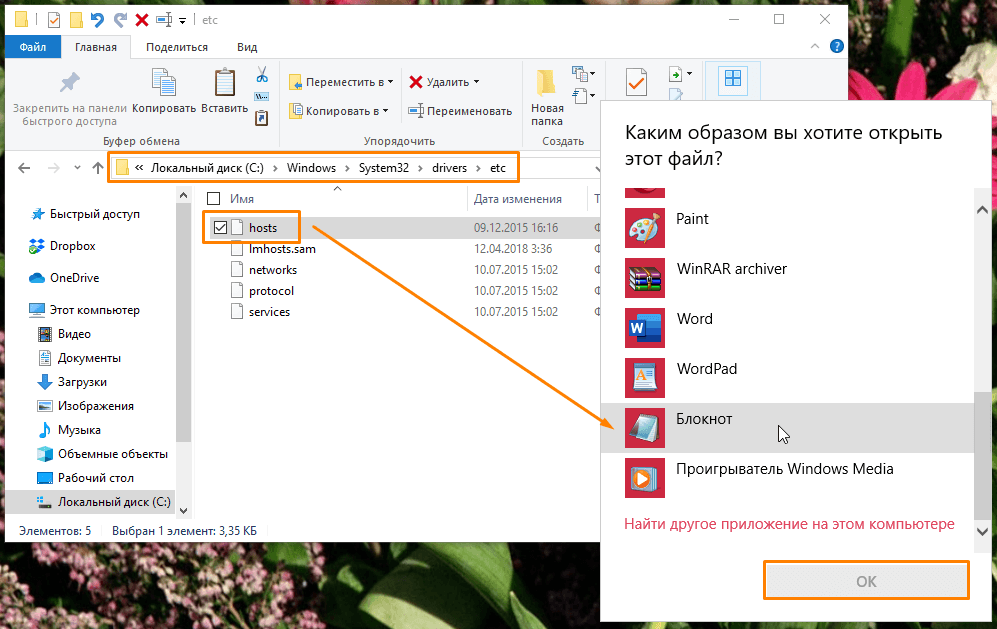
- Добавьте строки в файл hosts, указывающие на адреса сайтов, которые вы хотите заблокировать. Например:
127.0.0.1     example.com
127.0.0.1     www.example.com
- Сохраните изменения в файле hosts и закройте его.
Теперь доступ к указанным сайтам будет заблокирован на вашем компьютере. Помните, что для этого требуются административные права на компьютере и внесение изменений в системные файлы, так что будьте осторожны при использовании этого метода.
Проверка блокировки
Чтобы убедиться, что блокировка работает, попробуйте открыть заблокированный сайт в браузере. Если все сделано правильно, вы не сможете получить доступ к этому сайту.
Блокировка через файл hosts – простой и эффективный способ предотвратить доступ к определенным сайтам на уровне операционной системы. Однако помните, что этот метод не является самым надежным и может быть обойден опытными пользователями, поэтому используйте его с умом.
- Прописываем IP-адрес компьютера 127.0.0.1, и доменное имя сайта, который нужно заблокировать. Например, если мы хотим запретить доступ к соцсети «ВКонтакте», нужно ввести строку: 127.0.0.1 vk.com и сохранить изменения.
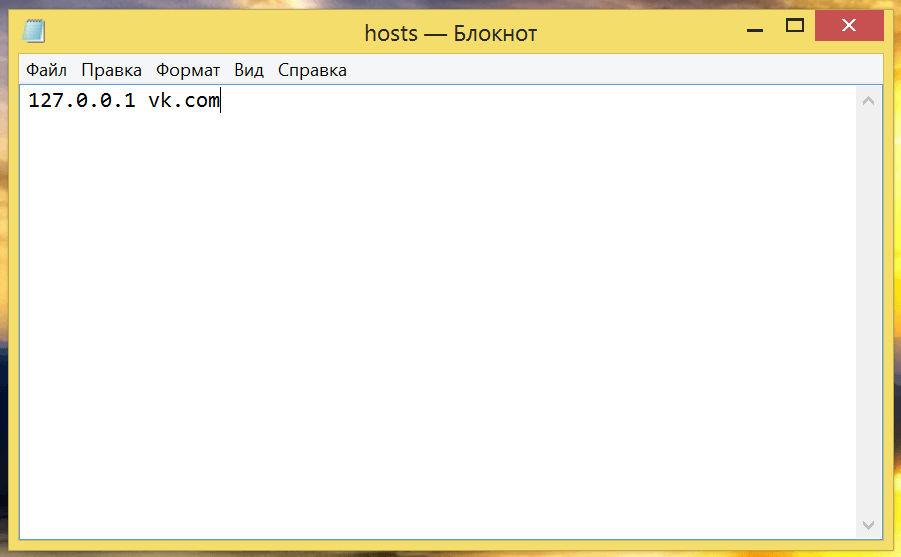
Вводим имя блокируемого сайта
- Теперь при попытке загрузить этот сайт, в любом браузере появится сообщение о невозможности получить доступ к сайту.
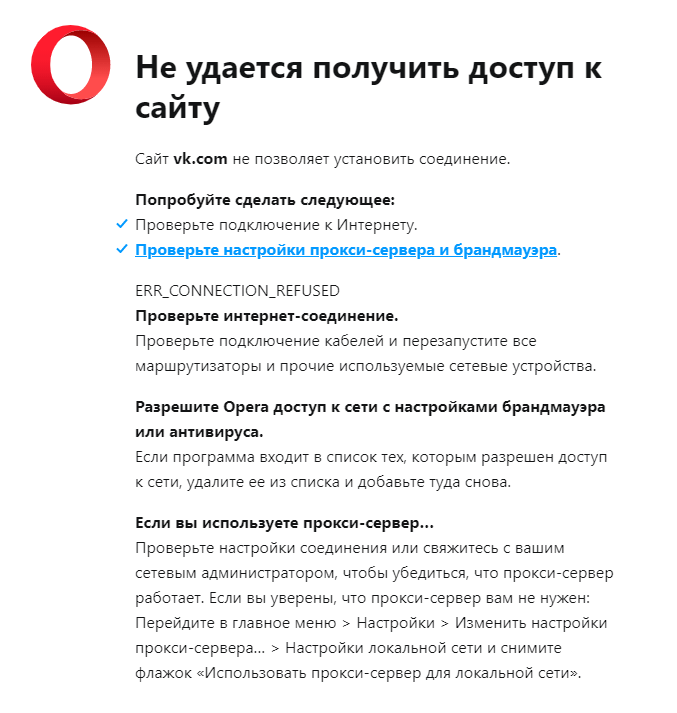
Сообщение о невозможности загрузки
Из этой статьи вы узнали, как легко и быстро заблокировать сайт в браузере Opera с помощью специального расширения. Кроме этого, вы можете использовать немного более трудоемкий, но зато универсальный способ, который сработает не только в Opera — внесенный в файл «hosts» сайт не получится загрузить ни в одном другом браузере на данном компьютере.
Дополнительно о техподдержке
 Роспотребнадзор Череповец, улица Ломоносова, 42 – сайт, телефон, режим работы
 Легко подключайте iPhone к смарт-устройствам Samsung
 Повысьте свою производительность: изучите команды Windows 10 для оптимизации задач
 Больше никаких ошибок синтаксического анализа: советы экспертов по эффективному решению проблемы
 Легкая работа с Windows: возможно ли это?
 Все категории — Обращения граждан — Главная — Официальный сайт Министерство здравоохранения Свердловской области
 ИФНС России по Автозаводскому району г. Н. Новгорода — Налоговый консультационный центр
 Руководство по устранению неполадок Решение проблемы отсутствия значка Интернета на компьютере с Windows 10