Нет Интернета на компьютере по кабелю: понимание и устранение неполадок
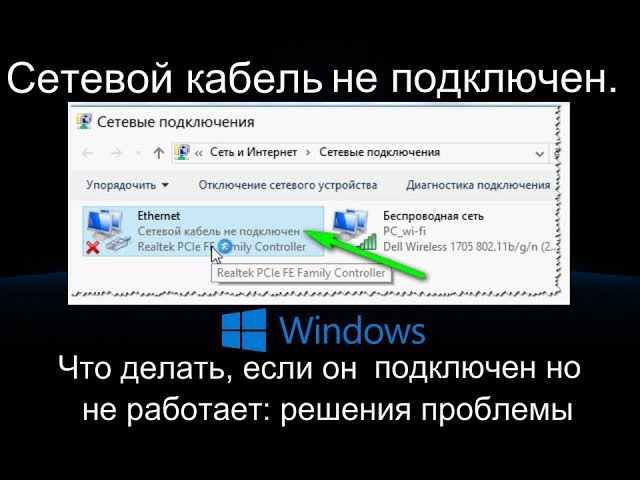
Введение

В современном взаимосвязанном мире доступ к Интернету стал неотъемлемой частью нашей повседневной жизни. Будь то работа, развлечения или общение с близкими, очень важно иметь стабильное подключение к Интернету. Однако бывают случаи, когда вы можете столкнуться с неприятной проблемой — на вашем компьютере нет интернета по кабелю. В этой статье мы углубимся в возможные причины этой проблемы и предоставим вам шаги по устранению неполадок, которые помогут вам быстро вернуться в Интернет.
Понимание проблемы
Что значит нет интернета на компьютере по кабелю?
Когда вы столкнулись с проблемой отсутствия Интернета на вашем компьютере по кабелю, это означает, что, несмотря на физическое соединение между вашим компьютером и модемом или маршрутизатором с помощью кабеля Ethernet, вы не можете получить доступ к Интернету. Это может вызвать затруднения, особенно если вы уверены, что все аппаратные соединения исправны.
Возможные причины
Несколько факторов могут способствовать возникновению проблемы отсутствия Интернета на вашем компьютере по кабелю. Важно понимать эти причины, чтобы эффективно устранять неполадки и решать проблему.
Неисправный кабель Ethernet
: Поврежденный или неправильно подключенный кабель может помешать вашему компьютеру установить соединение с модемом или маршрутизатором.Проблемы с сетевым адаптером
: Устаревшие или неисправные сетевые адаптеры могут помешать вашему компьютеру обмениваться данными с сетью, что приведет к отсутствию подключения к Интернету.Проблемы с настройкой IP
: Неправильные или конфликтующие конфигурации IP между вашим компьютером и маршрутизатором или модемом могут помешать правильному функционированию подключения к Интернету.Проблемы с маршрутизатором или модемом
: Неисправный маршрутизатор или модем может привести к прерывистому или полному отсутствию подключения к Интернету на вашем компьютере.
Действия по устранению неполадок
Теперь, когда мы определили потенциальные причины, давайте рассмотрим некоторые действия по устранению неполадок, которые помогут решить проблему отсутствия Интернета на вашем компьютере по кабелю.
Проверьте кабель Ethernet
: Осмотрите кабель Ethernet на наличие видимых повреждений или ослабленных соединений. При необходимости рассмотрите возможность замены кабеля на заведомо рабочий.Перезагрузите устройства
: Включение и выключение компьютера, модема и маршрутизатора часто помогает устранить временные сбои. Выключите все устройства и отсоедините их от источника питания. Через минуту снова подключите и включите их, начиная с модема, затем маршрутизатора, а затем компьютера.Обновить драйверы сетевого адаптера
: посетите веб-сайт производителя или используйте соответствующее программное обеспечение для обновления драйверов сетевого адаптера. Устаревшие драйверы могут вызвать проблемы совместимости и нарушить подключение к Интернету.Проверьте настройки IPv4
: убедитесь, что настройки IPv4 на вашем компьютере настроены правильно. Убедитесь, что в настройках установлено автоматическое получение IP-адреса, а также автоматическое получение адреса DNS-сервера.Сброс стека TCP/IP
: Откройте командную строку от имени администратора и выполните одну за другой следующие команды: netsh int ip reset
, сброс netsh winsock
и ipconfig /flushdns
. Перезагрузите компьютер после выполнения этих команд.Выполните сброс настроек маршрутизатора или модема
: инструкции по сбросу настроек маршрутизатора или модема см. в руководстве пользователя или на веб-сайте производителя. Имейте в виду, что этот шаг приведет к восстановлению заводских настроек, поэтому будьте готовы впоследствии перенастроить любые персональные настройки.
Если ни один из этих шагов по устранению неполадок не помог решить проблему, рекомендуется обратиться к своему интернет-провайдеру (ISP) за дальнейшей помощью.
Заключение

Отсутствие Интернета на вашем компьютере по кабелю может расстраивать, но понимание возможных причин и выполнение шагов по устранению неполадок могут помочь вам быстро решить проблему. Не забудьте проверить кабель Ethernet, перезагрузить устройства, обновить драйверы сетевого адаптера, проверить настройки IPv4 и при необходимости перезагрузить маршрутизатор или модем. Применив эти шаги, вы сможете восстановить доступ к Интернету и продолжить свою деятельность в Интернете без каких-либо сбоев.
Часто задаваемые вопросы (FAQ)

В1: Почему мой компьютер не подключается к Интернету через кабель?
Это может быть связано с неисправным кабелем Ethernet, проблемами с сетевым адаптером, проблемами с конфигурацией IP или проблемами с маршрутизатором и модемом. Выполните действия по устранению неполадок, описанные в этой статье, чтобы выявить и устранить проблему.
Вопрос 2: Как проверить правильность работы кабеля Ethernet?
Осмотрите кабель на наличие видимых повреждений и убедитесь, что он надежно подсоединен на обоих концах. Если возможно, попробуйте использовать другой кабель Ethernet, чтобы проверить, сохраняется ли проблема.
В3: Необходимо ли перезагружать все устройства при устранении неполадок, связанных с отсутствием интернета по кабелю?
Да, перезагрузка компьютера, модема и маршрутизатора может устранить временные сбои и восстановить правильное соединение между вашими устройствами.
Вопрос 4: Что делать, если ни один из шагов по устранению неполадок не помог?
Если проблема не устранена после выполнения всех шагов по устранению неполадок, рекомендуется обратиться к своему интернет-провайдеру (ISP) за дальнейшей помощью.
В5: Стоит ли мне пытаться выполнить сброс настроек маршрутизатора или модема самостоятельно?
Выполнение сброса настроек маршрутизатора или модема следует выполнять только после ознакомления с инструкциями в руководстве пользователя или на веб-сайте производителя. Имейте в виду, что сброс приведет к восстановлению заводских настроек, поэтому впоследствии вам может потребоваться заново настроить персональные настройки.
Дополнительно о техподдержке
 Устранение неполадок с кодом ошибки 0x80070570 во время установки Windows 10 с USB-накопителя
 <strong>ксиаоми ми 10 т про</strong>
 Увеличьте скорость Интернета с телефона на ПК. Эффективные методы для более быстрой передачи данных
 Как полностью отключить интернет на айфоне и зачем это делать
 Увеличьте свой охват в Интернете: освоите распространение через Интернет
 Оставайтесь на связи в пути: телефоны Realme с поддержкой eSIM
 Абсолют Страхование – бесплатный телефон горячей линии
 Понимаем причины и решаем проблему