Ремонт динамика на телефоне ZTE Blade A7
Если у вас возникла проблема с динамиком на телефоне ZTE Blade A7, не откладывайте ее решение на потом. Мы предлагаем качественный и быстрый ремонт этой неисправности нашими профессионалами.
При обращении к нам, вы получите:
- Бесплатную диагностику устройства
- Качественный ремонт с использованием оригинальных деталей
- Гарантию на выполненные работы
- Возможность отправить телефон на сервис курьером
Стоимость ремонта будет составлена исходя из характера неисправности и видов запчастей, которые потребуются для чинки. Мы всегда предоставляем прозрачную информацию о ценах и дополнительных расходах, чтобы вы могли быть уверены в справедливости наших услуг.
Не стоит терять время на поиск других способов решения проблемы с динамиком на телефоне ZTE Blade A7. Обратитесь к нам, и наши специалисты оперативно восстановят звук на вашем устройстве. Ведь мы ценим каждого клиента и стремимся предоставить качественный ремонт по доступным ценам.
- Мы заключаем письменный договор с каждым клиентом, обеспечивая их полную безопасность
- Бесплатная курьерская доставка в удобное для вас время
- Возможность срочного ремонта без очереди
- Профессиональные специалисты с опытом работы с телефонами ZTE Blade A7
Список распространенных неисправностей
- Пыль и мелкий мусор на динамике
- Попадание влаги, вызывающее окисление контактов
- Проблемы с ОС, включая возможное воздействие вирусов на громкость динамика
Оставьте заявку и мы вам перезвоним
Если у вас возникли проблемы с динамиком на телефоне ZTE Blade A7, заполните форму на нашем сайте или позвоните по указанному номеру. Наши специалисты свяжутся с вами в кратчайшие сроки, чтобы предложить решение проблемы.
Контакты
Телефон: +7 (XXX) XXX-XX-XX
Адрес: ул. Примерная, д. 123, г. Москва
Не стоит испытывать самостоятельно ремонт телефона ZTE Blade A7, доверьте эту задачу профессионалам и получите гарантированное качество и безопасность.
Как устранить проблемы со звуком на телефоне ZTE Blade A7
К нам обращаются, потому что у нас:
- Удобный график работы, в любое время без перерывов
Схема работы
Выполнять ремонт у нас удобно
Что делать, если на телефоне ЗТЕ Блейд А7 тихо играет динамик
При возникновении ситуации, когда тихо работает динамик на телефоне ЗТЕ Блейд А7, как можно скорее обращайтесь в СЦ. Сотрудники, трудящиеся в нашей фирме, непременно помогут устранить любую проблему.
Прежде всего, они выполнят мобильному телефону полную диагностику. Для чего она необходима? Первостепенное – обнаружить истинную причину неисправности, для последующего ее устранения в максимально короткие сроки. У нас для этого есть все необходимые инструменты, оборудование и личный склад запчастей. В случае необходимости, профессионалы произведут перепрошивку гаджета, чтобы вернуть его в полноценное рабочее состояние. Как видите, если на телефоне ZTE Blade A7 начал тихо работать динамик, это не повод покупать новое устройство.
Дата последнего обновления:
Если у вас возникают проблемы со звуком во время телефонного разговора, например, шум или прерывание голоса собеседника, это может быть связано с покрытием вашей сотовой сети, настройками устройства или неисправностями.
Следуйте приведенной ниже инструкции, чтобы решить проблему.
Прежде всего выполните несколько основных рекомендаций:
- Обновите прошивку телефона при наличии новой версии.
- Проверьте уровень связи. Если качество звука снижается в определенных местах, это может быть связано со слабым сотовым сигналом на вашем устройстве.
- Убедитесь, что проблемы со звуком возникают при разговоре с разными людьми. Если вы наблюдаете проблемы при разговоре только с одним человеком, причиной является телефон этого человека, а не ваш.
Что делать, если собеседник плохо слышит вас
- Убедитесь, что микрофон не закрыт – например, чехлом или пленкой.
- На моделях с 3 микрофонами есть дополнительный микрофон в области камеры (вспышки) – эта область также должна быть открыта.
- Выключите и включите устройство. Это устранит возможный временный сбой в работе смартфона.
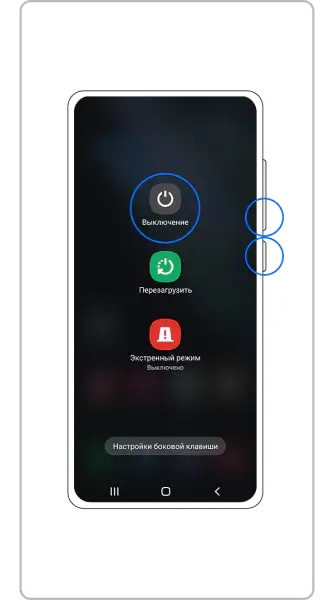
Шаг 1. Удерживайте кнопку уменьшения громкости и боковую кнопку, затем нажмите Выключение.
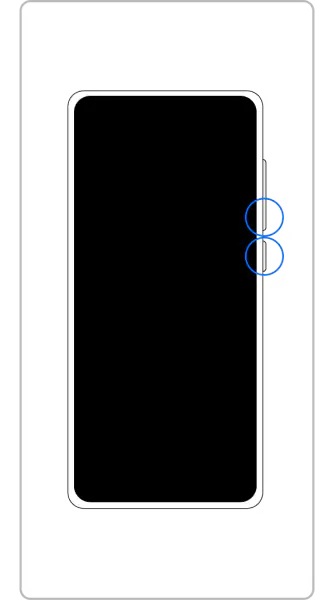
Шаг 2. Когда экран потемнеет, нажмите и удерживайте кнопку уменьшения громкости и боковую кнопку.

Шаг 3. Когда на экране появится логотип Samsung, уберите оба пальца с кнопок. Расположение кнопки регулировки громкости и боковой кнопки может различаться в зависимости от модели устройства.
Если вы используете внешнюю гарнитуру, попробуйте отключить ее и совершить звонок без нее.
Как улучшить качество звука во время звонка: советы и рекомендации
Убедитесь, что в микрофоне нет загрязнений. При необходимости аккуратно прочистите его зубной щеткой или продуйте.
Проверьте работу микрофона
Шаг 1. Попробуйте позвонить при подключенной гарнитуре. Если с гарнитурой вас слышно хорошо, вероятно, проблема в микрофоне вашего устройства.
Шаг 2. Попробуйте сделать запись на диктофон. Если на диктофонной записи вас слышно, это означает, что микрофон исправен, а сложность проявляется только во время звонков.
Проверить исправность микрофона также сможно с помощью функции Диагностика в приложении Samsung Members.
Если микрофон исправен, перейдите к следующему шагу.
Повреждение SIM-карты
Осмотрите SIM-карту на наличие повреждений и убедитесь, что она установлена правильно.
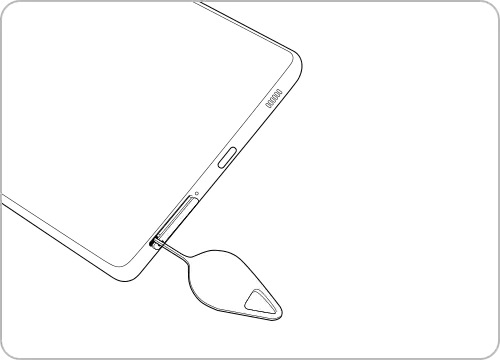
Шаг 1. Выключите устройство и вставьте инструмент для извлечения лотка в отверстие на лотке SIM-карты. Инструмент для извлечения входит в комплект устройства.
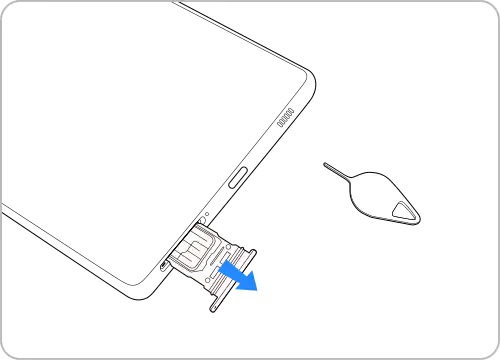
Шаг 2. Извлеките лоток SIM-карты.

Шаг 3. Осмотрите SIM-карту на наличие повреждений. Если видимых повреждений SIM-карты нет, проверьте работу смартфона с SIM-картой другого оператора.
Дополнительные шаги
Проверьте работу устройства в безопасном режиме, чтобы исключить влияние сторонних приложений.
Выполните сброс параметров сети для улучшения соединения.

Шаг 1. В Настройках телефона откройте Общие настройки.

Шаг 3. Нажмите Сброс параметров сети.
К сожалению, это приведет к удалению паролей Wi-Fi и списка подключенных устройств Bluetooth.
Полный сброс настроек
Сброс настроек устранит возможные программные сбои и ошибки. К сожалению, все данные при этом будут удалены. Поэтому рекомендуем заранее сделать резервную копию.
Если вы продолжаете испытывать проблемы с качеством звука во время звонков, рекомендуем обратиться к специалистам по технической поддержке.
Для Samsung Galaxy S22, Flip3, Fold3, A33, A53, A73: Убедитесь, что не закрыто отверстие, которое синхронизирует внутреннее и внешнее давление для обеспечения водонепроницаемости (например, чехлом или пленкой). Оно находится рядом с камерой (вспышкой). Если закрыто, из верхнего динамика может доноситься шум или звук может быть нечетким.
Проверьте, не закрыт ли динамик.
Убедитесь, что динамик не заклеен плёнкой.
Шаг 1. Чтобы выключить устройство, удерживайте кнопку уменьшения громкости и боковую кнопку, затем нажмите Выключение.
Увеличьте громкость устройства.
Если голос собеседника звучит тихо, во время разговора несколько раз нажмите на кнопку увеличения громкости.
Если из динамиков нет вообще никаких звуков, проверьте настройки.

Шаг 1. В Настройках телефона откройте Специальные возможности.
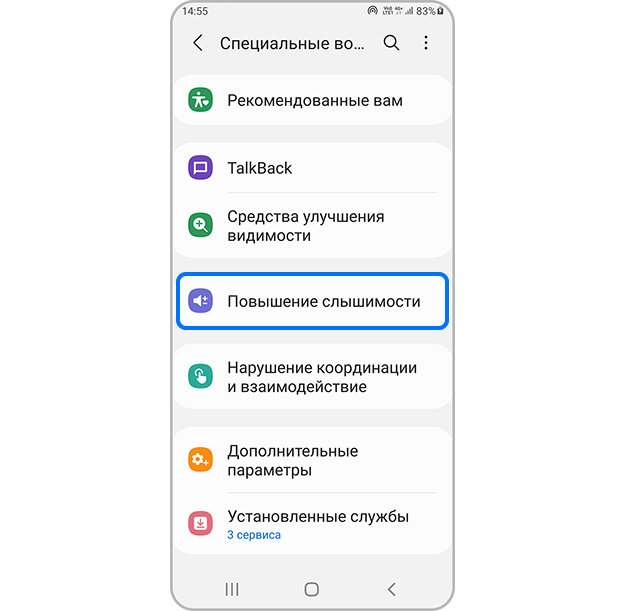
Шаг 2. Выберите Повышение слышимости.
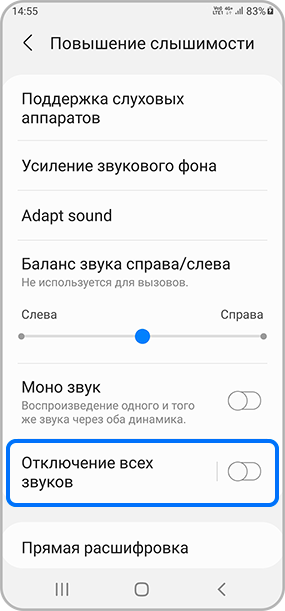
Шаг 3. Убедитесь, что функция Отключение всех звуков неактивна. Ползунок должен быть сдвинут влево.
Проверьте работу динамика.
Включите во время разговора громкую связь или подключите к телефону наушники.
Проверьте работу динамика с помощью функции «Диагностика» в Samsung Members.
Если в безопасном режиме проблем при звонке не наблюдается, попробуйте удалить недавно установленные приложения. Вы можете удалять их по очереди в обычном режиме и проверять звук после каждого удаления.
Смартфон стал для нас настолько важной частью жизни, что малейшая неполадка с ним вызывает серьезное беспокойство. Одна из распространенных проблем — не работает звук при разговоре или уведомлениях.
Рассказываем, что можно сделать самостоятельно, а когда придется обращаться к специалистам.
Это наиболее простой случай. Вы все слышите, когда звоните друзьям, но пропускаете звонки, не слышите уведомлений, телефон стал абсолютно бесшумным. Проверьте настройки: возможно, включен беззвучный режим, или кнопка на корпусе сдвинута в положение "без звука". На iPhone, к примеру, при включении беззвучного режима боковой кнопкой появляется красная полоска на переключателе.
Звук также может быть убавлен до минимума боковыми кнопками регулировки или в настройках регулировки звука.
Кроме того, на некоторых моделях телефонов существуют профили звука — если его случайно переключить на "Без звука", "Не беспокоить", "В театре" или подобные режимы, то телефон станет безмолвным.
Итак, первое, что вы должны сделать при проблемах со звуком — проверить все настройки. Обычно их можно найти по пути Настройки — Основные — Звук. В iOS раздел называется Звук и тактильные сигналы.
Далее, если в настройках все нормально, а звука по-прежнему нет, попробуйте перезагрузить телефон. Эта простая манипуляция с операционной системой помогает избавиться от многих проблем.
Если вы включаете музыку, но звук можно услышать только в наушниках, это означает, что не работает динамик. Если же звук не идет в наушники, то в этом случае можно попробовать:
Если звук перестал работать после наушников, это говорит о том, что телефон все еще видит наушники, как подключенные, и не дает звук на динамик. Необходимо разжать специальные усики внутри разъема. С этой задачей справится только специалист сервисного центра, у которого есть необходимый инструмент для “ювелирной” работы.
Сбои со звуком встречаются и после использования беспроводных наушников или колонок, подключенных по Bluetooth. Телефон видит ситуацию так, как будто бы устройство все еще подключено, и не раздает звук на динамик.
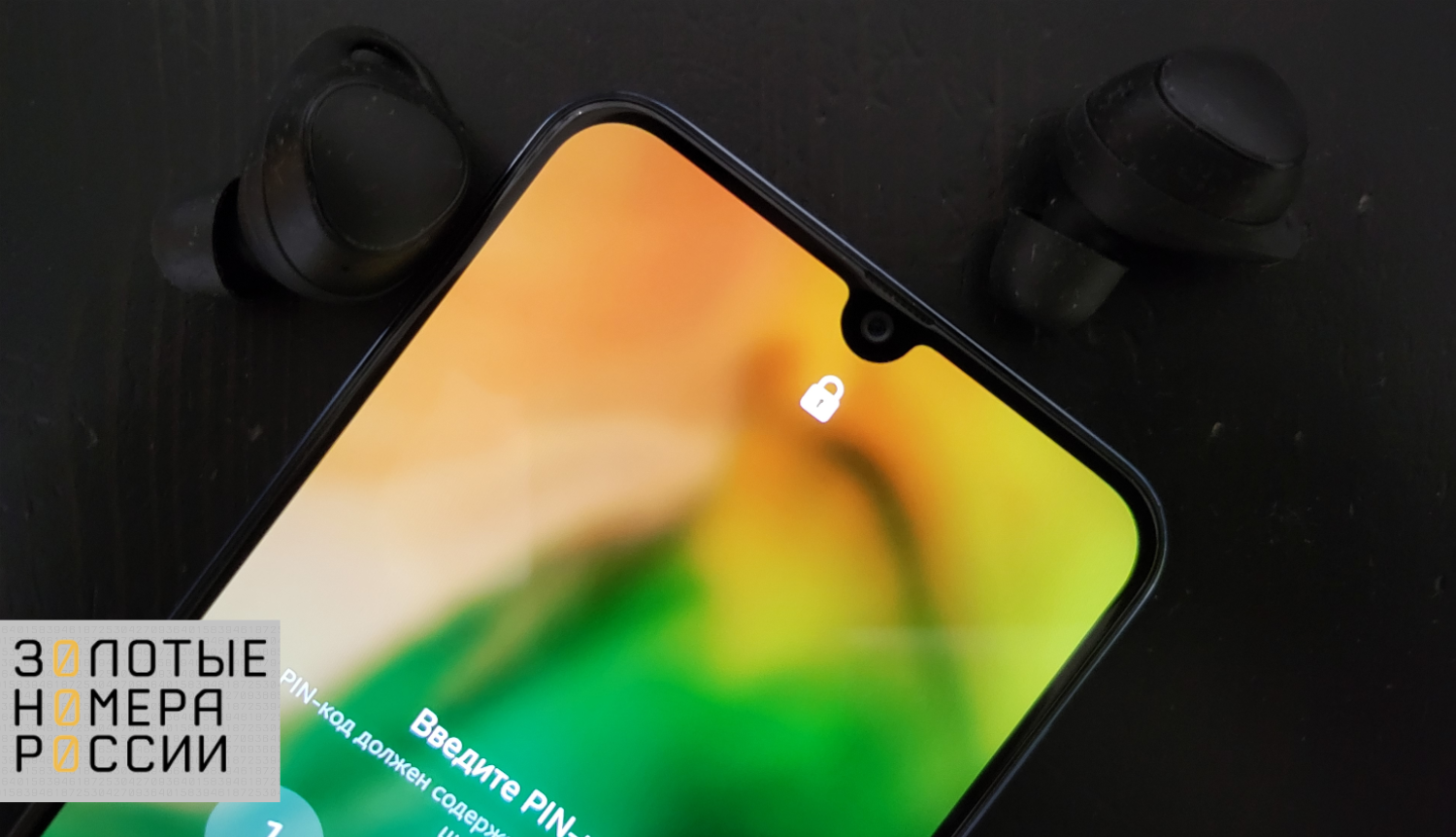
Если звук перестал работать после беспроводных наушников, в списке подключенных устройств необходимо нажать «Забыть это устройство», то есть разорвать связку смартфон — наушники, затем перезагрузить устройство. Теперь вы будете слышать звонок и разговор через динамики, а не через наушники или колонку.
Чаще всего звук пропадает после того, как на телефон пролили жидкость. Если она попадает на кнопки регулировки громкости или на динамик, контакты окисляются, что и приводит к таким последствиям. В данном случае имеет смысл прочистить контакты кнопок спиртом, если телефон можно открыть самостоятельно. Иногда лучший способ — ожидание, пока телефон просохнет сам. Нередки случаи, когда через пару дней функционал восстанавливается. Если же этого не произошло, стоит обратиться в сервисный центр, объяснив проблему. К сожалению, восстановить залитые телефоны не всегда возможно, или может потребоваться дорогостоящий ремонт по замене внутренних элементов.
Если звук динамика не исчез полностью, но стал еле слышным на максимальной громкости, это говорит о том, что динамик телефона засорился, его подвижная мембрана покрылась пылью и грязью.
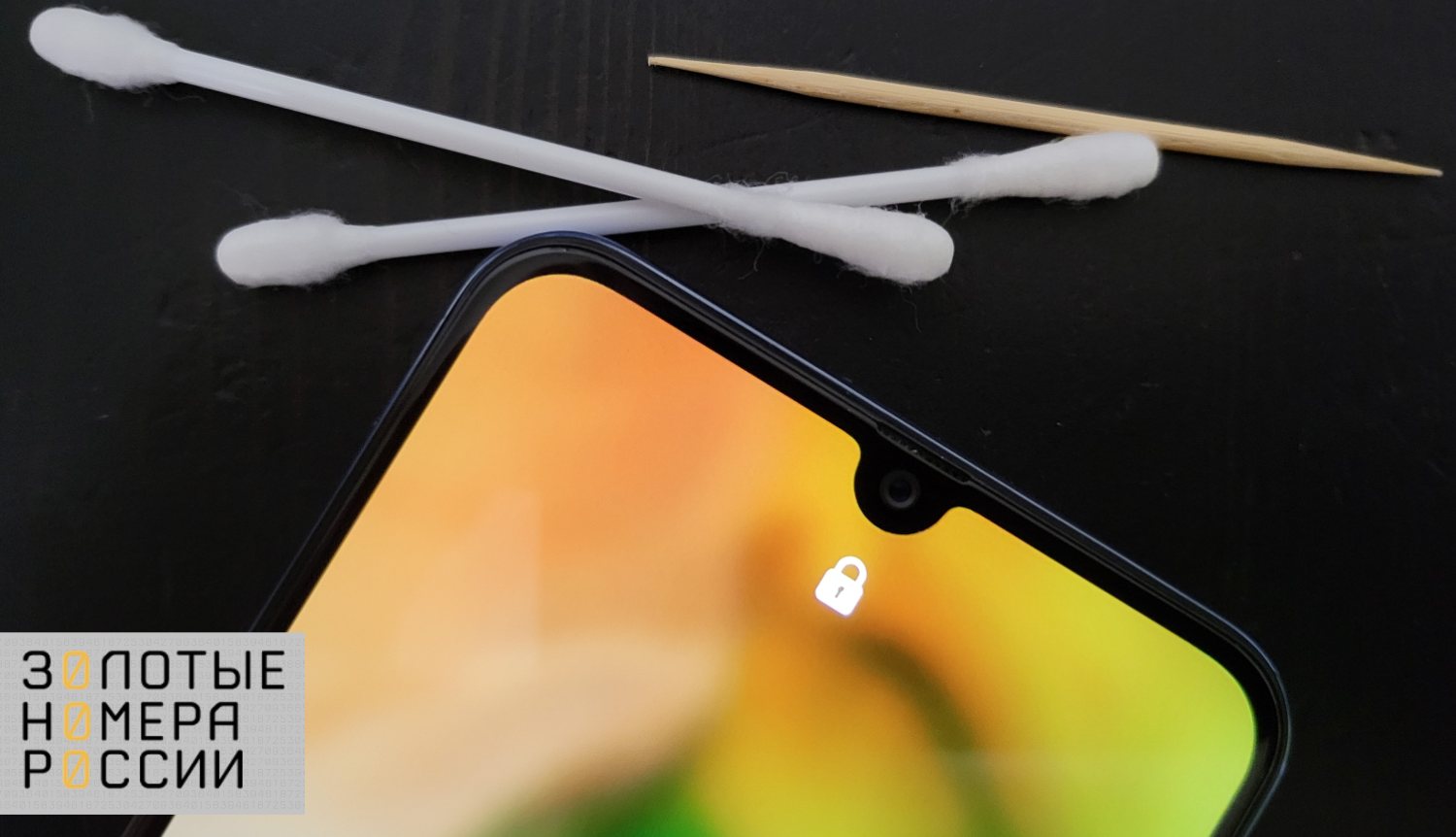
Используя ватную палочку, маленькую щеточку и зубочистки, попробуйте почистить динамик самостоятельно, если к нему есть доступ. В целом, с проблемой тихого звука легко справляются в любой точке по ремонту телефонов.
Если динамик работает, но в процессе разговора или воспроизведения музыки слышны постоянные помехи, скорее всего, вышла из строя катушка динамика (выгорела или произошло замыкание). Это повод для полной замены динамика на смартфоне: необходима аналогичная запасная часть для конкретной модели телефона.
Помехи звука при разговоре и разрывы в связи также могут указывать на плохое состояние чипа сим-карты. Если карта уже старая, следует заменить ее на новую.
Обращаясь в сервисный центр с вопросом о неисправности, постарайтесь как можно точнее описать ее характер, чтобы мастеру было проще найти источник проблемы.
Если безжизненность показывают кнопки регулирования звука, расположенные на корпусе телефона, скорее всего, вышла из строя звуковая плата усиления звука. Это может произойти после:
Рекомендуется сначала прочистить зазоры в районе кнопок звука зубочисткой или скрепкой. Если туда попал мусор, то его удаление поможет восстановить работу кнопок. Серьезные неполадки звуковой платы можно выявить только в сервисном центре. Возможно, потребуется замена детали.
Когда вы точно знаете, что телефон не падал, не был залит кофе, настройки верные, а звука все равно нет, можно диагностировать программный сбой. Особенно это характерно для телефонов Android, так как данная операционная система позволяет устанавливать приложения из разных источников, не всегда надежных. Если за последние пару дней были установлены новые приложения, и после этого пропал звук, необходимо удалить новые приложения, перезагрузить устройство и проверить, появился ли звук. Если проблема самоустранилась, заново устанавливать проблемные приложения не стоит.
Причиной пропажи звука на телефоне может стать некорректная прошивка, особенно если была использована "кривая" сборка. Рекомендуется использовать только оригинальные прошивки и вовремя устанавливать обновления операционной системы из официального источника.
Вот как можно найти последние обновления для системы Android:
Настройки — Расширенные настройки — Обновление системы — Проверить обновления.
Для разных производителей (Xiaomi, Honor, Samsung и др.) названия пунктов могут отличаться, но поиск обновлений обычно не составляет труда. В телефонах Apple программные сбои случаются гораздо реже, так как операционная система iOS с закрытым кодом, хорошо защищенная от вирусов и позволяющая устанавливать приложения только из официального магазина AppStore.
Если звук пропал после неудачной прошивки телефона, в результате неудачного обновления операционной системы или после установки множества приложений, иногда приходится прибегать к радикальным мерам — сбросу настроек до заводских значений.
Рекомендуем также провести форматирование внешней памяти, SD-карты, для большей надежности. Эта операция полностью стирает телефон, включая приложения, настройки, контент. Смартфон после нее будет выглядеть так, как будто его только что забрали из магазина.
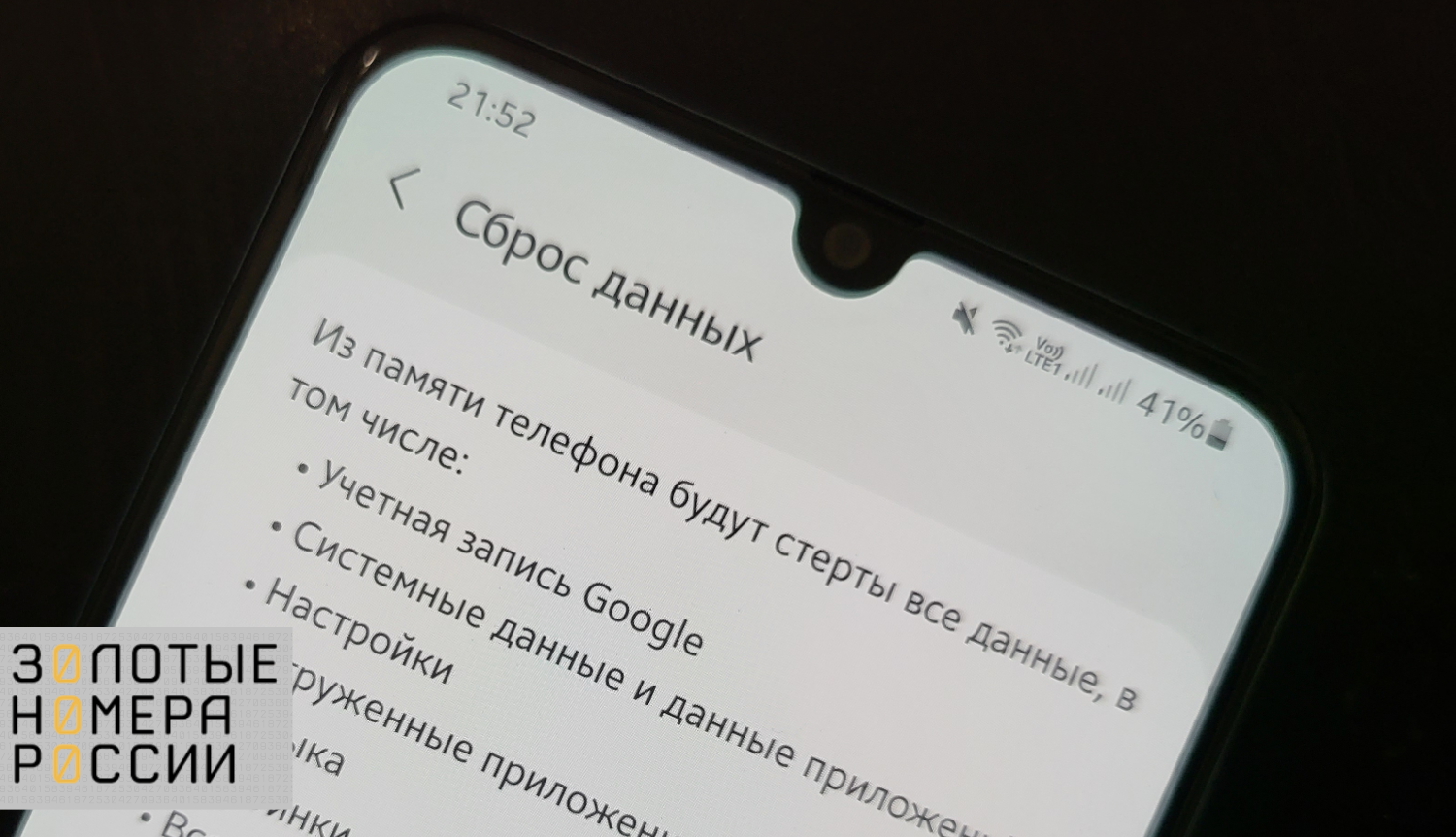
Убедившись в копировании контента, можно приступать к сбросу настроек.
Вот как выполняется процедура на iOS:
Настройки — Основные — Перенос или сброс iPhone — Сбросить.
Далее будет предложен выбор:
Для эффективной очистки телефона следует выбрать первый пункт, затем ввести код-пароль от телефона и дождаться окончания операции. Это может занять длительное время, до 30 минут, поэтому телефон должен быть хорошо заряжен.
Для форматирования телефона Android следует пройти по пути: Настройки — Восстановление и сброс — Сброс всех настроек. Последний пункт также может называться Общий сброс, Сбросить все данные и т.д., все зависит от производителя и версии операционной системы.
Хард ресет, он же сброс настроек, позволит удалить программные сбои, возникшие в операционной системе, вернуть ее к первоначальному состоянию. Если же проблема со звуком сохранилась и после столь радикального воздействия, дело точно в "железе", то есть аппаратной части. С этим телефоном прямая дорога в сервисный центр.
Внимание! Если звук перестал работать во время гарантийного срока (обычно год со дня покупки), ни в коем случае не сдавайте телефон в ремонтные мастерские. После вскрытия мастером гарантия перестает действовать. Необходимо пойти в салон оператора или в ту точку, где покупали телефон, и сдать его туда. Диагностика и ремонт в авторизованном сервисном центре займут определенное время, зато в случае заводского брака можно получить новый смартфон. Иногда практикуют полный возврат средств, на которые можно купить исправный телефон.
Современный смартфон — довольно сложное устройство со множеством чипов и микросхем, а также программным обеспечением, которое тоже может давать сбои. Неполадки могут возникнуть как со стороны железа, так и с программной стороны. Пропал звук — один из видов такой неполадки.
Рядовой пользователь может проверить настройки звука и боковые кнопки регулировки, попробовать аккуратно почистить динамик, сбросить настройки до заводских.
Если все манипуляции не привели к результату, телефон стоит отнести в сервисный центр. Аппаратные поломки динамика решаются достаточно быстро, если есть нужные запасные части. Помните, что в пределах гарантийного срока смартфон следует доставить в точку продажи телефона, а не в сервисный центр.
Гораздо чаще, чем заводской брак, к пропаже звука приводит небрежная эксплуатация. Не используйте телефон в дождь и при высокой влажности (в бассейне, сауне, с мокрыми руками), старайтесь не допускать падений и ударов, не устанавливайте сомнительные приложения и прошивки, и ваш смартфон будет служить вам верой и правдой, без каких-либо сложностей со звуком или визуалом.
✏️ Нам пишут
Начал замечать, что хуже слышу собеседника во время разговора. Как проверить, в чем именно проблема на моем iPhone?
Активные пользователи iPhone часто сталкиваются с подобной проблемой, когда со временем использования гаджета уровень громкости во время разговора становится тише.
Есть несколько способов исправить ситуацию.
Что делать, если микрофон или динамик работает некорректно
Если вы не слышите голос вызывающего абонента через динамик или из-за некорректной работы микрофона ваши собеседники плохо слышат вас, рекомендуем ознакомиться со статьей ниже и выполнить несколько шагов для диагностики.
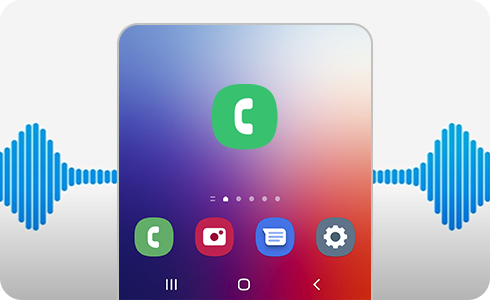
Прежде чем пробовать выполнять приведенные далее рекомендации, выполните общую поверку смартфона.
Обязательно проверьте обновлены ли до последней версии ПО и соответствующие приложения на вашем устройстве.
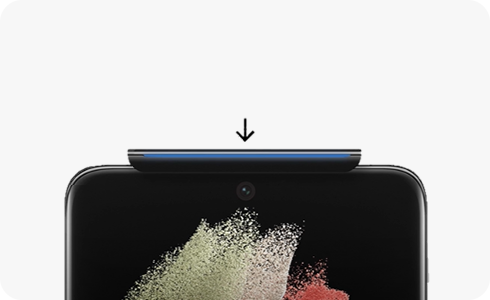
Убедитесь, что ничто не закрывает микрофон или динамик на телефоне. Защита экрана или чехол часто бывают причиной искажений звука во время вызовов.
Если у вас смартфоны S23, S22, Flip3, Fold3, A33, A53, A73, убедитесь, что вентиляционное отверстие не закрыто посторонними предметами.
Вентиляционное отверстие синхронизирует внутреннее и внешнее давление для обеспечения водонепроницаемости. Если оно закрыто, из верхнего динамика может доноситься шум и звук может быть нечетким.
Чтобы узнать, где находится вентиляционное отверстие на вашем смартфоне, воспользуйтесь руководством пользователя.
1. Увеличьте звук во время вызова
Если вы не слышите другого абонента, попробуйте установить на максимум звук во время вызова.
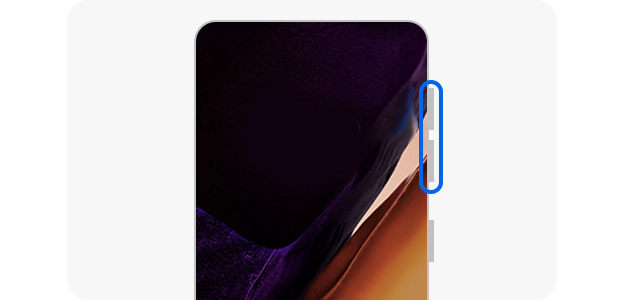
Шаг 1. Нажмите клавишу громкости, расположенную на правом боку устройства.
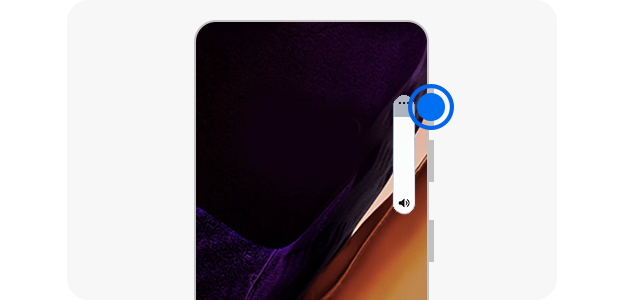
Шаг 2. Чтобы увеличить громкость, нажмите верхнюю кнопку.
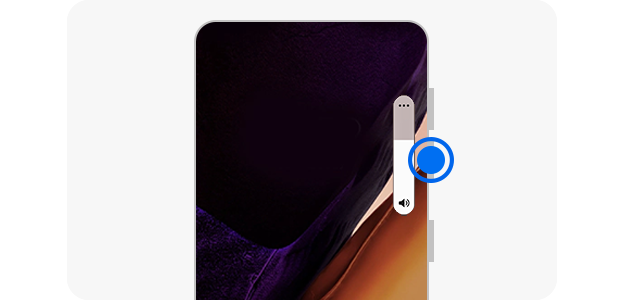
Шаг 3. Чтобы уменьшить громкость, нажмите нижнюю кнопку.
Обратите внимание, что звук во время вызова можно отрегулировать только во время вызова. Если вы находитесь на Главном экране, то будет отрегулирован для рингтона.
3. Попробуйте сделать запись на диктофон и провертье динамик через громкую связь
Попробуйте сделать запись на диктофон в приложении Звукозапись, а затем прослушайте ее. Если звука нет, посмотрите на отверстие микрофона, возможно оно загрязнено. Вы можете почистить его зубной щеткой или продуть.
Или проверьте разговорный динамик Samsung Galaxy. Для этого включите во время разговора громкую связь.
Если звук через динамик громкой связи есть переходите к пункту 9.
4. Проверьте, выключена ли функция «Отключить все звуки»
Если вы ничего не слышите во время вызова, то, возможно, включена функция «Отключить все звуки». Чтобы выключить эту функцию, выполните следующие шаги.
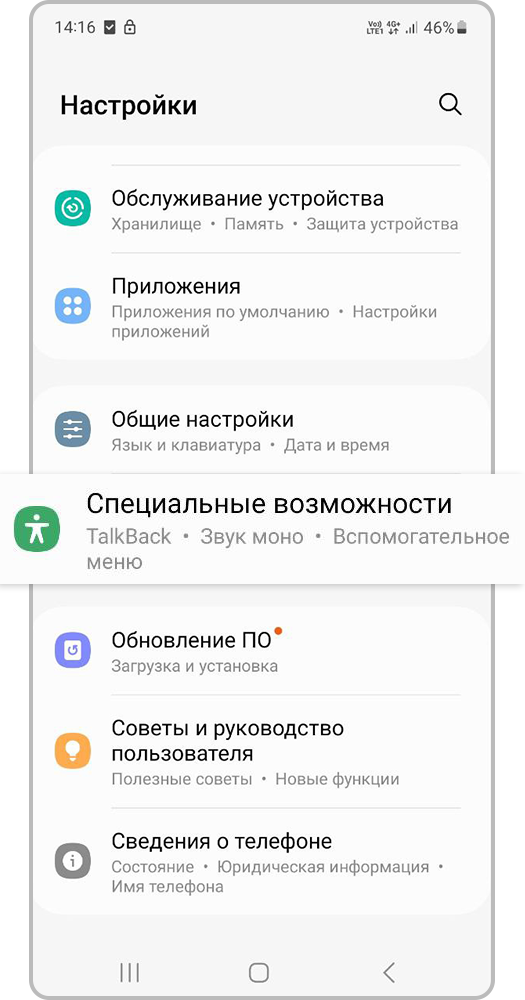
Шаг 1. Откройте Настройки и перейдите во вкладку Специальные возможности.
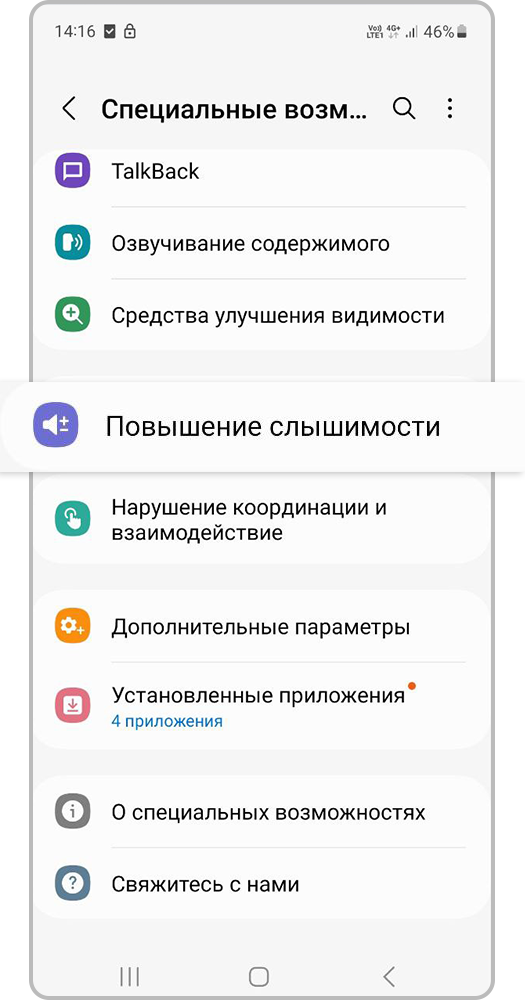
Шаг 2. Выберите пункт Повышение слышимости.
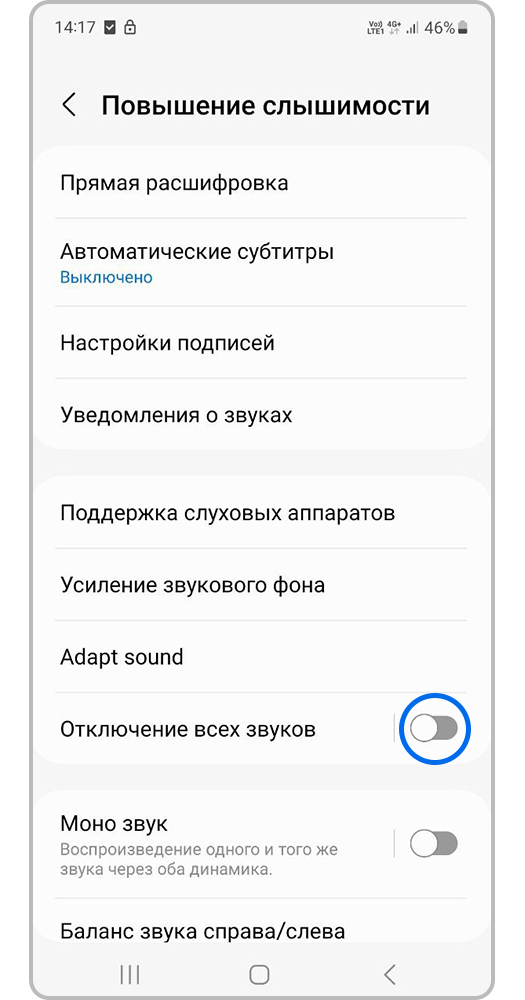
Шаг 3. Перетащите ползунок напротив функции Отключить все звуки, чтобы ее выключить.
5. Проверьте работу динамика с помощью функции Диагностика в Samsung Members
Чтобы проверить работу динамиков, используйте Samsung Members. Для этого войдите в приложение и следуйте инструкции ниже или наберите код *#7353#, если ваше устройство на Android 8.0 и ниже (пункт Melody).
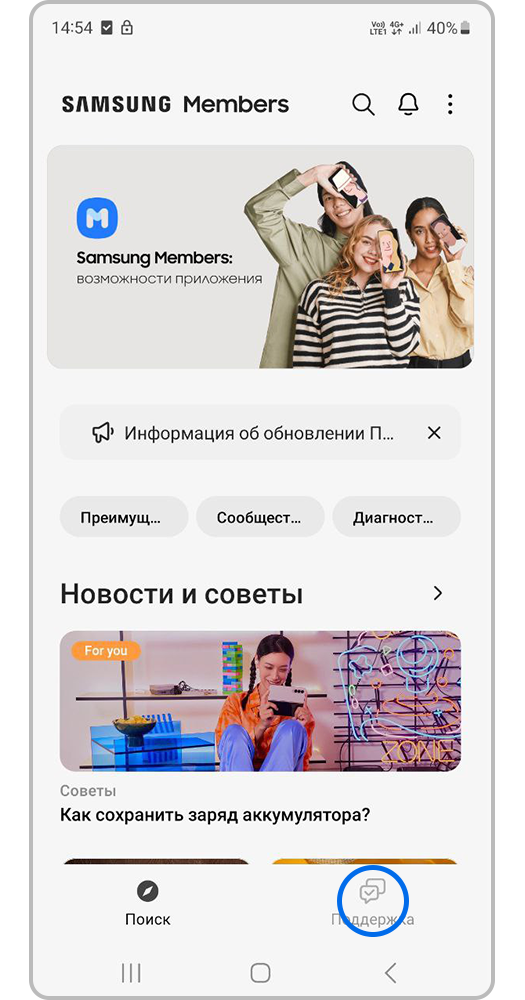
Шаг 1. Откройте приложение Samsung Member и выберите Поддержка.
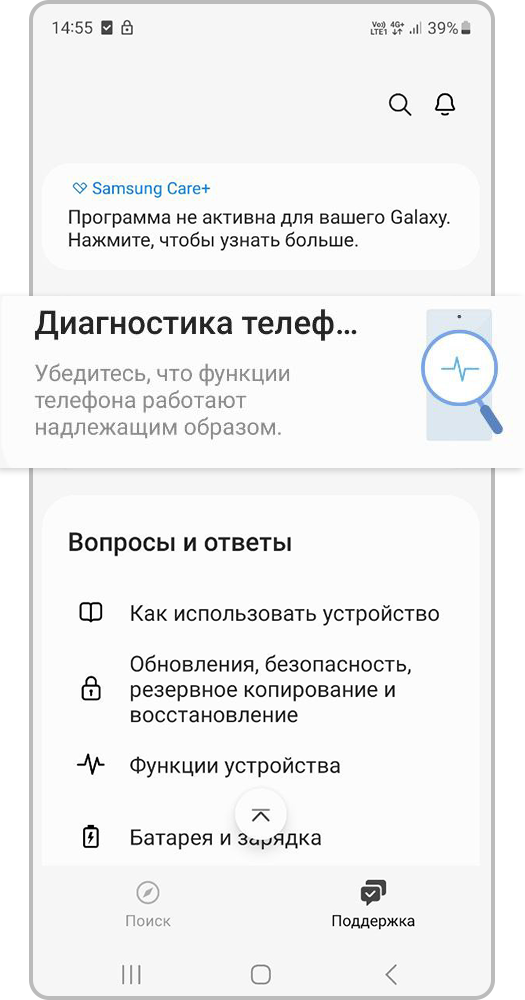
Шаг 2. Выберите вкладку Диагностика телефона.
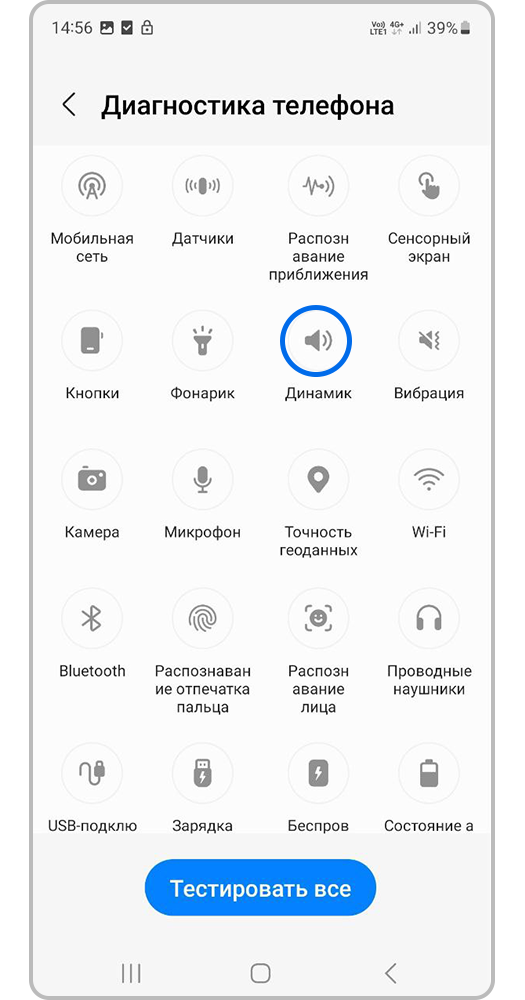
Шаг 3. НажмитеДинамик и выберите Тестировать.
6. Выключите вызовы по Wi-Fi
Если вы пользуетесь функцией вызовов по Wi-Fi, она будет использовать для телефонного вызова сетевое подключение телефона. На качество вызова может влиять слабая сеть Wi-Fi. Просто выключите эту настройку и попробуйте сделать вызов.
Откройте приложение Телефон.
Коснитесь значка дополнительных опций (три точки по вертикали), а затем коснитесь пункта «Настройки».
Коснитесь пункта «Вызовы по Wi-Fi», затем коснитесь ползунка, чтобы выключить функцию.
Обратите внимание, что функция Wi-Fi Calling может быть недоступна у некоторых операторов связи или на некоторых устройствах.
7. Проверьте, в рабочем ли состоянии SIM-карта
Телефон постоянно сбрасывает вызовы? После завершения вызова получаете уведомление, что SIM-карта не установлена? Уделите минуту и проверьте SIM-карту.
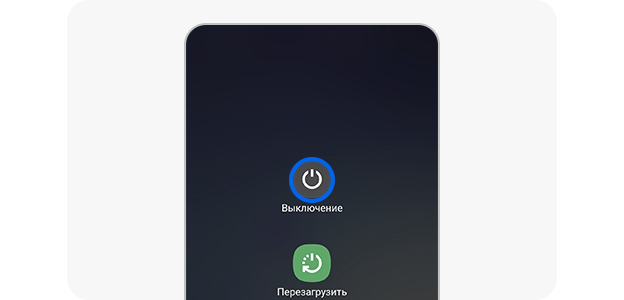
Шаг 1. Выключите устройство.

Шаг 2. Выньте SIM-карту из лотка и осмотрите на предмет повреждения или коррозии.
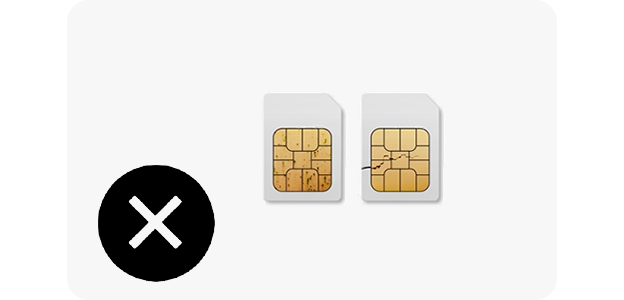
Шаг 3. Если SIM-карта повреждена или неисправна, замените ее у своего оператора.
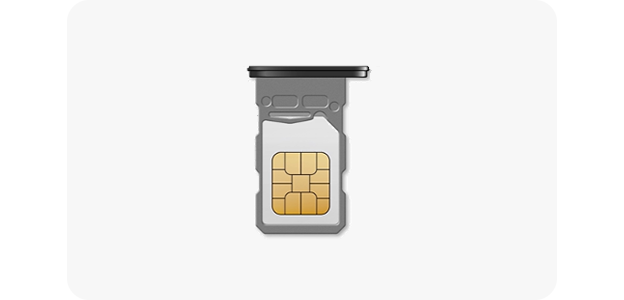
Шаг 4. Убедитесь, что SIM-карта установлена точно по контурам на лотке.
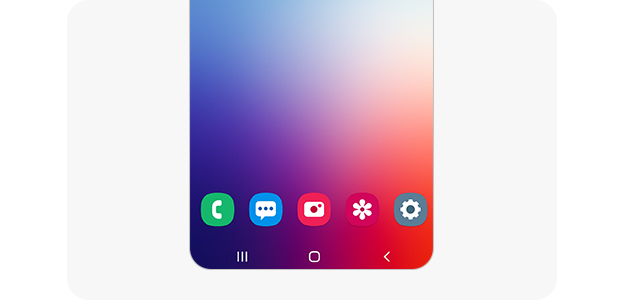
Шаг 5. Перезапустите устройство и снова проверьте.
8. Запустите устройство в безопасном режиме
Некоторые загруженные приложения приводят к зависанию, отказу или замедлению отклика телефона или планшета. Некоторые приложения могут даже влиять на работу камеры, вызывать проблемы аудио и влиять на сетевые подключения.
Использование безопасного режима отключает все загруженные приложения и загружает только оригинальное ПО, которое входит в телефон или планшет, и при этом у вас есть возможность определить, вызвана ли проблема приложением или самим телефоном или планшетом.
Если телефон работает корректно в безопасном режиме, то проблему вызывает какое-то загруженное приложение, и его необходимо удалить.
Обратите внимание, если в безопасном режиме проблемы не наблюдается, то, скорее всего, к ее возникновению приводят недавно загруженные приложения. Продолжите работу и удалите приложение, которое вы установили до того, как в телефоне или в планшете начала наблюдаться эта проблема.
Если проблема наблюдается, то к ее возникновению приводят не загруженные приложения, а что-то другое. Возможно, потребуется выполнить сброс настроек телефона до заводских.
10. Сделайте сброс параметров сети на Samsung Galaxy
После сброса параметров Wi-Fi / Bluetooth / Мобильных данных добавленные устройства и сети будут удалены. Поэтому потребуется повторное подключение устройств. Личная информация на смартфоне Samsung Galaxy не удаляется.
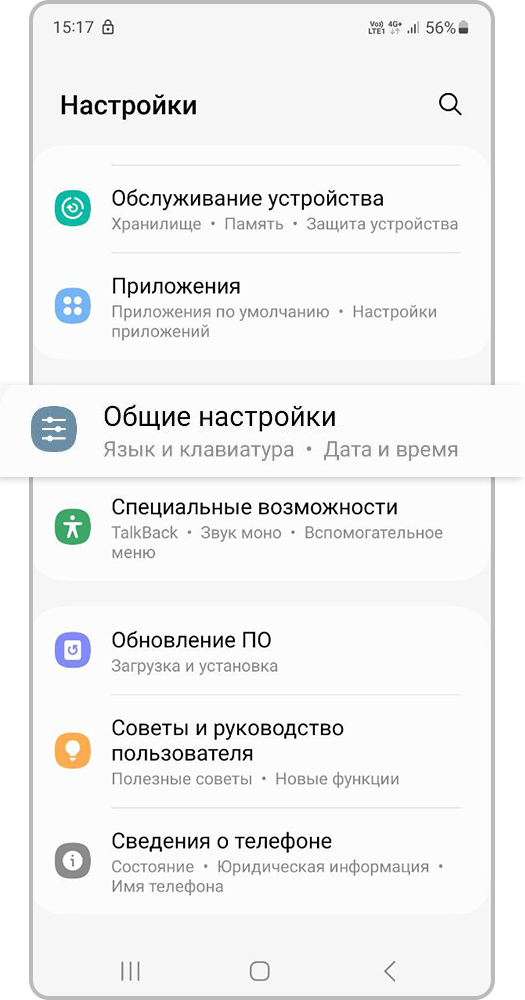
Шаг 1. Откройте настройки и выберите вкладку Общие настройки.
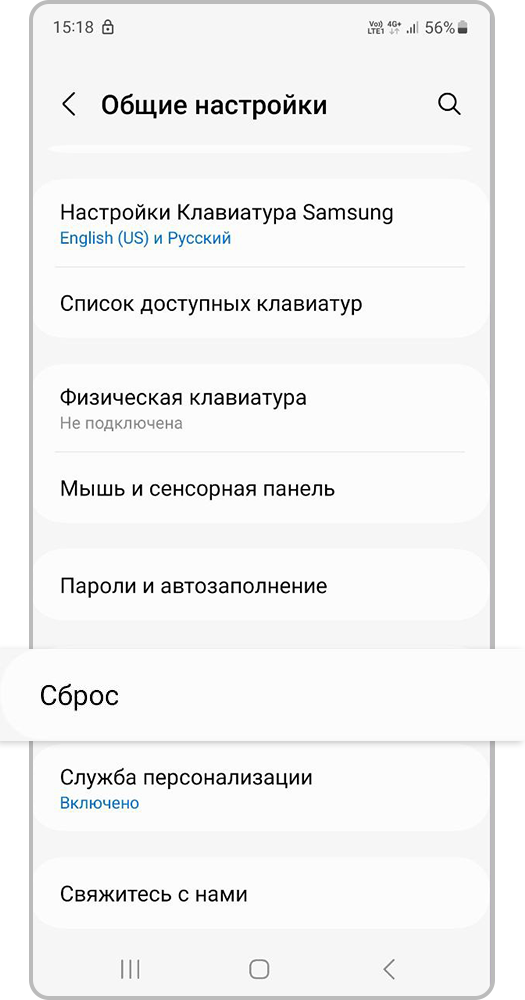
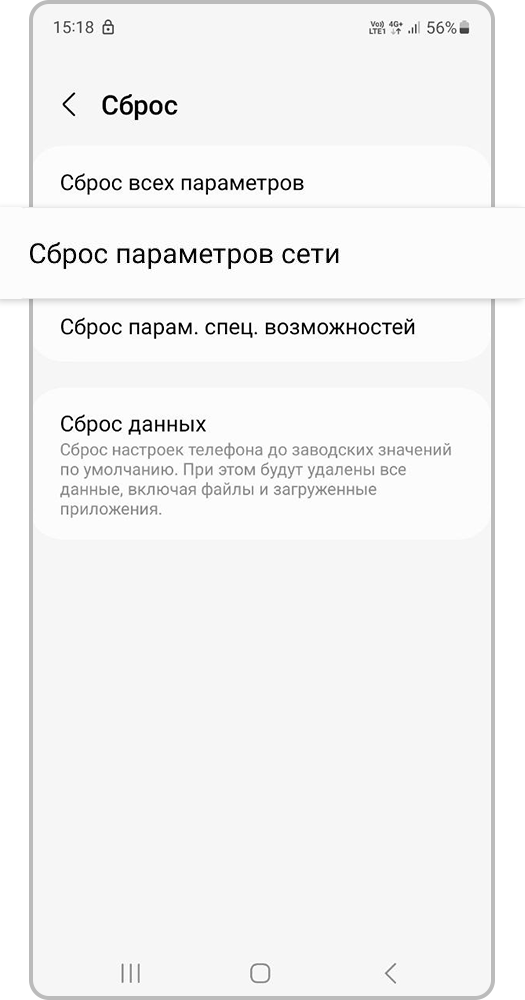
Шаг 3. Перейдите во вкладку Сброс параметров сети.
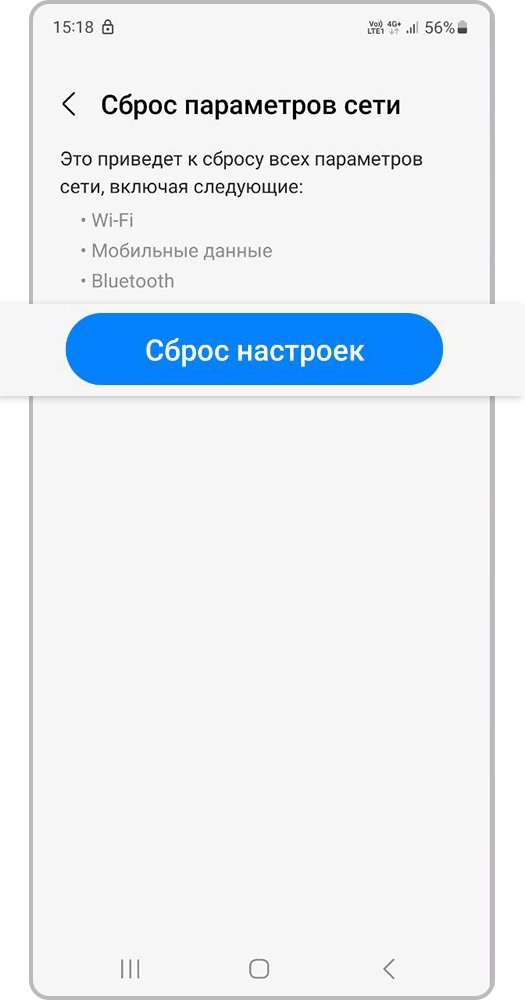
Шаг 4. Нажмите Сброс настроек.
11. Выполните заводской сброс данных на устройстве
Если вышеперечисленные способы не помогают, можно вернуть устройство к заводским настройкам по умолчанию, как при первом включении устройства. Обратите внимание, что сброс настроек в мобильном устройстве до заводских необратим. Убедитесь, что вы сохранили всю информацию в резервное хранилище, прежде чем пробовать выполнять сброс настроек на своем телефоне.
Выполните сброс данных, чтобы исключить возможные программные ошибки. Для этого воспользуйтесь статьей: «Как сделать сброс настроек (hard reset, factory reset) на Samsung Galaxy»
Если ни одна из рекомендаций вам не смогла помочь, то скорее всего ваш смартфон неисправен. Чтобы точно убедиться в том, что вашему Samsung Galaxy нужен ремонт, советуем обратиться в ближайший сервисный центр.
Переключитесь на внешний динамик или гарнитуру
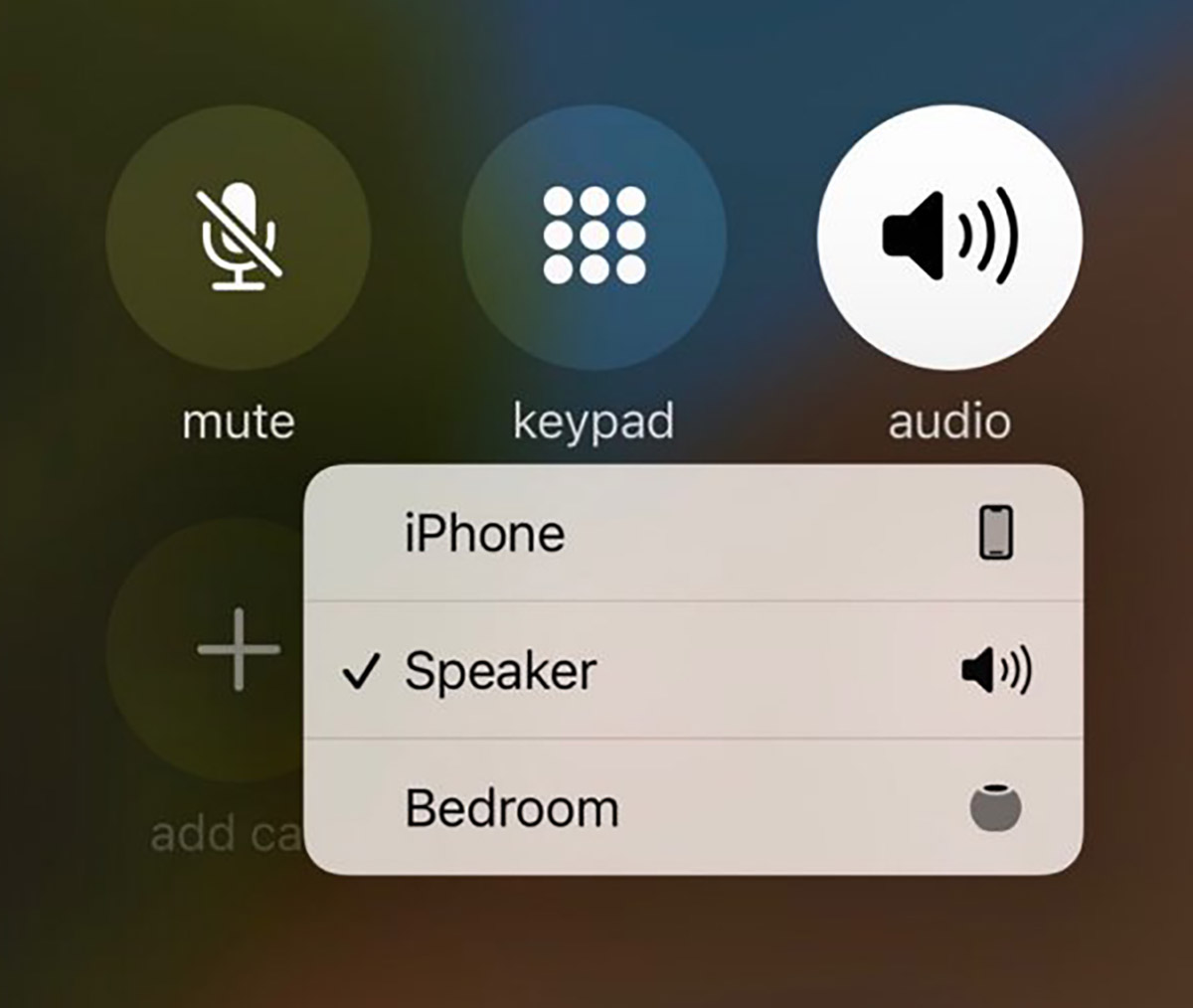
Последней типовой проверкой является переключение на внешний динамик или подключенную к iPhone гарнитуру.
Если при этом качество звука улучшится, то проблема именно в разговорном воспроизводящем устройстве. В противном случае динамик здесь ни при чем.
Произведите чистку смартфона
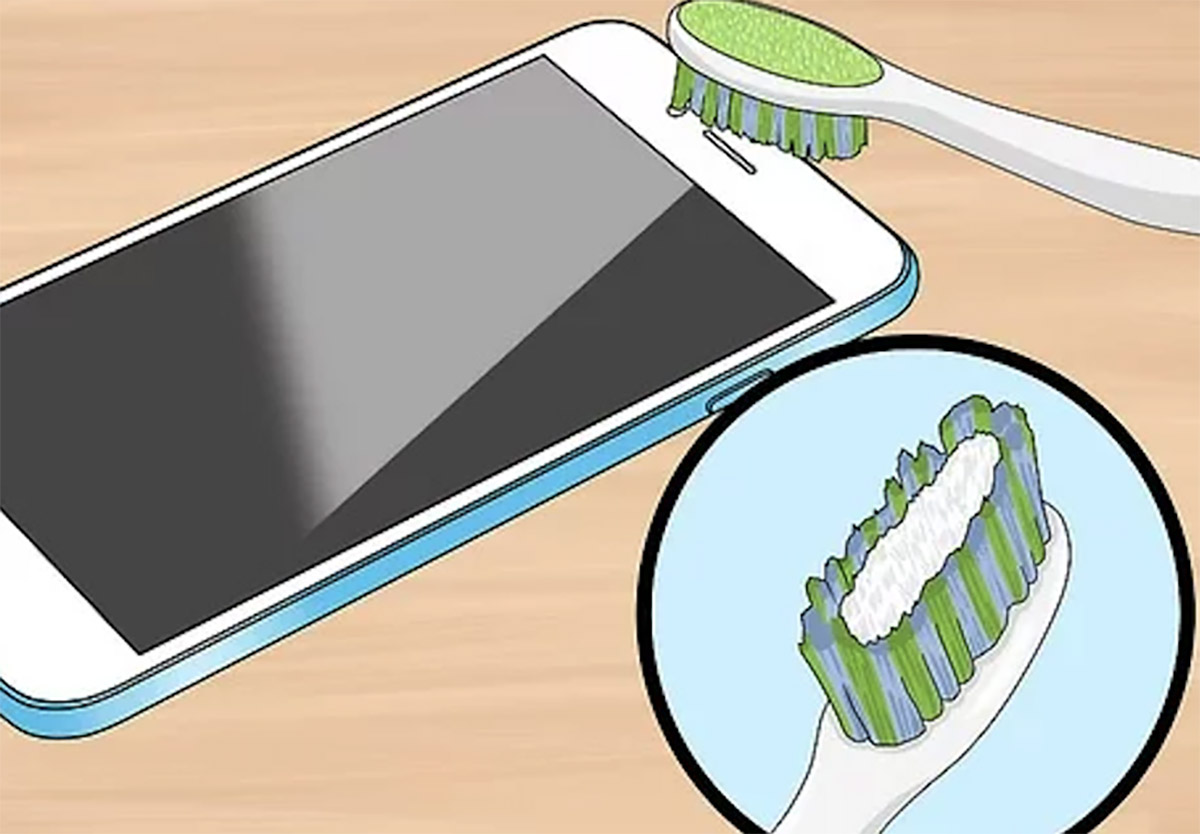
Часто причиной низкого уровня звука во время разговора является загрязнения сетки динамика. Очистить её самостоятельно можно при помощи зубной щетки или кисти средней жесткости.
Нельзя использовать для этого влажные или сухие салфетки, зубочистку или другие острые предметы.
Если переживаете за целостность смартфона, обратитесь в ближайший сервисный центр.
Статьи
Что в первую очередь необходимо знать перед заменой батареи..
Что необходимо сделать в первую очередь после покупки телефона? Краткая памятка для нового владельца.
Уважаемые клиенты, пользователи смартфонов и других телефонов и устройств, в функциях которых заложена возможность самостоятельной замены программного обеспечения. Эта информация поможет Вам избежать недовольства от работы ваших устройств и сэкономит массу времени..
Ремонт ZTE Blade V30 Vita
Оставить заявку на ремонт
Не нашли нужную услугу?
При заявке через сайт — бонусы и выгода до 30%
Акции
Хотите отремонтировать Быстро, Качественно и Не дорого? Оформляйте заявку на сайте прямо сейчас или читайте дальше и получите еще БОНУС!
Не секрет, что успех ремонта и устранения неисправности на 80% зависит от правильно поставленного диагноза.
Проверьте качество связи
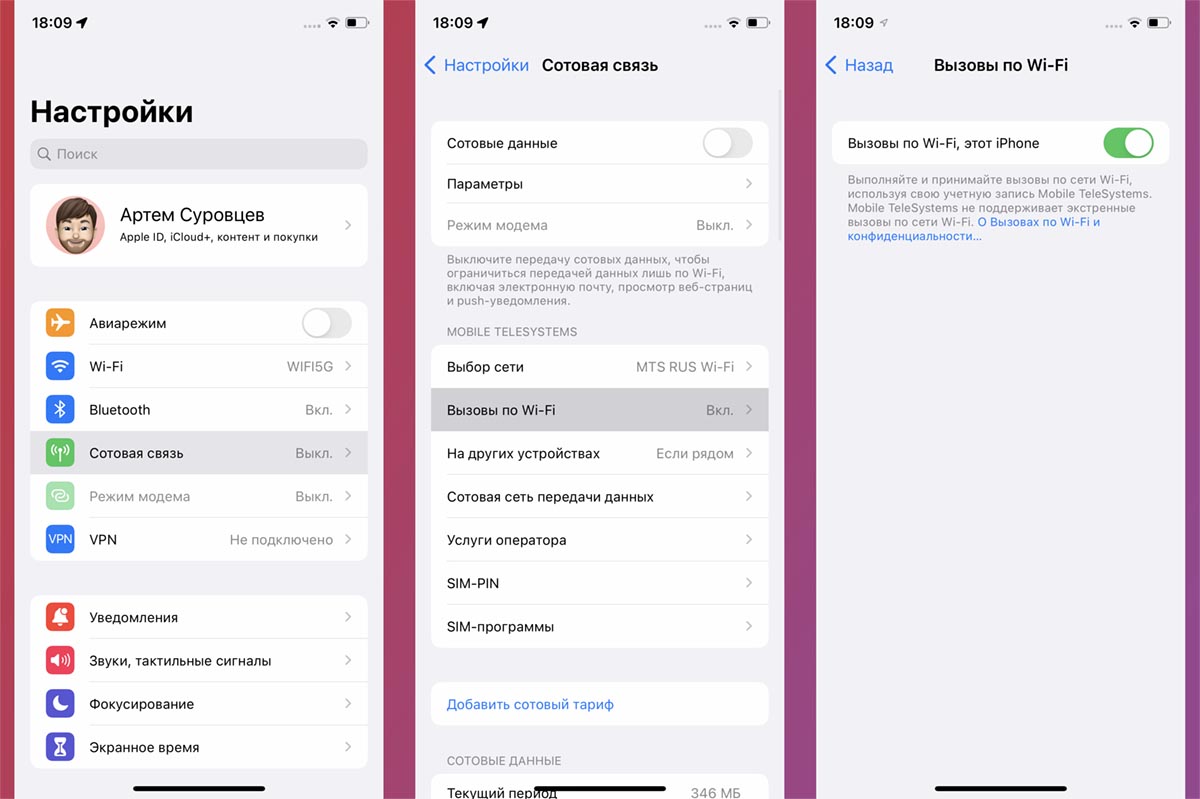
Иногда проблемы могут возникать не из-за работы динамика, а из-за качества сигнала сотовой связи.
Для проверки пробуйте разговаривать по телефону в разных местах, выйти на открытую местность или подняться на более высокий этаж в здании. Кроме этого можете переключиться на вызовы по Wi-Fi (если ваш оператор поддерживает эту опцию).
Убедитесь, что проблемы не на стороне собеседника
Возможно, проблемы во время разговора не с вашим динамиком, а с микрофоном вашего собеседника.
Попробуйте сразу же созвониться с другими пользователями, чтобы проверить качество разговора при других неизменных параметрах (место, тип сети, время суток).
Сервисные центры ZTE в Новосибирске
Работаем через курьера, заказывайте прямо на дом!
Пн-Пт: 9:00-21:00; Сб-Вс: 10:00-19:00
Пн-Пт: 10:00-20:00, Сб-Вс: 10:00-19:00
Популярный ремонт телефонов ZTE
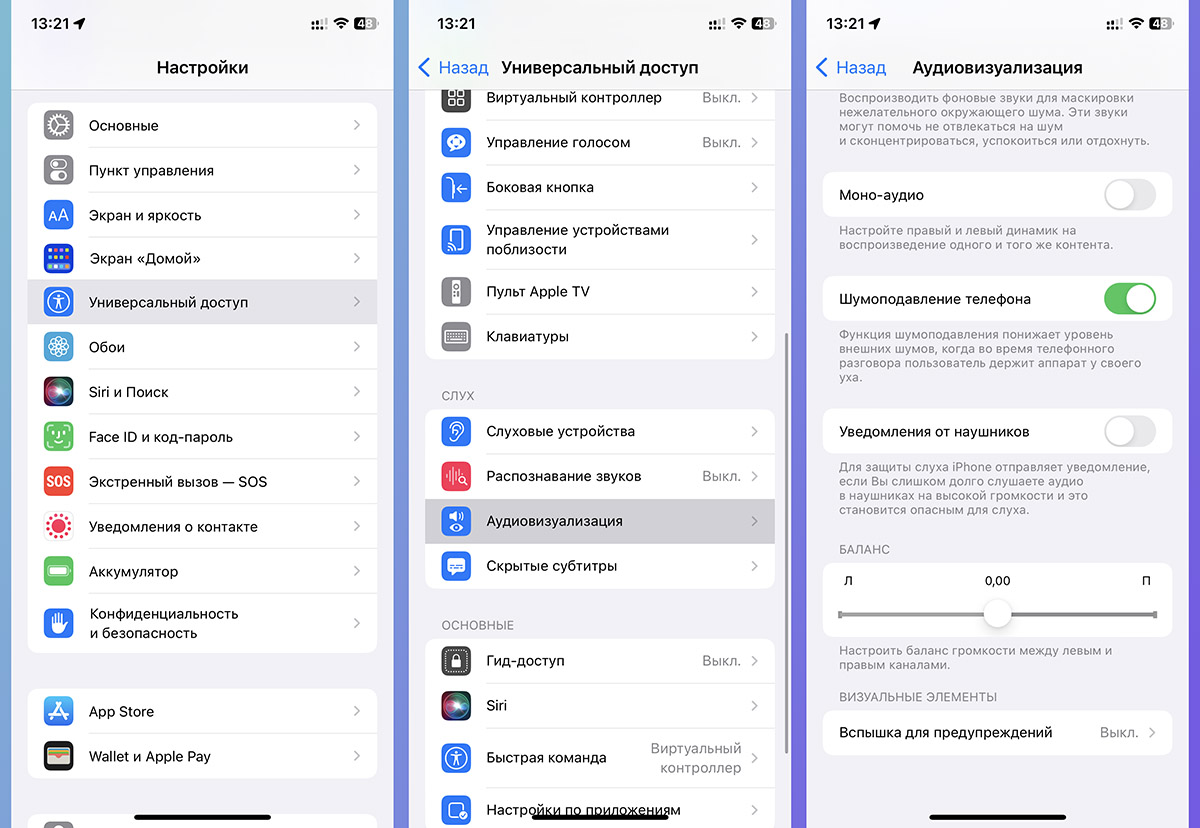
В редких случаях встроенная система подавления шума может ухудшать качество звука во время разговора.
Для этого перейдите в Настройки — Универсальный доступ — Аудиовизуализация и отключите тумблер Шумоподавление телефона.
После этого повторите телефонный звонок и протестируйте качество связи.
Решение 09. Исправьте настройки звука.
Если динамики снова начнут работать, откатите вышеуказанное Регулировка звука установка предыдущих конфигураций.
Альтернативно это может быть проблема со звуком, связанная с воспроизводимым файлом.
Попробуйте другой аудио- или видеофайл. Иногда основной причиной могут быть настройки звука в приложении медиаплеера. Убедитесь, что вы увеличили громкость приложения медиаплеера.
Современные мультимедийные файлы имеют несколько аудиовыходов. Такие приложения, как медиаплееры VLC, могут переключаться на разные аудиовыходы в зависимости от настроек по умолчанию. Вот что вам нужно сделать:
Решение 03. Осмотрите динамик
Визуально проверьте нижний динамик и верхний наушник на наличие грязи и ворса. Удалите их с помощью мягкой и маленькой кисточки. Делайте это осторожно, чтобы не повредить решетку динамика или диафрагму.
Повреждение динамика водой также может помешать его правильной работе. Аккуратно постучите по боковой стороне динамика или положите его на салфетку, чтобы вытеснить воду. Затем выключите устройство и дайте ему высохнуть в течение нескольких часов.
Кроме того, вы можете использовать стороннее приложение для удаления воды с помощью вибрации динамика. Вот как:
Решение 02. Увеличьте громкость устройства
Возможно ли, что вы опустили СМИ или громкость устройства на минимальное значение? Вот как можно увеличить все типы громкости на вашем мобильном телефоне:
Если вы не слышите звук в определенном приложении, отключите Многотомный:
Решение 15. Используйте приложение для аудиотестирования
Итак, теперь вы знаете, что делать, если в телефоне не работает динамик! Если у вас все еще возникают проблемы, возможно, произошел критический сбой оборудования. Отнесите свой мобильный телефон в авторизованный сервисный центр.
Решение 13. Очистить раздел кеша
Все входящие телефонные звонки и голосовые вызовы через Интернет (например, через приложение Messenger или WhatsApp) будут передавать звук через наушник, а не через громкоговоритель.
Если вы хотите направить звук на громкоговоритель, нажмите на значок Динамик значок после получения входящего вызова.
Если на значке динамика отображается значок Блютуз Значок , то к устройству подключаются беспроводные наушники. Отключите Bluetooth, а затем нажмите на значок Динамик значку.
Решение 07. Установите звук звонка и уведомления
Если кто-то установит Ничто in Звук и вибрация такие варианты, как Мелодия телефона (слот SIM 1), Звук уведомления по умолчаниюи т. д., динамики вашего телефона не будут работать, когда вам кто-то звонит или пишет текстовое сообщение.
Решение 14. Перезагрузитесь в безопасном режиме
Чтобы исключить любую пользовательскую программу запуска, тему, конфигурацию или стороннее приложение, вызывающее проблемы с динамиком, выполните следующие действия:
Решение 04. Проверьте надежность подключения динамика
Воспроизведите видео или аудиофайл с максимальным звуком из приложения медиаплеера. Теперь осторожно коснитесь динамика и посмотрите, включается ли звук при нажатии. Если это так, значит, между аппаратным обеспечением динамика и материнской платой мобильного телефона нарушено соединение. Отнесите устройство в сервисный центр для расширенного устранения неполадок оборудования.
Решение 05. Отключите Bluetooth
Когда ваш мобильный телефон подключен к аудиосистеме Bluetooth, встроенный динамик не будет работать. Дважды проведите вниз от верхнего края экрана. Вы должны увидеть опцию Bluetooth.
Если опция Bluetooth имеет белый или синий фон, она активна. Нажмите на него, чтобы отключить его, а затем воспроизведите любую музыку на своем мобильном телефоне. Динамик теперь должен работать.
Решение 11. Закройте все фоновые приложения
Слишком большое количество открытых приложений может занять всю память устройства и помешать его правильной работе.
Итак, закройте все фоновые приложения, нажав значок квадратная кнопка в нижней части экрана, а затем проведите вверх по всем карточкам приложений в верхнюю часть экрана.
Альтернативно вы можете нажать квадратную кнопку и нажать Очистить все.
Решение 01. Удалите аксессуары TRS
Разъемы для аксессуаров «наконечник, кольцо и втулка» (TRS), также известные как аудиоразъемы 3.5 мм, отключите все динамики на устройстве, включая динамик внизу и динамик на верхней панели.
Если к устройству подключены какие-либо подобные аксессуары или разъемы, отключите их и проверьте, работает ли динамик телефона снова.
Благодарим за отзыв!
Временные и незначительные программные ошибки в операционной системе вашего Android-устройства могут помешать правильной работе аудиодрайвера. Итак, нажмите и удерживайте кнопку Кнопка питания , а затем выбрать Restart когда появится меню питания.
Решение 06. Включите звонок
Если динамик не воспроизводит звук во время входящих вызовов, это из-за Не беспокоить особенность. Дважды проведите вниз от верхнего края экрана, чтобы увидеть Не беспокоить кнопка. Нажмите на него один раз, чтобы деактивировать.
Дополнительно о техподдержке
 Пошаговое руководство: использование диска восстановления Windows 10
 Получите удаленный доступ к другому телефону через Интернет
 Узнайте, как легко найти свое имя пользователя на компьютере с Windows 10 за простые шаги
 Разгадайте тайну: телевизор Samsung случайно включается и выключается
 Руководство по устранению неполадок Что делать, если на вашем телефоне пропал Wi-Fi
 Краткое руководство: вход в режим инкогнито в браузере Opera
 Откройте для себя лучшую функцию записи разговоров на мобильном телефоне
 Увеличение объема памяти: удаление нежелательных приложений на устройствах Samsung