Как работает Wi-Fi: выбор частоты
Устройства Wi-Fi могут подключаться к Интернету на частоте 2.4 ГГц или 5 ГГц. Но как выбрать наиболее подходящую частоту для вашего устройства?
Гц или 5 ГГц: на что влияет диапазон частот?
Некоторые устройства работают на обеих частотах, в то время как другие поддерживают только 2.4 ГГц. Выбор правильной частоты важен для обеспечения стабильного подключения.
Как узнать, на какой частоте работает ваш Wi-Fi?
Если ваше устройство работает только на частоте 2.4 ГГц, имеется несколько способов проверить это:
- Проверьте настройки вашего устройства Wi-Fi
- Обратитесь к инструкции к вашему устройству
- Проверьте возможность подключения к частоте 5 ГГц
Настройка высокоскоростного режима
Для улучшения скорости передачи данных, можно настроить устройство на высокоскоростной режим. Есть два способа сделать это:
- Перейдите в веб-интерфейс устройства
- Отключите сеть 5 ГГц и сохраните изменения
Выбор беспроводного канала
Оптимальный номер беспроводного канала выбирается автоматически на основе анализа радиочастоты. Это позволяет избежать конфликтов с другими беспроводными сетями и обеспечить стабильное соединение.
Рекомендуется доверить выбор оптимального канала интернет-центру, чтобы обеспечить наилучшее качество сигнала.
Понимание работы Wi-Fi и выбор правильной частоты поможет вам настроить собственную беспроводную сеть наиболее эффективно и безопасно.
Используемые утилиты для сканирования Wi-Fi сетей:
- NetSpot: Программа для анализа и настройки беспроводных сетей.
- InSSIDer: Утилита для сканирования и анализа беспроводных сетей.
- Acrylic Wi-Fi Home: Программа для сканирования и анализа Wi-Fi сетей.
NetSpot
NetSpot – это профессиональное программное обеспечение для сканирования, анализа и настройки беспроводных сетей. С помощью NetSpot вы сможете создать карту радиопередачи, определить уровень сигнала и интерференцию на различных участках вашего помещения. Программа предоставляет подробные отчеты и графики для улучшения качества работы вашей беспроводной сети.
InSSIDer
InSSIDer – простой и удобный инструмент для сканирования и анализа беспроводных сетей. С помощью InSSIDer вы сможете увидеть список ближайших сетей Wi-Fi, их сигналы, каналы и другие характеристики. Утилита поможет вам выбрать наиболее подходящий канал для вашей беспроводной сети и избежать вмешательства сигналов других устройств.
Acrylic Wi-Fi Home
Acrylic Wi-Fi Home – еще один удобный инструмент для сканирования и анализа Wi-Fi сетей. С помощью Acrylic Wi-Fi Home вы сможете увидеть все ближайшие сети Wi-Fi, определить их радиоканалы, уровень сигнала и качество соединения. Программа также предоставляет графики, отчеты и рекомендации для улучшения вашей беспроводной сети.
Выберите подходящую утилиту, просканируйте сеть Wi-Fi и оптимизируйте работу вашей беспроводной сети для лучшего качества соединения и стабильной работы устройств.
Утилиты для диагностики Wi-Fi-сетей
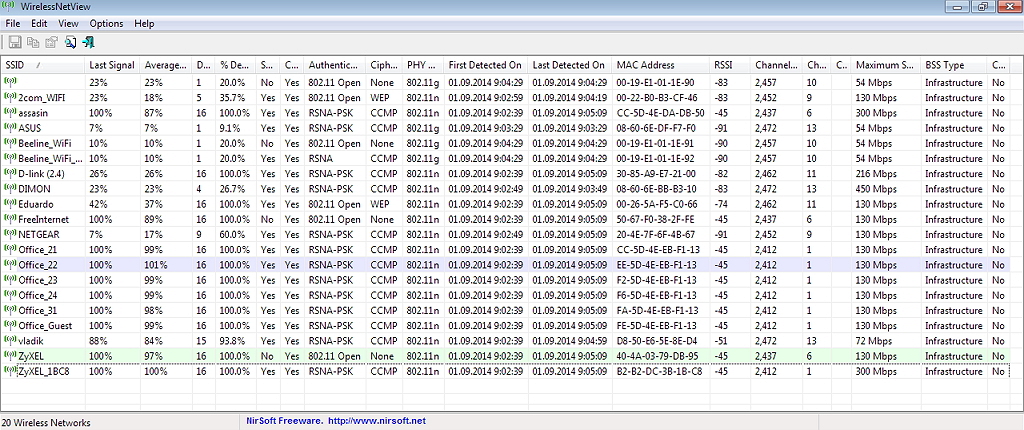
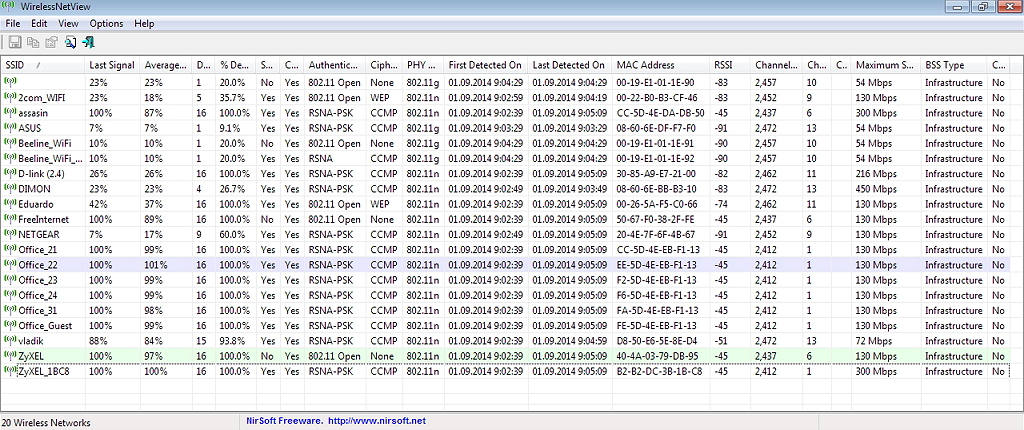
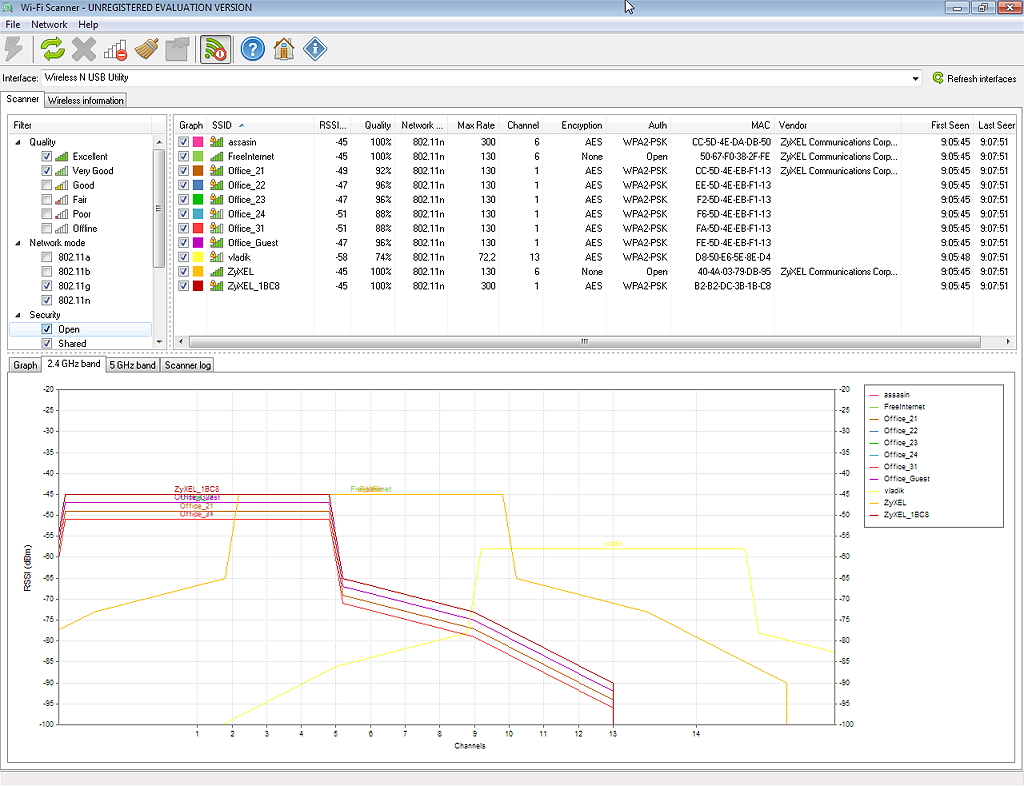
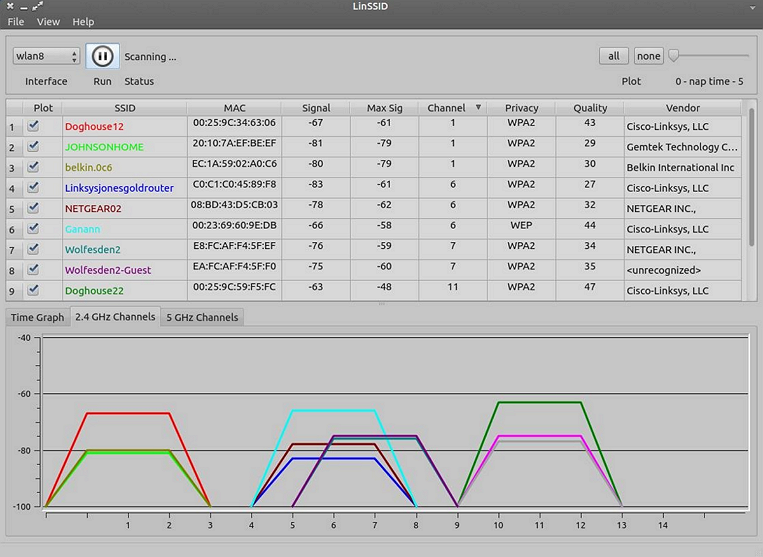
Указанные утилиты могут быть использованы для диагностики Wi-Fi-сетей и загруженности беспроводных каналов. С помощью них можно посмотреть список всех обнаруженных беспроводных сетей и узнать разнообразную информацию о них.
Возможности утилит:
- Просмотр списка обнаруженных беспроводных сетей
- Отслеживание мощности сигнала, MAC-адреса точки доступа, производителя устройства
- Информация об используемых каналах, SSID (имени сети), силе сигнала (RSSI)
- Данные о степени защищенности сети, скорости и загруженности
- Графики в режиме реального времени
Выбор оптимального канала
При помощи утилит можно замерять уровень сигнала в разных помещениях для выбора наиболее оптимального канала. Это позволит получить максимальную скорость при минимальных помехах. Сортировка результатов сканирования удобна и проста.
Пример использования утилиты InSSIDer 2:
- Выберите беспроводной адаптер для сканирования сети
- Проведите сканирование беспроводных сетей на своем компьютере
- Ознакомьтесь с информацией об эфире и выберите оптимальный канал
Информация, отображаемая утилитой:
| Информация | Описание |
|---|---|
| SSID | Имя беспроводной сети |
| Channel | Номер канала, на котором работает сеть |
| RSSI | Уровень мощности принимаемого сигнала |
Важно!
Учитывайте, что утилита отображает только информацию о беспроводных сетях, работающих в частотном диапазоне 2,4 и 5 ГГц. Она не показывает помехи от других бытовых приборов. Старайтесь не допускать пересечения сигналов других точек доступа с вашей сетью.
Определение качества сигнала Wi-Fi в Windows 10
При подключении компьютера к сети с использованием Wi-Fi, качество сигнала играет важную роль в обеспечении стабильного соединения. В данной статье мы рассмотрим, как определить уровень сигнала Wi-Fi на устройствах под управлением Windows 10.
Security и Vendor
- Security: тип безопасности, где WPA2-TKIP обозначается как RSNA, а WPA2-AES как CCMP.
- Vendor: производитель устройства.
Выбор канала Wi-Fi
Для наилучшей производительности сети Wi-Fi, выберите свободный канал. В России для протокола 802.11n разрешено использование 13 каналов, при этом каналы 1, 6 и 11 являются непересекающимися при ширине канала 20 МГц, а каналы 3 и 11 при ширине 40 МГц.
Если используется устройство на каналах 12-13 (например, устройства Apple), необходимо установить канал из диапазона 1-11 на точке доступа, чтобы избежать проблем с обнаружением беспроводного клиента.
Скриншоты утилит:
Определение уровня сигнала Wi-Fi
Понимание уровня сигнала Wi-Fi на устройстве поможет определить причину медленного подключения. Подключение по Wi-Fi подвержено внешним помехам, и понимание уровня сигнала поможет идентифицировать проблемы.
Вывод
Определение качества сигнала Wi-Fi на устройствах с Windows 10 важно для обеспечения стабильного подключения. Выбор подходящего канала и понимание уровня сигнала помогут улучшить производительность вашей беспроводной сети.
Хотя, конечно, пользователи могут использовать многие сторонние инструменты, в операционной системе «Windows 10» предусмотрено несколько доступных способов осуществить проверку уровня сигнала беспроводного соединения с помощью встроенных системных решений, таких как приложения «Параметры», «Панель управления», «Панель задач», «Командная строка» и даже с помощью «Windows PowerShell».
Далее в данном руководстве по ознакомлению с доступными возможностями операционной системы «Windows 10» мы представим пять способов определения уровня сигнала беспроводного соединения «Wi-Fi».
Как проверить уровень сигнала «Wi-Fi» с помощью «Панели задач»?
Чтобы определить уровень сигнала беспроводного соединения «Wi-Fi» в операционной системе «Windows 10» пользователям предстоит выполнить простой последовательный порядок действий.
Как определить уровень сигнала «Wi-Fi» с помощью приложения «Параметры»?
Системное приложение «Параметры» в операционной системе «Windows 10» представляет собой совокупный универсальный инструмент, собравший в себе все основные настройки системы и обеспечивающий быстрый и беспрепятственный доступ к разнообразным встроенным службам и элементам управления. Приложение позволяет из единого интерфейса настраивать базовые параметры системы, не занимаясь их дополнительными поисками.
Чтобы определить уровень сигнала беспроводной сети «Wi-Fi» с помощью приложения «Параметры», пользователям необходимо выполнить следующих пошаговый алгоритм упорядоченных действий.
Кроме того, пользователи также могут проверить уровень сигнала непосредственно на ответственной странице настроек «Wi-Fi», выполнив следующий порядок пошаговых действий.
Исполнив представленные последовательные шаги, пользователи получат гораздо лучшее представление о качестве установленного беспроводного соединения «Wi-Fi» с удаленной точкой доступа.
Как проверить уровень сигнала «Wi-Fi» с помощью приложения «Панель управления»?
Встроенное системное приложение «Панель управления» до выпуска восьмой версии операционной системы «Windows» была основным хранилищем, предоставляющим в универсальном интерфейсе доступ ко всем службам контроля, администрирования и управления системными настройками. Но с выпуском новых версий операционной системы, доступ к большинству видов служб перенесен в приложение «Параметры», призванное в дальнейшем заменить собой предыдущий системный инструмент. Однако возможности «Панели управления» остались без изменения, и в дополнение, часть служб все еще настраивается из данного приложения. И если пользователи предпочитают использовать данный способ проверки качества сигнала беспроводного соединения «Wi-Fi», то потребуется исполнить следующий пошаговый алгоритм упорядоченных действий.
Выполнив все описанные упорядоченные действия, пользователи проверят состояние и узнают текущее качество соединения «Wi-Fi».
Как определить уровень сигнала «Wi-Fi» с помощью командной строки?
Консоль командной строки является предустановленным программным обеспечением и присутствует во всех версиях операционной системы «Windows». Интерфейс приложения обеспечивает взаимосвязь между пользователем и системой, в котором указания компьютеру передаются посредством текстовых команд. «Командная строка» исключает применение графической оболочки, что позволяет приложению гораздо быстрее обрабатывать заданные инструкции, и способно за счет дополнительных возможностей управлять системой в сложных ситуациях, когда графический интерфейс уже не работает.
Чтобы проверить уровень сигнала соединения «Wi-Fi» с помощью приложения «Командная строка», пользователям предстоит выполнить упорядоченный алгоритм последовательных действий.
Как проверить уровень сигнала «Wi-Fi» с помощью приложения «Windows PowerShell»?
Расширяемое средство автоматизации «Windows PowerShell» от корпораци Microsoft представляет собой аналог консоли командной строки, дополненный сопутствующим языком сценариев с динамическими типами, который стал доступен в операционной системе «Windows» начиная с седьмой версии.
«Windows PowerShell» позволяет использовать широкий набор команд, которые, в том числе, отображают сведения об уровне сигнала подключения «Wi-Fi». И если пользователи желают получить данную информацию посредством приложения «Windows PowerShell», то необходимо выполнить следующий упорядоченный алгоритм простых действий.
Если по завершению представленного алгоритма последовательных шагов пользователи наблюдают числовое значение качества сигнала в диапазоне от восьмидесяти до ста процентов, то установленное соединение надежное. Если значение сигнала представлено показателем выше семидесяти процентов, то это все еще хороший уровень, пригодный для легкого просмотра веб-страниц и управления электронной почтой. Значение качества сигнала от шестидесяти процентов и ниже означает, что уровень довольно слабый, и пользователям следует подумать о том, чтобы подойти ближе к точке доступа или переместить точку доступа в место, обеспечивающее способность поддерживать достаточно высокий уровень сигнала, например, в середину дома или офиса.
Если пользователи пытаются определить место в доме или офисе с наилучшим уровнем сигнала, то посредством указанной выше команды определите процентное значение уровня на своем устройстве, а затем переместите его в другое место или комнату и повторите команду, чтобы определить уровень сигнала в новой точке.
В случае, если пользователи ориентируются при определении производительности подключения на значок беспроводного соединения «Wi-Fi», то необходимо помнить, что каждая четверть сферы (включая точку) представляет собой около двадцати пяти процентов мощности сигнала. Это означает, что уровень соединения, когда заполнены точка и две или все три четверти сферы, указывает на хорошее качество сигнала, а все, что ниже, указывает на слабый сигнал.
Заключение
Современные персональные компьютерные устройства полноценно и на регулярной основе используются пользователями ежедневно как для решения сложных трудоемких и много затратных задач, так и для личных целей и приятного времяпровождения.
Довольно часто множество деловых и профессиональных процедур, а также большинство личных операций осуществляются пользователями в международной информационной сети «Интернет». И все чаще данные действия выполняются пользователями с мобильных компьютерных устройств, использующих удаленный беспроводной способ подключения к глобальной сети.
Не всегда качество сигнала, определяющее общую производительность соединения, позволяет совершать весь требуемый комплекс сетевых процедур. Однако пользователи, используя представленные методы определения уровня сигнала беспроводного подключения «Wi-Fi», всегда смогут определить величину получаемого сигнала, и на основании извлеченных данных попытаться устранить возникшее снижение при необходимости.
Как узнать, использует ли мой Wi-Fi 2.4 ГГц?
Многие беспроводные устройства, такие как мобильные телефоны, компьютеры и аксессуары, используют полосу частот 2.4 ГГц для подключения к сети. Это означает, что если вы хотите подключить свое устройство к сети, вам нужно будет знать, составляет ли частота вашего Wi-Fi 2.4 ГГц или нет. Чтобы помочь вам узнать, как узнать частоту вашего Wi-Fi, выполните следующие действия.
Откройте настройки беспроводной сети.
Первое, что вам нужно будет сделать, это получить доступ к настройкам беспроводной сети вашего устройства. Расположение настроек варьируется в зависимости от устройства, но обычно представляет собой подменю и находится внутри раздела Связь. На некоторых устройствах доступ к этим настройкам осуществляется через настройки сети.
Найдите информацию о частоте.
Получив доступ к настройкам беспроводной сети, найдите информацию о частоте маршрутизатора. Эта информация находится внизу настроек. Если в информации говорится 2.4 GHz Это означает, что сеть использует этот диапазон частот.
Проанализируйте информацию о сети.
Если вы не видите конкретную информацию о частоте маршрутизатора, вы все равно можете определить, используется ли частота 2.4 ГГц, просмотрев общую информацию о сети. Эта информация находится вверху настроек. Вы можете увидеть данные как SSID, безопасность и сведения о канале. Если в информации мы видим цифру от 1 до 13, это означает, что в сети используется частота 2.4 ГГц.
Проверьте подключенные устройства.
Если вы все еще сомневаетесь, является ли сеть 2.4 ГГц, вы можете выполнить поиск устройств, подключенных к маршрутизатору. Эта информация находится внизу настроек. Если есть подключенные устройства, они будут отображаться здесь. Если мы видим устаревшие устройства, такие как старые мобильные телефоны или компьютеры до 2000-х годов, это означает, что полоса частот составляет 2.4 ГГц.
Резюме
Если важна площадь покрытия, выбирайте 2,4 ГГц. Если скорость важнее — 5 ГГц, особенно если вы живете в многоквартирном доме и не хотите, чтобы ваш роутер тормозил из-за роутеров соседей.
Оптимальное решение — двухчастотный роутер, который работает в обоих диапазонах. С его помощью можно создать две сети:
Чем различаются частоты
Роутеры Wi-Fi для дома и офиса работают на двух частотах — 2,4 Ггц и 5 ГГц. У них разные характеристики и они предназначены для решения разных задач.
Особенности 2,4 ГГц
Этот диапазон охватывает частоты от 2412 до 2472 МГц и делится на 14 каналов, «подчастот», по которым передаются данные между роутером и подключенным устройством. На практике используется только 13 из них.
Каждый канал охватывает небольшую часть диапазона. Его ширина — 20 МГц. Некоторые роутеры поддерживают расширенные каналы 40 МГц. Они передают данные быстрее.
Если один канал занят сразу несколькими роутерами, передаваемые данные могут теряться. Поэтому роутер должен заново передавать потерянные пакеты. Из-за этого ухудшается связь. Такое часто происходит в многоквартирных домах, когда в большинстве квартир работает Wi-Fi.
В этом диапазоне все каналы пересекаются, за исключением следующих:
Непересекающиеся каналы не мешают друг другу и обеспечивают более высокую скорость передачи данных. В этом диапазоне она может достигать 600 Мбит/с.
Устойчивость сигнала сохраняется на расстоянии до 50-150 м от роутера. Он хорошо проходит через препятствия, например, стены, дым или пар. Но многое зависит от конфигурации помещения, мощности роутера и его антенн — внешние мощнее, чем внутренние.
На этой же частоте работают многие другие устройства:
Поэтому роутер, работающий в диапазоне 2,4 ГГц, подвержен воздействию помех, которые ими создаются.
Особенности 5 ГГц
Этот диапазон охватывает частоты от 5160 до 5825 МГц. В России он делится на 33 канала шириной 20 МГц, и 19 из них не пересекаются между собой. Каналы могут быть шире, до 40 или 80 Гц, а у наиболее современных устройств — до 160 Гц. В этом случае скорость передачи данных увеличивается. Но тогда количество каналов уменьшается и возрастает вероятность их пересечения.
Плюс роутеров, работающих в диапазоне 5 ГГц, — очень высокая скорость передачи информации. Существуют роутеры, у которых она превышает 10 Гбит/с. Такие устройства используются в промышленных целях. Домашние и офисные роутеры передают данные со скоростью 1,2 или 1,3 Гбит/с либо немного выше.
Сигнал роутера, работающего на частоте 5 ГГц, плохо проходит через препятствия, особенно через бетонные или кирпичные стены. Дальность действия — примерно 15–50 м. Этого достаточно для небольшой квартиры, к тому же не будет пересечений с соседским роутером. Никакие другие устройства в этом диапазоне не работают, так что можно не беспокоиться из-за помех.

Технология 2.4 ГГц — одна из наиболее часто используемых волновых частот в беспроводных точках доступа. Если вы хотите узнать, работает ли ваша беспроводная сеть на частоте 2.4 ГГц или выше, есть несколько способов сделать это.
Что делать?
Использование 2.4 ГГц с вашим маршрутизатором является оптимальным, если вам не требуется очень большое расстояние соединения или очень высокая скорость передачи данных. Если вам нужно больше диапазона или скорости беспроводного соединения, лучше всего использовать 5 ГГц, чтобы повысить эффективность вашей сети. Для получения информации о том, какую частоту вы используете, вы можете проверить этикетку маршрутизатора или дополнительные параметры маршрутизатора, или обратитесь к руководству пользователя для получения конкретных сведений.
Как происходит передача данных через Wi-Fi
Для передачи информации по Wi-Fi используются радиоволны. В любой радиосистеме есть приемник и передатчик. В сети Wi-Fi их функции попеременно выполняют роутер и подключенное к нему устройство, например, смартфон, ноутбук или смарт-телевизор. У радиоволны есть несколько важных характеристик, среди которых частота и длина — эти параметры влияют на скорость передачи данных и расстояние, на котором сигнал остается сильным и стабильным. Чем выше частота, тем меньше длина волны.
Как усилить сигнал
Чем меньше препятствий между роутером и подключенными к нему устройствами, тем лучше. Поэтому желательно не ставить его под столом и не прятать в шкаф.
В современных роутерах часто применяется технология MIMO (Multiple Input Multiple Output, «Множественные входы, множественные выходы»). Она распределяет данные между несколькими антеннами, и они передаются в несколько потоков. Но польза от этой технологии будет только в том случае, если ее поддерживают и передатчик, и приемник.
В домашних роутерах больше внимания обычно уделяется не скорости и мощности сигнала, а расширению зоны покрытия. Поэтому можно использовать специальные устройства-усилители. Они устанавливаются на некотором расстоянии от роутера, принимают его сигнал и ретранслируют дальше с одновременным усилением. Качество сигнала зависит от параметров усилителя.
Что влияет на затухание сигнала
Сигнал Wi-Fi по мере удаления от передатчика затухает. На скорость затухания влияет несколько факторов, в первую очередь — препятствия, их толщина и материалы, из которых они состоят.
Например, радиоволна, прошедшая через 15-сантиметровый слой бетона, ослабнет на 75 %. Если толщина бетонной перегородки составляет 30 см, затухание составит более 80 %.
Радиоволны хорошо проходят через дерево и стекло, плохо — через кирпич, бетон, железобетон и металл.
Сигналы 2,4 ГГц и 5 ГГц по-разному справляются с препятствиями. Здесь работает базовое правило из физики — чем выше частота, тем короче волна и наоборот. Поэтому у частоты 2,4 ГГц радиоволны длиннее и лучше огибают препятствия, чем 5 ГГц.
Соответственно, дальность действия сигнала 2,4 ГГц больше.
Выбор диапазона частот Wi-Fi влияет на скорость и стабильность сигнала, а также на площадь покрытия и расстояние, на которое передаются данные. В настоящее время используются два диапазона — 2,4 и 5 ГГц. У каждого из них есть определенные преимущества. Поэтому стоит установить двухдиапазонный роутер, чтобы создать две беспроводные сети и пользоваться плюсами каждой из них.
Дополнительно о техподдержке
 Раскрыты секреты командной строки: 5 команд и методов, которые стоит попробовать
 Узнайте, как подключить ноутбук к телевизору через Samsung WiFi. Простое пошаговое руководство.
 Наслаждайтесь надежным письмом на своем телефоне без Интернета с помощью подключения Wi-Fi
 Смартфон samsung galaxy s 20 fe 8
 Исправляем ошибку администратор заблокировал выполнение этого приложения в windows 10
 Разблокируйте персонализацию Windows 10 без проблем: пошаговое руководство
 Что делать, если тормозит видео на ноутбуке или компьютере?
 Смартфон не работает? Вот что делать!