Как очистить реестр в Windows

Вы заметили, что ваш компьютер с Windows со временем стал медленным и вялым? Одной из причин этого может быть захламленный и раздутый реестр. Реестр Windows — важная часть операционной системы, в которой хранятся параметры конфигурации и параметры установленных программ и компонентов системы. При установке и удалении программного обеспечения реестр может заполняться ненужными и недействительными записями, что приводит к проблемам с производительностью. В этой статье мы расскажем вам, как очистить реестр в Windows, чтобы оптимизировать производительность вашего компьютера.
Понимание реестра Windows
Прежде чем приступить к очистке реестра, важно понять, что такое реестр Windows и как он функционирует. Реестр действует как централизованная база данных, содержащая настройки и конфигурации различного программного обеспечения, оборудования и компонентов системы. Он отслеживает предпочтения пользователя, настройки системы, драйверы устройств и многое другое.
Реестр разделен на различные разделы, известные как ульи. Каждый куст содержит ключи и подразделы, содержащие определенную информацию. Наиболее важными ульями являются HKEY_CURRENT_USER (пользовательские настройки), HKEY_LOCAL_MACHINE (общесистемные настройки) и HKEY_CLASSES_ROOT (ассоциации файлов).
Зачем очищать реестр?
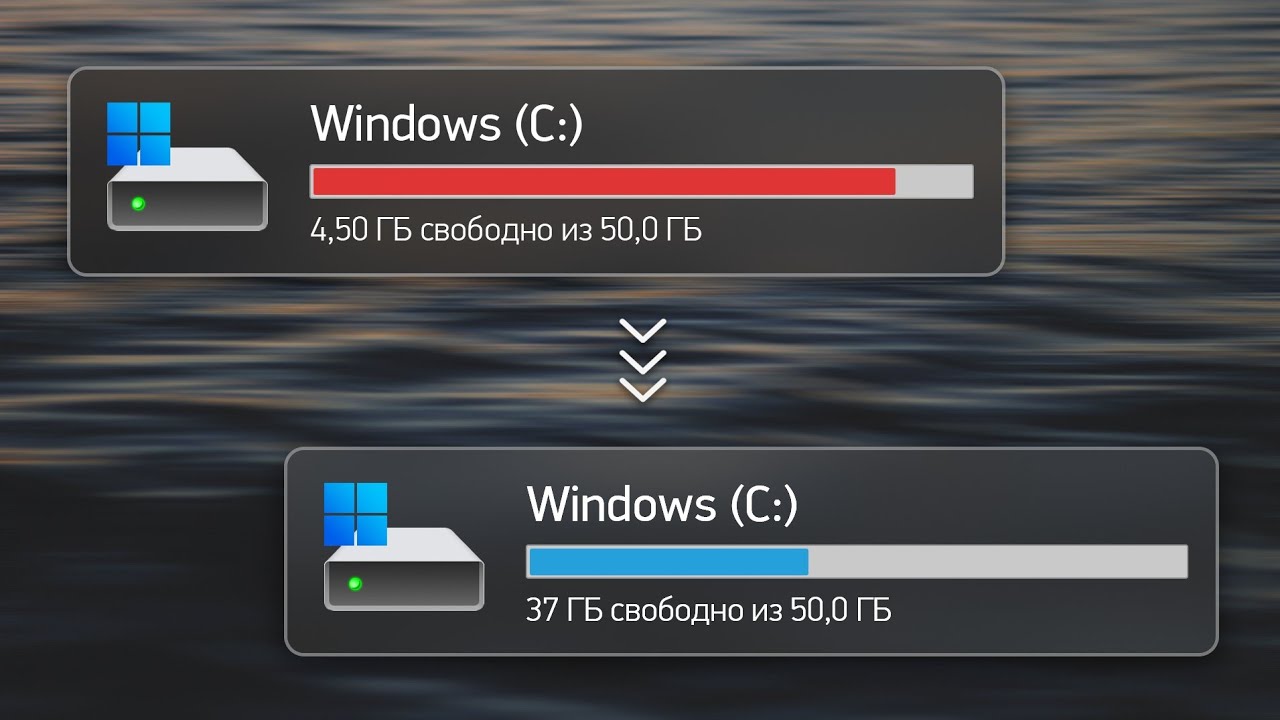
Со временем по мере установки и удаления программ в реестре могут накапливаться ненужные и устаревшие записи. Это может привести к ряду проблем, включая снижение производительности системы, сбои приложений, сообщения об ошибках и проблемы с запуском. Очистка реестра помогает удалить неиспользуемые и недействительные записи, уменьшая беспорядок и оптимизируя производительность вашего компьютера с Windows.
Предупреждение:
Прежде чем продолжить, важно создать резервную копию реестра на случай, если в процессе очистки что-то пойдет не так. Это гарантирует, что при необходимости вы сможете вернуться к предыдущему состоянию.
Теперь давайте углубимся в пошаговый процесс очистки реестра в Windows:
Шаг 1. Запустите редактор реестра
Чтобы получить доступ к реестру Windows и изменить его, нам нужно использовать встроенную утилиту под названием «Редактор реестра». Чтобы открыть его, выполните следующие действия:
- Нажмите кнопку Windows
ключ + Р
на клавиатуре, чтобы открыть диалоговое окно «Выполнить». - Введите regedit в диалоговом окне и нажмите Enter
. - Откроется окно редактора реестра.
Шаг 2. Создайте резервную копию
Прежде чем вносить какие-либо изменения в реестр, крайне важно создать резервную копию. Это гарантирует, что у вас будет точка восстановления на случай, если что-то пойдет не так. Вот как вы можете создать резервную копию:
- В окне редактора реестра нажмите Файл
в верхнем меню. - Выбрать Экспорт
из раскрывающегося меню. - Выберите место для сохранения файла резервной копии.
- Введите имя файла резервной копии.
- Выбрать Все
в разделе «Экспортный диапазон». - Нажмите Сохранить
для создания файла резервной копии.
Шаг 3. Определите ненужные записи реестра
Выявление ненужных записей реестра вручную может оказаться непростой задачей. К счастью, существует несколько сторонних инструментов, которые могут сканировать ваш реестр и предоставить список недействительных или устаревших записей. Эти инструменты экономят время и усилия, автоматически обнаруживая и удаляя проблемные записи реестра.
Шаг 4. Используйте инструмент очистки реестра
Как только вы обнаружили ненужные записи реестра, самое время их очистить. Вы можете использовать надежный инструмент очистки реестра для эффективной автоматизации процесса. Эти инструменты сканируют реестр, выделяют проблемные элементы и позволяют удалить их одним щелчком мыши.
Важно выбрать надежный инструмент для очистки реестра из надежного источника, чтобы гарантировать, что он не причинит никакого вреда вашей системе. Проведите тщательное исследование, прочитайте обзоры и выберите инструмент с хорошей репутацией.
Шаг 5. Перезагрузите компьютер

После очистки реестра желательно перезагрузить компьютер, чтобы изменения вступили в силу. Перезапуск системы обеспечивает новый старт, и вы можете заметить улучшение производительности.
Заключение
Очистка реестра в Windows может значительно улучшить общую производительность вашего компьютера. Удаляя ненужные и устаревшие записи, вы освобождаете системные ресурсы и повышаете эффективность своей операционной системы. Просто помните о важности создания резервной копии перед внесением каких-либо изменений и использовании надежных инструментов очистки реестра.
Часто задаваемые вопросы (часто задаваемые вопросы)

1. Можно ли очистить реестр вручную, не используя сторонние инструменты?
Да, вы можете удалить записи реестра вручную, но это рискованный процесс. Это требует глубокого понимания структуры реестра, и даже небольшая ошибка может привести к нестабильности системы. Лучше всего положиться на сторонние инструменты или обратиться за помощью к профессионалам.
2. Как часто нужно очищать реестр?
Нет необходимости регулярно очищать реестр. Вам следует очищать его только в том случае, если вы заметили снижение производительности вашего компьютера или столкнулись с ошибками, связанными с реестром. Прежде чем вносить какие-либо изменения, всегда создавайте резервную копию.
3. Существуют ли какие-либо меры предосторожности при очистке реестра?
Да, очень важно соблюдать осторожность при очистке реестра. Сделайте резервную копию, используйте надежные инструменты очистки реестра и внимательно следуйте инструкциям. Если вы не уверены, проконсультируйтесь со специалистом, чтобы избежать потенциальных рисков.
4. Может ли очистка реестра удалить вредоносные программы или вирусы с моего компьютера?
Очистка реестра направлена на удаление ненужных и недействительных записей. Он не предназначен для удаления вредоносных программ или вирусов с вашего компьютера. Для удаления вредоносного ПО следует использовать специальное антивирусное программное обеспечение.
5. Безопасно ли удалять все записи реестра, связанные с неустановленным программным обеспечением?
Да, можно безопасно удалять записи реестра, связанные с неустановленным программным обеспечением. Эти записи больше не требуются и только вносят беспорядок. Однако убедитесь, что вы удаляете правильные записи, относящиеся к неустановленному программному обеспечению.
Помните, очистка реестра — это лишь один из аспектов оптимизации вашего компьютера с Windows. Регулярное обслуживание системы, обновление программного обеспечения и использование надежного программного обеспечения безопасности одинаково важны для обеспечения бесперебойной и эффективной работы.
Дополнительно о техподдержке
 Улучшите качество видео: устранение неполадок при воспроизведении низкого качества
 Узнайте, почему мобильное распространение ухудшает функциональность Интернета
 Руководство для начинающих
 Шаг за шагом: выход из тестового режима в Windows 10
 Простые шаги по удалению записи: советы экспертов для достижения успеха
 Пошаговое руководство: подключите телевизор к нужному источнику
 COVID-19: важные телефоны в Ангарском городском округе – Сайт города Ангарск
 Быстрые способы починить неисправное колесо мыши: руководство своими руками