Как создать аккаунт Google на устройствах Samsung Galaxy
Если у вас еще нет аккаунта Google, вы можете создать его с помощью меню Настройки на вашем смартфоне или планшете Samsung Galaxy.
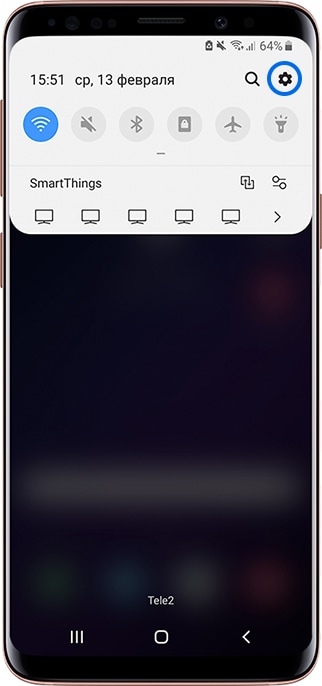
Шаг 1: Откройте меню Настройки
Перейдите в настройки вашего устройства Samsung Galaxy.
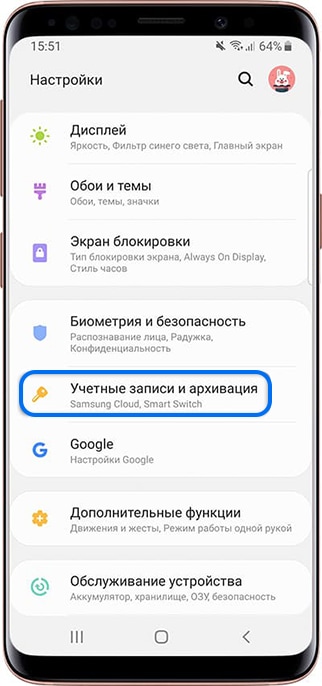
Шаг 2: Нажмите на Аккаунты
Найдите и нажмите на раздел Аккаунты в меню настроек.
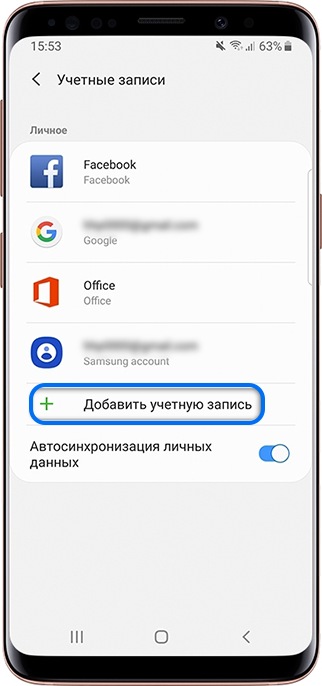
Шаг 3: Нажмите на Добавить аккаунт
Выберите опцию Добавить аккаунт для создания нового аккаунта Google.
Шаг 4: Следуйте инструкциям на экране
Следуйте инструкциям на экране, чтобы завершить процесс создания нового аккаунта Google. Вам может потребоваться ввести свой адрес электронной почты, пароль и другие данные.
Поздравляем, теперь у вас есть аккаунт Google, который можно использовать для доступа ко всем сервисам компании!
Защита вашего аккаунта Google
Аккаунт Google представляет собой индивидуальную систему, в которой можно управлять и хранить персональные данные с помощью различных сервисов компании Google. Чтобы обеспечить безопасность вашего аккаунта, рекомендуется использовать надежные пароли и двухфакторную аутентификацию.
Важность аккаунта Google
Аккаунт Google делает ваше пребывание в цифровом мире максимально комфортным. Вы можете синхронизировать все свои устройства, сохранять данные в быстром доступе и пользоваться всеми сервисами Google.
Надеемся, что эта статья поможет вам создать аккаунт Google на вашем устройстве Samsung Galaxy и защитить его правильно. В случае возникновения проблем или вопросов, обращайтесь за помощью!
Как поддерживать активность аккаунта
Чтобы аккаунт оставался активным, достаточно входить в него хотя бы раз в два года. Если вы выполняли вход в свой аккаунт Google в течение последних двух лет, то он считается активным и не будет удален.
Способы обеспечить активность аккаунта
Мы хотим, чтобы пользователи, желающие сохранить аккаунт активным, могли легко это сделать. Поэтому мы заранее предупредим вас о любых возможных изменениях. Например, перед удалением аккаунта Google мы отправим вам уведомления по электронной почте. Если вы указали резервный адрес, уведомления придут и на него, поэтому убедитесь, что он актуален.
Множество людей могут лишиться своих аккаунтов в Google уже через несколько дней. И проблема не только в потере почты и документов на диске. Гораздо хуже то, что удалённый аккаунт мог быть использован для регистрации. Кто находится в зоне риска и как можно сохранить свой аккаунт Google?
В Gizmochina заявляют что по внутренним данным Google, у неактивных учетных записей в десять раз меньше шансов включить двухфакторную аутентификацию по сравнению с активными учетными записями и это делает старые учетные записи более уязвимыми для попыток взлома.
Более того, любые внешние службы, связанные с неактивной учетной записью Gmail, также подвергаются риску компрометации. Чтобы решить эти проблемы и защитить пользовательские данные, Google решил удалить ряд неактивных учетных записей.
С декабря 2023 г лишиться своих аккаунтов могут те пользователи, чья учётная запись в Google была неактивна или в неё не входили как минимум 2 года. Судя по всему, первыми в очереди на удаление встанут те учётки, которые так и не были использованы после создания.
Речь не идёт об одномоментном удалении сразу всех таких аккаунтов, чистка начнётся небольшими партиями. Перед удалением будут рассылаться письма с предупреждением (как на удаляемый аккаунт, так и на тот, что был указан как резервный для восстановления)
Потеряны будут Gmail (сам адрес и сообщения), события в Google Календаре, файлы и документы в DriveDocsWorkspace, и загруженные в Google Photos изображения.
Новая политика затронет только обычные частные учётные записи Google. Корпоративные или образовательные аккаунты не пострадают.
Дальнейшие действия для сохранения аккаунта
- Войти в свой аккаунт хотя бы один раз в два года.
- Убедитесь, что ваш резервный адрес электронной почты актуален.
- Включить двухфакторную аутентификацию для повышения безопасности.
- Проверить учётные записи, созданные для родственников или друзей.
- Следить за уведомлениями от Google о неактивных аккаунтах.
- Загрузить какие-либо данные на utube, чтобы сохранить аккаунт от удаления.
Также Gizmochina добавляют, что Google не будет удалять те неиспользуемые аккаунты, с которых на utube было загружено видео. Впрочем, в будущем и эта политика может обновиться.
Новая политика Google: удаление неактивных аккаунтов
После удаления учетной записи все связанные с ней данные будут безвозвратно удалены, включая электронные письма, файлы на Диске, документы, собрания и любые другие файлы. Этот процесс необратим, и пользователи не смогут восстановить свои данные.
Что меняется с 1 декабря?
C 1 декабря Google начнет удалять неактивные аккаунты нескольких своих сервисов. Это касается пользователей Google Workspace (Gmail, Docs, Drive, Meet, Calendar) и Google Photos. Неактивные аккаунты считаются теми, в которых не производились действия в течение двух лет.
Почему Google вводит такую политику?
Google объясняет новую политику безопасностью пользователей. Неактивные аккаунты могут быть уязвимыми, так как часто используют старые или скомпрометированные пароли. Скомпрометированные учетные записи могут быть использованы для различных негативных действий, включая кражу данных и рассылку спама.
Какие пользователи затронуты?
Новая политика касается только личных аккаунтов, она не распространяется на учетные записи бизнеса и образовательных учреждений. Google предупреждала пользователей о будущих изменениях, отправляя уведомления на основные и резервные адреса электронной почты.
Зачем это нужно?
Удаление неактивных аккаунтов поможет улучшить безопасность данных пользователей. Отбрасывая старые учетные записи, Google снижает риск возможных атак и утечек информации.
Есть ли проблема неактивных аккаунтов?
Представители Google и Mediascope не раскрывают точную статистику использования аккаунтов в России. По данным Mediascope, Gmail занимает третье место среди популярных почтовых сервисов в России.
Если у вас есть неактивные аккаунты Google, рекомендуется принять меры для сохранения данных или активировать их, чтобы избежать их удаления.
Зачем удалять неактивные аккаунты: забота о безопасности и оптимизация базы данных
В процентном соотношении неактивные аккаунты могут составлять значительную часть от общей аудитории сервисов, особенно если они существуют уже длительное время. Это мнение разделяет ведущий эксперт сервиса аналитики и оценки цифровых угроз ETHIC подразделения Infosecurity Софтлайна, Владислав Иванов. Он оценивает, что количество таких учетных записей может достигать 20–30% от общего числа зарегистрированных пользователей. Однако, он отмечает, что цифры могут различаться в зависимости от типа сервиса.
Компании принимают решение об удалении неактивных аккаунтов по нескольким причинам:
- Очистка базы данных от неиспользуемых записей
- Уменьшение нагрузки на серверы
- Повышение безопасности сервиса: неактивные аккаунты могут стать объектом атак хакеров или использоваться для спама и фишинга
- Улучшение качества данных и повышение точности аналитики
Состав неактивных аккаунтов
По словам директора по аналитике АНО Цифровая экономика Карена Казаряна, основную часть неактивных учетных записей составляют корпоративные аккаунты. Многие компании переключились с Google на Яндекс или Mail.ru для бизнеса из-за ограничений на оплату за иностранные сервисы после начала специальной военной операции.
Причины появления неактивных аккаунтов
Ведущий специалист департамента Digital Risk Protection компании F.A.C.C.T. Евгений Егоров отмечает несколько причин появления неактивных аккаунтов:
- Пользователь сам забросил аккаунт
- Пользователь утратил доступ к аккаунту
- Аккаунт был угнан злоумышленниками
- Аккаунт был заморожен владельцем сервиса
- Смерть пользователя
Риск заключается в том, что фейковые аккаунты могут быть созданы специально для фишинговых рассылок, скама или накрутки, поэтому мониторинг и удаление неактивных аккаунтов является важным превентивным шагом.
Политика по удалению неактивных аккаунтов в различных сервисах
- Telegram: аккаунт удаляется через шесть месяцев отсутствия активности
- Mail.ru: неактивные аккаунты удаляются только после пяти лет бездействия, однако имя аккаунта остается зарезервировано
- VK (владеет Mail.ru, ВКонтакте, Одноклассниками): публичной информации о политике удаления неактивных аккаунтов для ВКонтакте нет
- Одноклассники: нет политики или правил об удалении неактивных аккаунтов, введение таких правил не планируется
Удаление неактивных аккаунтов является не только оптимизацией базы данных, но и важной мерой по обеспечению безопасности сервисов и предотвращению мошеннических схем.
«Яндекс» в октябре заявил, что планирует удалять неактивные аккаунты. Компания начала уведомлять пользователей учетных записей, в которых не было никакой активности более двух с половиной лет, о необходимости подтвердить актуальность профиля и повысить меры защиты. Компания начнет удалять такие аккаунты без возможности восстановления спустя месяц после нескольких подобных оповещений. В «Яндексе» поясняли, что основная цель — повышение защиты личных данных пользователей: владельцы аккаунтов часто забывают о созданных учетных записях или могут потерять к ним доступ, а неактивные аккаунты зачастую защищены старыми паролями и становятся уязвимыми в случае компрометации, что может привести к утечке личной информации или использованию для рассылки нежелательного или вредоносного контента. При этом представитель «Яндекс.Почты» пояснил РБК, что если в аккаунте пользователя не было активности более двух лет, то после предупреждающих писем почтовый ящик замораживается. Это означает, что новые письма перестанут приходить и доступа из почтовых программ не будет. Письма в таком случае хранятся в течение шести месяцев, а затем удаляются, если активности в почтовом ящике нет, добавил он.
Если не получается создать аккаунт со смартфона или планшета
Создайте аккаунт с компьютера, а затем добавьте его на мобильное усторойство.
Как войти в аккаунт Google
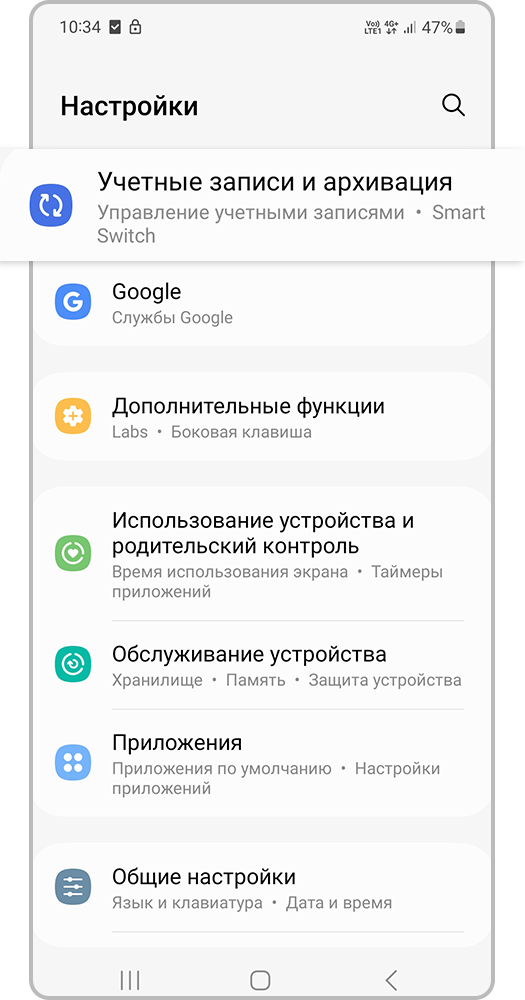
Шаг 1. Откройте Настройки и перейдите в раздел Учетные записи и архивация или Облако и учетные записи.
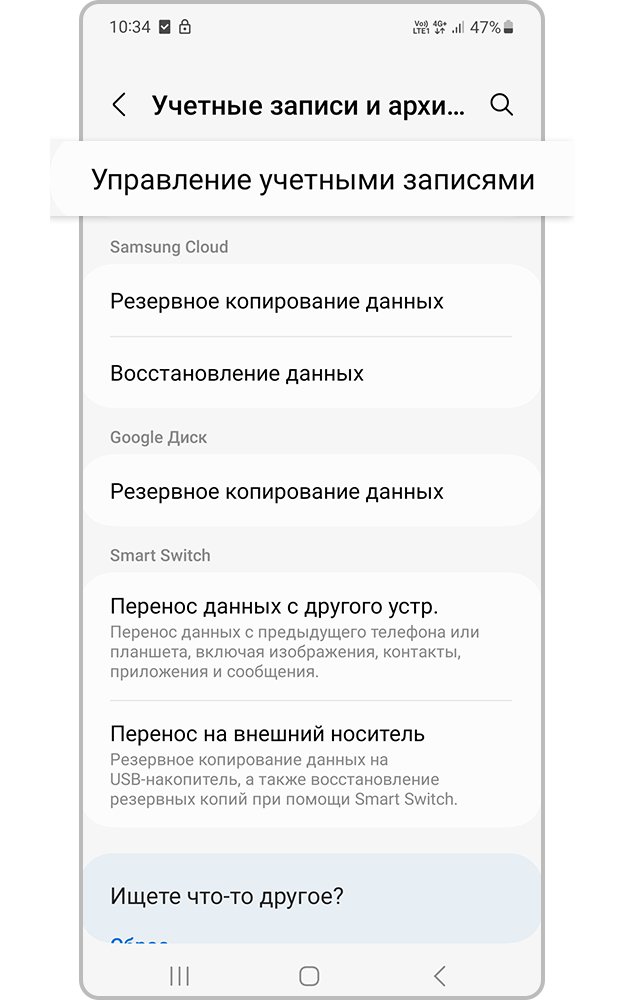
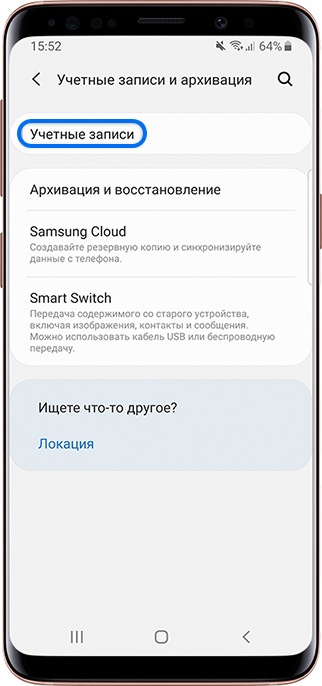
Шаг 2. Выберите Управление учетными записями или Учетные записи.
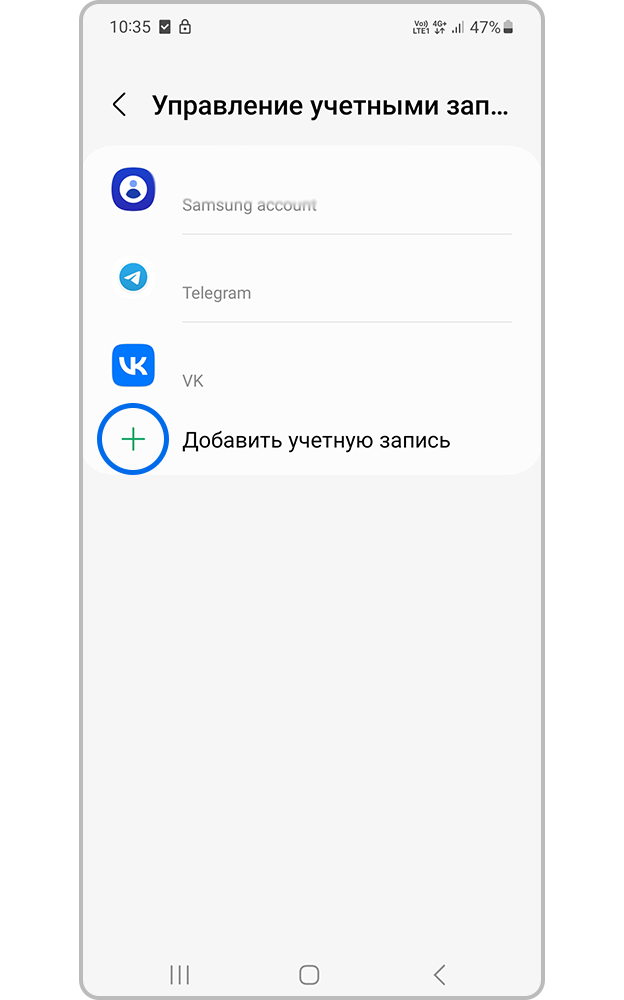
Шаг 3. Нажмите Добавить учетную запись.
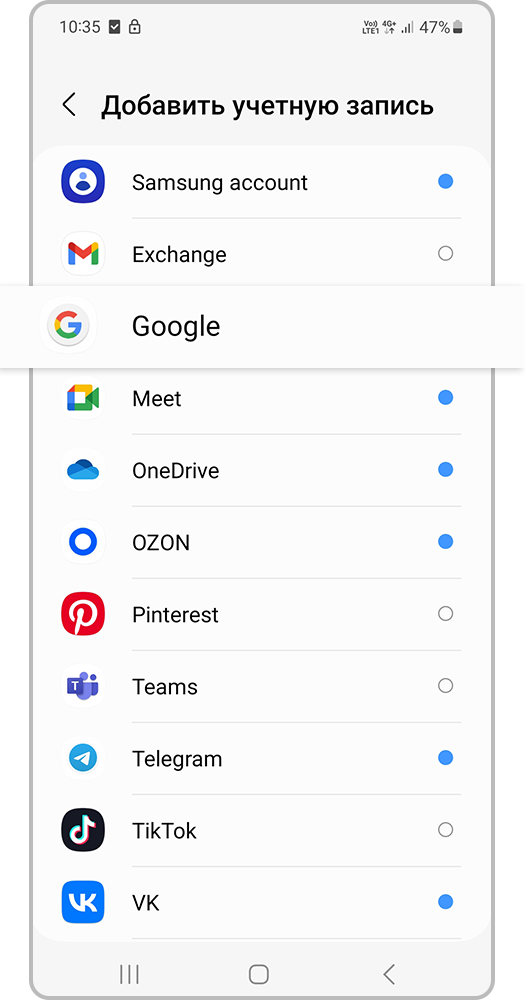
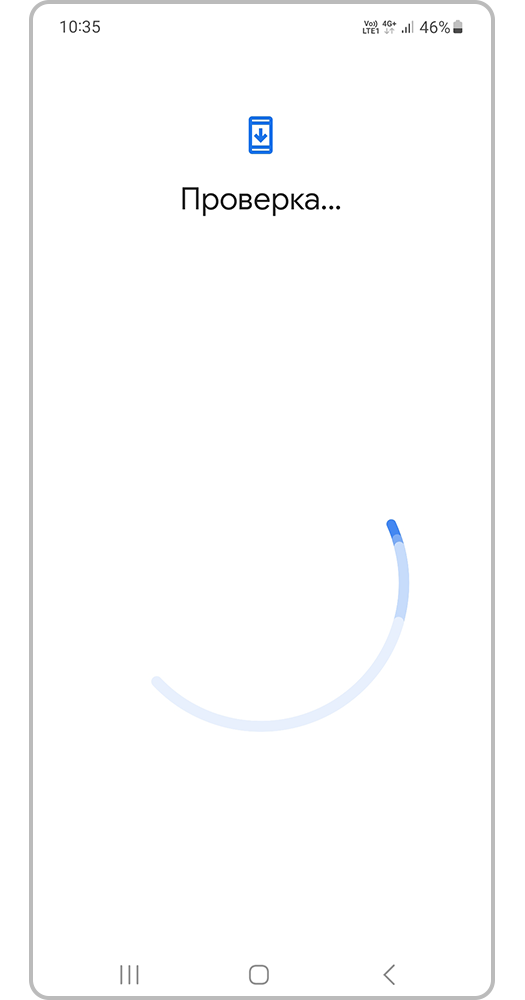
Шаг 5. Пройдите проверку личности с помощью PIN-кода или биометрических данных.
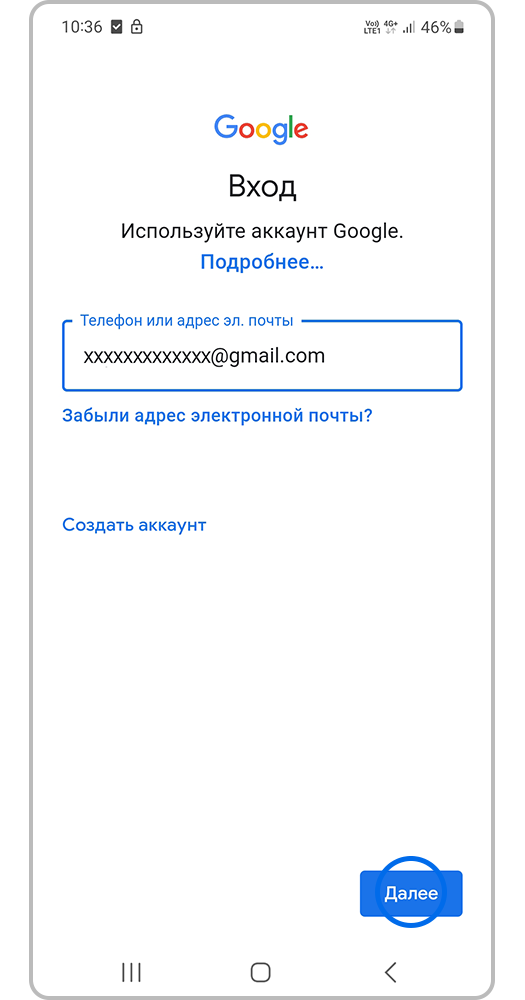
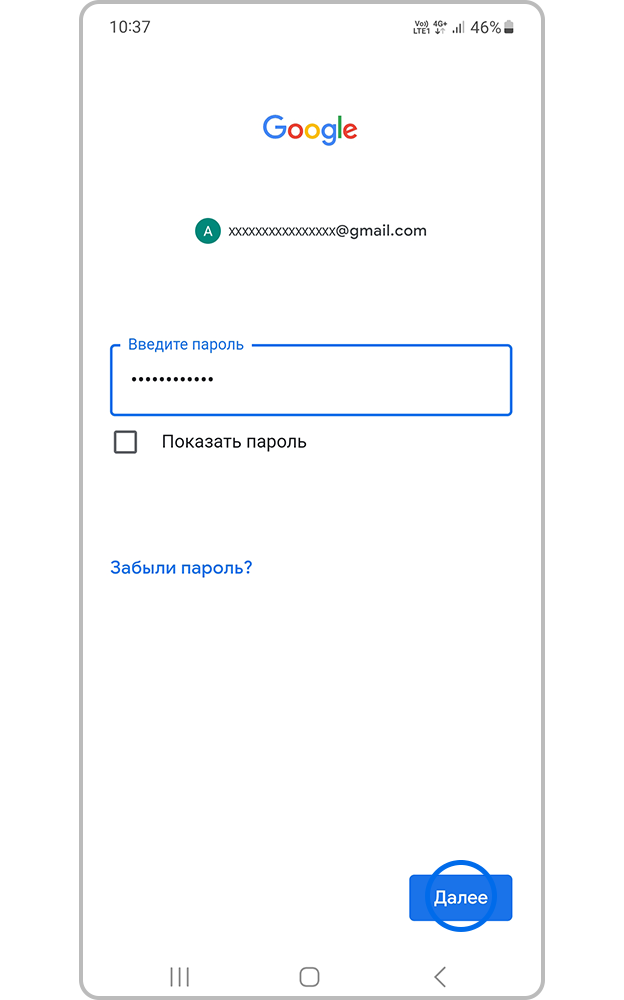
Шаг 7. Введите пароль от электронной почты. Нажмите Далее.
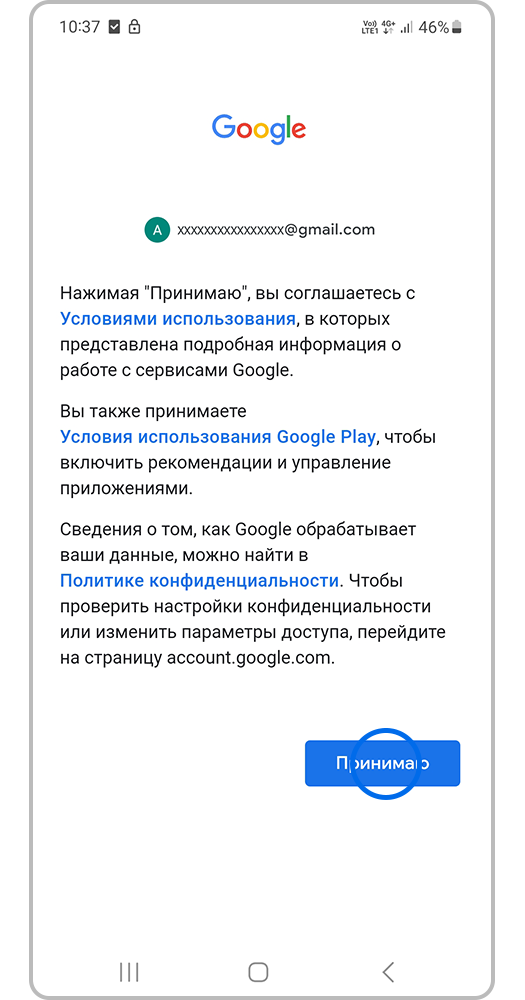
Шаг 8. Прочитайте Условия использования и примите их, если вы согласны.
Иногда в целях защиты аккаунта Google на Samsung Galaxy может запуститься альтернативный способ авторизации. Например, подтверждение аккаунта через другое устройство, где вход в аккаунт Google уже выполнен – на него придёт код. Для продолжения авторизации введите полученный код на Samsung Galaxy.
Если появляется ошибка «Не удается установить надежное соединение с сервером»
Ошибка означает, что возникли проблемы с интернет-соединением. Чтобы ее устранить:
Почистите Google Photos и Google Drive
В этих сервисах часто хранится много сведений, о которых вы могли забыть — в том числе и фото, которые вы хотели бы удалить.
Меню Google Photos
Удалите те, хранить которые опасно. Для этого выделите их и нажмите на символ «Корзины».
Фото в Google Photos, скачанные туда для иллюстрирования
После этого войдите во вкладку «Архив». Посмотрите, нет ли чего-то опасного там. Далее войдите во вкладку «Корзина». Нажмите «Очистить корзину» и подтвердите действие — теперь все фото оттуда будут безвозвратно удалены.
Фото, перемещенные в «Корзину». Чтобы их вычистить, нажмите «Очистить корзину»
Как надежно удалить фото с ваших смартфонов — подробный гайд
Далее войдите в ваш Google Drive (на смартфонах с системой андроид — программа «Диск»). Посмотрите, что есть на вашем облаке и что из этого может быть опасным. Проверьте также папку «Доступные мне» — там вас могут подстерегать неожиданные сюрпризы.
Файл, помещенный в корзину Google Drive. Чтобы его удалить, нажмите «Очистить корзину»
Подтверждение очистки корзины
Теперь файлы с вашего диска удалены безвозвратно.
Как создать аккаунт Google со смартфона или планшета Samsung
Подключитесь к интернету и откройте «Настройки».

Выберите пункт «Учетные записи и архивация» или «Облако и учетные записи». Если такого пункта нет, перейдите к следующему шагу.

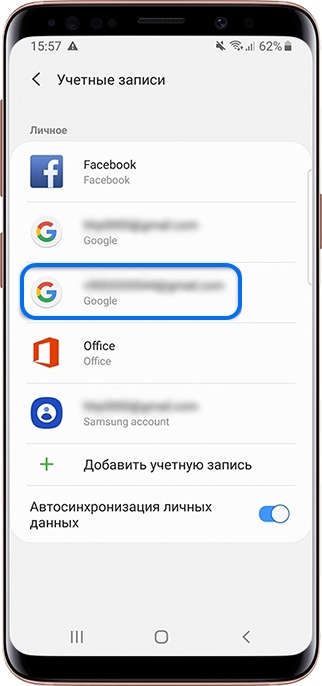
Выберите пункт «Учетные записи».

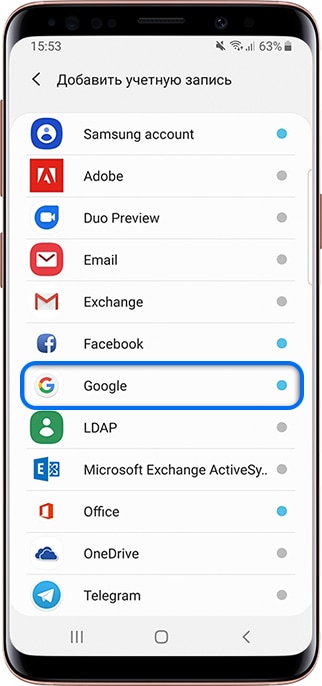
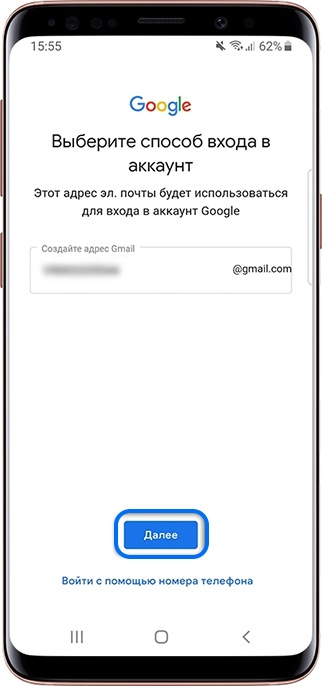
Выберите пункт «Добавить учетную запись».

Выберите пункт «Google».

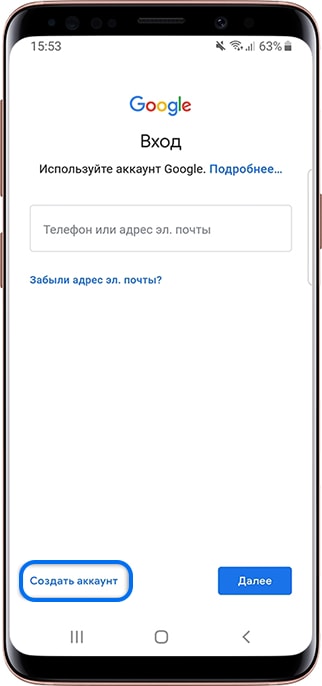
Выберите пункт «Создать аккаунт».

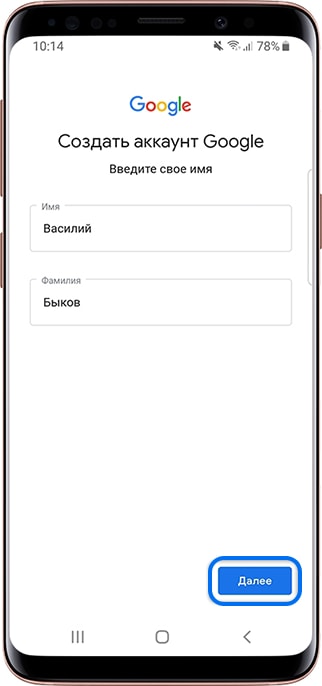
Напишите свои имя и фамилию и нажмите «Далее».

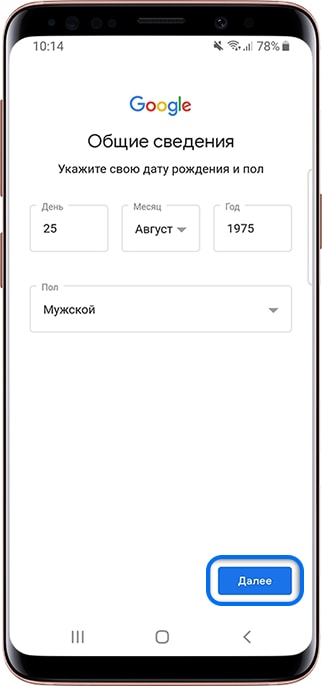
Укажите дату рождения и пол, нажмите «Далее».

Google создаст аккаунт только если вам 13 лет или больше. Если по дате рождения вам будет меньше 13-ти лет, появится ошибка: «Вы не можете создать аккаунт Google из-за ограничений по возрасту».
В качестве имени пользователя лучше использовать несколько цифр мобильного телефона и первую букву имени — легко диктовать и запомнить.
Запишите имя пользователя, чтобы не забыть.
Напишите имя пользователя и нажмите «Далее». Если кто-то уже использует такое имя пользователя, появится ошибка. В таком случае добавьте или удалите пару символов и попробуйте еще раз.

Придумайте пароль: комбинацию английских букв, цифр и специальных символов.
Надежный пароль содержит не менее 12-ти символов. Например: Zx34_29vdPCW.
Запишите пароль, чтобы не забыть.
Введите пароль два раза и нажмите «Далее».

Появится предложение привязать аккаунт к номеру телефона. Нажмите «Пропустить». Вы сможете добавить номер позже.

На следующем экране появятся условия использования аккаунта. Просмотрите, пролистайте вниз и нажмите «Принимаю».


Готово, аккаунт добавлен.

Зачем нужен аккаунт Google
С помощью аккаунта Google можно пользоваться большинством сервисов Google без регистрации в каждом из них. Если у вас есть учетная запись, вы сможете скачивать приложения из Google Play, а также получите быстрый доступ к своей электронной почте, контактам, календарю и YouTube подпискам. Смартфон или планшет Galaxy автоматически синхронизирует данные всех аккаунтов, которые на него добавлены.


Проверьте устройства и ресурсы, имеющие доступ к аккаунту
Часто мы забываем, каким устройствам, ресурсам и программам дали доступ к аккаунту. Это опасно, так как неизвестно, к кому могут попасть эти устройства, а программы и ресурсы могут быть взломаны.
Меню «Ваши устройства»
Проверьте устройство, которое не узнаете
Подтверждение выхода устройства из аккаунта
После возвращайтесь в меню «Безопасность». Снизу есть пункт «Вход на другие веб-сайты» — нажмите на него.
Меню «Вход на другие веб-сайты»
В окне, которое откроется, сверху будет пункт «Посторонние программы с доступом к вашей учетной записи» (если у вас такие есть). Проверьте, чтобы там не было ничего лишнего.
Здесь показаны программы, имеющие доступ к одному из ваших Google-сервисов
Информация о программе и то, какие сведения она получает о вашем аккаунте
Пункт меню «Вход через Google»
Меню, в котором указано, к чему имеет доступ ресурс
Чтобы забрать у ресурса доступ к вашей информации, нажмите «Удалить доступ» и подтвердите действие, нажав «Ок».
Подтверждение удаления доступа
Thank you for your feedback!
Возможности и производительность современных планшетов приятно удивит каждого современного пользователя. Однако рейтинг самых популярных девайсов регулярно меняется, благодаря постоянному расширению ассортимента.
Мы давно привыкли к планшетам, как способу развлечения или рабочему инструменту. Но что делать, если в один прекрасный день Ваш планшет подвел и просто отказался включаться? Давайте выясним возможные причины неисправности и способы решения данной проблемы.
С момента своего появления, планшеты уверенно захватили рынок, став причиной резкого падения продаж персональных компьютеров. А много ли интересных фактов об этих популярных устройствах знаете лично Вы?
В бешеном темпе современной жизни очень важно, чтобы все устройства легко подключались друг к другу, не тратя наше время и нервы. В сегодняшней статье мы с Вами разберемся, как подключить планшет к принтеру – легко и быстро.
В отличие от смартфонов, планшеты служат нам несколько лет и, соответственно, меняем мы их значительно реже. Но, если все же пришло время обновить Вашу технику и купить планшет в 2022 году – наш рейтинг самых популярных моделей поможет Вам сделать правильный выбор.
Можно ли подключить планшет к компьютеру в качестве основного монитора? Давайте вместе найдем ответы на эти вопросы.
Если ребенок часто играет в игры на смартфоне, — имеет смысл задуматься о том, чтобы купить ему планшет: устройство, чей большой экран поможет ребенку сохранить хорошее зрение.
Но как выбрать планшет при покупке? Этим вопросом задаются многие люди. И проблем с выбором действительно хватает, ведь на рынке представлено множество моделей различных конфигураций, ценовой доступности.
Почистите Gmail
Вспомните, что может быть в вашей почте из того, что может создать вам опасность.
Вид корзины внутри Gmail
Подтвердите действие. Теперь опасные письма удалены навсегда.
Подтверждение очистки мусорной корзины в Gmail
Пиши в наш Телеграм
Используйте сильный пароль
Это очень важно для защиты вашей учетной записи в Google и не только. Если кратко о создании надежных паролей:
Если у вас не такой пароль — самое время его создать. Для того, чтобы схема работала, вам следует придумать для него ассоциацию или хранить в менеджере паролей.
Если вы хотите его запомнить, то, к примеру, можете выбрать в качестве ассоциации какой-то стих или непопулярную поговорку. Также в пароле должны быть большие и маленькие буквы — вы можете использовать дату написания произведения в качестве «контрольного» набора цифр.
He шкадуйце, хлопцы, пораху, куль гарачых і гранатаў. Усе, каму свабода дорага, падымайцеся на ворагаў, на катаў!
Возьмем из него только первые буквы слов (английской латиницей), но сохраним знаки препинания. В конце каждой строфы (до четвертой) поставим цифру с года написания. Получится так:
Теперь, пока вы помните это стихотворение, вы сумеете восстановить ваш пароль, при этом он довольно сложный — в нем сохранены и буквы как строчные, так и прописные, есть как цифры, так и знаки препинания.
Вы можете модифицировать эту схему как угодно (взять строки из любой книги и любой страницы, переставить даты как вы сами захотите или придумать другие цифры) или придумать свои ассоциации — главное, чтобы логика была не очевидной, но хорошо понятной именно вам.
Внешний вид настроек учетной записи Google
В меню «Вход в Google» нужно выбрать пункт «Пароль»
Будьте внимательны и введите пароль правильно
После смены пароля регулярно воспроизводите его в памяти — так меньше вероятность его забыть. Лучше поменять его через период, который вы определите сами (но не позднее, чем через год).
Как выйти из одного аккаунта, если у Вас их несколько
К сожалению, если Вы подключили одновременно несколько аккаунтов Google, выйти из одного из них – не выйдет, ведь сервис не предоставляет такой возможности, предлагая вместо этого только «сменить аккаунт». Чтобы все-таки добиться желаемого, необходимо выйти из всех аккаунтов, а затем удалить ненужный.
А вот, чтобы выйти изо всех аккаунтов сразу – придется воспользоваться браузером. Для этого в почтовом сервисе Gmail нужно тапнуть на свою аватарку и выбрать «Выйти из всех аккаунтов».
Системы и инструменты Google
Регистрация собственной учетной записи будет необходима при работе с такими системами, как:
Персональный аккаунт.Как создать?
Создание нового профиля – достаточно простая и быстрая операция, где нужно ввести только свои персональные аккаунт. данные Итак, поэтапная инструкция:
После регистрации все закладки, настройки, приложения, темы будут храниться в аккаунте, которым можно управлять в «Личном кабинете Google».
Google Account, какие проблемы с ним возникают?
Согласно статистике, наиболее распространенной проблемой при работе в личном аккаунте является синхронизация в Gmail. Заподозрив какие-либо недостатки (не приходят, не открываются и не отправляются письма, выбивает диалоговое окно «Аккаунт не синхронизирован», система работает очень медленно и прочее), нужно выполнить следующие действия:
Еще одним немаловажным фактором проблематики принято считать безопасность аккаунта. Очень часто приходится сталкиваться со взломом почты. Цели таких поступков являются перепродажа почтовых записей, возможность дальнейших поисков денежных сервисов. Чтобы избежать такого рода неприятностей необходимо создавать аккаунт с двойной аутентификацией. Сделать это можно следующим образом:
Подключая двойную авторизацию, вы обезопасите устройство от соединения приложения или устройства без аккаунта. При установке двойной аутентификации параллельно создаете особый пароль, с помощью которого приложение сможет подключиться к учетной записи. Введя его только раз, система запоминает код и после подтверждать его не требует.
Следует отметить, что создание аккаунта – отличный вариант комфорта для работы с системами и инструментами. Такая форма регистрации облегчит вам транспортировку по программам, отправку и получение писем. Но только при одном условии – правильном и серьезном подходе к регистрации и эксплуатации системы. При вводе своих данных, в том числе пароля, следует быть предельно внимательным; в случае потери такой информации – нужно обратиться в сервис для восстановления доступа и обхода вашей учетной записи.
Что делать, если не получается войти в аккаунт Google
«Не удается установить надежное соединение» или «Нет сети»
Если на экране появляется ошибка «Не удается установить надежное соединение» или «Нет сети», значит ошибка связана с нестабильным интернет-соединением.
Проверьте настройку даты и времени.
Если на вашем устройстве дата и время выставлены неправильно, это может влиять на подключение к интернету. Рекомендуем проверить настройки и выставить данные вручную.
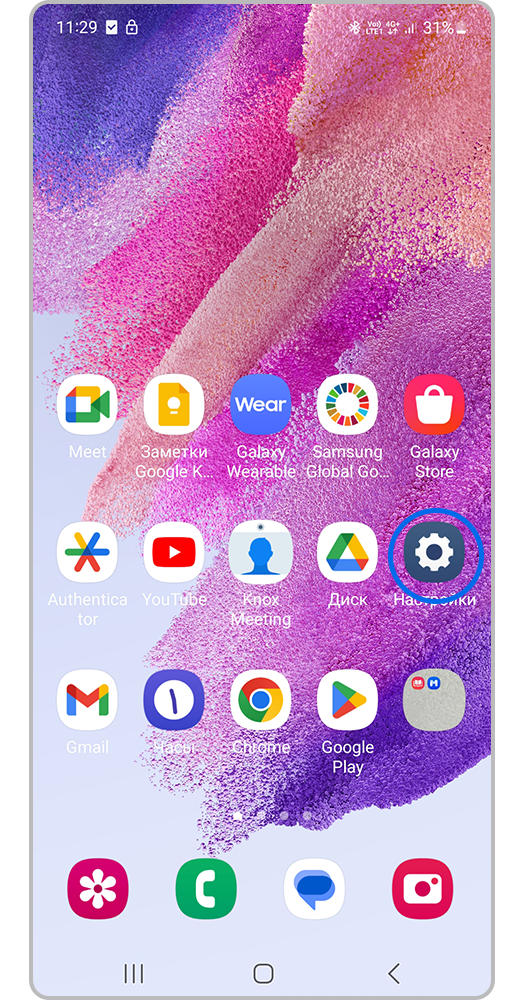
Шаг 1. Откройте Настройки.
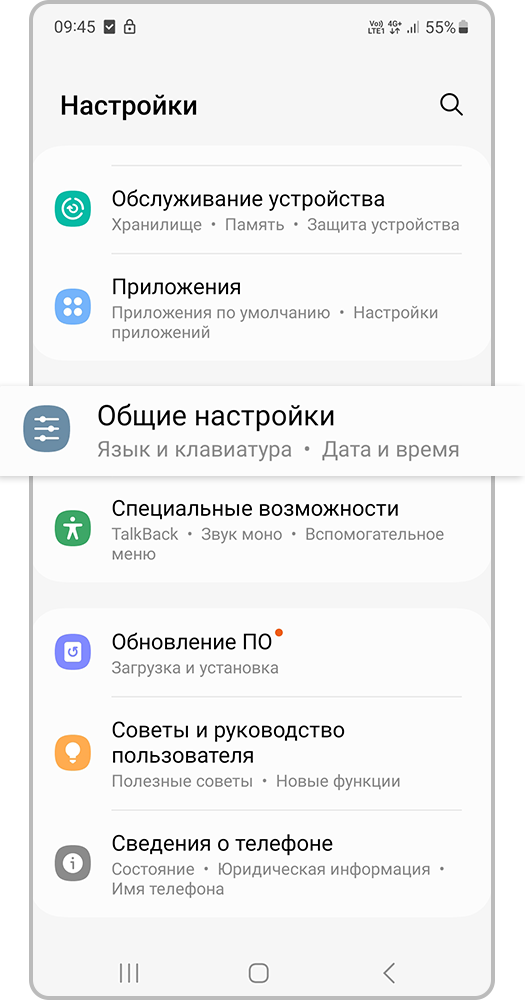
Шаг 2. Перейдите во вкладку Общие настройки.
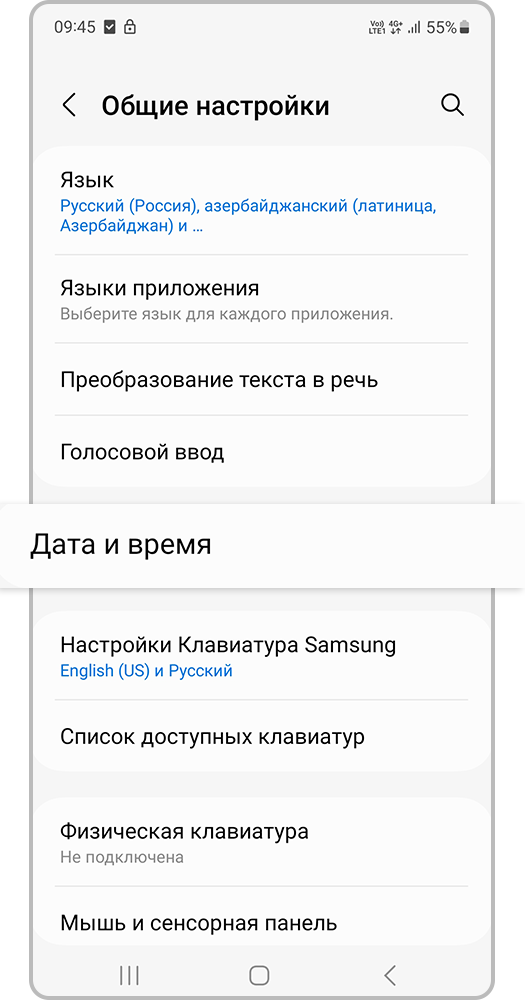
Шаг 3. Выберите Дата и время.
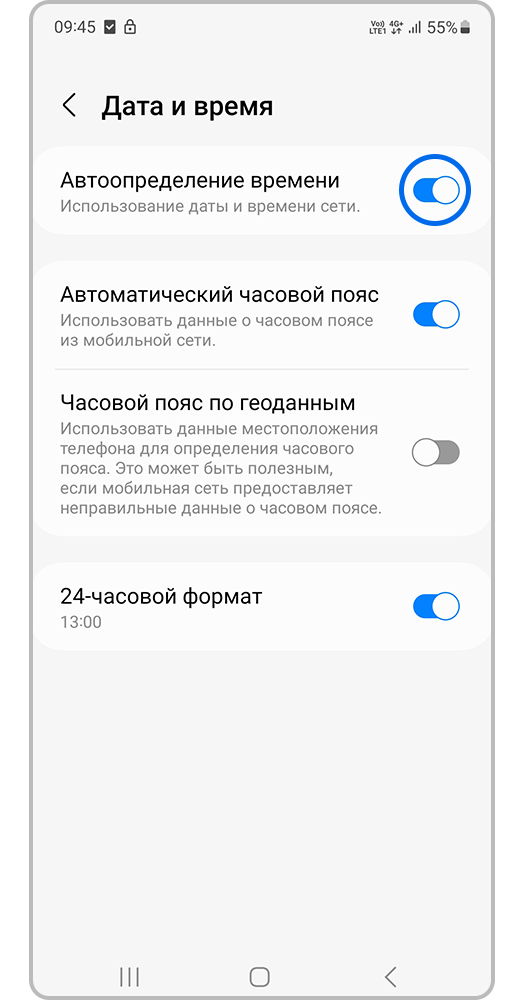
Шаг 4. Выключите Автоопределение времени, чтобы выставить время и дату вручную.
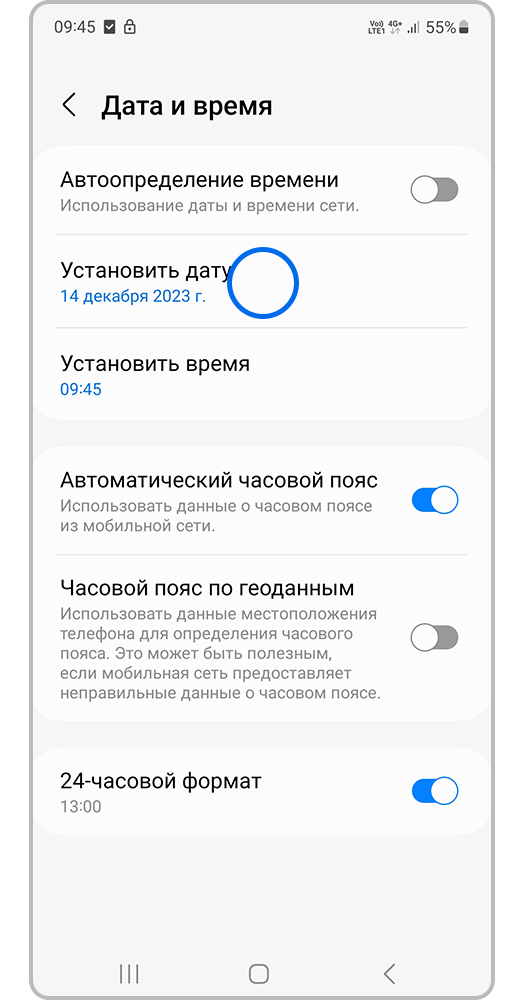
Шаг 5. Коснитесь Установить дату.
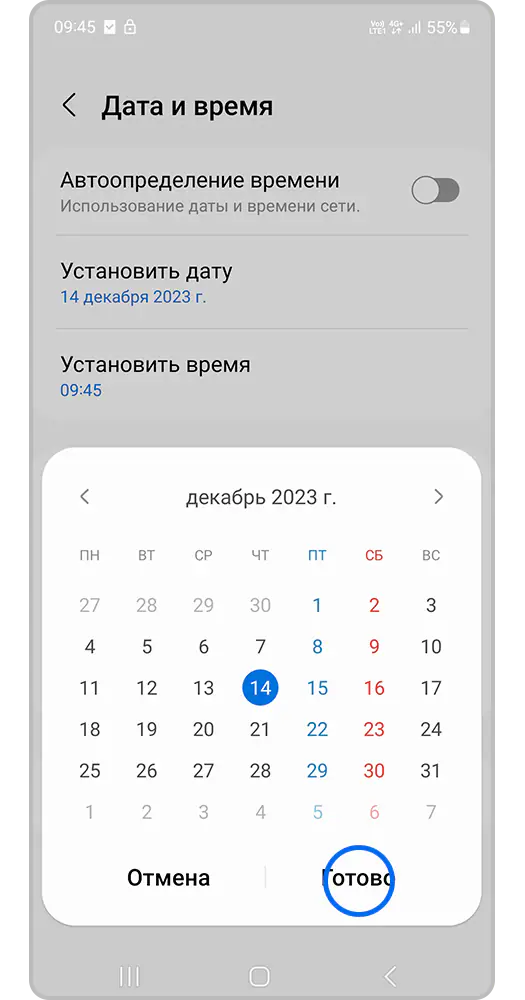
Шаг 6. Выберите нужную дату и нажмите Готово.
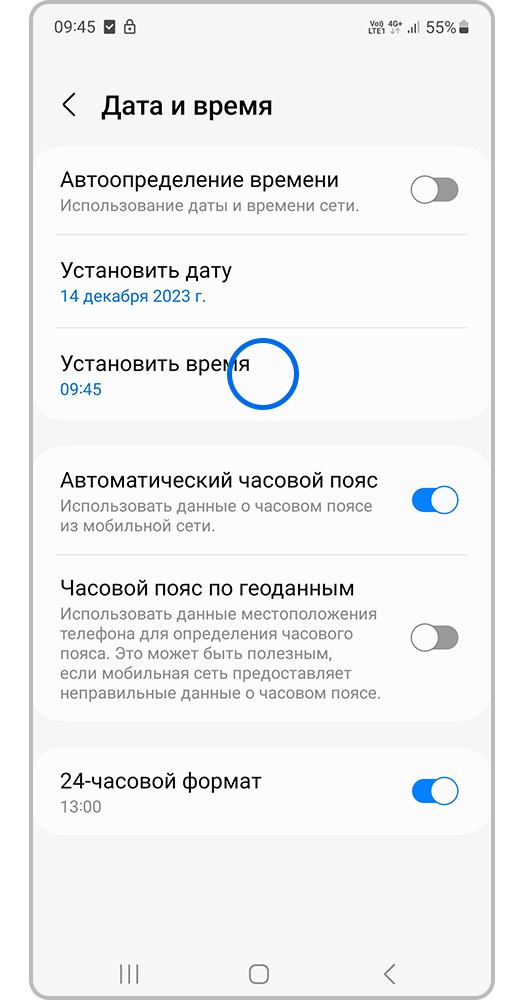
Шаг 7. Нажмите Установить время.
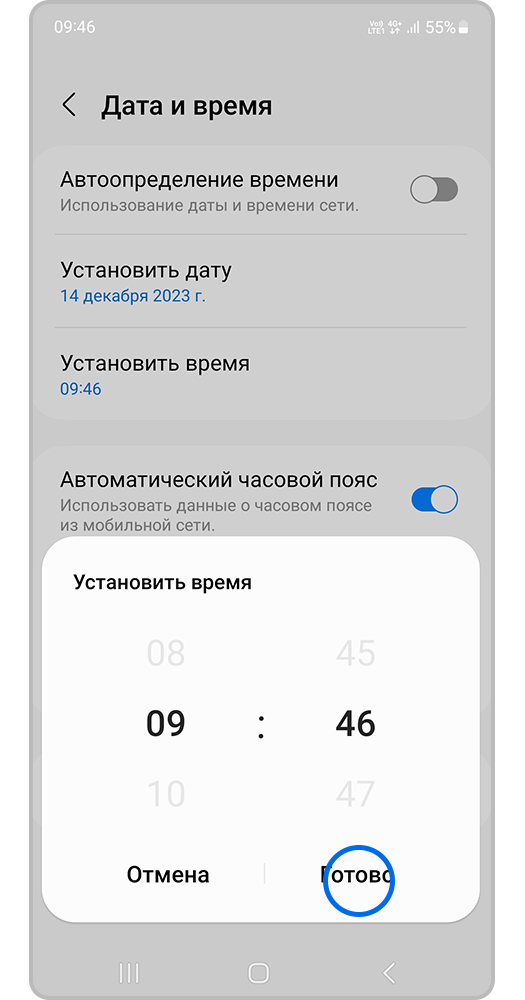
Шаг 8. Установите точное время и нажмите Готово.
Перезагрузите ваше устройство и роутер.
Возможно, в сети возникла ошибка. Для перезагрузки роутера отключите его от розетки и подключите заново. Подождите 2-3 минуты, пока роутер загрузится, и повторите попытку подключения.
Проверьте работу с другой точкой доступа.
Если у вас есть возможность, попробуйте подключиться к другой точке Wi-Fi или использовать другой телефон в качестве модема, чтобы проверить работу вашего устройства.
Если с другим роутером проблем не возникает, рекомендуем обратиться к производителю роутера или к Интернет-провайдеру для получения дополнительной информации.
«Введен неправильный идентификатор, пароль или код безопасности. Повторите попытку»
Нет описанных выше ошибок или рекомендации не помогают
Проверьте, не отключены ли у вас приложения Google.
В настройках проверьте, активны ли сервисы (приложения) Google. Например, Gmail и Chrome.
Очистите данные приложений Google и Сервисы Google Play.
Выполните сброс данных устройства.
Полный сброс смартфона или планшета вернет его к заводскому состоянию и исключит программные сбои.
Сброс настроек приведет к удалению всех данных с вашего устройства. Мы настоятельно рекомендуем сделать резервную копию всех важных данных до сброса.
Если рекомендации выше не помогли устранить проблему, предлагаем вам обратиться в ближайший сервисный центр для диагностики вашего устройства.
Чем вход в аккаунт Google отличается от регистрации
Регистрация аккаунта — это бронирование уникального имени, по которому вас будут узнавать сервисы Google. Во время регистрации создается новый аккаунт.
Вход в аккаунт — это добавление ранее созданного аккаунта на устройство. Для добавления вы должны знать электронную почту и пароль, которые указали при регистрации.
Самый простой способ, как одним тапом выйти из аккаунта Гугл на всех устройствах
Как видите, в зависимости от ситуации, – есть различные способы, которые помогут Вам выйти из аккаунта Google. Надеемся, что наша инструкция поможет Вам сделать это легко и быстро.
Как выйти из одного аккаунта Гугл
Если Вы хотите выйти из одного из своих аккаунтов, чтобы перезайти в новый – просто воспользуйтесь меню аккаунта и кликните «Выйти».
Настройте двухфакторную аутентификацию (но не через получение SMS)
Меню настройки двухэтапной проверки Google
Меню настройки двухэтапной аутентификации Google через смартфон
После этого на экране появятся резервные коды. Лучше их сохранить в надежном месте — если ваш телефон будет недоступен, вам будет просто восстановить доступ к аккаунту.
Резервные коды Google. Сохраните их в надежном месте
Внешний вид меню настройки дополнительных способов двухэтапной проверки Google
Настройка программы аутентификации Google. Отсканируйте QR-код
Нажмите «Далее». В поле, которое появится, введите код из программы. Теперь ваше окно настроек будет выглядеть так.
Теперь программа Authenticator включена
После этого двойная аутентификация будет включена, а в программе генерации одноразовых кодов их можно генерировать даже без интернета.
Подумайте, следует ли хранить историю, особенно — местоположений и поиска
Само по себе сохранение истории сделано, чтобы предложить вам более релевантные услуги и товары. Но в случае если кто-то получит доступ к вашему аккаунту, то он может получить полную историю ваших действий с аккаунтом, а также историю поиска и ваших перемещений.
Переход в пункт «Данные и конфиденциальность»
Спуститесь к точке «Настройки истории». Нажмите «История местоположений».
Пункт «Настройки истории»
Исключение сохранения истории местоположений
Подтверждение прекращения сохранения истории местоположений. Нажмите «Приостановить»
После этого можно удалить историю местоположений. Нажмите «Управлять историей». Откроется страница карт, на которой будут показаны сохраненные точки местоположения. Нажмите на символ шестеренки (открывает окно настроек).
Удаление сохраненной истории местоположений
Подтверждение удаления всей истории местоположений
Меню «Действия в интернете и программах»
Подтверждение прекращения хранения истории поиска и приложений. Нажмите «Приостановить»
Подтвердите действие и вернитесь обратно, в пункт «Действия в интернете и программах». Нажмите «Управлять всей историей действий в интернете и программах».
История ваших действий Google. Нажмите «Удалить»
Выбор периода удаления истории действий. Нажмите «За все время»
Выбор программ, историю которых вы хотите удалить
Подтверждение удаления истории. Нажмите «Удалить»
Отключение персонализированной рекламы Google
Отключение персонализированных результатов поиска и анализа ваших запросов
Перепроверьте пароли, сохраненные в вашем аккаунте Google
Часто мы храним пароли в аккаунте — это удобно, так как позволяет их не запоминать. Но это опасно, ведь если кто-то получит доступ к аккаунту, то получит и доступ ко всем сервисам, к которым мы сохранили пароль.
Менеджер паролей Google
В нашем случае сохранены два пароля. Удалим один из них — для этого нужно его нажать, а после ввести пароль от аккаунта.
Далее вам откроется ваш пароль — его можно пересмотреть, а также подредактировать. Чтобы его удалить, нажмите «Удалить» и подтвердите действие.
Здесь указан ваш пароль, сохраненный в Google. Нажмите «Удалить», чтобы удалить его
Обязательная предварительная подготовка
Если Вы хотите выйти из аккаунта полностью, то обычного нажатия кнопки «Выйти» в меню Гугл-аккаунта – недостаточно, ведь каждое из установленных приложений все равно будет обращаться к Вашей учетной записи.
Чтобы этого избежать, Вам необходимо отключить доступ сторонних приложений к Вашему аккаунту.

Меню Google, в котором можно закрыть доступ сторонним приложениям
Проверьте, какими сведениями вы делитесь и что видно в вашем аккаунте
Часто мы забываем, что именно записано в Google-аккаунте и что из этого доступно публично — если вы даете доступ какой-то программе или сайту к вашим «Данным профиля», то она видит все эти данные.
Пункт «Сведения, которые вы можете обобщать с другими пользователями»
Пункт «Обо мне» в профиле Google
Как почистить планшет перед продажей
Если кто-то хочет купить планшет, некогда бывший Вашим, и Вы хотите полностью удалить все свои данные с устройства – в таком случае Вам следует не только выйти из аккаунта Google, но также и удалить любые другие данные, остающиеся на гаджете. Для этого необходимо тщательно почистить планшет перед продажей:
После этого, ОС Вашего гаджета будет полностью очищена от каких-либо следов использования – точно так же, как когда Вы покупаете гаджет в магазине.
Если Вы решили купить планшет «с рук» — Вы можете точно так же «почистить» планшет перед использованием.
Как выйти из своего аккаунта, открытого на более недоступном гаджете
Если Вы по какой-то причине забыли выйти со своего аккаунта на устройстве, к которому более не имеете доступа, – Вы все равно можете прекратить несанкционированный доступ к своим данным.
Если Вы все сделали правильно, то увидите такую картинку:

Подтверждение выхода из аккаунта Гугл на определенном устройстве
Дополнительно о техподдержке
 Основы карт памяти и объяснение того, как они работают
 Интернет-магазины 220 Вольт в Москве, цены, скидки, адреса, каталог, время работы, телефон, официальный сайт, отзывы
 Полное руководство: внесение телефонных номеров в черный список для защиты звонков
 Упростите свою жизнь: как с легкостью перенести контакты с Android на Android
 Краткое руководство: Ремонт двигателя пылесоса своими руками — простые советы и рекомендации, сделанные своими руками
- Покупки в Familia
 Теперь к колонкам станция можно подключиться по bluetooth даже без интернет соединения
 Браузер opera