
Как блокировать доступ приложений к интернету в Windows 11
Наша инструкция покажет как запретить любой компьютерной программе доступ в интернет через брандмауэр операционной системы Windows 11 и заблокировать отправку данных в сеть для определенных приложений или игр.

Безопасность с помощью брандмауэра
В новейшей операционной системе Windows 11 присутствует брандмауэр, который позволяет запретить программе как входящие, так и исходящие соединения с Интернетом, предотвратить передачу информации в обеих направлениях и обеспечить безопасность.
Это руководство поможет отрыть Брандмауэр Windows 11 и настроить параметры блокировки сетевого доступа для необходимых приложений или исполняемых файлов компьютерных игр.

Как запретить доступ в интернет
- Откройте поиск расположенный на панели задач или в меню пуск, введите Брандмауэр и нажмите полученный результат.

- Зайдите в Дополнительные параметры.

- Выберите Правила для исходящего подключения и кликните с правой стороны Создать правило.

- Отметьте тип правила Для программы и нажмите Далее.

- Нажмите кнопку Обзор, выберите exe файл программы или установленной игры которой необходимо запретить доступ в Интернет и пройдите далее.

- Выберите Блокировать подключение и нажмите кнопку и нажмите Далее.

- Отметьте галочками профиля: доменный, частный, публичный и проследуйте дальше.

- Задайте имя правилу и нажмите Готово.

- Вернитесь в дополнительные параметры, отметьте Правила для входящих подключений и создайте запрещающее правило на входящие соединения для этой же программы аналогично предыдущим настройкам.

После выполнения этих шагов, брандмауэр операционной системы Windows 11 будет блокировать входящие и исходящие подключения для выбранной вами программы или компьютерной игры.
В случае возникновения проблем, необходимо провести диагностику и принимать соответствующие меры для устранения.
Пошаговая настройка IPv6 с роутером
Проверка подключения к интернету
Проверьте задолженность.
- Проверьте счет.
- Обратитесь в службу поддержки провайдера.
Проверьте сетевое подключение.
- Перезагрузите маршрутизатор.
- Подключитесь через другие устройства.
Проверьте брандмауэр.
- Дайте разрешение на подключение к сети.
Проверьте настройки DNS.
- Проверьте правильность DNS настроек.
- Измените DNS сервер при необходимости.
Проверьте драйвер сетевой карты.
- Обновите или переустановите драйвер.
Обратитесь к интернет-провайдеру.
- Возможно, вам понадобится помощь провайдера.
Настройка IPv6 на роутере
Вход в веб-интерфейс роутера.
- Перейдите в раздел настроек IPv6.
- Включите поддержку IPv6.
- Выберите тип подключения: Native или туннелирование.
Ввод параметров.
- Введите данные, предоставленные провайдером.
- Укажите префикс IPv6, адрес шлюза и DNS-сервера.
Настройка автоматической конфигурации адресов.
- Выберите SLAAC или DHCPv6.
- Введите соответствующие параметры.
Туннелирование IPv6 (при необходимости).
- Укажите адрес удаленного туннельного сервера.
Теперь у вас есть все необходимые инструкции для настройки IPv6 на вашем роутере. Пользуйтесь интернетом без проблем!
Настройка туннелирования IPv6
Если ваш провайдер не поддерживает IPv6 и вы выбрали один из типов туннелирования, перейдите в соответствующий раздел настроек роутера. Введите параметры туннеля, такие как адрес удаленного туннельного сервера, локальный и удаленный IPv6-префиксы, а также другую информацию, которую может потребовать ваш роутер. Обычно провайдер или туннельный сервис предоставляют всю необходимую информацию для настройки. После завершения настройки туннелирования сохраните изменения и перезагрузите роутер, если это требуется.
Проверка работы IPv6 в домашней сети
Теперь, когда ваш роутер настроен на использование IPv6, следующим шагом будет проверка работы IPv6 в вашей домашней сети и решение возможных проблем. В следующем разделе мы рассмотрим, как проверить корректность работы IPv6 и как обеспечить безопасность при использовании нового протокола адресации.
Запрет доступа программам к Интернету
Значительная часть стороннего программного обеспечения, установленного на компьютере, может получить доступ к Интернету. Но бывают случаи, когда пользователь не хочет, чтобы определенные программы, установленные в операционной системе его компьютера, получали доступ к Интернету.
Хотя обычно всем хочется, чтобы приложения имели свободный доступ к всемирной паутине, существует большое количество ситуаций, в которых необходимо запретить программе доступ в интернет.
Примеры запрета доступа к Интернету:
- Программа с автоматическими обновлениями
- Игра с неконтролируемым многопользовательским режимом
- Программа с навязчивой рекламой
- Подозрительные программы и вредоносное ПО
Настройка брандмауэра Windows
Брандмауэр Windows позволяет блокировать доступ к Интернету для определенной программы, установленной на компьютере. Это помогает предотвратить доступ к Интернету программ с конфиденциальной информацией, что позволяет сохранить пользовательские данные в безопасности. Если хочется запретить программе доступ в Интернет, то можно настроить брандмауэр Windows всего за несколько минут.
Важно! Компьютер может запросить ввод пароля администратора для изменений в настройках. Убедитесь, что вводите правильный пароль администратора.

Как заблокировать доступ в Интернет в операционной системе Windows
Есть и другие способы заблокировать доступ в Интернет в операционной системе Windows. Если брандмауэр Windows пользователю не по душе, то можно воспользоваться другим способом. Например, можно включить режим В самолете в центре действий, который отключит Интернет для всего ПК.


Заблокирование доступа для конкретного приложения
Заблокировать доступ в Интернет для конкретного приложения также можно с помощью родительского контроля. Подобная процедура блокировки Интернета подойдет для родителей, которые хотят ограничить приложения (особенно игры), используемые их детьми, или запретить детям доступ к определенным веб-сайтам или программам.
Перечисленные выше способы помогут отключить доступ к всемирной паутине для определенного приложения или программы в Windows 10 и более ранних версиях операционной системы. Эти способы работают практически со всеми программами, установленными на компьютере.
Решение проблемы с IPv6 без доступа к сети
Заметил, что в комментариях посетители не редко задают вопросы по ошибке IPv6-подключение без доступа к сети, или IPv6-подключение без доступа к интернету. Эту надпись можно увидеть в окне Состояние своего подключения к интернету. И эти вопросы чаще всего оставляют в статьях с решениями каких-то проблем с подключением к интернету. Сейчас я постараюсь пояснить, что означает эта ошибка с IPv6 в Windows 10, Windows 8 и Windows 7, и что можно сделать.
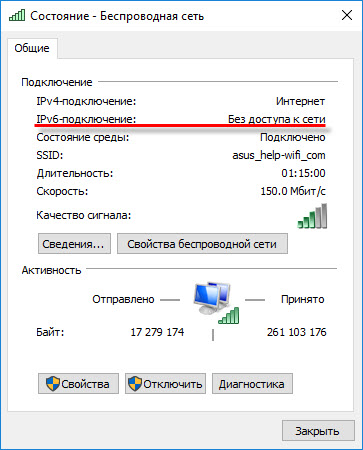
Я практически уверен, что с этой проблемой вы столкнулись из-за того, что у вас на компьютере, или ноутбуке перестал работать интернет. Или вы его пытаетесь настроить, а он не работает. И где-то в настройках вы увидели IPv6 без доступа к сети (интернету). Конечно же эта надпись настораживает. Раз без доступа к интернету, значит интернет работать не может.
Давайте по порядку. Что такое IPv6? Это новый протокол IP, который поддерживается начиная с Windows 7. Он хоть и используется сейчас провайдерами, но пока-что не очень активно. И в большинстве случаев, сейчас используется протокол IPv4. И уже можно сделать некоторые выводы и прийти к решениям ошибки.
Где искать проблему?
Важно! При подключении к интернету через роутер, всегда используется протокол IPv4! Так же, большинство провайдеров используют этот старый протокол. А это значит, что надпись IPv6 без доступа к сети – это нормально. Интернет должен работать. Как у меня на скриншоте выше. Если интернет не работает, значит проблема в чем-то другом.
Давайте разберемся подробнее.
Так и должно быть. Это не ошибка. Выше я уже писал, что при подключении к интернету по Wi-Fi, или по кабелю через маршрутизатор, используется протокол IPv4. Смотрите какой у него статус. А если интернет не работает, то нужно искать причину в другом: настройки компьютера, настройки маршрутизатора, интернет-провайдер. Скорее всего вам пригодятся эти статьи:
В этих статьях вы должны найти решение своей проблемы. Если ничего не получается, описывайте свою проблему в комментариях к этой статье. Постараюсь дать совет.
Настройка IPv6 (если провайдер поддерживает этот протокол)
В том случае, если ваш провайдер использует протокол IPv6, то может понадобится задать параметры вручную. Хотя, в большинстве случаев адреса присваиваются автоматически. У провайдера работает DHCP-сервер, который раздает уникальные адреса абонентам. И если данный протокол без доступа к сети, или интернету, то скорее всего у провайдера возникли какие-то технические проблемы.
Вы можете перезагрузить компьютер. Если это не поможет, то нужно звонить в поддержку провайдера и объяснять возникшую проблему. Напомню, что все это вы можете делать только в том случае, когда интернет напрямую подключен к вашему компьютеру. Без маршрутизатора.
Давайте еще покажу, где можно прописать статические IP и DNS-адреса для TCP/IPv6.
Нажмите сочетание клавиш Win + R, введите команду ncpa.cpl и нажмите Ok.
Дальше откройте свойства подключения "Ethernet", или "Подключение по локальной сети".

Выделите "IP версии 6 (TCP/IPv6)". Нажмите кнопку "Свойства".
Дальше можно прописать статические адреса IP и DNS. По умолчанию стоит автоматическое получение адресов. Скорее всего, так и должно быть.

Если нужно указать статические данные, то уточните их у своего провайдера.
Как прописать DNS от Google для протокола IPv6?
Замена DNS адресов на статические Google Public DNS очень часто позволяет избавится от ошибки Не удается найти DNS-адрес сервера, и других проблем, когда не открываются все, или некоторые сайты в браузере.
Для протокола IPv6, эти адреса будут иметь немного другой вид.
Откройте свойства 6-ого протокола (как я показывал выше), поставьте переключатель возле "Использовать следующие адреса DNS-серверов" и пропишите такие адреса:
Должно получится вот так:

С DNS разобрались.
Подведем итоги: если вы видите надпись "IPv6 без доступа к сети", и интернет у вас подключен через маршрутизатор, то не работает он не из-за этой ошибки. Ищите другую проблему. Ссылки я давал выше.
Точно так же при прямом подключении к интернету. Если провайдер не использует протокол IPv6, то статус "без доступа к сети" – это не ошибка, так и должно быть. Если провайдер использует этот протокол, то скорее всего проблема на стороне оборудования интернет-провайдера.
Есть программы, которые продолжают работать в фоновом режиме даже в том случае, если пользователь их давно закрыл. Такие приложения запросто подключаются к интернету и расходуют столько трафика, сколько им нужно. Как результат — «съеденные» гигабайты интернета. Чтобы не попасть в подобную ситуацию, достаточно корректно настроить смартфон. Все способы, как запретить приложению доступ в интернет на iPhone и Android, рассмотрим далее.

Не все приложения нуждаются в постоянном доступе к сети, его можно сократить для экономии трафика.
Запрет на использование сети в фоновом режиме на Андроиде
Большая часть современных телефонов, функционирующих на базе Андроид, подразумевают возможность запрета на выход в сеть. Чтобы его активировать, необходимо:
Такой вариант, как запретить приложению доступ в интернет, характерен для «чистого» Андроида. То есть для тех гаджетов, ОС которых не была усовершенствована. Полностью запретить утилите выход в сеть на них не выйдет. Но ограничить использование трафика в фоном режиме — получится.
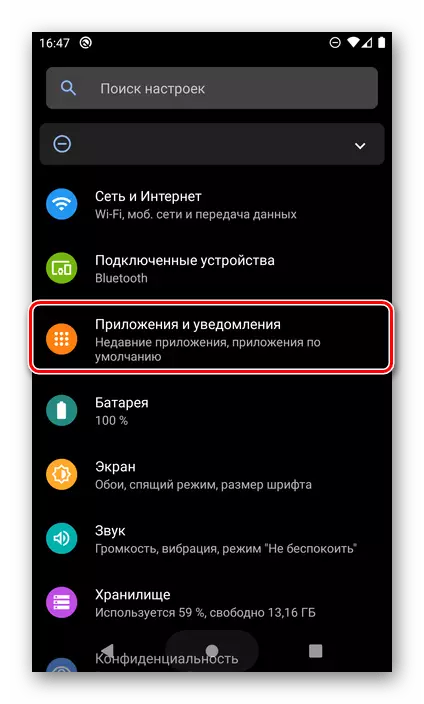
Рисунок 1. В начале необходимо выбрать раздел «Приложения и условия».
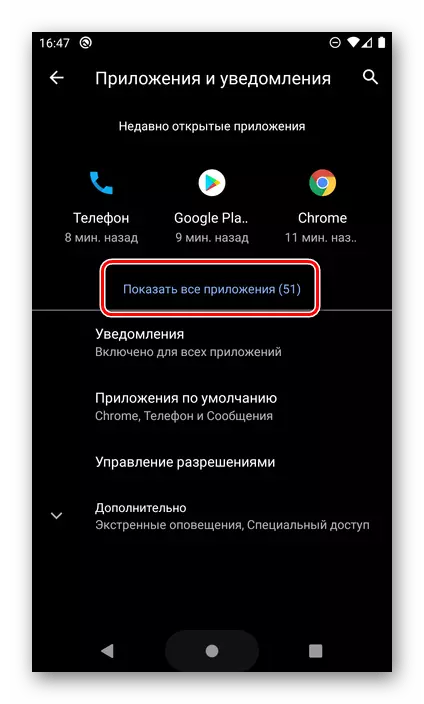
Рисунок 2. Далее в меню — «Показать все приложения».
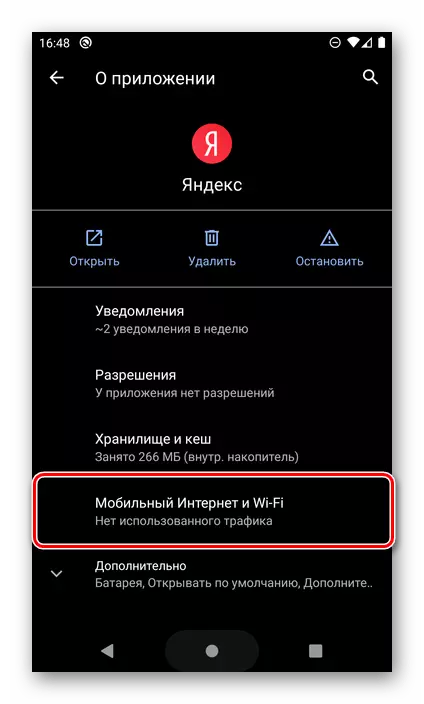
Рисунок 3. Потом следим в отделениях — «Мобильный интернет и Wi-Fi».
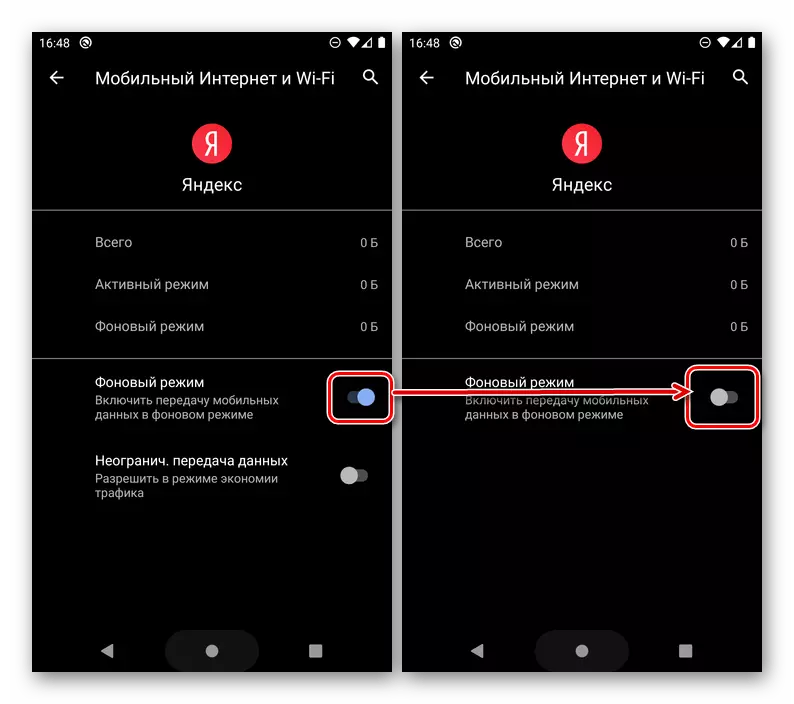
Рисунок 4. Теперь отключаем работу программы в фоновом режиме.
Полный запрет 3G/4G для ПО на Android
В версиях Андроид, которые были переработаны разработчиками смартфонов, можно полностью запретить использование трафика для конкретной программы (как пример такого телефона — Xiaomi). В этом случае для ограничения выхода в сеть нужно:
Но используя такой метод учтите, что настроенное ПО в принципе не сможет получить доступ к 3G/4G. Даже если вы его запустите самостоятельно. Чтобы восстановить его функционал, придется также менять настройки (но уже активируя нужную опцию).
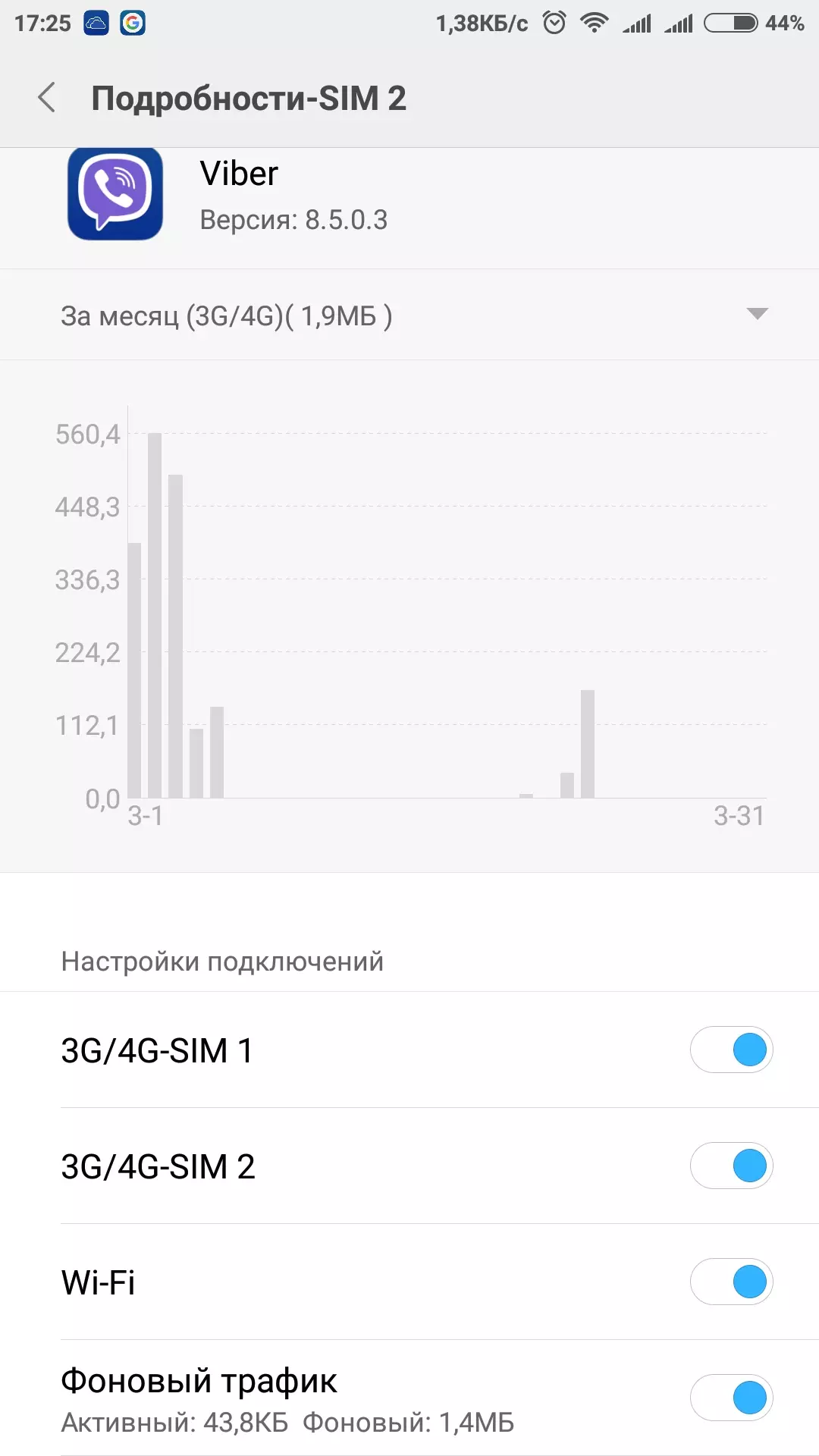
Рисунок 5. Перечь функции, которые можно использовать.
Если на вашем телефоне нет таких детальных настроек, то полностью ограничить интернет-трафик для конкретного ПО без сторонних инструментов не выйдет.
Ограничение сети на iPhone через «Сотовую связь»
С Айфонами все немного проще. На iOS ограничить доступ к 3G/4G через сотовые данные можно в несколько кликов, независимо от версии ОС. Для этого просто:
В открывшемся разделе отображаются все установленные ПО. Напротив каждого — установлен ползунок, с помощью которого можно активировать и деактивировать возможность подключения к интернету через 4G. Соответственно, чтобы ограничить использование сети, просто потяните ползунок влево.
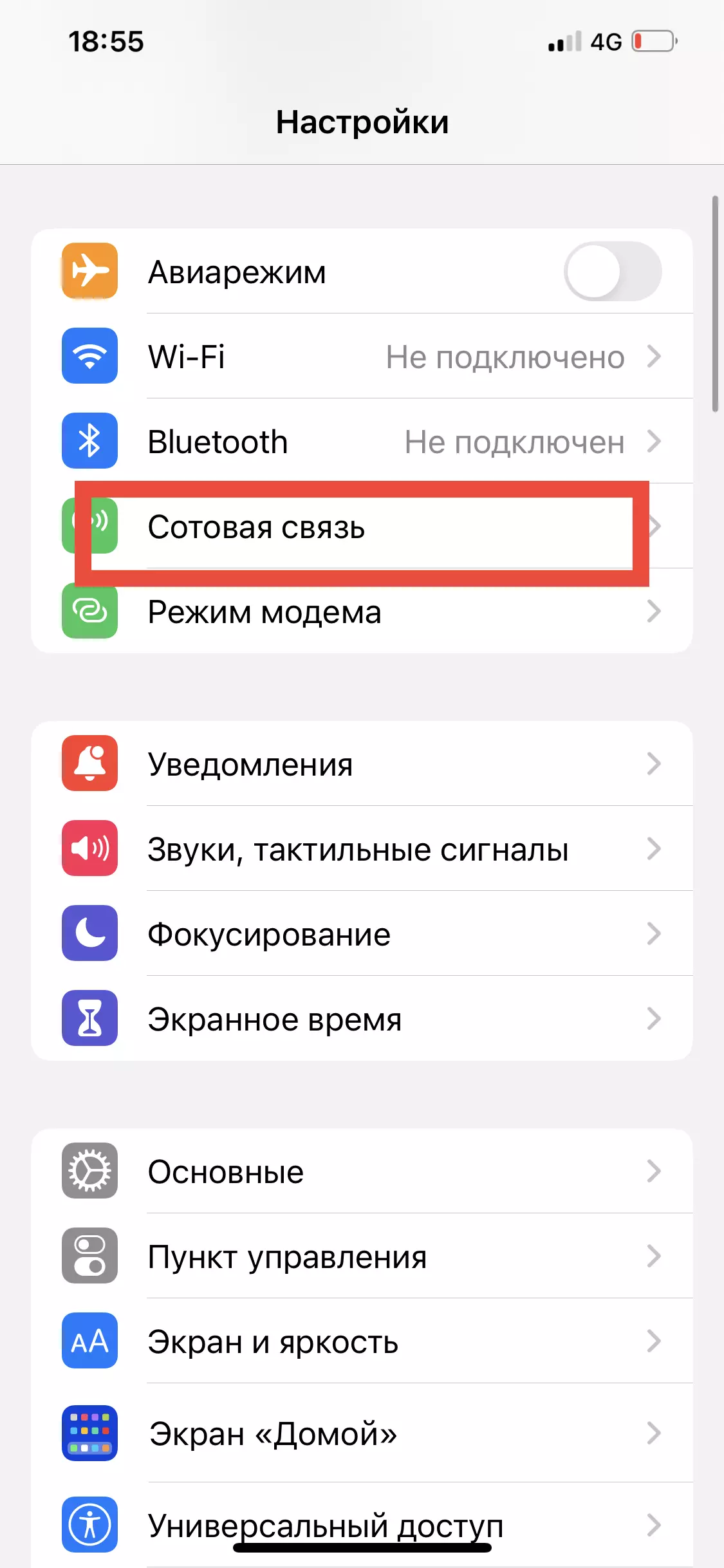
Рисунок 6. В начале необходимо выбрать раздел «Сотовая связь».
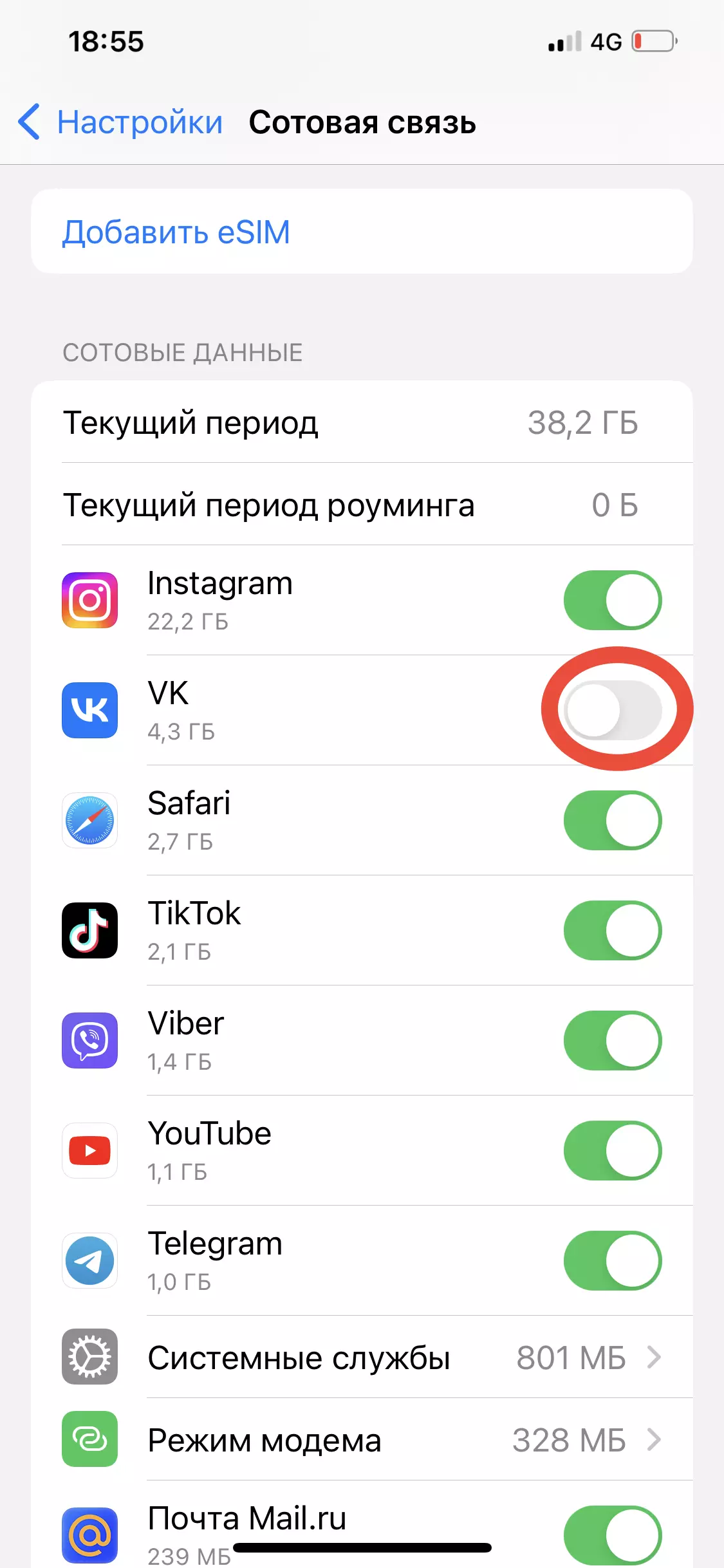
Рисунок 7. Далее в списке в общем списке приложений выбираем те, которые необходимо лишить доступа к сети.
Теперь, когда вы попробуете открыть приложение с помощью сотовых данных, система выдаст вам ошибку и не произведет подключение. А значит, использовать трафик в фоновом режиме программа тоже не сможет. Исключение — наличие Wi-Fi. На него запрет не действует.

Рисунок 8. Телефон задаст уточняющий вопрос, необходимо согласиться.
Чтобы восстановить возможность открытия конкретной программы через 4G, достаточно снова активировать соответствующую функцию (потянув ползунок вправо).
Изменение параметров отдельных утилит на iPhone
Также на Айфоне можно запретить доступ к интернету через настройку отдельных приложений. Для этого нужно:
Здесь же можно отключить автоматическое обновление контента, что также позволит сэкономить интернет-трафик.
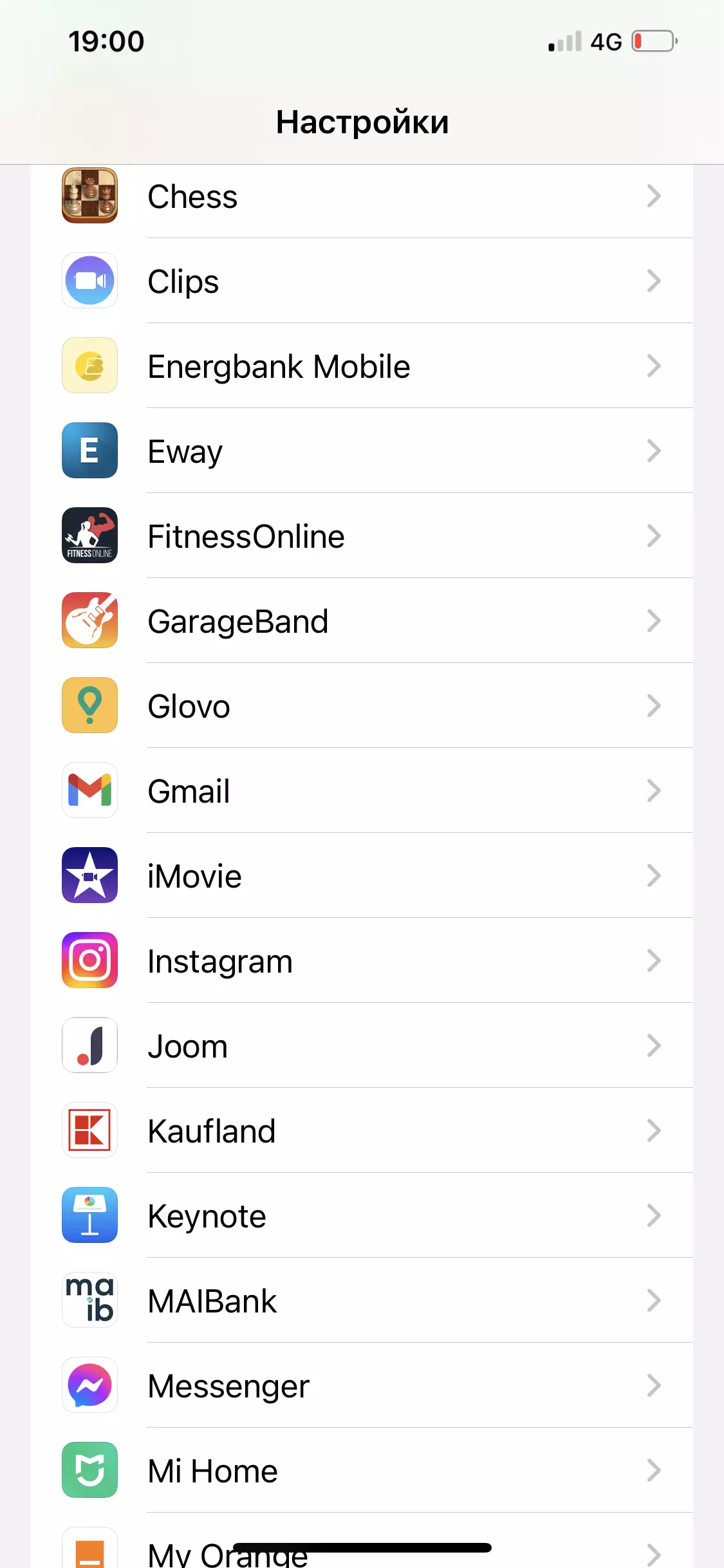
Рисунок 9. Примеры перечня приложений, которые могут быть лишены доступа к сети для экономии трафика.
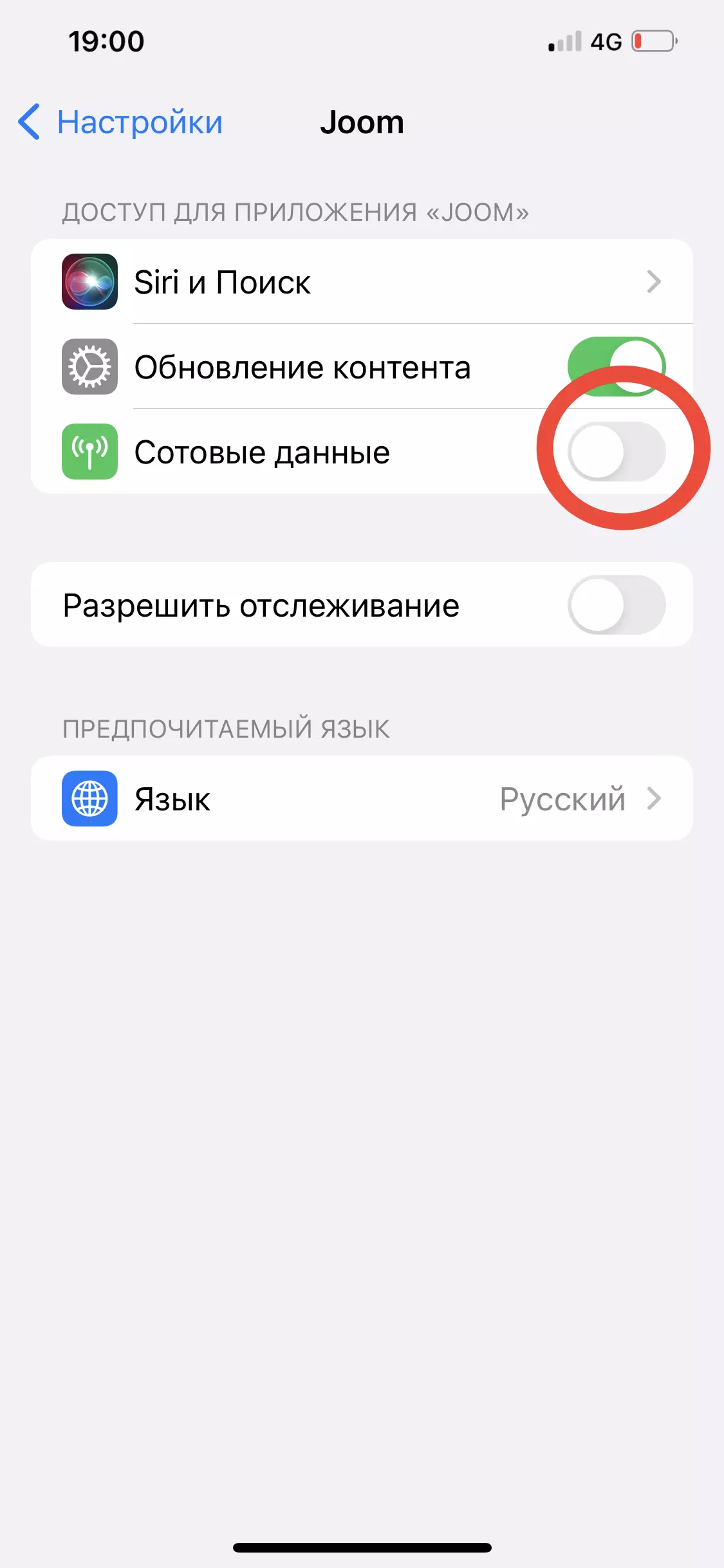
Рисунок 10. Отключение доступа к сети для приложения JOOM.
Главной задачей запрета доступа ПО к 3G/4G является экономия трафика. Поэтому под таким ограничением подразумевается только запрет на подключение через сотовую связь. Отключить возможность использования программами Wi-Fi-сети на большинстве смартфонов нельзя. Исключением являются лишь доработанные версии Android, где можно настроить каждую сеть отдельно.
Управление доступом к интернету на уровне приложений
В современном мире мобильных технологий, где приложения постоянно требуют доступ к интернету для обновлений, синхронизации данных и других операций, обеспечение контроля над этим доступом становится критически важным. Управление доступом к интернету на уровне приложений предоставляет пользователям возможность более гибко управлять своей приватностью и использованием данных. В этой статье рассмотрим методы и рекомендации по реализации такого управления.
Одним из популярных методов контроля является использование настроек операционной системы, позволяющих ограничивать доступ к интернету для конкретных приложений. Пользователи могут устанавливать разрешения для приложений на основе их потребностей. Кроме того, существуют сторонние приложения и программы, предоставляющие расширенные функции управления интернет-доступом.
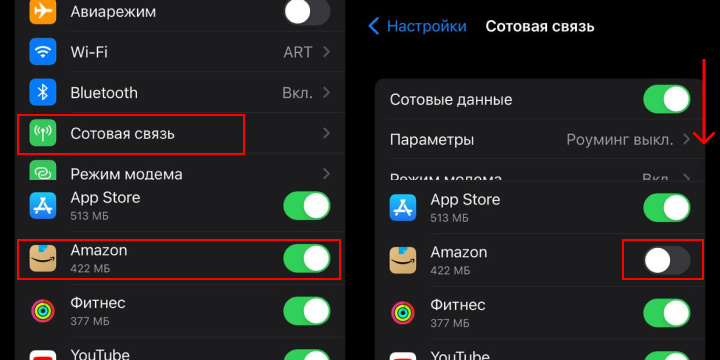
Рисунок 11. Отключение доступа к сети для приложения Amazon.
Важной рекомендацией является осознанное управление разрешениями при установке приложений. Необходимо внимательно изучать запрашиваемые разрешения и предоставлять доступ только к тем функциям, которые действительно необходимы для работы приложения. Также рекомендуется периодически рассматривать и обновлять разрешения для установленных приложений.
Пользователи также могут использовать режимы оффлайн работы в приложениях, чтобы временно отключить интернет-доступ и сохранить энергию устройства. Это особенно полезно, когда требуется сохранить приватность или сэкономить трафик.
В заключение, управление доступом к интернету на уровне приложений является эффективным способом обеспечения контроля над своей цифровой приватностью и оптимизации использования данных. Оно позволяет пользователям точечно управлять разрешениями и сохранять конфиденциальность при необходимости, улучшая в целом опыт использования мобильных устройств.
Как опытный специалист по сетям, который часто занимается устранением неполадок в сети, я часто сталкивался с ситуациями, когда было необходимо отключить IPv6 (интернет-протокол версии 6).
Для этого я покажу вам процесс отключения IPv6 на различных устройствах. Это руководство может пригодиться для решения определенных сетевых проблем или, чаще всего, проблем совместимости со старым оборудованием, поддерживающим только IPv4.
Без лишних слов, давайте сразу перейдем к делу.
1. Откройте настройки сети: Нажмите на меню “Пуск”, введите "Сеть и Интернет" и нажмите Enter.
2. Откройте настройки адаптера: Нажмите на “Изменить настройки адаптера”.
3. Измените свойства: Щелкните правой кнопкой мыши на ваше сетевое подключение (например, “Ethernet” или “Wi-Fi”) и выберите ”Свойства".
4. Снимите флажок с IPv6: В списке снимите флажок с “Интернет-протокол версии 6 (TCP/IPv6)”.
5. Примените изменения: Нажмите “OK”, чтобы сохранить изменения и закрыть окно.
Отключение IPv6 на macOS
Отключение IPv6 на устройствах Android зависит от вашего конкретного устройства, но вот общий подход
Как отключить IPv6 на iPhone
В отличие от Android, iOS не предлагает возможность вручную отключить IPv6. Однако вы можете в некоторой степени контролировать свои сетевые настройки.
Тем не менее, есть некоторые обходные пути, о которых сообщают iPhone пользователи.
Примечание: Этот метод официально не одобрен Apple, и, возможно, он работает не на всех устройствах, поэтому действуйте на свой страх и риск.
Большинство маршрутизаторов позволяют вам отключить IPv6 через их веб-интерфейс.
Кредит на изображение – DNSFlex.com
Когда Вам следует отключить IPv6?
Отключение IPv6 чаще всего является решением для устранения неполадок в сети, особенно в средах, где IPv6 поддерживается не в полной мере. Однако важно отметить, что IPv6 – это будущее интернет-протоколов, и его отключение должно быть лишь временной мерой.
Преимущества и случаи, когда необходимо отключить IPv6
Некоторые старые сетевые устройства или программное обеспечение могут не поддерживать IPv6. В таких случаях отключение IPv6 может обеспечить лучшую совместимость и предотвратить потенциальные конфликты или проблемы с подключением.
Производительность сети
В некоторых ситуациях, особенно в сетях, которые не полностью оптимизированы для IPv6, его отключение может повысить производительность сети. Это связано с тем, что некоторые устройства обрабатывают трафик IPv4 более эффективно.
Диагностика
Отключение IPv6 иногда необходимо для устранения сложных сетевых неполадок. Если проблема с сетью устраняется после отключения IPv6, это указывает на то, что проблема связана с неправильной конфигурацией IPv6 или проблемами совместимости.
Безопасность
В некоторых редких случаях сети или устройства могут быть не полностью защищены для трафика IPv6. Отключение IPv6 может быть временной мерой устранения потенциальных угроз безопасности до тех пор, пока не будут приняты надлежащие меры безопасности.
Улучшенное управление сетью
В небольших или более простых сетевых средах, где функции IPv6 не требуются, их отключение может упростить управление сетью. Если вам нужны адреса IPv6, вы можете рассчитывать на внешних поставщиков, таких как RapidSeedbox.
Потенциальные проблемы и риски
Несмотря на то, что иногда требуется переключение на IPv4, вы должны знать о недостатках отключения IPv6:
Подводя итог, можно сказать, что существуют конкретные сценарии, в которых отключение IPv6 может быть полезным.
Однако, как правило, рекомендуется сохранить его включенным для обеспечения будущей совместимости и безопасности, а также воспользоваться преимуществами улучшений, которые он предлагает по сравнению с IPv4.
Решение об отключении IPv6 должно приниматься с четким пониманием потенциальных рисков и в идеале должно быть временной мерой, а не постоянным решением.
Заключительные слова
Отключение IPv6 – это простое, но иногда необходимое решение определенных сетевых проблем. Помните, что эти шаги следует выполнять с четким пониманием причин отключения IPv6 и потенциальных последствий.
Всегда следите за тем, чтобы ваша сеть была защищена и функционировала оптимально, независимо от того, используете ли вы IPv6, IPv4 или и то, и другое.
Примечание: Приведенные шаги основаны на моем личном опыте специалиста по сетям. Всегда делайте резервную копию настроек вашей системы, прежде чем вносить какие-либо изменения. Если вам нужно использовать IPv4 в вашей сети, но нужны адреса IPv6, вы всегда можете воспользоваться инструкцией по прокси-серверам IPv6.
В данной статье мы рассмотрим два метода общего блокирования веб-сайтов пользователям, кроме отдельно разрешенных. Для ограничения доступа и полной блокировки веб-сайтов мы будем использовать настройки прокси в приложении «Internet Explorer». А также, альтернативный метод: редактирование файла «hosts».
Введение
Помимо важных и интересных ресурсов, Интернет включает в себя значительную долю сайтов, которые содержат информацию, относящуюся к запрещенной или откровенной тематике, неуместные шутки или оскорбительные видеоматериалы. Поэтому пользователям может потребоваться выполнить определенное ограничение доступа к таким сетевым ресурсам. Причины блокировки нежелательных сайтов могут быть различны. Например, прекращение доступа важно для родителей, которые бы хотели ограничить отображение вредных материалов или оградить собственных детей от посещения определенных веб-сайтов (или в крайних случаях от большинства веб-сайтов), прежде чем они научатся различать вредную и полезную информацию.
В данной статье мы рассмотрим два метода общего блокирования веб-сайтов, кроме отдельно разрешенных пользователями, на персональном компьютере с установленной операционной системой Windows 10. Это особо полезно родителям тех детей, которые задействуют компьютер для учебы, выполнения школьных заданий и внеклассных проектов, а также используют его для поиска и просмотра сайтов в познавательных целях или развлечений.
Для ограничения доступа и полной блокировки веб-сайтов мы будем использовать настройки прокси в приложении «Internet Explorer». Не стоит беспокоиться о том, что вам теперь придется использовать «Internet Explorer» в качестве браузера по умолчанию.
Хорошая особенность приложения «Internet Explorer» заключается в его способности применять установленные параметры прокси-сервера ко всей системе, включая сторонние приложения и браузеры. Таким образом, благодаря прокси-серверу, который действует как шлюз между компьютером пользователей и «Интернетом», достигается абсолютно безопасное блокирование всех веб-сайтов в операционной системе «Windows 10».
Далее мы рассмотрим, как это можно сделать.
Блокирование через интернет-прокси-сервер
Процедура ограничения доступа к веб-сайтам довольно проста и содержит несколько простых шагов, выполнив которые, пользователи смогут достигнуть поставленной цели.
При попытке запуска любых сайтов, которые не внесены в перечень разрешенных исключений, пользователи увидят системное сообщение «Нет подключения к Интернету», «Прокси-сервер отказывается принимать соединения» или «Прокси-сервер не отвечает».
Представленный нами метод должен использоваться в качестве крайней меры, когда уже исчерпаны все остальные средства по ограничению доступа к нежелательным веб-сайтам. Для домашнего компьютера, к которому имеют доступ несколько пользователей, такой метод, в долгосрочной перспективе, не удобен, и может вызывать определенные неудобства, связанные с необходимостью включать, каждый раз, разрешение на отображение всех сайтов для доверенных пользователей.
Ограничения такого метода
Единственный недостаток, с которым пользователи могут столкнуться, заключается в том, что этот метод не работает для подключений удаленного доступа или при использовании «VPN». Также, это ограничение довольно легко отключить. Однако такой метод удачно подходит в случае, когда ваш ребенок не слышал о блокирующей возможности, доступной в приложении «Internet Explorer».
Существует также несколько других альтернативных способов. Тем не менее, они не блокируют полностью все сайты, позволяя лишь указать отдельные исключения. Вместо этого пользователям, наоборот, потребуется указать сайты, которые необходимо заблокировать. Более того, этот метод может оказаться достаточно трудоемким и громоздким, если пользователь подготовил длинный список ограничений.
Редактирование файла «hosts»
Внесение изменений в «hosts» файл может быть опасным и привести к возникновению непредвиденных и нежелательных последствий, в результате которых некоторые приложения или веб-сайты перестанут загружаются, особенно в операционной системе «Windows 10». Именно поэтому «Windows 10» не позволяет пользователям напрямую редактировать файл «hosts». Первоначально, пользователи должны установить соответствующее разрешение. Давайте рассмотрим, как это сделать.
Файл «hosts» с заданным параметром блокировки доступа к сайту «YouTube» будет выглядеть следующим образом.
Теперь вернитесь в браузер по вашему выбору и попытайтесь подключиться к сайтам, которые только что были заблокированы. Как и в предыдущем случае, пользователи увидят системное сообщение «Сайт не доступен» в разных вариантах для каждого типа браузера. Это довольно надежный метод, когда пользователи, профили которых не обладают правами администратора, могут вносить изменения в системные настройки и блокировать доступ к отдельным веб-сайтам.
Полноценный контроль за деятельностью детей в «Интернете»
Отдельно стоит остановиться на методе «Microsoft Семья», который позволяет не только блокировать неподходящие веб-сайты, а дополнительно расширяет возможные варианты контроля и увеличивает количество устанавливаемых ограничений для профиля ребенка. По своему действию он напоминает второй, представленный нами, метод, который мы обсуждали выше, но «Семья» имеет лучший пользовательский интерфейс и обладает большим списком различных способов защиты.
Пользователи могут указать возраст ребенка, и будут отображаться, соответствующие его возрасту, игры и приложения. Помимо этого, можно выполнить настройку ограничений экранного времени, позволяющую использовать компьютер по определенному графику, предотвращать непредвиденные расходы, контролируя их по электронной почте и т.д. Вполне естественно, что важным условием для входа в систему «Microsoft Семья» является наличие учетной записи «Microsoft», на странице которой пользователи дополнительно смогут ознакомиться с полным набором доступных возможностей.
Заключение
Информационные ресурсы обладают высокой степенью доступности, во многом благодаря современным компьютерным устройствам и международной сети «Интернет», посредством которой большинство пользователей получают различную информацию.
Помимо важных и необходимых для ежедневной деятельности пользователей данных, в сети «Интернет» присутствует множество сайтов, к которым может потребоваться ограничить доступ, по различным причинам.
Применяя представленные методы, пользователи, всегда смогут заблокировать открытие нежелательных веб-сайтов, посредством общей блокировки доступа, и разрешить посещение дружественных веб-сайтов, путем внесения их в белый список. Или закрыть доступ к отдельным конкретным сайтам, по выбору пользователей, без полной блокировки всех остальных сайтов. А также воспользоваться личными настройками безопасности для членов своей семьи, при условии подключения их в единую семейную группу в учетной записи «Microsoft».
Дополнительно о техподдержке
 Пошаговое руководство: Измените пароль Wi-Fi на своем телефоне для повышения безопасности
 Устранение неполадок, когда мой телефон не включается даже во время зарядки — решения и советы
 Как удалить avast free antivirus
 Все виды онлайн страхования от СК Согласие
 Лучшие браузерные игры как приятно убить время
 Бесплатная Word 2016 для Windows 10: быстрая и простая установка
 Устранение проблем с Интернетом на телефоне: советы по устранению неполадок
 Быстрое решение: Lenovo не включается — решите сами