Компьютер зависит от логотипа Windows 10

Содержание
https://youtube.com/watch?v=iPh0KZ-qlU4
- Введение
- Возможные причины зависания логотипа Windows 10
- Проблемы с оборудованием
- Конфликты программного обеспечения
- Проблемы с драйверами
- Действия по устранению неполадок, чтобы исправить зависание Windows 10 на логотипе
- Выполните полный сброс
- Отключение внешних устройств
- Запустить восстановление при запуске
- Запустить в безопасном режиме
- Обновить драйверы
- Выполнить восстановление системы
- Сброс Windows 10
- Профилактические меры, позволяющие избежать зависания Windows 10 на логотипе
- Постоянно обновляйте Windows
- Регулярно обновляйте драйверы
- Сканирование на наличие вредоносных программ и вирусов
- Удаление ненужных программ
- Очистка реестра и временных файлов
- Оптимизация элементов запуска
- Используйте надежное антивирусное программное обеспечение
- Заключение
- Часто задаваемые вопросы
Введение
Windows 10 — одна из самых популярных операционных систем в мире, но иногда она может сталкиваться с техническими трудностями, такими как зависание логотипа во время запуска. Эта проблема может расстраивать, поскольку она не позволяет вам получить доступ к компьютеру и эффективно его использовать. В этой статье мы рассмотрим возможные причины этой проблемы и предложим шаги по ее устранению. Кроме того, мы обсудим профилактические меры, чтобы ваша Windows 10 в будущем не зависала на логотипе.
Возможные причины зависания логотипа Windows 10

Если во время запуска ваш компьютер зависает на логотипе Windows 10, это может быть несколькими основными причинами. Некоторые из распространенных причин включают проблемы с оборудованием, конфликты программного обеспечения и проблемы с драйверами.
1. Проблемы с оборудованием
Проблемы с оборудованием, такие как неисправность оперативной памяти, проблемы с жестким диском или перегрев процессора, могут привести к зависанию компьютера на экране с логотипом Windows. Устранение неполадок оборудования требует систематического подхода и может включать проверку и замену неисправных компонентов.
2. Конфликты программного обеспечения
Конфликты между установленным на вашем компьютере программным обеспечением также могут привести к зависанию Windows 10 на логотипе. Эти конфликты могут возникать из-за несовместимых программ или устаревшего программного обеспечения, несовместимого с последней версией Windows. Разрешение таких конфликтов включает в себя выявление проблемного программного обеспечения и его обновление, переустановку или удаление.
3. Проблемы с драйверами
Устаревшие или несовместимые драйверы устройств могут привести к зависанию компьютера на экране с логотипом Windows 10. Драйверы устройств необходимы для правильного функционирования аппаратных компонентов, а устаревшие драйверы могут привести к нестабильной работе. Обновление драйверов до последней версии часто решает эту проблему.
Действия по устранению неполадок, чтобы исправить зависание Windows 10 на логотипе

Если на вашем компьютере зависает логотип Windows 10, вы можете выполнить следующие действия по устранению неполадок, чтобы решить проблему.
1. Выполните полный сброс
Начните с выполнения аппаратного сброса, который включает в себя выключение компьютера, отключение его от источника питания и извлечение аккумулятора (если применимо). Подождите несколько минут, затем снова вставьте батарею (если она была снята) и подключите источник питания. Включите компьютер и проверьте, висит ли на нем логотип.
2. Отключите внешние устройства
Отключите все внешние устройства, такие как принтеры, сканеры, USB-накопители и внешние жесткие диски. Иногда внешнее устройство может мешать процессу запуска и вызывать зависание Windows 10 на логотипе. Отключив эти устройства, вы можете определить, является ли какое-либо из них причиной проблемы.
3. Запустите восстановление при запуске
Windows 10 имеет встроенную функцию восстановления при запуске, которая может помочь устранить проблемы, препятствующие нормальной загрузке операционной системы. Чтобы получить доступ к этой функции, загрузите компьютер с установочного носителя Windows 10 или с помощью параметров восстановления и выберите параметр «Восстановление при загрузке».
4. Запустить в безопасном режиме
Запуск компьютера в безопасном режиме позволяет устранить потенциальные конфликты программного обеспечения. Чтобы запуститься в безопасном режиме, перезагрузите компьютер, несколько раз нажмите клавишу F8 до появления логотипа Windows и выберите «Безопасный режим» в дополнительных параметрах загрузки. Если ваш компьютер успешно загружается в безопасном режиме, это означает, что проблема вызвана конфликтом программного обеспечения.
5. Обновить драйверы
Устаревшие или несовместимые драйверы могут привести к зависанию Windows 10 на экране с логотипом. Посетите веб-сайт производителя вашего компьютера или отдельных аппаратных компонентов и загрузите последние версии драйверов. Установите их и перезагрузите компьютер, чтобы проверить, решена ли проблема.
6. Выполните восстановление системы
Если проблема возникла недавно, восстановление системы может помочь вернуть настройки вашего компьютера в предыдущее рабочее состояние. Чтобы выполнить восстановление системы, откройте дополнительные параметры загрузки, выберите «Восстановление системы» и следуйте инструкциям на экране.
7. Сброс Windows 10
Если ни один из вышеперечисленных шагов не помог устранить проблему, вы можете сбросить настройки Windows 10 до настроек по умолчанию. Это приведет к удалению всех установленных приложений и настроек, поэтому обязательно сделайте резервную копию важных файлов, прежде чем продолжить. Чтобы сбросить настройки Windows 10, откройте параметры восстановления, выберите «Сбросить настройки этого компьютера» и следуйте инструкциям.
Профилактические меры, позволяющие избежать зависания Windows 10 на логотипе

Принятие профилактических мер поможет избежать хлопот, связанных с компьютером, который зависает на логотипе Windows 10. Вот несколько шагов, которые вы можете предпринять:
1. Постоянно обновляйте Windows
Регулярно обновляйте операционную систему Windows 10, чтобы иметь последние обновления безопасности и исправления ошибок. Эти обновления часто включают улучшения, которые могут помочь предотвратить такие проблемы, как зависание экрана с логотипом.
2. Регулярно обновляйте драйверы
Постоянно обновляйте драйверы, посещая веб-сайт производителя и загружая последние версии. Обновленные драйверы не только повышают производительность, но и устраняют проблемы совместимости, из-за которых ваш компьютер может зависать на логотипе.
3. Сканирование на наличие вредоносных программ и вирусов
Используйте надежное антивирусное или антивирусное программное обеспечение для регулярного сканирования вашего компьютера. Вредоносные программы и вирусы могут нарушить бесперебойную работу вашей операционной системы и вызвать различные проблемы, включая зависание компьютера на логотипе Windows 10.
4. Удалите ненужные программы
Удалите с компьютера все ненужные программы и приложения. Слишком много установленных программ могут потреблять системные ресурсы и приводить к нестабильности. Удаление ненужного программного обеспечения помогает оптимизировать производительность вашего компьютера.
5. Очистить реестр и временные файлы
Регулярно очищайте реестр вашего компьютера и временные файлы с помощью надежного программного обеспечения. Со временем недействительные записи и накопленные временные файлы могут замедлить работу вашего компьютера и вызвать различные проблемы, включая зависание логотипа.
6. Оптимизация элементов запуска
Просмотрите программы, которые запускаются автоматически при загрузке компьютера, и отключите все ненужные элементы автозагрузки. Одновременный запуск слишком большого количества программ может перегрузить вашу систему и привести к проблемам с запуском.
7. Используйте надежное антивирусное программное обеспечение
Инвестируйте в надежное антивирусное программное обеспечение, чтобы защитить свой компьютер от вредоносных программ и вирусов. Надежная антивирусная программа может обнаружить и устранить потенциальные угрозы до того, как они смогут нанести вред вашей операционной системе и привести к таким проблемам, как зависание логотипа Windows 10.
Заключение
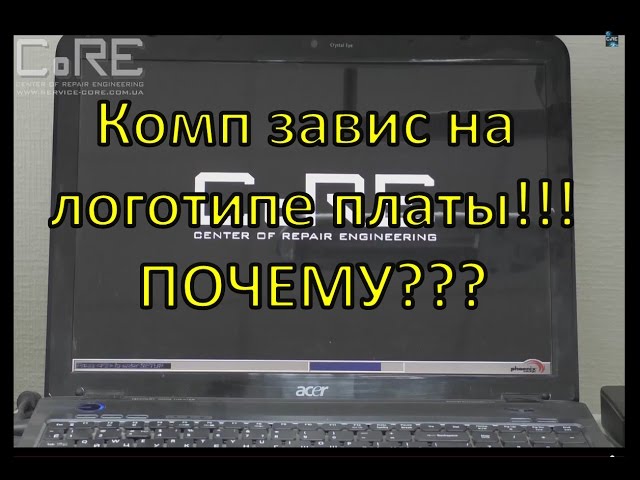
Если ваш компьютер зависает на логотипе Windows 10, это может быть неприятно, но, выполнив действия по устранению неполадок, упомянутые в этой статье, вы можете решить эту проблему. Кроме того, принятие профилактических мер, таких как обновление вашей системы, обновление драйверов, сканирование на наличие вредоносных программ и оптимизация производительности вашего компьютера, может помочь предотвратить возникновение этой проблемы в будущем.
Часто задаваемые вопросы
1. Почему мой компьютер зависает на логотипе Windows 10?
Существует несколько возможных причин этой проблемы, включая проблемы с оборудованием, конфликты программного обеспечения и проблемы с драйверами.
2. Могу ли я самостоятельно устранить проблему зависания логотипа Windows 10?
Да, выполнив действия по устранению неполадок, упомянутые в этой статье, вы часто можете решить проблему без профессиональной помощи.
3. Нужно ли мне создавать резервные копии файлов перед сбросом настроек Windows 10?
Да, при сбросе Windows 10 будут удалены все установленные приложения и настройки, поэтому необходимо создать резервные копии важных файлов.
4. Как часто мне следует обновлять драйверы?
Рекомендуется регулярно проверять наличие обновлений драйверов и устанавливать их, когда они доступны, поскольку обновленные драйверы могут повысить стабильность системы.
5. Необходимо ли использовать антивирусное программное обеспечение на моем компьютере?
Использование надежного антивирусного программного обеспечения имеет решающее значение для защиты вашего компьютера от вредоносных программ и вирусов, которые могут вызвать различные проблемы, включая зависание логотипа Windows 10.
Дополнительно о техподдержке
 Андрей Плутницкий возглавил Департамент проектной деятельности Минздрава – журнал Vademecum
 Устранение неполадок с пиксельными шрифтами в Windows 10. Советы и исправления экспертов
 Раскройте потенциал Poco X3 Pro с помощью нашего простого руководства по установке
 Сделать фото черно белым
 Руководство по устранению неполадок 0xc0020036 Ошибка активации Windows 10
 Устранение неполадок раскладки клавиатуры Windows 10: устранение проблем с переключением
 Устранение проблем с питанием телевизора Samsung: простые решения для выключения и включения
 Упростите работу с Windows 10 с помощью этих простых советов