Если у вас установлена видеокарта NVIDIA, вы также можете изменить разрешение экрана через панель управления NVIDIA. Для этого выполните следующие шаги:
| Шаги | Действия |
|---|---|
| 1. Откройте панель управления NVIDIA | Нажмите правой кнопкой мыши на пустом месте рабочего стола и выберите Панель управления NVIDIA |
| 2. Найдите раздел Дисплей | В открывшемся окне панели управления найдите и выберите раздел Дисплей |
| 3. Измените разрешение экрана | В этом разделе вы сможете изменить разрешение экрана, выбрав нужные параметры из списка доступных |
Если после изменения разрешения у вас возникают проблемы с отображением, вы всегда можете вернуть предыдущие настройки или воспользоваться функцией автоматического восстановления параметров.
Заключение
Настройка нескольких мониторов может значительно улучшить вашу продуктивность и комфорт при работе с большим объемом информации. Следуйте указанным инструкциям, чтобы настроить несколько мониторов на Windows и Mac, а также изменить разрешение экрана, чтобы сделать ваше рабочее пространство более удобным и эффективным.
Разрешение экрана: как изменить настройки видеокарты
Если ваш монитор подключен к дискретной видеокарте NVIDIA GeForce, вы можете изменить разрешение экрана в Панели управления NVIDIA.
Если в панели управления NVIDIA нет вкладки Дисплей, вероятно монитор физически подключен к интегрированной видеокарте. Для процессоров Intel вам подойдет следующий вариант.
Центр управления графикой Intel
Если у вас интегрированная видеокарта Intel, выполнить настройки разрешения можно в центре управления графикой Intel, который обычно устанавливается вместе с драйверами видеокарты.
Центр управления графикой Intel позволяет настроить пользовательские разрешения. Для этого нажмите кнопку Плюс справа от списка разрешений, прочтите предупреждение и настройте параметры разрешения.
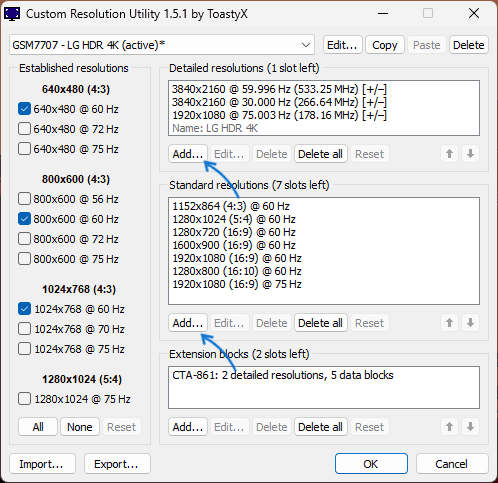
Custom Resolution Utility (CRU)
Сторонняя программа CRU позволяет настроить собственные разрешения экрана, но поддержка монитором не гарантирована.
Действия такие: добавление разрешения в раздел Detailed Resolutions или в Standard Resolutions, применение настроек и перезагрузка. После этого разрешение появится в списках доступных параметров.

Видео инструкция
Нередко при смене разрешения экрана возникают проблемы. Известные проблемы включают:
- понижение качества изображения
- растянутые или сжатые объекты на экране
Полезно знать, как менять разрешение экрана с помощью горячих клавиш.
Базовые настройки монитора
Рассмотрим базовые настройки монитора, влияющие на зрение и удобство работы.
Настройка разрешения экрана
Оптимальным разрешением считается то, которое установлено на заводе. Обычно это 1920 х 1080 пикселей для стандартных экранов до 27 дюймов. Выбирая другое разрешение, рискуете получить плохое качество.
Обратите внимание, что для MacOS разрешение можно настроить индивидуально для каждого подключенного дисплея.
Установка драйвера монитора
Для качественного изображения иногда нужно установить драйвер монитора. Найдите модель и загрузите соответствующий драйвер с официального сайта производителя.
После установки драйвера, монитор будет отображаться под своим названием в списках.
Влияние параметров на качество картинки и удобство использования
В играх разрешение имеет значительное влияние на качество картинки и величину обзора. Поэтому чем оно выше, тем будет удобнее ваше игровое пространство. Однако для использования высокого разрешения вам потребуется не только монитор, поддерживающий данное разрешение, но и видеокарта, способная его обеспечить.
Драйвер монитора и его роль
Для оптимального использования разрешения монитора важно установить соответствующий драйвер. Этот драйвер покажет, какие разрешения поддерживает ваш монитор и поможет правильно настроить их.
Частота обновления экрана и ее важность
Частота обновления экрана также имеет большое значение для качественного отображения изображения. Чем выше частота обновления, тем плавнее будет динамическое изображение, что делает игровой процесс более комфортным. Изменить частоту обновления экрана можно в параметрах экрана Windows, что повлияет на качество воспроизведения изображения.
Настройка яркости и контрастности
Слишком яркое или темное изображение может привести к быстрой усталости глаз. Настройте яркость и контрастность монитора так, чтобы изображение было комфортным для просмотра и не напрягало зрение. Большинство мониторов имеют средства для регулировки этих параметров на самом устройстве.
Для ноутбуков настройки яркости и контрастности можно произвести с помощью дополнительных клавиш на клавиатуре. Нажмите Fn вместе с соответствующей клавишей увеличения или уменьшения яркости.
Оптимизация параметров изображения
В операционной системе Windows существуют средства для настройки оптимальных параметров изображения. В панели управления найдите раздел Калибровка цветов монитора и выполните процесс калибровки, который поможет вам регулировать частоту и контрастность изображения.
Итоги
Правильная настройка параметров изображения на мониторе позволит вам сделать игровой процесс более комфортным и приятным. Используйте рекомендации по изменению параметров изображения в Windows для достижения оптимальных результатов.
Продвигайте свой бизнес в сети
Улучшайте видимость вашего бизнеса в поисковых системах, социальных сетях, видеоплатформах и блогах с помощью экспертов по контенту и SEO.
Эта статья описывает способы изменения параметров видео в различных операционных системах Windows с использованием стандартных инструментов.
Если у вас есть пожелания или отзывы по данной статье, пожалуйста, оставьте свой комментарий ниже.
Изменение параметров видео в различных операционных системах:
При настройке параметров учитывайте, что приведенная инструкция базируется на настройках по умолчанию. (Например, панель управления настроена на Вид по категориям.)
Настройка глубины цвета
Настройка глубины цвета в Windows 11 и Windows 10
Настройка глубины цвета в более ранних версиях ОС Windows
Регулировка частоты обновления экрана
Примечание. Настройка частоты обновления рекомендуется только для мониторов с ЭЛТ, она не нужна для ЖК-экранов на ноутбуках или ЖК-мониторов.
Настройка частоты обновления в Windows 10
Настройка частоты обновления в более ранних версиях ОС Windows
Примечание. Если появится предупреждение о том, что вы указали пользовательскую частоту обновления, нажмите кнопку Да.
Изменение размера шрифтов и значков
Настройка размера шрифтов
Настройка масштабного коэффициента
Настройка размера значков и панелей инструментов с помощью инструмента Dell QuickSet
Дополнительная информация
Дата: 08 января 2024
Версия: 11 апреля 2023
Рассказываем, какие параметры экрана выставить для снижения нагрузки на зрение и с помощью чего это можно сделать.
Испортить зрение можно при работе даже за новейшим дисплеем, если он не настроен правильно. Неверный выбор масштаба отображения, контрастности или частоты (да, она до сих пор влияет на картинку) могут вызвать:
Разбираем, как и где можно настроить экран компьютера, чтобы избежать этих проблем.
Как настроить параметры отображения объектов на экране
При высоком разрешении может случиться так, что картинки и текст в операционной системе станут трудноразличимы. Работа с ними негативно скажется на зрении.
В Windows базовые параметры, которые вам могут помочь, находятся в Специальных возможностях:
- Выберите пункт Дисплей, здесь вы можете:
- Изменить размер текста, приложений и других элементов
- Включить режим масштабирования
- Изменить размер значков рабочего стола
Обратите внимание, что в меню специальных возможностей также есть параметры, улучшающие представление картинки. Можно использовать экранную лупу для увеличения отдельных объектов, выставить высокую контрастность для слабовидящих, настроить фильтры цветов.
Также для компьютеров Apple можно настроить другие параметры экрана, влияющие на отображение отдельных элементов:
Если вам нужно настроить масштаб отображения в браузере, то используйте соответствующий параметр в приложении. В Windows, например, можно регулировать масштаб сочетанием CTRL + колесо мыши. Чтобы сбросить масштаб до 100%, нажмите CTRL + 0.
Несложные настройки помогут вам отрегулировать изображение на экране нужным образом, чтобы было удобно работать и не повредить зрению.
Помните также о комфортном расстоянии до экрана: 50-60 см от глаз. Монитор лучше регулировать таким образом, чтобы он был чуть выше уровня зрения, это поможет сохранить спину.
3 лучшие виртуальные машины в 2023 году – гайд по установке
Этот поисковик не следит за вами — гайд по работе с DuckDuckGo
Какой переводчик самый точный: Google, Яндекс, PROMT и другие
Дополнительно о техподдержке
 Почему на iPhone не работает интернет даже при наличии сети и денег? Узнайте причины и решения.
 Список доступных регионов
 Ситилинк Телефон Горячей Линии Бесплатный 8800 Круглосуточно Москва | 📞 Горячая линия 8 800
 Как исправить сброс картинки на рабочем столе и заднем фоне экрана блокировки
 Освоение Windows 10: легко отключить динамики и наушники одновременно
 Как узнать свой номер телефона 6 способов
 Как позвонить в банк, если горячая линия не отвечает?
 телефон техподдержки ростелеком ростов