
Как включить видеокарту через BIOS
Если у вас на компьютере не установлена отдельная видеокарта и используется встроенный чип, то его параметры можно настроить в BIOS материнской платы. В нашей статье мы подробно расскажем, как это осуществить на различных моделях компьютеров.
Зачем включать видеокарту через BIOS
Первым шагом понимания необходимости настройки видеокарты через BIOS является осознание наличия двух видеокарт в некоторых моделях ноутбуков и настольных компьютеров. Одна видеокарта интегрирована в процессор и используется для базовых задач, в то время как другая видеокарта является самостоятельным устройством для работы с графикой и видеоиграми.
Иногда автоматическое переключение между видеокартами не работает должным образом, поэтому приходится воспользоваться возможностью вручную включить дискретную видеокарту через BIOS для повышения производительности.
Настройка BIOS для включения видеокарты
BIOS (Basic Input/Output System) – это программируемая микросхема на материнской плате, управляющая основными настройками компьютера, такими как порядок загрузки, скорость процессора, память и другие настройки, влияющие на работу системы. Оптимизация настроек в BIOS может повысить производительность компьютера и обеспечить стабильную работу.
Подготовка к настройке BIOS
Прежде чем начать настройку BIOS, рекомендуется сделать резервную копию важных данных и быть осторожным, так как неверные настройки могут привести к непредвиденным проблемам.
Шаг 1: Вход в BIOS
Для начала зайдите в BIOS. Во время загрузки компьютера будет подсказка с клавишей (обычно Del, F2 или F10), для входа в настройки BIOS. Нажмите указанную клавишу, чтобы войти в BIOS.
Шаг 2: Определение основных параметров
После входа в BIOS определите основные параметры, которые могут включать разделы Boot (загрузка), Security (безопасность), Power (энергопотребление и термические параметры), Advanced (дополнительные параметры), Exit (выход).
Шаг 3: Настройка порядка загрузки
Настройка порядка загрузки является важной функцией в BIOS. Выберите раздел Boot и настройте порядок загрузки согласно ваших потребностей, чтобы загрузить компьютер с нужного устройства.
Следуя этим простым шагам, вы сможете настроить BIOS на вашем компьютере и включить видеокарту через настройки платы, улучшив производительность системы.
Шаг 4: Настройка настроек памяти
Настройка параметров памяти может улучшить производительность компьютера. В BIOS можно настроить такие параметры, как CAS Latency, RAS to CAS Delay, RAS Precharge Time и другие. Эти параметры могут различаться в зависимости от типа памяти, установленной на вашем компьютере.
Выберите раздел Advanced в меню BIOS и откройте раздел Memory Settings (настройки памяти). Настройте параметры в соответствии с рекомендациями производителя вашей памяти.
Шаг 5: Настройка процессора
Настройка процессора BIOS также позволяет настраивать параметры процессора, включая частоту, напряжение и другие параметры. Настройка процессора может улучшить производительность компьютера.
Выберите раздел Advanced в меню BIOS и откройте раздел CPU Settings (настройки процессора). Настройте параметры в соответствии с рекомендациями производителя вашего процессора.
Шаг 6: Настройка параметров энергопотребления
BIOS позволяет настроить параметры энергопотребления, которые определяют, когда компьютер переходит в режим ожидания или спящий режим.
Выберите раздел Power в меню BIOS и откройте раздел Power Management Setup (настройки управления питанием). Настройте параметры энергопотребления в соответствии с рекомендациями производителя вашей материнской платы.
Шаг 7: Сохранение настроек
После того, как вы закончите настройку BIOS, необходимо сохранить изменения. Некоторые меню могут предложить несколько опций для сохранения, например, Save and Exit (сохранить и выйти) или Save Changes and Reset (сохранить изменения и перезагрузить). Сохраните настройки и перезапустите компьютер, чтобы применить изменения.
В результате, изменение настроек BIOS может улучшить производительность и стабильность вашего компьютера. Однако, помните, что неправильная настройка может привести к серьезным проблемам, таким как потеря данных или повреждение компьютера.
Зачем может понадобиться настройка
Так как встроенные графические адаптеры не имеют собственной оперативной памяти, то для своей работы они используют ОЗУ, установленную на материнской плате. Если видеопамяти не хватает для запуска игры, то в большинстве случаев можно будет увеличить её при помощи соответствующего параметра в BIOS. Рассмотрим, как это можно осуществить в деталях.
Большинство стационарных компьютеров используют клавишу Delete для открытия настроек БИОС, однако некоторые производители также назначают для этого действия Escape, а также функциональные клавиши от F2 до F12. Последние обычно используются в ноутбуках. Разобраться в том, какую кнопку следует нажимать в вашем конкретном случае, поможет документация материнской платы.
Итак, чтобы настроить размер видеопамяти для встроенного графического адаптера, потребуется проделать следующие операции:
- Войдите в BIOS, нажав необходимую клавишу при загрузке компьютера.
- Найдите раздел, отвечающий за настройку видеопамяти.
- Измените значение параметра, управляющего размером видеопамяти.
- Сохраните настройки и перезагрузите компьютер.
После сохранения параметров компьютер перезагрузится, и видеокарте будет присвоен новый размер памяти.
Настройка видеокарты на материнской плате
Вот при помощи таких способов можно настроить видеокарту в программе на материнской плате. Главное, это узнать, при помощи какой клавиши открывается БИОС в вашем случае и отыскать в нем нужные пункты. Надеемся, что при помощи нашей инструкции вам удастся осуществить настройку без особых затруднений.
Включение дискретной графики с помощью специального ПО
Чтобы переключиться на дискретную видеокарту прямо в Windows:
Дальнейшие инструкции для разных программ немного отличаются.
Видеокарты AMD
После этого дискретная видеокарта должна включиться.
Инструкция по включению дискретной видеокарты в BIOS
Если уж решили переключаться на вторую видеокарту именно через BIOS, то четко следуйте инструкциям. Особенно, если вы новичок и не особо хорошо понимаете, за что отвечают разные пункты в BIOS.
Итак, делаем следующее:
На этом все. При следующем запуске компьютер будет использовать дискретную графическую подсистему вместо встроенной.
Если этого не произошло, то надо выбрать другой интерфейс (например, PCI вместо PCI-E). Также стоит проверить подключение. Не отходит ли видеокарта от выделенного ей разъема.
Второй вариант включения
В некоторых версиях BIOS процедура включения дискретной видеокарты немного отличается.
Также там может быть указан список доступных видеокарт. Если выбрать одну из них, то появится выбор одного из двух вариантов: Enabled и Disabled. Первый отвечает за включение, второй, соответственно, за отключение. Так можно указать, какая из двух видеокарт вообще будет функционировать.
[Материнская плата] Настройка и ввод функций BIOS материнской платы
Функции BIOS материнских плат MSI подробно описаны в руководстве пользователя. Чтобы найти руководство пользователя BIOS, выполните следующие действия.
Поиск руководства пользователя BIOS
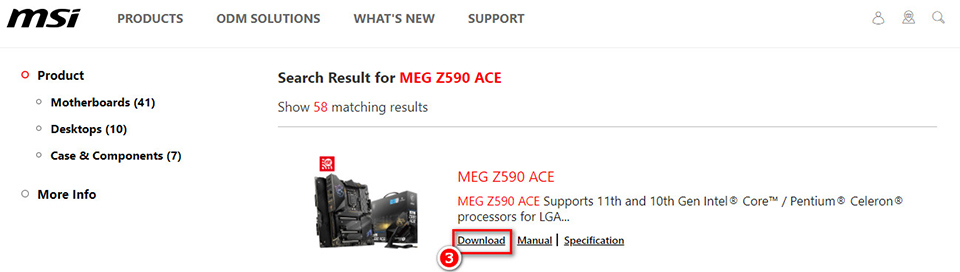
- Зайдите на официальный веб-сайт MSI и нажмите значок Лупы в правом верхнем углу. Выполните поиск по названию модели, например “MEG Z590 ACE”, затем нажмите “Enter” для поиска.

- Нажмите Documents (Документация) и выберите Product Manual (Руководство пользователя), чтобы загрузить руководство по эксплуатации материнской платы.
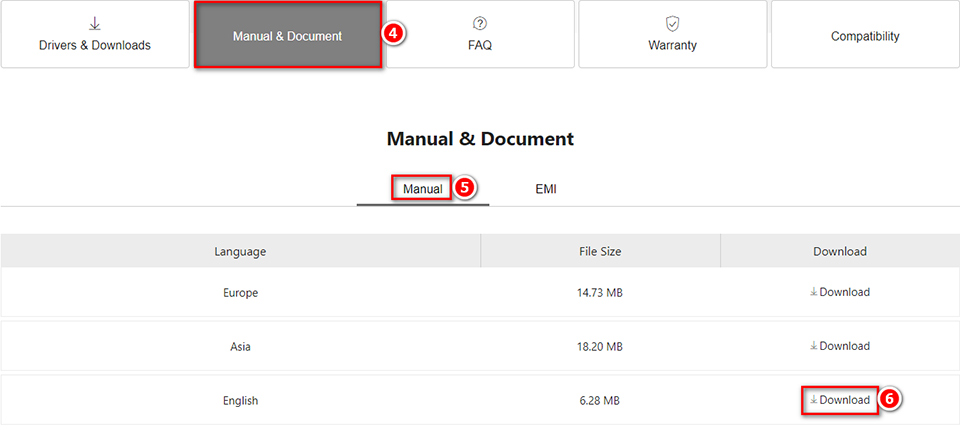
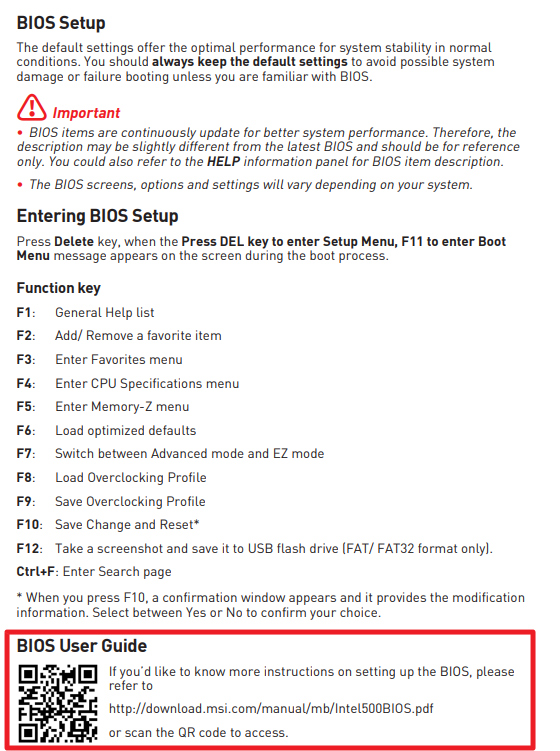
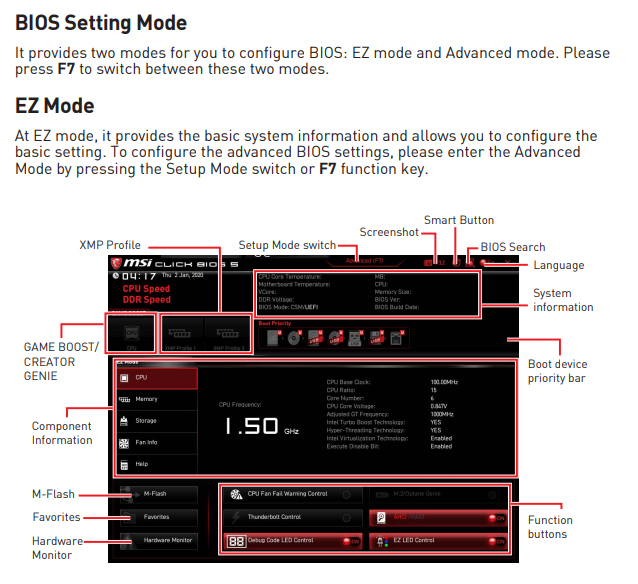
После загрузки PDF-файла дважды щелкните, чтобы открыть его, и найдите BIOS Setup (Настройка BIOS) в руководстве по продукту.
Ссылку на руководство пользователя BIOS для материнских плат этой серии можно найти в нижней части страницы инструкций по настройке горячих клавиш BIOS.
Справочная информация и связанные статьи
Видеоадаптеры на ноутбуках
Видеоадаптеры на ноутбуках имеют свои особенности, отличные от полноценных компьютеров. В частности, они могут быть распаяны прямо на материнской плате, что делает их менее доступными для замены и обновления.
Система автоматического переключения видеокарт
Для работы сразу с несколькими видеокартами в ноутбуке используется система автоматического переключения. В BIOS эта функция может быть помечена как Auto, и возможности выставить приоритет между видеокартами может и не быть вовсе.
Использование утилиты для выбора видеокарт
Если в BIOS нет возможности выбрать предпочтительную видеокарту, можно воспользоваться специальной утилитой, уже находясь в операционной системе Windows. Такая утилита обычно позволяет выбрать видеокарту для конкретного приложения или игры.
Важно помнить, что использование нескольких видеокарт в ноутбуке может повысить производительность системы, но также потребует больше энергии и может привести к быстрому разряду батареи.
| Преимущества | Недостатки |
|---|---|
| Повышение производительности | Сложность обновления и замены видеокарт |
| Возможность выбора оптимальной видеокарты для конкретных задач | Потребление большего количества энергии |
| Улучшение графики в играх и приложениях | Риск быстрого разряда батареи |
Итак, видеоадаптеры на ноутбуках имеют свои особенности, но правильно настроенная система автоматического переключения видеокарт и использование специальных утилит позволяют оптимизировать работу устройства и повысить производительность.
Дополнительно о техподдержке
 Как использовать функцию принт сервера сервера печати на роутере tp link
 Раскрытие тайны: понимание того, почему ваш телефон продолжает перезагружаться
 Легко установите погоду на панель задач Windows 10 | Получайте обновления в реальном времени
 Откройте для себя непревзойденное качество звука благодаря одновременному использованию наушников и динамиков
 Eset онлайн сканер
 Увеличьте скорость загрузки: устранение неполадок с медленной загрузкой
 Доступ к файлам и папкам сетевого хранилища в рабочей среде windows
 Быстрая и простая проверка SSD-накопителя для максимальной эффективности