
Ошибка: Жесткий Диск Не Распознан BIOS
При попытке включить мой компьютер после нескольких дней неактивности я столкнулся с проблемой. Мой основной гибкий диск, SSD Samsung EVO объемом 250 Гб, не распознается BIOS. Второй жесткий диск, к которому я подключен, распознается (но не настроен на загрузку), а также распознается CD привод, который установлен. Это позволяет мне предположить, что проблема не в самом BIOS. Тем не менее, я попробовал подключить SSD к своему ноутбуку через адаптер SATA-USB, а также к другому компьютеру напрямую через SATA. В обоих случаях диск распознается менеджером устройств (Это устройство работает исправно) и BIOS другого компьютера. Я также попытался почистить контакты и заменить кабели, но безрезультатно. Есть ли какие-либо предложения по диагностике проблемы? SSD, вместе с остальным оборудованием, имеет всего 3 года.
Почему Ваш SSD Не Распознается BIOS?
Ошибка не распознания твердотельного накопителя (SSD) – распространенная проблема. В большинстве случаев причина кроется в проблемах с самим SSD, как соединение или технические аспекты. Если при включении SSD не распознается, это означает, что ваше устройство не может функционировать должным образом, что мешает выполнению задач. Давайте рассмотрим другие потенциальные причины, по которым SSD не распознается BIOS.
Проблема с драйвером SATA
Проблема с Serial ATA драйвером также может привести к ошибке, когда SSD не распознается BIOS. Это происходит, когда у вас установлена более старая версия Windows и соответствующие драйверы, и вы пытаетесь скачать новую версию Windows. В таком случае устройство не распознает диск. Простое решение – обновить драйвер в контроллере хранилища устройства. Кроме того, если вы используете Windows 2000 или XP, вам понадобится установить дополнительные драйверы, которые можно получить у производителей материнских плат.
Проблемы с настройками BIOS
Не всегда виноваты драйверы Windows. Иногда причиной ошибки SSD не распознан могут быть настройки BIOS. Эти настройки BIOS также называются системными настройками или CMOS установками. Если диск установлен по умолчанию для механизма загрузки и отключен в настройках системы, то вы получите ошибку, когда SSD не распознается BIOS. Включение диска в системных настройках решит проблему и ваше устройство успешно загрузится, начиная правильно функционировать.
Проблемы, вызывающие недетектирование SSD в BIOS
Другие проблемы могут включать в себя неисправные или отключенные кабели данных. Надлежащее подключение обязательно для обнаружения подключенного устройства. Любая проблема с кабелями SATA (сгибание, скручивание, зажим или поминание) может вызвать нарушение подключения, что приведет к недетектированию подключенного диска. BIOS обнаружит диск только в случае несоответствующего подключения к устройству. Если у вас есть сомнения в функциональности кабелей SATA, замените их на другие и проверьте. Если проблема остается, то она может быть связана с другими проблемами. Неисправные жесткие диски также могут способствовать к недетектированию твердотельного диска. Любой дефектный сектор, поврежденный раздел или неисправность жесткого диска из-за физических проблем не будет обнаружен BIOS, что может привести к ошибке.
Методы исправления недетектирования SSD в BIOS на компьютере
Как только вы узнаете причины ошибки, то есть недетектирование твердотельного диска или BIOS не обнаруживает SSD, следующим шагом будет поиск подходящих решений для устранения проблемы. В этом разделе приведены 11 методов для решения проблемы недетектирования SSD в BIOS устройства. Давайте начнем!
Метод 1. Устранение неисправности аппаратного обеспечения
Как упоминалось выше, неисправное аппаратное обеспечение для SSD может способствовать усугублению ошибки. Это может привести к тому, что BIOS не обнаруживает SSD при загрузке. Все порты должны работать правильно под надежным подключением к устройству. В случае возникновения проблем вы можете заменить порт SSD, чтобы проверить, работает ли он с BIOS.
Метод 2. Настройка параметров SSD в BIOS
Другой способ исправить ошибку BIOS не обнаруживает SSD – настроить параметры SSD в BIOS. Обычно это происходит, если настройки контроллера SATA не установлены диском. У каждого бренда свои параметры. Давайте возьмем в качестве примера Lenovo. Чтобы установить контроллер диска, вот шаги:
После исправления проблемы BIOS теперь должен обнаруживать SSD в BIOS.
Метод 3. Обновление драйверов вручную
Как было упомянуто выше, обновление драйверов решит проблему. Устаревший или отсутствующий драйвер в устройстве не позволит ему обнаружить SSD в BIOS. Один из способов исправить это – обновить драйверы вручную. Для этого вам нужно посетить веб-сайт производителя и найти соответствующий драйвер устройства. Загрузите последнюю версию драйвера и выполните успешную установку на вашем устройстве. Убедитесь, что вы загружаете обновление драйвера совместимое с вашей операционной системой Windows.
Решение проблемы при отображении ошибки неОбъект накопителя SSD не распознан или BIOS не обнаруживает SSD
Когда у вас возникает проблема при включении устройства, и ваше устройство показывает сообщение об ошибке, например, накопитель твердотельного накопителя не распознан или BIOS не обнаруживает SSD, это может быть связано с проблемой, связанной с диском, на котором находятся системные файлы. В этом контексте ошибка может возникнуть из-за неисправного диска, плохих секторов, поврежденного раздела или каких-либо физических повреждений диска. Более того, причиной может быть неисправное или неустойчивое подключение диска к устройству через SATA-кабели. Если драйвер контроллера отключен в настройках системы или у вас нет загруженной последней версии драйверов на устройстве, это также может привести к тому, что накопитель твердотельного накопителя не будет обнаружен. В данной статье дается дальнейшее объяснение решения для устранения ошибки. В подробности обсуждаются три из возможных решений. Можно проверить неисправное оборудование, вызывающее проблему, настроить SSD в настройках BIOS или вручную обновить драйверы.
Если ваш BIOS не обнаруживает SSD на вашем компьютере, и вы хотите решить эту проблему, то вы на правильном месте. Это может быть вызвано несколькими факторами, поэтому в этом сообщении мы рассмотрим несколько решений.
Метод 4. Замените кабель данных
Частой причиной проблемы может быть износ или повреждение кабеля данных, который подключен от накопителя SSD к материнской плате. Попробуйте приобрести другой и подключить его, чтобы узнать, не этот ли элемент выходит из строя.
Метод 5. Отсоедините другие диски от компьютера
Иногда возможны ошибки совместимости с другими дисками. Попробуйте отключить их и проверить, распознает ли BIOS ваш SSD.
Как зайти в BIOS в Windows 10
- Нажмите клавиши F1, F2, F10, F11 или F12 для открытия настроек BIOS компьютера.
Откройте настройки загрузки
- Через правую стрелку перейдите к Загрузке и нажмите Enter на Загрузку.
Просмотр устройств
- На этой странице вы можете увидеть устройства, которые могут загрузиться. Ваш SSD должен быть отображен здесь.
Метод 7. Используйте рабочий дистрибутив Live Linux, чтобы увидеть, появляется ли SSD
Существует несколько дистрибутивов Live Linux, которые могут помочь вам узнать, распознается ли ваш SSD. Опции, такие как Ubuntu, Porteus и Busenlabs, хороши для проверки того, отображается ли ваш SSD.
Метод 8. Форматирование диска SSD
Щелкните правой кнопкой мыши на значок Windows и выберите Управление дисками.
Форматирование диска
Выберите свой SSD диск и щелкните правой кнопкой мыши, затем выберите Форматировать.
Метод 9. Обновите драйверы контроллера хранения
Важно всегда обновлять драйверы для всех ваших устройств, включая драйвер для вашего диска SSD. Перейдите на страницу производителя вашего устройства и проверьте наличие обновлений, если они есть, установите их, чтобы избежать проблем совместимости.
Метод 10. Использование инструмента устранения неполадок с аппаратным обеспечением и устройствами
Нажмите клавишу Windows, а затем щелкните по значку шестеренки, чтобы открыть настройки Windows.
Щелкните Обновление и безопасность
На этом экране щелкните Обновление и безопасность.
Запустите инструмент устранения неполадок с аппаратным обеспечением и устройствами
Из левого меню выберите Устранение неполадок, затем выберите Аппаратное обеспечение и устройства и, наконец, нажмите Запустить инструмент устранения неполадок, чтобы открыть инструмент. Этого может быть достаточно, чтобы исправить проблемы с вашим SSD-накопителем.
Метод 11. Создание резервной копии вашего SSD-накопителя
Теперь вы можете использовать эту информацию, чтобы предвидеть и решать различные проблемы. Помните, что ваш SSD-накопитель – это устройство, которое, хотя и скорее всего будет работать несколько лет, в любой момент может столкнуться с проблемами из-за различных факторов, таких как вирусы, отключения питания или сбои. Очень рекомендуется делать резервные копии ваших данных, чтобы избежать рисков. Существует много способов сделать это, и даже есть приложения, которые могут делать это автоматически и постоянно.
Люди также спрашивают
- Восстановите свой диск
- Исправьте свой диск
- Узнайте свой диск
Добро пожаловать на портал WiFiGiD.RU. Сегодня мы рассмотрим одну из самых популярных проблем при сборке или апгрейде компьютера или ноутбука – почему BIOS не видит SSD. Я постарался собрать все причины вместе. Также я дам свои советы. Если вы найдете свое уникальное решение – напишите о нем в комментариях. Ну, не будем тянуть, и начнем!
Проверка и настройка режима работы с жесткими дисками в BIOS/UEFI
В BIOS есть различные варианты работы с жесткими носителями. Если режим выбран неправильно, могут возникнуть проблемы с подключением SSD-накопителя. В первую очередь зайдите в BIOS/UEFI. Если ваш жесткий диск подключен через SATA, вам нужно найти SATA Mode (или Configuration SATA) в BIOS и установить его в режим AHCI – чаще всего он используется в современных системах. Настройку нужно найти, она может называться по-разному в различных версиях BIOS.
Если вы используете M.2, найдите SATA Mode для такого носителя, затем установите режим Auto.
Не забудьте сохранить настройки и выйти.
Проверка времени и даты
В BIOS может быть настройка, которая блокирует загрузку жесткого диска, если установлено неправильное системное время и дата. Зайдите во вкладку System и убедитесь, что время и дата установлены правильно. Если время сбивается после каждого выключения, проблема может быть связана с CMOS-батарейкой.
Сброс настроек BIOS
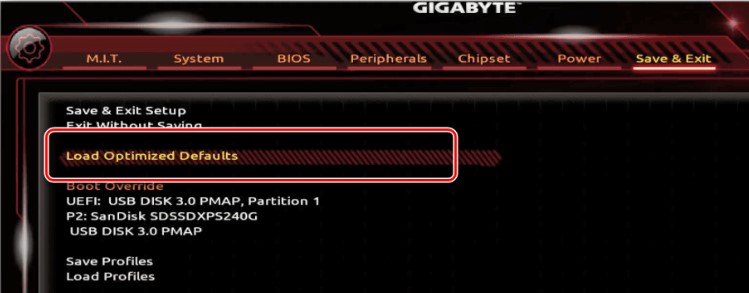
Если ничего из вышеперечисленного не помогло, а БИОС все равно не видит SSD диск, и вы не знаете, что делать – можно попробовать сбросить BIOS до заводских настроек. Для этого внутри самой микросистемы откройте вкладку «Save and Exit» и выберите вариант сброса до заводской конфигурации. Пункт может называться по-разному – ориентируйтесь на перевод и слово «Default».
Читаем – как еще можно выполнить сброс BIOS.
Ключи M.2
Многие NVMe M.2 хоть и выглядят одинаково, но могут иметь разные ключи. Ключ – это форма самого штекера для подключения SSD к материнской плате. Посмотрите на картинку ниже. Есть несколько видов ключей – «B», «M», «B i M». Например, на моем ноутбуке установлен ключ «M» и если воткнуть в него «B i M», то материнская плата его не увидит.
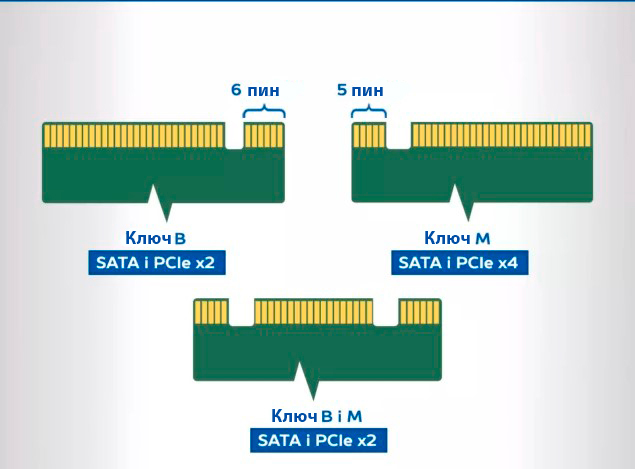
Что вам нужно сделать? Сначала посмотрите характеристики вашей материнской платы, чтобы узнать, какие ключи она поддерживает. Дальше посмотрите, какой ключ имеет SSD M.2, который вы установили.
Окисление контактов на M.2
Смысл в том, что поверхность самого коннектора, со временем может загрязняться и окисляться. Верхний окисленный слой не позволяет нормально контактировать с входом на материнской плате. Поэтому выключите комп или ноутбук, отключите SSD и очистите контакты с помощью обычной стирательной резинки. Если у вас SATA SSD, то можете сделать для него то же самое – если получится.
Подключение и питание
Если ни один из вариантов выше не помог, то можно попробовать проверить, правильно ли мы подключили сам SSD. Напомню, что на SATA нужно дополнительно подключить питание. Можно попробовать другие кабели, как питания, так и SATA. Дополнительный провод можно найти в коробке из-под материнской платы, или его можно купить. Также проверьте, чтобы правильно было подключено питание на самой материнской плате.
Если БИОС все равно не видит ССД, то это также может указывать на аппаратную неисправность. Внимательно осмотрите сам носитель. В некоторых случаях можно заметить маленькие перегорелые элементы. Если есть возможность, попробуйте подключить этот же SSD в другой компьютер.
На этом все, дорогие друзья. Если у вас еще остались вопросы или есть дополнение – пишите в комментариях. Всем добра и берегите себя!
Видео
Do you want to know how to format SSD from BIOS settings? Discover how to format SSD from BIOS and its alternative in this guide.
How to Format SSD From BIOS – 3 Methods
Below, we compare both methods to help you make an informed decision:
🆚Comparison 🥇EaseUS Partition Master 🥈Secure Erase 🥉Command Prompt
⏰Duration 5 Minutes 7 Minutes 10 Minutes
Way 1. Best Option – EaseUS Partition Master
Step 1. To create a bootable disk of EaseUS Partition Master, you should prepare a storage media, like a USB drive, flash drive or a CD/DVD disc. Then, correctly connect the drive to your computer.
Step 2. Launch EaseUS Partition Master, and find the "Bootable Media" feature on the left. Click on it.
Step 3. You can choose the USB or CD/DVD when the drive is available. However, if you do not have a storage device at hand, you can also save the ISO file to a local drive, and later burn it to a storage media. Once made the option, click the "Create" button to begin.
Step 4. When the process finishes, you’ll see a pop up window, asking if you want to restart computer from the bootable USB.
Note: To use the bootable disk on a new PC, you need to resart the target computer and press F2/F8/Del key to enter BIOS, and set the USB bootable disk as the first boot disk.
Wait patitiently and your computer will automatically boot up from the USB bootable media and enter EaseUS WinPE desktop.
Use the bootable USB to boot your computer and format your SSD in the WinPE environment:
Step 1. Launch EaseUS Partition Master, right-click the partition on your external hard drive/USB/SD card which you want to format and choose the "Format" option.
Step 2. Assign a new partition label, file system (NTFS/FAT32/EXT2/EXT3/EXT4/exFAT), and cluster size to the selected partition, then click "OK".
Step 3. In the Warning window, click "Yes" to continue.
Step 4. Click the "Execute 1 Task(s)" button in the top-left corner to review the changes, then click "Apply" to start formatting your external hard drive/USB/SD card.
Notable Features of EaseUS Partition Master
For a hassle-free and versatile solution to format your SSD and manage partitions effectively, we highly recommend using EaseUS Partition Master.
Way 2. Secure Erase
Formatting an SSD from the BIOS is a straightforward and effective solution to refresh your storage drive. This guide will lead you through a step-by-step process of formatting your SSD directly from the BIOS interface. Before proceeding, ensure you have backed up any essential data, as formatting will erase all existing content. With this solution, you can also format a hard drive from BIOS Windows 10.
Another essential thing to remember is that this feature is only available in some motherboards. Here is how to format SSD from BIOS:
Step 1: Press the BIOS key after rebooting your computer when the system reboots. The BIOS can differ depending on your computer model and can be F1, F2, F10, F12, Delete, or Esc. In the BIOS settings, navigate to "Security."
Step 2: Tap "Hard Drive Utilities" or "Hard Drive Tools," depending on your computer model. Now, choose "Secure Erase" and select the SSD to erase the disk.
Way 3. Command Prompt
If your computer doesn’t boot or is stuck at the start screen, you can use the Command Prompt to format SSD. Here is a comprehensive guide on how to do that:
Step 1. Refer to way 1 to create a bootable disk using EaseUS Partition Master. Boot your computer via the bootable disk.
Step 2. In the "Use a Device" screen, choose the bootable device, and you will enter the "Windows Setup."
(Replace # with the target SSD’s name. You can change NTFS with other formats.)
Step 4. Enter exit to quit after the format process is completed.
Conclusion
Here are some related articles about how to format SSD from BIOS. Read and explore more interesting information through the links below:
FAQs of How to Format SSD From BIOS
As you venture into how to format SSD from BIOS or consider the alternative of using EaseUS Partition Master, you may encounter some questions along the way. Below, we have compiled frequently asked questions to address any doubts you might have and provide clear answers for a successful SSD formatting process:
1. Can I format an SSD using BIOS?
Yes, you can format your SSD drive from the BIOS settings. This feature is available on only a few motherboards and is not universal. Even the system where this function is available performs a secure erase rather than formatting the SSD. Moreover, you should be careful when changing setting in BIOS as it negatively impacts your system.
2. How can I format my SSD entirely?
Step 1: Start by pressing "Win + X" and choosing "Disk Management" from the menu. In the Disk Management window, locate your SSD from the list of available drives.
Step 2: Right-click on the SSD you want to format, and from the context menu, choose "Format." In the Format window, choose the desired file system for your SSD.
Step 3: Now, set the Allocation unit size based on your preference and provide a name or label for your SSD partition in the "Volume label" field. After reviewing your settings, click "OK" to confirm and begin formatting.
3. How to reformat a badly corrupted SSD?
Here is how you can reformat a badly corrupted SSD:
Step 2: This command will display a list of all available disks on your computer, including your SSD. To select your SSD for formatting, type the select disk X command and press Enter (replace "X" with the disk number of your SSD).
Step 3: Use the clean command to remove all partitions and data from the SSD. Then, input and execute the create partition primary command to create a primary partition.
Step 4: Run the select partition 1 command to select the new partition for formatting. Type the format fs=ntfs quick command and press Enter to format the partition. Lastly, use the assign letter=X to assign a letter to the new partition.
If you can’t see your SSD while on the BIOS setup screen, don’t worry. There are workarounds to fix BIOS not detecting SSD issue in your Windows computer.
The reasons why your SSD is not detected by BIOS are your SATA driver issue or your BIOS setting problems. Either case, you can fix it if your BIOS doesn’t recognize your SSD.
Try these fixes
Here are some solutions you can try. You don’t have to try them all; just work your way down the list until everything’s working again.
Troubleshoot hardware faulty
The hardware faulty can prevent your SSD from being detected by BIOS. So you should check your SSD hardware and the corresponding ports, and make sure they are working properly.
In addition, you can switch to another SSD port and see if it can be detected by BIOS.
If the hardware works great and you’re having the problem, don’t worry. Move on to the next solution.
It’s likely that SATA controller mode is not set correctly and that’s why your SSD is not recognized by BIOS. So you can configure the SATA controller settings in BIOS.
Since the steps to configure BIOS are different due to the brands, so here we take Lenovo laptops as an example.
Now BIOS should be able to detect your SSD.
A missing or outdated device driver in your computer can cause your SSD not detected by BIOS, especially your SSD driver and motherboard driver. So you should keep your device drivers up to date.
There are two ways to update your device drivers: manually and automatically.
Manual driver update – You can go to the manufacturer’s website, find your hardware device driver and download the latest version. Then manually install it in your computer. Be sure to download the one that is compatible with your Windows OS. This requires time and computer skills.
Automatic driver update – If you don’t have the time or patience, you can do it automatically with Driver Easy.
Driver Easy will automatically recognize your system and find the correct drivers for it. You don’t need to know exactly what system your computer is running, you don’t need to risk downloading and installing the wrong driver, and you don’t need to worry about making a mistake when installing.
You can update your drivers automatically with either the FREE or the Pro version. But with the Pro version it takes only 2 clicks (and you’ll get full support and 30-day money back guarantee):
Enter BIOS and see if BIOS detects your SSD.
So that’s it. Hope this post fixes your BIOS not detecting SSD issue. If you have any questions or suggestions, feel free to leave a comment below.
55 people found this helpful
Available in other languages
Wird Ihre SSD im BIOS nicht angezeigt? In unserem Beitrag erfahren Sie Schritt für Schritt, wie Sie Ihr Problem schnell beheben.

Необходимость очистки накопителя может возникнуть в результате одной или многих ситуаций, начиная от обработки данных и заканчивая повреждением программного обеспечения. Технологические усовершенствования сделали этот процесс довольно простым, но вам следует позаботиться об эксплуатационных ограничениях. В статье ниже представлены ответы на вопрос о том,как отформатировать SSD из BIOS.
В этой статье
Прежде чем приступить к процессу форматирования, необходимо понять определение SDD. Вы также должны знать о различиях между SSD и HDD. Эти аспекты обсуждаются далее:
Что такое SSD?
Твердотельный накопитель или SSD – это недавно изобретенный компонент хранения данных для современных операционных систем. Это энергонезависимая флэш-память с гораздо более высокой скоростью работы, чем обычные жесткие диски.
Разница между SSD и HDD
1. Хранение данных
Основное различие между вышеупомянутыми устройствами заключается в способе хранения данных. В жестких дисках системная информация хранится на механических вращающихся дисках. Доступ к данным, хранящимся на HDD, осуществляется с помощью подвижной части для чтения/записи. В SSD, напротив, для обеих целей используются микросхемы памяти.
2. Принцип работы
Следующее различие можно заметить в схеме работы этих устройств. Жесткий диск представлен в виде набора пластин под ферромагнитным покрытием. Каждый бит данных представлен направлением намагниченности. Быстро движущаяся головка считывает и записывает данные на диск.
SSD-накопители используют технологию флэш-памяти для хранения данных на отдельных ячейках памяти. Хранящиеся биты данных имеют немедленный доступ к контроллеру. Это ударопрочные и высокоскоростные устройства, но стоят они гораздо дороже HDD.
Часть 2. Можно ли отформатировать SSD в BIOS?
Как уже говорилось ранее, может возникнуть несколько ситуаций, требующих форматирования твердотельного накопителя вашего компьютера. Хотя решить эту проблему довольно просто, большинство из вас могут задаться вопросом, можно ли отформатировать SSD в BIOS. Действительно, можно стереть твердотельный накопитель из системного BIOS с помощью процесса "безопасного стирания". Приятно осознавать, что существует множество программ для управления SSD, которые также могут работать с этим устройством.
Часть 3. Как отформатировать или стереть SSD из BIOS?
Информация о дисках вашей системы содержится в BIOS. В него можно внести изменения для тонкого управления дисками. BIOS отвечает за обмен данными между дисковым накопителем и операционной системой.
Чтобы отформатироватьSSD из BIOS, вы можете использовать различные методы в соответствии с вашими конкретными требованиями и конфигурацией системы. В следующем разделе описаны 2 удобных способа решения проблемы. Вы можете выбрать тот, который лучше всего соответствует вашим требованиям. Однако следует отметить, что каждый способ имеет свои достоинства и ограничения.
Этапы выполнения
Использование средства безопасного стирания
Инструмент "Безопасное стирание" – это самый надежный и безопасный метод очистки SSD. Используя этот метод, вы можете быть уверены, что никаких данных не останется. Инструмент записывает каждый бит сохраненной информации в 1 или 0. Это делает невозможной утечку данных. Ниже описано, как можно использовать безопасное стирание для форматирования SSD из BIOS:
Шаг 1:Перезагрузите свою систему.
Шаг 2:Используйте кнопку настройки вашей операционной системы для входа в BIOS.
Шаг 3:Перейдите на вкладку "Security".
Шаг 4:Выберите опцию "Hard Drive Utilities" или "Hard Drive Tools", как показано на экране.
Шаг 5:Выберите инструмент "Secure Erase".

Шаг 6:Выберите накопитель, который необходимо отформатировать.
Шаг 7:Дождитесь выполнения команды и нажмите кнопку "Continue" при получении запроса.
Плюсы
Инструмент безопасного стирания является самым безопасным методом форматированияSSD из BIOS.
Бинарная замена хранящихся данных с помощью этого способа защищает их от утечки.
Обеспечивает полное удаление, не оставляя никаких данных.
Минусы
Форматирование SSD из BIOS приводит к полному и окончательному удалению информации с накопителя.
Процесс прост, но малейшая ошибка может привести к серьезным последствиям.
Часть 4. Как восстановить данные на SSD после форматирования?
Форматирование SSD – это одно, но восстановление данных – более важная задача. Прежде чем пытатьсяотформатировать SSD из BIOS, необходимо ознакомиться с доступными вариантами восстановления информации. Этот процесс довольно прост, но вам следует обратить внимание на конкретный вариант восстановления. Например, вы можете захотеть извлечь данные с помощью утилиты операционной системы, такой как Windows Recovery Tool. Кроме того, существует множество сторонних инструментов для решения этой проблемы.
Шаг 1: Подключите и выберите свой SSD
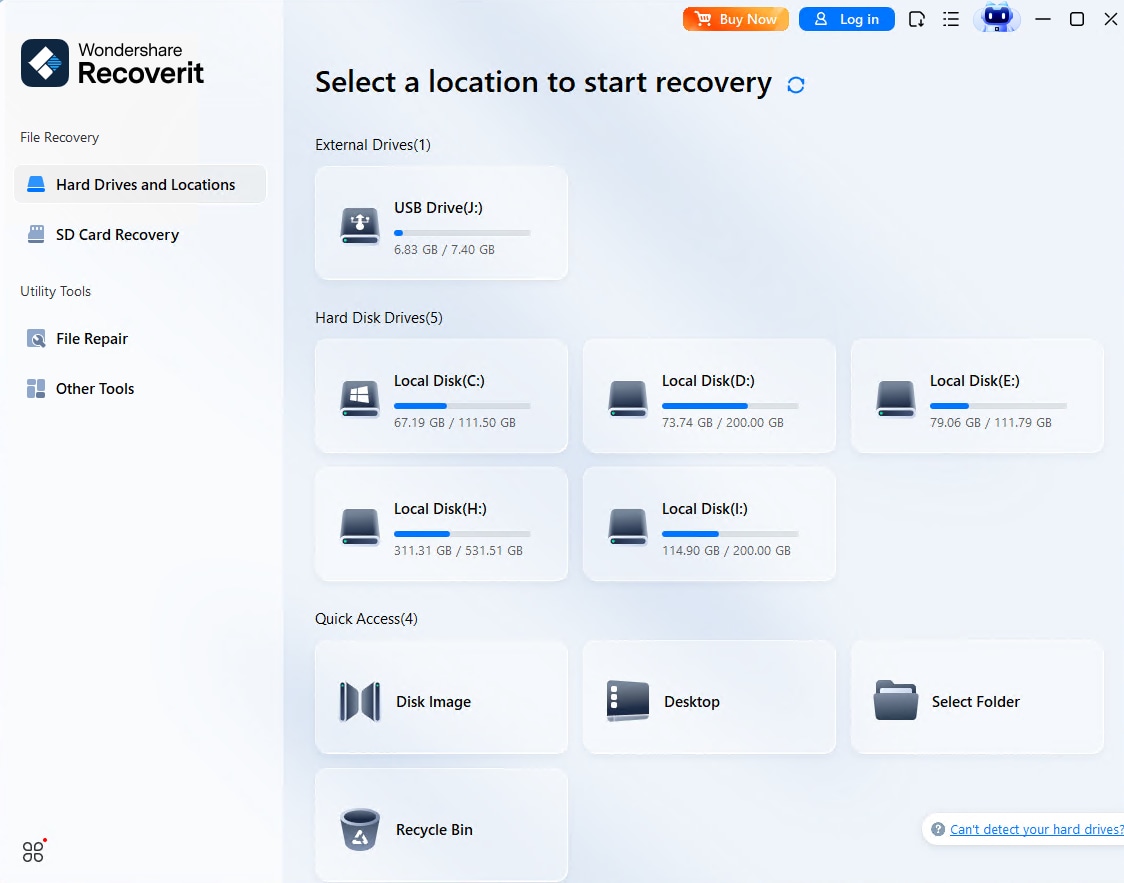
Подключите отформатированный SSD к системе с помощью кабеля питания. Убедитесь, что устройство распознано компьютером. Перейдите на вкладку "Жесткие диски и местоположения" в приветственном интерфейсе программы и выберите свой накопитель из списка мест хранения данных. Нажмите кнопку "Пуск", чтобы продолжить.
Шаг 2: Просканируйте выбранный SSD
Программа запускает автоматическое сканирование выбранного SSD и последовательно отображает удаленные данные. Если нужные файлы не появляются при первом сканировании, можно выбрать режим "Полное восстановление" для глубокого сканирования местоположения. Процесс может занять немного времени.
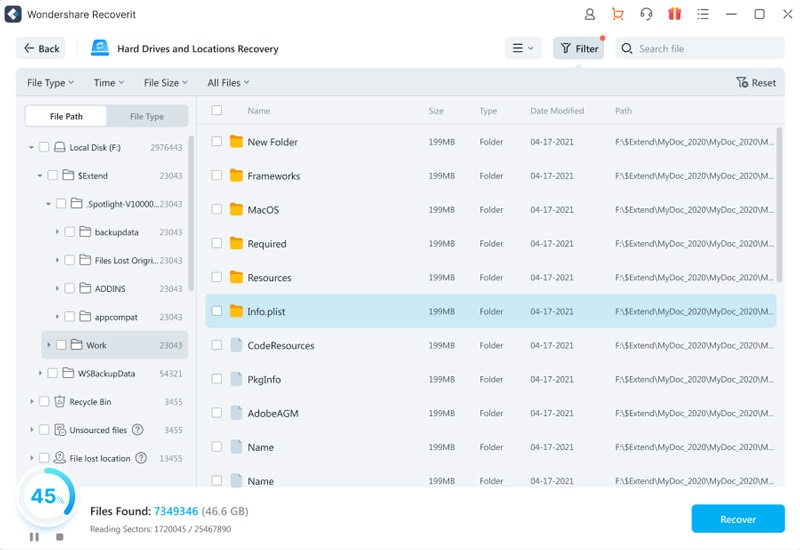
Шаг 3: Предварительный просмотр и восстановление файлов данных
Просмотрите отображаемые файлы после завершения сканирования накопителя. Проверьте качество и разрешение нужных данных и выберите их. Нажмите кнопку "Восстановить" в нижней части интерфейса, чтобы вернуть выбранные файлы. В целях безопасности рекомендуется сохранить восстановленные файлы в другом месте.
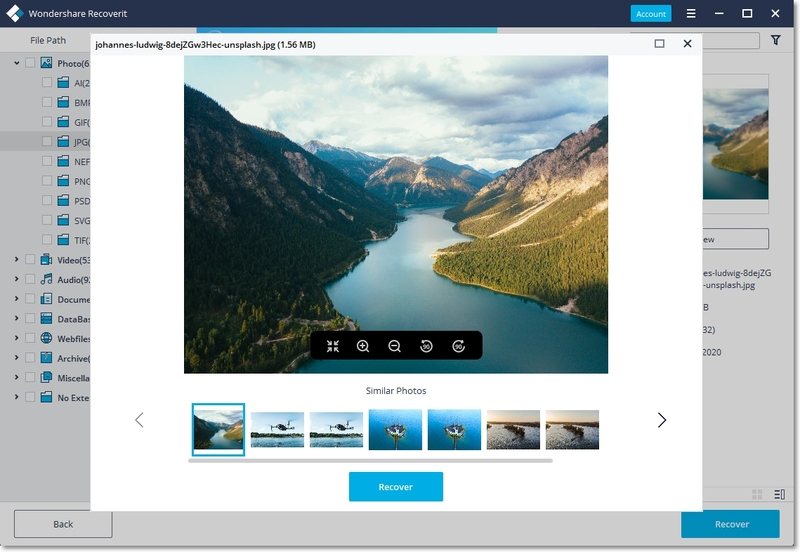
Программа имеет замечательный коэффициент восстановления – 96%.
В процессе восстановления сохраняются исходные характеристики файлов данных.
Программа гарантирует высокую скорость восстановления данных и приветствует доброжелательным интерфейсом.
Бесплатная версия может восстановить только до 100 МБ.
Часто задаваемые вопросы
Как следует форматировать SSD в BIOS?
Приступая к форматированию SSD из BIOS, следует воспользоваться инструментом операционной системы, например, утилитой безопасного стирания. Также доступно множество программ сторонних разработчиков.
Что нужно учитывать перед форматированием SSD?
Прежде чем приступить к форматированию SSD, убедитесь, что создана резервная копия данных. Хотя существуют методы восстановления отформатированных данных, иногда этот процесс может оказаться сложным.
Чем отличается быстрое и полное форматирование SSD?
При быстром форматировании SSD изменяется только файловая система. При полном форматировании, наряду с модификацией файловой системы, также выполняется сканирование диска на наличие поврежденных разделов.
Может ли форматирование повредить SSD?
При быстром форматировании твердотельный накопитель обычно не повреждается. Однако ошибки при полном форматировании могут повредить SSD.
Сколько раз можно форматировать SSD?
SSD имеют электрические чипы для записи и чтения данных. Избегая проблем с повреждением, вы можете отформатировать накопитель примерно от 3 000 до 100 000 раз за срок его службы.
https://youtube.com/watch?v=EAOVc89rV0U%3Fcc_load_policy%3D1%26cc_lang_pref%3Dru
A. Проверьте параметры в BIOS
2. После того, как компьютер включился, сразу нажмите клавишу ‘delete’ для входа в EZ Mode. Проверьте информацию о подключенном жестком диске или SSD в информации о хранилище (Например: PRIME B550-PLUS)
(Если компьютер заходит в BIOS Advance Mode после нажатия ‘delete’, вы можете нажать ‘F7’ для перехода в режим EZ Mode)
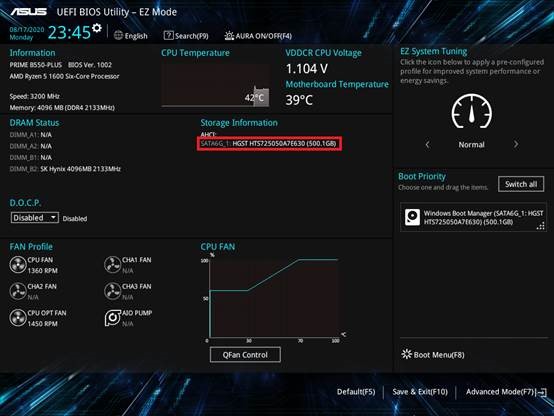
Примечание:для более старых моделей (например: TUF B450-PLUS GAMING) , которые используют PCIE Mode M.2 SSD (включая: NVME M.2), информация о диске или SSD не будет отображаться в информации о хранилище в BIOS EZ Mode, ввиду ограничений BIOS. Это нормально в данной ситуации.
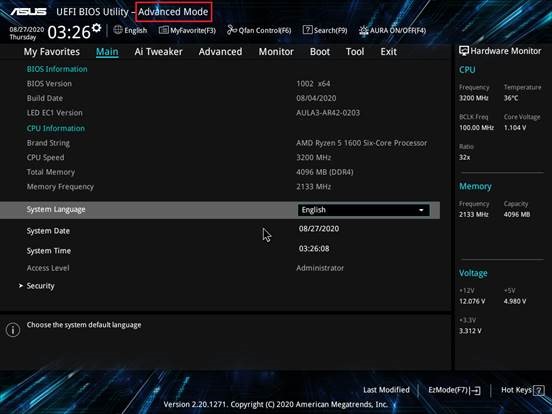
a. После включения компьютера, пожалуйста, нажмите ‘delete’ для входа в EZ Mode, затем нажмите ‘F7’ для входа в Advanced Mode как показано ниже:
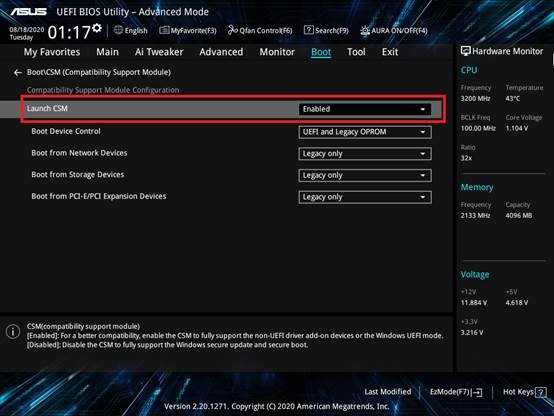
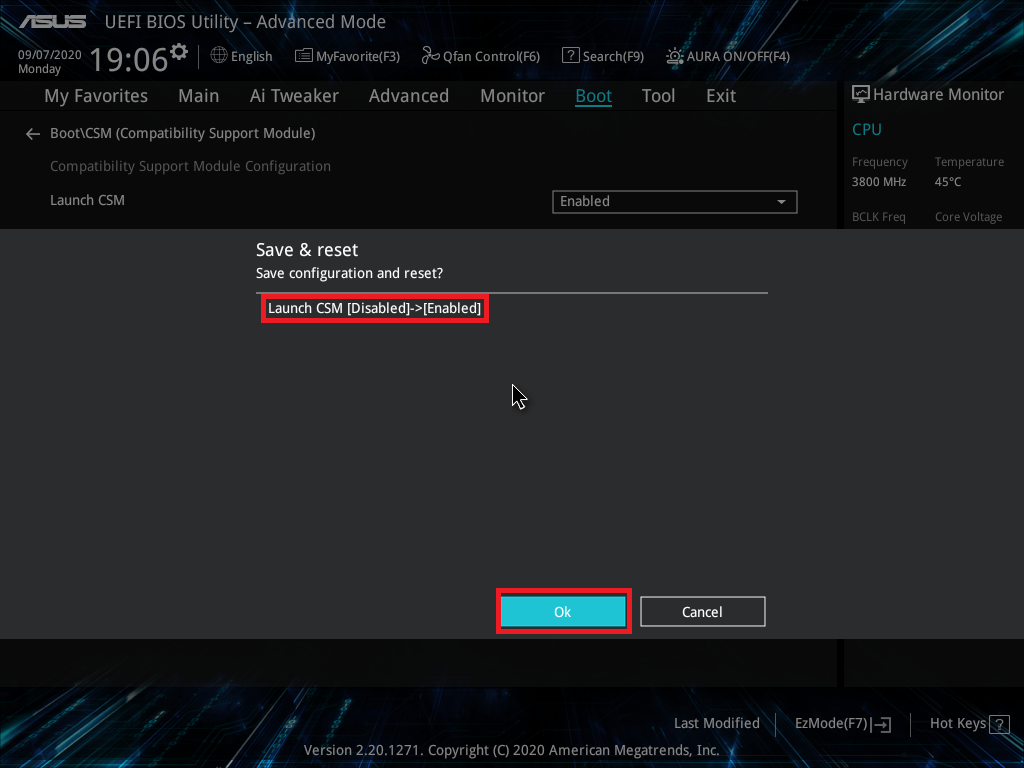
4. Если вы настроили CPU разгон или разгон памяти, компьютер может не определить диск или SSD из-за нестабильности разгона. Пожалуйста, выставите парамтеры BIOS поумолчанию:
a. После включение компьютера сразу нажмите на клавишу ‘delete’ для входа в EZ Mode (картинка 2)
5. Если компьютер все еще не может определить жесткий диск или SSD, пожалуйста, проверьте аппаратную часть по инструкции ниже.
B. Проверка аппаратной части
1. Попробуйте переподключить Sata кабель к материнской плате, и убедитесь, что Sata кабель подключен верно.
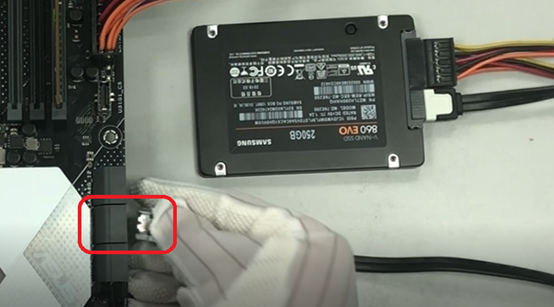
2. Переподключите Sata кабель или кабель питания в жестком диске или SSD. Убедитесь, что Sata кабель подключен верно.
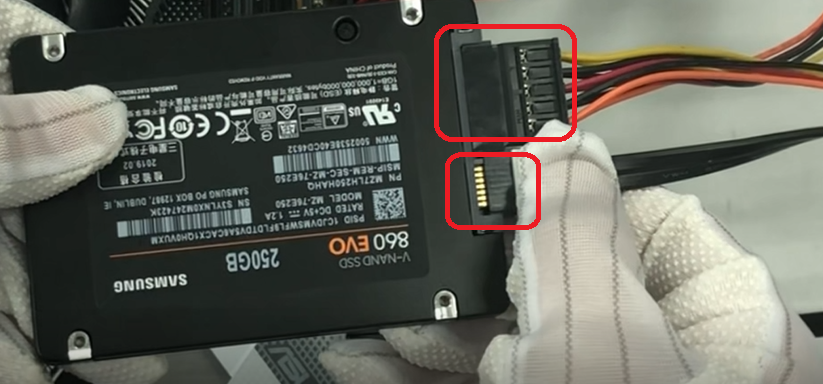
3. Попробуйте использовать другой SATA порт для питания
4. Замените SATA кабель на другой
5. Попробуте подключить диск или SSD к другому Sata порту на плате
6. Замените кабель питания, и убедитесь, что кабель Sata блока питания исправен
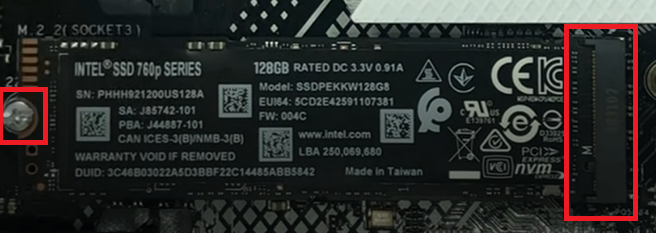
7. Если подключенный SSD – это M.2 SSD, попробуйте переподключить M.2 SSD. Убедитесь, что M.2 SSD подключен верно и M.2 винты закручены полностью, как показано ниже:
8. Обратитесь к руководству пользователя на официальном сайте ASUS. Проверьте поддержку портов M.2 , и проверьте, делится он на другой порт
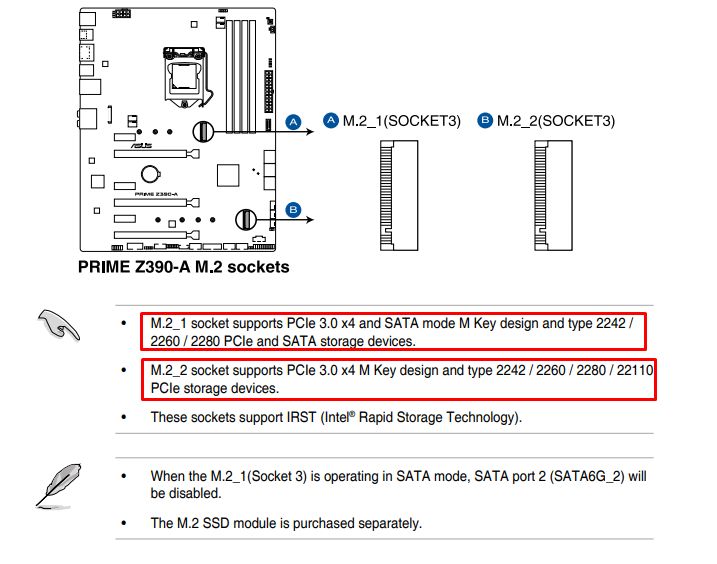
M.2_1 может поддерживать SATA режим и PCIE режим
M.2_2 может поддерживать только PCIE режим и не поддерживает SATA режим. Поэтому, если вы подключили в SATA режиме M.2 SSD в M.2_2 порт, компьютер не обнаружит SSD.
M.2_1 разделен с SATA6G_1 портом. Поэтому, если подключить устройство в два порта, SATA6G_1 порт будет отключен по умолчанию.
В настоящее время компьютер может распознавать только SSD M.2 в порту M.2_1 и не может распознавать жесткий диск в SATA6G_1. Если вам нужен компьютер для распознавания жесткого диска в SATA6G_1, подключите кабель Sata порта SATA6G_1 к другому порту Sata, например SATA6G_3 или SATA6G_4
9. Если вы по-прежнему не можете решить проблему с помощью описанных выше шагов, возможно, жесткий диск имеет физическое повреждение или SSD поврежден. Пожалуйста, попробуйте заменить на исправный жесткий диск или SSD.
Если проблема все еще не может быть решена, пожалуйста, свяжитесь со службой поддержки
Дополнительно о техподдержке
 Руководство по устранению неполадок Почему на моем телефоне автоматически отключается Wi-Fi?
 Полное руководство: Как исправить Wi-Fi на телефоне — советы и подсказки экспертов
 Легко соединить два компьютера: пошаговые инструкции
 Вакансии в сервисе доставки продуктов Ленточка в Москве
 Обновите свой Android: измените учетную запись Google за считанные минуты
 Как узнать какая оперативная память стоит на компьютере
 Руководство для начинающих: быстрый и простой процесс загрузки приложения WhatsApp
 Узнайте эффективные методы полного удаления вирусов с вашего компьютера с Windows 10