Краткое содержание статьи
Введение
- Краткое пояснение темы
- Важность отключения Интернета в сети Windows 10
Общие сведения о настройках сети в Windows 10
- Обзор сетевых настроек в Windows 10
- Различные типы сетевых подключений
Способы отключения интернета в сети Windows 10
Способ 1: Отключить сетевой адаптер
- Пошаговая инструкция по отключению сетевого адаптера
- Плюсы и минусы этого метода
Способ 2: использовать брандмауэр Windows
- Пошаговое руководство по использованию брандмауэра Windows для блокировки доступа в Интернет
- Преимущества и ограничения этого метода
Способ 3: Отключить определенные сетевые подключения
- Как отключить определенные сетевые подключения в Windows 10
- Преимущества и особенности этого подхода
Использование стороннего ПО для отключения интернета
- Знакомство с опциями стороннего программного обеспечения
- Плюсы и минусы использования сторонних решений
Создание запланированной задачи для отключения интернета
- Пошаговое руководство по созданию запланированного задания
- Преимущества и ограничения этого метода
Повторное включение Интернета в сети Windows 10
- Объясняем, как снова включить доступ в Интернет
- Действия по устранению проблем с подключением, если они возникнут
Заключение
Отключить Интернет на компьютере в сети Windows 10
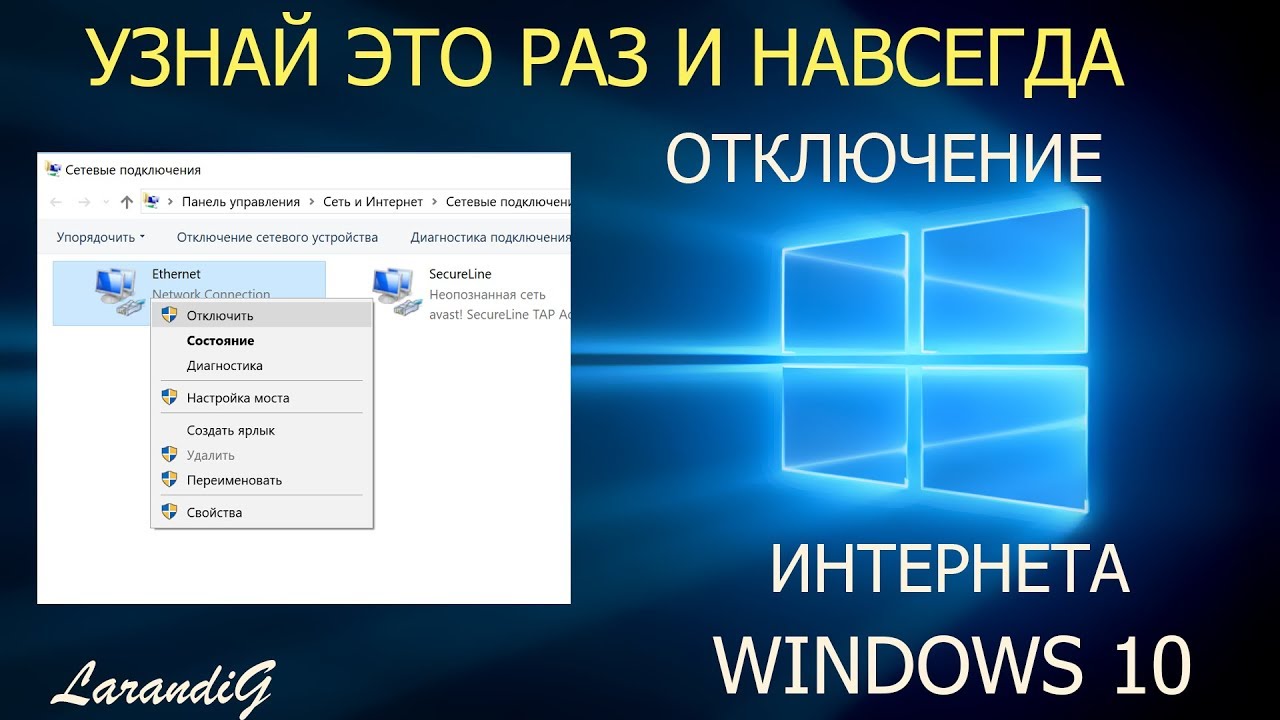
Интернет стал неотъемлемой частью нашей жизни, позволяя нам подключаться, общаться и получать доступ к огромному количеству информации. Однако могут возникнуть ситуации, когда вам потребуется временно отключить доступ в Интернет на компьютере в сети Windows 10. Возможность отключить подключение к Интернету может быть полезной по соображениям безопасности, ограничению отвлекающих факторов или управлению пропускной способностью. В этой статье мы рассмотрим различные методы и приемы отключения Интернета на компьютере в сети Windows 10. Давайте погрузимся!
Введение
В современном цифровом мире отключение доступа в Интернет на компьютере может показаться нелогичным. Однако для этого есть веские причины. Временно отключив доступ в Интернет, вы можете повысить безопасность, свести к минимуму отвлекающие факторы или ограничить доступ определенных пользователей к Интернету. В сети Windows 10 существует несколько способов эффективного достижения этой цели.
Общие сведения о настройках сети в Windows 10

Прежде чем мы рассмотрим способы отключения Интернета, важно разобраться с настройками сети в Windows 10. Windows 10 предоставляет удобный интерфейс для управления сетевыми подключениями. Эти соединения могут быть разных типов, например проводной Ethernet, Wi-Fi или виртуальные частные сети (VPN).
Способы отключения интернета в сети Windows 10
Способ 1: Отключить сетевой адаптер
Один из способов отключить доступ в Интернет в сети Windows 10 — отключить сетевой адаптер. Этот метод эффективно прерывает связь между компьютером и сетью. Чтобы отключить сетевой адаптер, выполните следующие действия:

- Нажмите кнопку Windows
клавишу на клавиатуре и введите Диспетчер устройств.
- Откройте диспетчер устройств и разверните категорию «Сетевые адаптеры».
- Щелкните правой кнопкой мыши сетевой адаптер, который хотите отключить, и выберите «Отключить».
- Подтвердите действие, если будет предложено.
Отключение сетевого адаптера предотвратит любое подключение к Интернету через этот конкретный адаптер. Однако этот метод не идеален, если у вас несколько сетевых адаптеров или вы хотите временно отключить доступ в Интернет.
Способ 2: использовать брандмауэр Windows
Windows 10 включает встроенный брандмауэр, который можно использовать для блокировки доступа в Интернет для определенных приложений или служб. Создав правила брандмауэра, вы можете эффективно ограничить подключение к Интернету. Вот как можно использовать брандмауэр Windows для отключения доступа в Интернет:

- Нажмите кнопку Windows
клавишу на клавиатуре и введите Безопасность Windows.
- Откройте «Безопасность Windows» и нажмите «Брандмауэр и защита сети».
- Выберите «Дополнительные настройки» и нажмите «Правила для исходящего трафика».
- Нажмите «Новое правило» и выберите «Пользовательский».
- Выберите опцию «Программа» и укажите программу или услугу, которую вы хотите заблокировать.
- Выберите «Блокировать соединение» и следуйте инструкциям на экране, чтобы создать правило.
Использование брандмауэра Windows обеспечивает более детальный контроль над доступом в Интернет, поскольку вы можете указать, какие приложения или службы следует заблокировать. Однако настройка отдельных правил может занять много времени, если вам необходимо отключить доступ в Интернет для нескольких программ.
Способ 3: отключить определенные сетевые подключения
Windows 10 позволяет легко включать или отключать определенные сетевые подключения. Этот метод особенно полезен, если у вас несколько сетевых адаптеров и вы хотите отключить доступ в Интернет только для определенного соединения. Выполните следующие действия, чтобы отключить определенные сетевые подключения:
- Нажмите кнопку Windows
клавишу на клавиатуре и перейдите в настройки сети и Интернета.
- Нажмите «Изменить параметры адаптера», чтобы открыть окно сетевых подключений.
- Щелкните правой кнопкой мыши сетевое соединение, которое вы хотите отключить, и выберите «Отключить».
- Подтвердите действие, если будет предложено.
Отключение определенных сетевых подключений позволяет сохранить подключение к Интернету для других подключений, отключив его для нужного. Этот метод обеспечивает большую гибкость и контроль по сравнению с отключением всего сетевого адаптера.
Использование стороннего ПО для отключения интернета
Помимо встроенных опций Windows 10, существуют сторонние программные решения для отключения доступа в Интернет. Эти инструменты часто предоставляют дополнительные функции и простоту использования. Однако использование стороннего программного обеспечения может иметь свои недостатки, такие как проблемы совместимости или потенциальные риски безопасности. Прежде чем использовать какое-либо стороннее программное обеспечение, изучите и выберите надежное и надежное приложение.
Создание запланированной задачи для отключения интернета
Другой способ отключить доступ в Интернет в сети Windows 10 — создать запланированное задание. Этот метод позволяет автоматизировать отключение и включение подключения к Интернету по определенному расписанию. Чтобы создать запланированное задание, выполните следующие действия:
- Нажмите кнопку Windows
клавишу на клавиатуре и введите Планировщик заданий.
- Откройте планировщик задач и нажмите «Создать базовую задачу» справа.
- Следуйте инструкциям на экране, чтобы указать триггер, действие и условия для задачи.
- В разделе «Действие» выберите «Отключить сетевой адаптер» или «Блокировать определенные соединения».
- Завершите процесс создания задачи.
Создав запланированное задание, вы можете автоматически отключать доступ в Интернет в заранее определенное время. Этот метод может быть полезен в сценариях, когда вам необходимо ввести определенные ограничения доступа в определенные часы.
Повторное включение Интернета в сети Windows 10
После того как вы отключили доступ к Интернету в сети Windows 10, в какой-то момент вам может потребоваться снова включить его. Чтобы восстановить подключение к Интернету, выполните следующие общие действия:

- Выполните шаги, упомянутые ранее, и перейдите к соответствующим настройкам сети.
- Включите сетевой адаптер или конкретное сетевое соединение, которое вы хотите активировать.
- Подтвердите действие, если будет предложено.
Если после повторного включения доступа в Интернет у вас возникнут какие-либо проблемы с подключением, вам может потребоваться устранить неполадки в настройках сети или обратиться за дополнительной помощью к сетевому администратору.
Заключение
Отключение доступа в Интернет на компьютере в сети Windows 10 может оказаться полезной функцией для различных целей. Если вы стремитесь повысить безопасность, уменьшить количество отвлекающих факторов или обеспечить соблюдение определенных правил доступа, Windows 10 предоставляет несколько способов добиться этого. Отключив сетевой адаптер, используя брандмауэр Windows или отключив определенные сетевые подключения, вы можете эффективно ограничить доступ в Интернет. Кроме того, сторонние программные решения и запланированные задачи предлагают альтернативные подходы. Однако важно оценить ваши конкретные требования и выбрать метод, который лучше всего соответствует вашим потребностям.
Часто задаваемые вопросы
1. Могу ли я отключить доступ в Интернет для определенных учетных записей пользователей в сети Windows 10?
Да, вы можете ограничить доступ к Интернету для определенных учетных записей пользователей в сети Windows 10, настроив соответствующие параметры сети или используя стороннее программное обеспечение, предназначенное для управления доступом на основе пользователей.
2. Повлияет ли отключение доступа в Интернет через сетевой адаптер на другие функции сети?
Отключение сетевого адаптера предотвратит доступ к Интернету для этого конкретного адаптера, но не помешает другим функциям сети, таким как локальный обмен файлами или связь внутри сети.
3. Могу ли я запланировать ограничения доступа в Интернет для разного времени суток?
Да, создав запланированное задание или используя стороннее программное обеспечение, вы можете настроить определенные расписания для отключения или включения доступа в Интернет в разное время суток.
4. Могу ли я выборочно отключить доступ к веб-сайту, сохранив при этом другие функции Интернета?
Да, с помощью программных решений, таких как приложения родительского контроля или инструменты фильтрации контента, вы можете выборочно блокировать определенные веб-сайты или категории, сохраняя при этом общее подключение к Интернету.
5. Можно ли отключить доступ в Интернет только для определенных приложений?
Да, используя брандмауэр Windows или сторонние приложения брандмауэра, вы можете создавать правила, блокирующие доступ к Интернету определенных приложений или служб, позволяя другим работать нормально.
Дополнительно о техподдержке
 Как привязать ключ windows 10 к записи microsoft
 Руководство по устранению неполадок Как исправить проблему с открытием EXE-файлов в Windows 10
 Контакты Датабанка ): реквизиты, телефоны, адреса банка
 Подключите любое устройство к телефонному Интернету: руководство для начинающих
 Повышение скорости: отключите ненужные фоновые приложения
 Простые шаги по ограничению доступа в Интернет: подробное руководство
 Почему греется зарядное устройство
 Банк Ак Барс в Нижнем Новгороде — услуги, адреса, телефоны