
Что такое APK
APK (Android Package Kit) – это архив с приложением внутри, который помогает распространять и устанавливать программу в системе Android. APK создается с помощью официальной среды разработки Android Studio, а затем публикуется в Google Play и других магазинах. Такие файлы можно запускать вручную из хранилища устройства.
Один файл APK включает все необходимые элементы для установки и работы программы. Внутри такого архива собраны все документы со скомпилированным кодом приложения, медиафайлы и дополнительная информация.
Как открыть файл APK на компьютере
Сохраненный из Android Studio APK-файл можно открыть в этой же программе. Она позволяет провести декомпиляцию архива и просмотреть его содержимое.
Шаги:
Откройте официальный сайт для разработчиков. Нажмите Download Android Studio Giraffe, если у вас Windows. Если вы используете другую ОС, пролистайте страницу вниз, выберите нужную платформу и кликните по соответствующей ссылке.
Ознакомьтесь с предложенной информацией и отметьте галочкой согласие. Нажмите еще раз Download Android Studio Giraffe. Начнется загрузка установочного файла.
Установите и запустите программу. В случае Linux, добавьте дополнительные компоненты для стабильной работы Android Studio на 64-битной системе. После чего запустите программу в соответствии с инструкциями для вашей системы.
С помощью архиваторов
APK-файл можно открыть большинством архиваторов. Этот формат легко преобразуется в ZIP или RAR. Таким образом, можно просматривать их содержимое через встроенные возможности операционной системы или через сторонние программы.
Для пользователей Linux, на официальном сайте находятся нужные файлы для установки, либо можно использовать команду в терминале для установки архиватора. Например, в Ubuntu введите sudo apt install p7zip-full p7zip-rar, а на CentOS и Fedora – sudo yum install p7zip p7zip-plugins.
Установка и использование программы для работы с файлами APK
После инсталляции вы сможете работать с архивами APK через встроенный файловый менеджер системы или через терминал. Во втором случае вам пригодятся две команды.
С помощью эмуляторов Android
На компьютере можно не только открыть и просмотреть APK‑файл, но и запустить его и установить программу. Для этого понадобится эмулятор системы Android. Пожалуй, самые популярные варианты — это BlueStacks и NoxPlayer. Оба в первую очередь позиционируются как инструменты для игр и развлечений, но подойдут и для запуска других полезных приложений на Windows и macOS.
Например, в NoxPlayer в правой части окна есть кнопка Apk Instl. Также нужный APK‑файл можно просто перетащить из папки на экран эмулятора для быстрой установки. Затем вы сможете пользоваться на ПК мобильными программами, как на смартфоне или планшете. Во время первого запуска необходимо указать данные Google‑аккаунта и подтвердить, что это именно вы совершаете вход.
Для Linux, к сожалению, нет прямых аналогов NoxPlayer с таким же удобным интерфейсом и установкой программ через Google Play. Но для тестирования мобильных приложений можно использовать, например, Waydroid. Этот инструмент позволяет запускать на Ubuntu и других дистрибутивах Android‑систему целиком, а уже в ней скачивать и открывать APK‑файлы так же, как вы бы делали это на смартфоне или планшете.
Установка Waydroid на Ubuntu
Для установки Waydroid на Ubuntu введите в терминале последовательно три команды:
sudo apt install curl ca‑certificates -ysudo add‑apt‑repository ppa:waydroid/stablesudo apt install waydroid -y
Если у вас другой дистрибутив, загляните на сайт Waydroid. Для них разработчики также сделали инструкции по установке.
Обзор программы для работы с файлами MDX
У нас есть пятнадцать существующие программные обеспечения, связанные с файлами MDX (как правило это программное обеспечение от Disc Soft Ltd., известное как DAEMON Tools), и их можно отнести к категории основных типов файлов семь. Традиционно эти файлы имеют формат Extended Media Descriptor File. Хотя, как правило, файлы MDX относятся к Disk Image Files, они также могут относиться к 3D Image Files или Database Files.
Файлы MDX находятся на платформах мобильных устройств и настольных компьютеров, и их можно открыть в Windows, Mac и Windows Server 2003. Рейтинг популярности данных файлов составляет Низкий, что означает, что они не очень распространены.
Подробную информацию о файлах MDX и программах, с помощью которых они открываются, см. далее. Кроме того, далее также представлены сведения о простых способах устранения неполадок, которые помогут вам открыть файл MDX.
Распространенность
7 существующих типов файлов используют это расширение.
Доминантный тип файла MDX
Категория: Extended Media Descriptor File
MDX является собственный формат файла образа диска, созданный Daemon Tools DT Soft в. Он хранит два файла информации – метаданных форматирования тома диска и данные диска – вместо одного, в отличие от форматов MDS / MDF. Поскольку MDX является собственным форматом, он может поддерживаться только программами DT Soft (Astroburn и Daemon Tools).
Вторичные ассоциации MDX
Категория: Warcraft 3 Model File
MDX файлы хранят 3D модель игры и включают в себя меши и текстуры для единиц или зданий в игре Warcraft III. MDX файлы являются двоичным версией файлов леи, которые сохраняются в текстовом формате.
Категория: Multiple Index File
Расширение MDX файл связан с программами баз данных, таких как DBase и Microsoft SQL. Он хранит индексные файлы базы данных и, как правило, создается вместе с DBF файлами. Microsoft SQL и Dbase просто одни и те же MDX имя файла, но не имеют никакого отношения друг к другу, хотя оба индекса базы данных файлов.
Категория: MDict Dictionary Data File
MDF файлы также используются многоязыковой словарь приложений MDict в качестве файлов словарей. Он может содержать набор слов и определений.
Программы, открывающие файлы MDict Dictionary Data File:
- MDict, разработчик — Octopus Studio
Категория: Rational XDE Model File
Файл MDX также может быть моделью файл, созданный Rational XDE (расширенная среда разработки) и доступен во многих версиях, включая Visual Studio и Java.
Программы, открывающие файлы Rational XDE Model File:
- Rational XDE, разработчик — IBM
Категория: IBM WORKS For OS/2 File
Расширение MDX Файл также используется в старом формате, IBM Works. OS / 2 была операционная система IBM персональных компьютеров и нескольких других совместимых компьютеров.
Программы, открывающие файлы IBM WORKS For OS/2 File:
- OS/2, разработчик — IBM
Категория: Sharp X68000 MIDI File
Расширение MDX Файл также используется для MIDI-подобных аудио файлов, которые могут быть воспроизведены на Sharp X68000 серии компьютеров. Эти файлы в формате MML (Music Macro Language) и компилируются в файл MDX, который иногда может сопровождаться файлом PDX.
Поиск
При попытке открыть файл MDX вы получаете сообщение об ошибке Не удается открыть тип файла MDX. Обычно это означает, что DAEMON Tools не установлен в %%os%%. Поскольку ваша операционная система не знает, что делать с этим файлом, вы не сможете открыть его двойным щелчком мыши.
Совет
Если у вас есть другое программное обеспечение, которое вы знаете, открывает файлы MDX, вы можете выбрать его, нажав кнопку Показать приложения.
DAEMON Tools требует обновления
Иногда может быть установлена устаревшая версия DAEMON Tools, несовместимая с типом Extended Media Descriptor File. Посетите веб-сайт Disc Soft Ltd., чтобы загрузить (или приобрести) последнюю версию DAEMON Tools. Большую часть времени файл Extended Media Descriptor File был создан более новым DAEMON Tools, чем то, что вы установили.
Совет
Иногда вы можете получить подсказку о версии MDX-файла, который у вас есть, щелкнув правой кнопкой мыши на файле, а затем нажав на Свойства (Windows) или Получить информацию (Mac OSX).
Сводка: Наличие правильной версии DAEMON Tools на компьютере может вызвать проблемы с открытием MDX-файлов.
Связанные трудности при загрузке MDX-файлов
Какие-то текст.
Как открыть файлы MDX и XPS
You can use online PDF converter websites to convert XPS files into PDF format. Search for Convert XPS into PDF on Google, and you will find several websites.
You can use any website to convert your XPS files and documents into PDF format. Once converted, you can utilize Adobe Reader or any PDF viewer app to view the converted files.
Use XPS Viewer Online
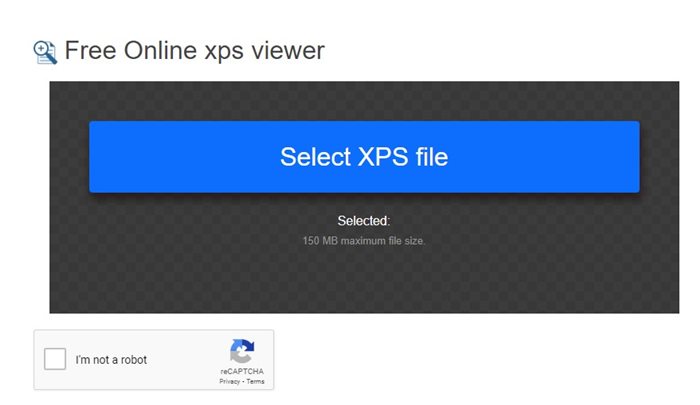
If you have access to the internet, you can use the XPS Viewer Online to open the XPS files. The good thing about online XPS viewers is that they work with every web browser and device.
Let’s say; you have an XPS file on your mobile; you can use your favorite web browser to access the online XPS viewer and then read your XPS Files.
There’s no shortage of Online XPS Viewers; you must pick the right web app. Then, you can search on Google ‘XPS Viewer Online’ and select the one that fits best for your purpose.
Also Read: How to Update Drivers on Windows 11
Open XPS File in Windows using Google Drive
While Google Drive is a cloud storage service, you can still use it to read an XPS file on Windows. Opening an XPS file with Google Drive is easy because the cloud storage readily supports the file format. Here’s how you can open an XPS file in Google Drive.
1. Open your favorite web browser and visit the Google Drive website. Next, log in with your Google Account.
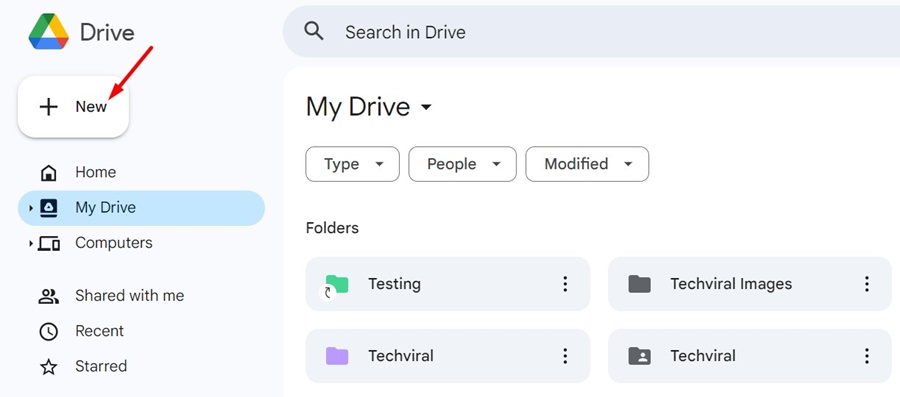
2. On the left side, click on the New button.
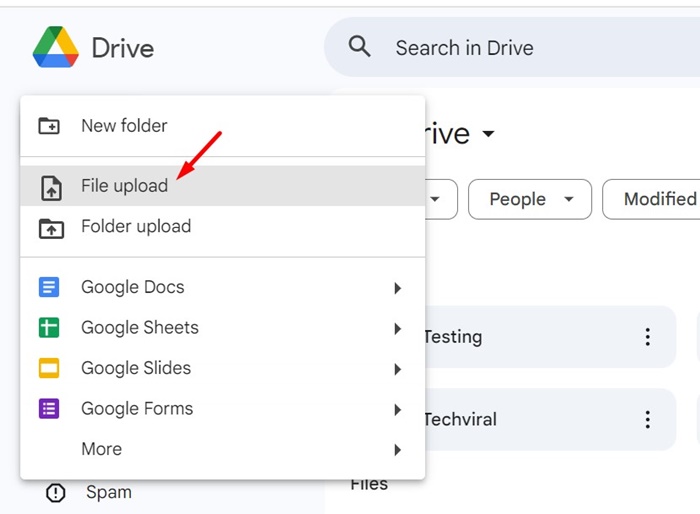
3. Next, select File Upload and pick the XPS file you want to open.
4. Once the XPS file is uploaded, open the file directly.
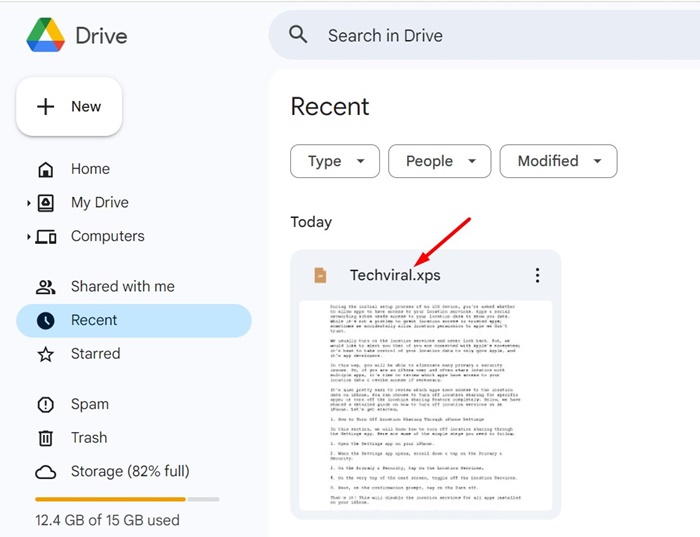
That’s it! This is how you can open XPS files on Windows with the help of Google Drive.
Windows XP, Windows 2003, Windows Vista, Windows 2008, Windows 7, Windows 8, Windows 10, Windows 11
Русский, Английский, Украинский, Белорусский
Описание
UltraISO – многофункциональная программа, применяемая для операций с образами дисков. Она решает комплекс задач: обрабатывает и удаляет данные из образов, преобразовывает форматы образов CD/DVD дисков, сжимает образы и разделяет их на части.
Описание программы
Установка Ультра Исо несложная и сопровождается рекомендациями на русском языке. Никакого дополнительного ПО не требуется. В процессе инсталляции можно выбрать или отказаться от некоторых опций, таких как ассоциация программы с ISO файлами, эмуляция оптического привода. После завершения работы установщика на Рабочем столе появится ярлык для запуска UltraISO. Программа работает на платформе Windows XP, Vista, 7, 8, 8.1, 10.
Структура интерфейса построена подобно Проводнику Windows, что значительно облегчает овладение программой даже начинающему юзеру. Ультра Исо может воспользоваться для работы движком программы Nero Burning Rom. Она также объединяется с известными виртуальными эмуляторами, такими как Daemon-Tools и Alcohol 120%.
Особенности UltraISO
Программный продукт обладает широким функционалом, позволяющим:
Версии
Эти файлы XPS можно просматривать с помощью десять существующего (-их) прикладных (-ого) программных (-ого) средств (-а), как правило, Nuance Power PDF Professional, разработанного Nuance. Оно связано с три основным (-и) типом (-ами) файла (-ов), но часто встречается в формате Microsoft XPS (XML Paper Specification) File. Основная часть файлов XPS относится к Page Layout Files, однако они также могут относится к Graphic Files или Data Files.
Расширение файла XPS можно просмотреть в Windows, Mac и Linux. Они поддерживаются в основном настольными компьютерами и некоторыми мобильными платформами. Рейтинг популярности данных файлов составляет «Низкий» и они обычно не используются.
Актуальность
3 существующих типов файлов используют это расширение
Ведущий тип XPS
Тип файла:Microsoft XPS (XML Paper Specification) File
XPS, или в Спецификации XML Paper, был разработан Microsoft для электронного представления цифровых документов, которые могут быть легко прочитать, разделяемые, созданные и напечатанные. Это в основном ZIP архив файл, который содержит данные документа, как страницы документа, настройки и фрагментов файлов. XPS файлы очень похожи на PDF-файлы.
Вторичные ассоциации XPS
Тип файла:MonkeyJam Exposure Sheet
Расширение XLS файл связан с MonkeyJam, цифровой тест карандаш программы. Он используется для хранения экспозиции листов, созданных программой.
Программы, открывающие файлы MonkeyJam Exposure Sheet :
MonkeyJam, разработчик — David Perry
Тип файла:WindowBlinds Temporary File
Расширение XPS файл связан с WindowBlinds и содержит временные данные.
Поиск файлов
Вы пытаетесь загрузить XPS-файл и получить сообщение об ошибке, например «%%os%% не удается открыть расширение файла XPS». Обычно это связано с тем, что у вас нет Nuance Power PDF Professional для %%os%% установлен. Вы не сможете дважды щелкнуть, чтобы открыть свой XPS, так как ваша ОС не знает, что с ним делать.
Совет: Если у вас есть другое программное обеспечение, которое вы знаете, открывает файлы XPS, вы можете выбрать его, нажав кнопку «Показать приложения».
Установлена неправильная версия Nuance Power PDF Professional
Иногда может быть установлена устаревшая версия Nuance Power PDF Professional, несовместимая с типом Microsoft XPS (XML Paper Specification) File. Посетите веб-сайт Nuance, чтобы загрузить (или приобрести) последнюю версию Nuance Power PDF Professional. Ваш файл электронной таблицы, вероятно, был создан более новой версией Nuance Power PDF Professional, чем то, что в данный момент установлен на вашем компьютере.
Совет . Исследуйте XPS-файл, щелкнув правой кнопкой мыши и выбрав «Свойства», чтобы найти подсказки о том, какая версия вам нужна.
Сводка. Наличие правильной версии Nuance Power PDF Professional на компьютере может вызвать проблемы с открытием XPS-файлов.
Связанные трудности при загрузке XPS-файлов
В большинстве случаев установка правильной версии Nuance Power PDF Professional решит вашу проблему. Могут возникнуть и другие проблемы – не связанные с программным обеспечением – мешающие вам открывать XPS-файлы. Проблемы, которые не связаны с программным обеспечением:
Эти файлы MDS можно просматривать с помощью восемь существующего (-их) прикладных (-ого) программных (-ого) средств (-а), как правило, TestComplete, разработанного SmartBear. Оно связано с два основным (-и) типом (-ами) файла (-ов), но часто встречается в формате TestComplete Project File. Чаще всего файлы MDS классифицируют, как Settings Files. Другие типы файлов могут относиться к Disk Image Files.
Файлы MDS находятся на мобильных устройствах и настольных компьютерах, и их можно открыть в Windows и Linux. Рейтинг популярности файлов MDS составляет «Низкий». Это означает, что они не часто встречаются на большинстве устройств.
Статус файла
2 существующих типов файлов используют это расширение
Главный MDS Описание
Классификация:TestComplete Project File
MDS является Параметры файла создается и используется TestComplete.MDS файл сохраняет параметры проекта, которые являются общими для тестировщиков, таких как имена элементов проекта и сценариев language.TestComplete это приложение, которое позволяет пользователям проверять веб, настольных и мобильных программы.
Программные обеспечения, открывающие TestComplete Project File:
TestComplete, разработчик — SmartBear
Дополнительные MDS-файлы
Классификация:Media Descriptor File
Файл MDS представляет собой файл информации, которая описывает форматирование CD или DVD.MDS файл содержит информацию заголовка, который определяет дорожки на диске и как данные organized.MDS файлы, созданные программами визуализации дисков и признанных стандартных CD и DVD-плееры.
Использование MDS
При двойном щелчке MDS-файла может появиться диалоговое окно операционной системы с сообщением о том, что он «Не удается открыть этот тип файла». Если это так, это обычно означает, что у вас нет TestComplete, установленного для %%os%%. Операционная система не может связать документ MDS с TestComplete, поэтому двойной щелчок по файлу не будет работать.
Совет. Когда установлено другое приложение MDS, вы можете открыть его, выбрав «Показать приложения» и используя эту программу.
TestComplete требует обновления
Файл TestComplete Project File несовместим с TestComplete, поскольку возможно, установлена неправильная версия. Если у вас нет правильной версии TestComplete (или любой из других программ, перечисленных выше), вам может потребоваться попробовать загрузить другую версию или одно из других программных приложений, перечисленных выше. Основной причиной этой проблемы является то, что файл TestComplete Project File был создан другой (более новой) версией TestComplete, чем установленная.
Совет . Если щелкнуть правой кнопкой мыши файл MDS, а затем выбрать «Свойства» (Windows) или «Получить информацию» (Mac), вы можете получить подсказки о том, какая версия вам нужна.
Сводка. Наличие правильной версии TestComplete на компьютере может вызвать проблемы с открытием MDS-файлов.
Другие причины проблем с открытием файлов MDS
Хотя на вашем компьютере уже может быть установлено TestComplete или другое программное обеспечение, связанное с MDS, вы по-прежнему можете столкнуться с проблемами при открытии файлов TestComplete Project File. Другие ошибки открытия MDS могут быть созданы другими системными проблемами внутри %%os%%. Другие причины, способствующие этому:
Что расширение файла вы используете чаще всего?
Open XPS files using the Windows built-in viewer or a third-party program
This wikiHow guide teaches you how to view the contents of an XPS file. The XPS file format is similar to the PDF format in that it contains page layout information meant to look the same on all devices. However, since XPS never really caught on like the PDF format, XPS viewers can be hard to find. If you’re using Windows, you can use XPS Viewer, but you’ll need to install it first. You can also open and convert XPS files to PDF using Google Drive on your PC or Mac, or try an XPS-to-PDF conversion website, which will work on any device—even your phone or tablet.
Things You Should Know
If the box is already checked, skip to Step 5.
This installs the XPS Viewer on Windows 11.
Ask a Question
200 characters left
Include your email address to get a message when this question is answered.
Thanks for submitting a tip for review!
About This Article
1. Sign in to Google Drive. 2. Upload the XPS file. 3. Double-click the XPS file to view it. 4. Click the printer icon. 5. Click the download icon. 6. Select a saving location and click Save.
Did this summary help you?
Thanks to all authors for creating a page that has been read 373,452 times.
Дополнительно о техподдержке
 Улучшите качество обмена сообщениями на мобильных устройствах: подключите WhatsApp к своему телефону
 Краткое руководство: подключите маршрутизатор и устройства за считанные минуты
 Как исправить ошибку времени ожидания подключения к google play store?
 Устранение неполадок с подключением к телевизору и телефону: раскрытие решений
 Плюсы и минусы windows и linux
 Идеальная скорость Интернета: сколько стоит?
 Интернет в Томилино
 Горячая линия ТНС Энерго Нижний Новгород: телефон службы поддержки, бесплатный номер 8-800