
Используйте приложение HP Print and Scan Doctor
Для устранения проблем с принтером после установки обновлений для Windows 10, убедитесь, что у вас установлены последние исправления для соответствующей версии ОС: 1909/1903 или 2004.
Перезапустите Windows, если после установки обновлений возникли проблемы с печатью или сканированием. Нажмите кнопку Пуск, затем значок выключения, и выберите Перезагрузка.
Проверьте, поддерживается ли ваш принтер Windows 10. В случае совместимости, загрузите и запустите приложение HP Print and Scan Doctor, которое поможет обнаружить и устранить проблемы.
Если проблемы с печатью или сканированием сохранились, переустановите последнее программное обеспечение HP для печати.
Изучите статью службы поддержки по проблемам совместимости принтеров HP с Windows 10, а также загрузите последние версии ПО и драйверов для вашего устройства.
Проверьте рекомендации по работе с Центром решений HP для старых принтеров, а также исправление ошибок HP Printer Assistant для более новых моделей.
Если вам нужно настроить принтер для работы в беспроводной сети, следуйте инструкциям производителя и убедитесь, что ваш девайс поддерживает данную функцию.
Таким образом, следуя этим рекомендациям, вы сможете быстро и эффективно решить проблемы с принтером после обновления Windows 10.
Настройка принтера HP для работы с Windows по USB-кабелю
Для использования всех функций принтера HP, когда он подключен к компьютеру по USB-кабелю, необходимо установить полнофункциональный драйвер HP. Следуйте шагам ниже, чтобы настроить принтер:
Шаг 1: Установите полнофункциональный драйвер HP
- Посетите официальный веб-сайт HP и найдите драйвер для вашей модели принтера.
- Скачайте и установите драйвер, следуя инструкциям на экране.
Дополнительные ресурсы и советы
Устранение проблем с принтером
Если у вас возникли проблемы с принтером, используйте диагностическое средство HP Print and Scan Doctor. Вы можете скачать его здесь.
Ошибки в процессе установки сетевого драйвера
Если возникают ошибки при установке сетевого принтера, ознакомьтесь с инструкциями по устранению ошибок.
Решение проблем со сканером
Если сканирование завершается ошибкой, вам может потребоваться настроить подключение. Проверьте, что компьютер и сканер находятся в одной сети и правильно подключены.
Как заставить Microsoft Word печатать
Проблемы с печатью в Microsoft Word могут быть вызваны различными факторами, от ошибок в программе до проблем с оборудованием. Вот несколько советов по устранению проблем:
Проверьте подключение
Убедитесь, что принтер правильно подключен к компьютеру и включен. Проверьте также кабель USB.
Перезагрузите программу
Иногда простая перезагрузка Microsoft Word может помочь решить проблему.
Обновите драйверы принтера
Если у вас установлены устаревшие драйверы, обновите их с сайта производителя.
Проверьте очередь печати
Проверьте, нет ли заблокированных заданий в очереди печати.
Следуя этим советам, вы сможете успешно настроить принтер HP для работы с вашим компьютером под управлением Windows.
Как распечатать документ в Microsoft Word в экстренной ситуации
Данный совет поможет вам распечатать документ из приложения Microsoft Word в экстренных случаях, когда у вас нет времени на поиск и устранение проблем. Одним из способов является преобразование документа в формат PDF, который затем можно напечатать из другого приложения.
Преобразуйте документ в PDF
- Откройте документ в Microsoft Word.
- Перейдите на вкладку Файл.
- Выберите Сохранить как в меню.
- В новом окне выберите PDF в меню Тип файла.
- Нажмите Сохранить для сохранения документа в формате PDF.
Теперь вы можете открыть этот файл в другой программе и распечатать его.
Запустите средство устранения неполадок печати
- Запустите предварительно скачанное средство для устранения неполадок печати.
- Нажмите на кнопку Далее для запуска диагностики.
- Следуйте инструкциям по устранению обнаруженных проблем.
Установите последнюю версию драйвера принтера
Старые версии драйверов могут вызывать проблемы с печатью. Убедитесь, что у вас установлена последняя версия драйвера принтера.
- Посетите веб-сайт производителя принтера и проверьте наличие обновлений.
- Установите новую версию драйвера, следуя инструкциям на сайте производителя.
Следуя этим шагам, вы сможете успешно распечатать документ в экстренной ситуации.
Обновление драйвера принтера в Windows
Существует несколько способов обновления драйвера принтера в операционной системе Windows. Второй способ предполагает выполнить обновление операционной системы, поскольку Windows может самостоятельно обнаружить обновленную версию драйвера используемого принтера.
Шаг 1: Запуск приложения Параметры
Чтобы проверить наличие обновлений, необходимо воспользоваться возможностями системного приложения Параметры. Выполнить запуск приложения можно разными способами:
- Нажмите на кнопку Пуск на панели задач и откройте главное пользовательское меню Windows.
- Используя колесо управления ручного манипулятора (компьютерной мыши) или ползунок полосы прокрутки, отыщите и нажмите раздел Параметры.
Шаг 2: Проверка наличия обновлений
На главной странице окна Параметры выберите вкладку Обновление и безопасность и перейдите в раздел Центр обновления Windows. Нажмите на кнопку Проверить наличие обновлений для поиска и установки доступных корректирующих улучшений.
Шаг 3: Завершение обновления
Система автоматически произведет загрузку и установку всех обновлений, доступных в данный момент. После завершения процесса обновления, попробуйте снова распечатать документ в Microsoft Word.
Удаление и переустановка принтера в Windows
Другим способом решения проблем с принтером является его удаление из списка устройств операционной системы и последующая переустановка.
Шаг 1: Удаление принтера
Чтобы удалить принтер из системы:
- Снова воспользуйтесь приложением Параметры.
- Выберите вкладку Устройства и перейдите в раздел Принтеры и сканеры.
- Отметьте принтер, который хотите удалить, и нажмите Удалить устройство.
Шаг 2: Подтверждение решения
Подтвердите удаление устройства, нажав на кнопку Да во всплывающем сообщении.
После удаления принтера, переустановите его и проверьте работу печатающего устройства.
Теперь, чтобы переустановить принтер, нажмите на кнопку «Добавить принтер или сканер» в верхней части правой панели ответственного раздела.
Система произведет поиск доступных подключенных принтеров и отобразит список, готовых к установке, печатающих устройств. Выберите свой принтер и завершите процедуру установки, воспользовавшись соответствующей кнопкой.
Теперь, после завершения установки, попробуйте распечатать документ «Microsoft Word».
Извлеките и переустановите принтер в «Mac OS»
На устройстве «Mac» с операционной системой «Mac OS» процесс удаления и переустановки принтера немного отличается.
Для начала щелкните значок «Apple» в верхнем левом углу и выберите раздел, ответственный за доступ к системным настройкам. Затем перейдите в раздел отвечающий непосредственно за печатные устройства и сканеры. Потом выберите принтер, который желаете удалить, и нажмите на знак «минус» («-») в нижней части экрана, для выполнения назначенной процедуры.
Чтобы переустановить принтер, нажмите знак «плюс» («+»), выберите свой принтер из появившегося списка, готовых к последующей установке, печатных устройств, и добавьте его в систему.
После переустановки принтера повторите процедуру распечатки документа «Microsoft Word» заново.
Низкие системные ресурсы
Низкие значения показателей системных ресурсов напрямую оказывают влияние на производительность устройства и могут определенно вызывать проблемы при попытке распечатать документ.
Чтобы определить, связана ли проблема отсутствия возможности печатать документы с чрезмерной загруженностью операционной системы «Windows», необходимо открыть системное приложение «Монитор ресурсов». Добиться отображения требуемого приложения можно разными способами. Например, нажмите на «Панели задач» на кнопку «Поиск», представленную в виде схематического изображения лупы рядом с кнопкой вызова главного пользовательского меню «Пуск», и откройте поисковую панель. В соответствующем поле запроса введите фразу «Монитор ресурсов». В разделе «Лучшее соответствие» будет представлен искомый результат. Щелкните его левой кнопкой мыши или нажмите на кнопку «Открыть» в правом боковом меню поисковой панели, и данное приложение будет запущено.
На устройствах «Mac» за аналогичные сведения отвечает монитор активности. Добиться его отображения можно совместным нажатием клавиш «Ctrl + пробел», а затем ввести фразу «монитор активности» в соответствующей строке поиска.
После открытия приложения пользователи смогут выяснить, вызваны ли существующие проблемы с печатью низкими системными ресурсами. Самый простой способ устранить чрезмерную загрузку системы – просто перезагрузить компьютер. А после запуска системы снова попытайтесь распечатать документ «Microsoft Word».
Заключение
Использование современных персональных компьютерных устройств для ведения пользователями деловой активности, в частности, связанной с управлением офисной документацией, а также созданием, обработкой, передачей и хранением цифровых материалов, значительно увеличивают общую производительность и сокращают конечное время исполнения множества процессов. Огромную помощь оказывает специализированное программное обеспечение (пакет приложений «Microsoft Office»), совокупно позволяющее обрабатывать любые типы документов.
Наиболее востребованным процессом офисного делопроизводства является создание и редактирование текстовых файлов. И часто специфика современной офисной организации требует наличия бумажных копий текстовых документов. Но не всегда удается быстро распечатать нужный документ из приложения «Microsoft Word», части программного пакета «Microsoft Office», и возникают отдельные неполадки, исключающие печать готового файла.
В нашем руководстве мы показали всего лишь несколько способов диагностики и устранения возможных проблем печати. Однако могут быть и другие причины, которые мы не рассмотрели.
Если в процессе использования «Microsoft Word» было найдено другое успешное решение проблемы отсутствия возможности производить печать документов, то поделитесь своими советами в разделе комментариев – это может помочь другим пользователям при возникновении подобных ситуаций.
В Windows 10 и 11 по умолчанию установлен виртуальный принтер Microsoft Print to PDF, который при отправке на него на печать позволяет преобразовать любой документ или веб страницу в PDF файл. В этой статье мы рассмотрим, как включить/отключить нативную поддержку печати в PDF в Windows и как исправить типовые проблемы с виртуальным PDF принтером, если он не работает.
Как установить или удалить виртуальный PDF принтер в Windows 10/11
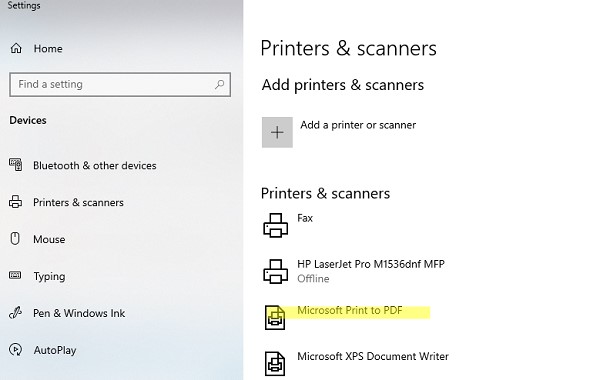
Установить виртуальный принтер Microsoft Print to PDF в Windows 10/11 можно через панель управления компонентами.
Также вы можете установить этот компонент из командной строки DISM:
dism /Online /Enable-Feature /FeatureName:"Printing-PrintToPDFServices-Features" /NoRestart
Или с помощью PowerShell:
Enable-WindowsOptionalFeature -online -FeatureName Printing-PrintToPDFServices-Features
Восстановление Print to PDF принтера в Windows
Если вы удалили виртуальный принтер Microsoft Print to PDF или его драйвер работает некорректно, его можно переустановить.
Сегодня мы расскажем, как установить и настроить принтер в Windows 10 и распечатать на нем нужные вам документы.
Устанавливаем принтер
Чаще всего при подключении нового принтера к компьютеру операционная система Виндовс 10 сама распознает его и устанавливает требуемый драйвер. Если этого не произошло, откроем «Параметры» Windows. Это можно сделать, кликнув на значок шестеренки в меню «Пуск» либо нажав комбинацию клавиш «Windows» + «I».
Открываем приложение «Параметры»
В окне «Параметры Windows» находим раздел «Устройства».
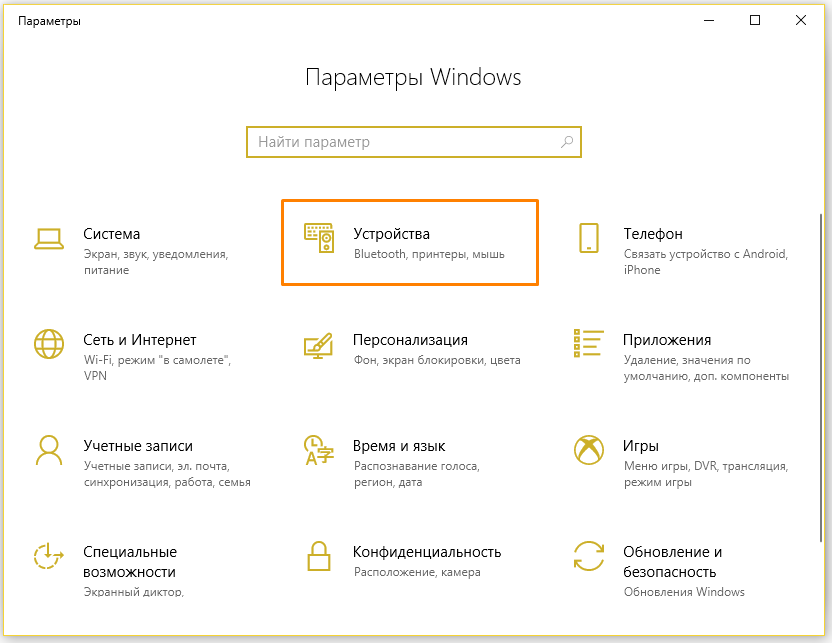
Открываем раздел «Устройства»
Далее щелкаем на пункт «Принтеры и сканеры» в левой части окна и жмем на кнопку «Добавить принтер или сканер». Система запустит поиск новых устройств. Если и в этом случае ОС не сможет обнаружить подключенный принтер, вам придется самостоятельно загрузить драйвер с сайта производителя печатающего устройства и установить его вручную.
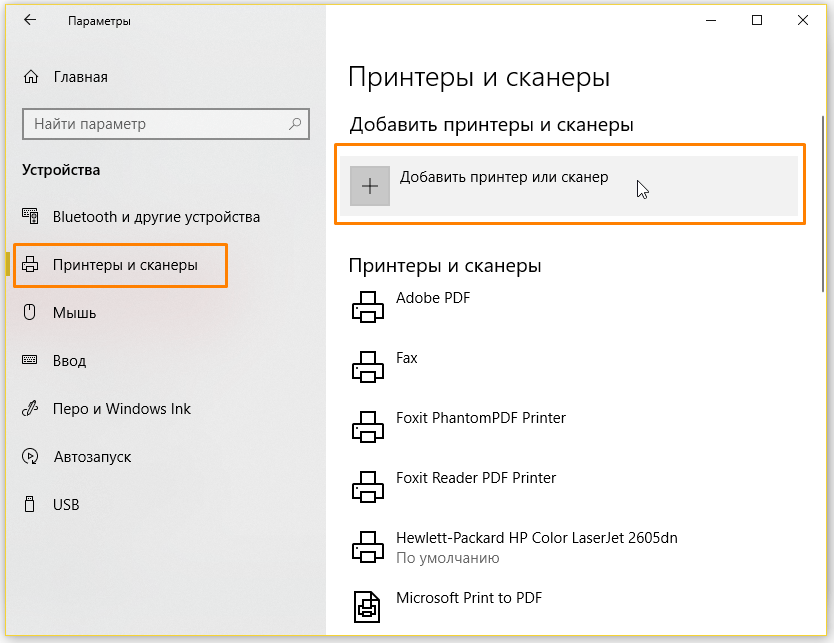
Запускаем поиск нового принтера
Настраиваем принтер
Так или иначе, после установки в окне «Принтеры и сканеры» появится название нашего принтера. При щелчке по нему, отобразятся три кнопки. Нас интересует кнопка «Управление».
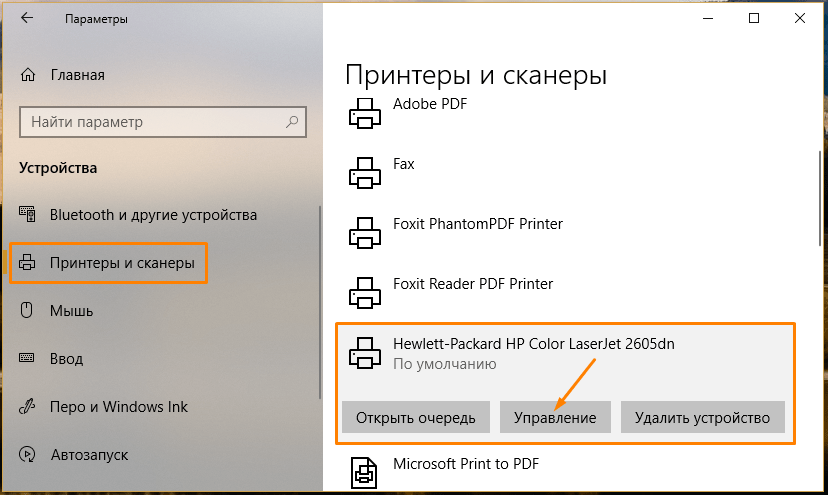
Для настройки принтера жмем на кнопку «Управление»
При нажатии этой кнопки откроется окно, в котором можно посмотреть свойства принтера, изменить настройки печати и распечатать пробную страницу для проверки его работы.
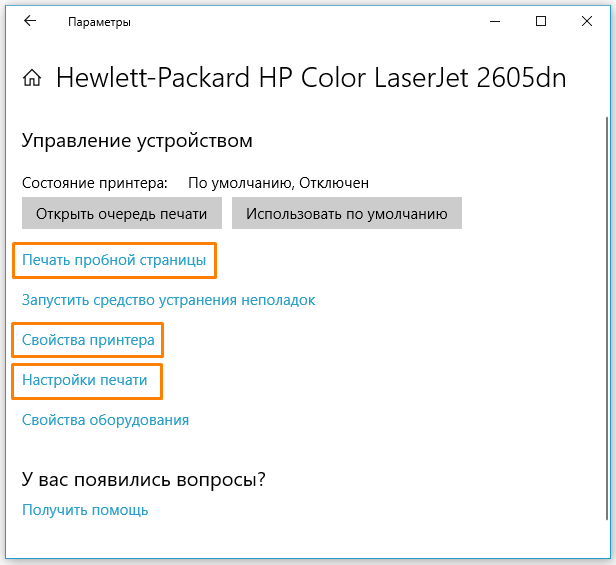
Окно управления принтером
Печатаем документ
После завершения настройки принтера мы можем распечатать какой-либо документ. Воспользуемся, к примеру, стандартным приложением Windows 10 «WordPad». Его можно найти в папке «Стандартные — Windows» в меню «Пуск».
С помощью команды «Файл», «Открыть» откроем нужный документ (приложение позволяет работать с текстовыми файлами в формате .rtf, .docx, .odt и .txt). Затем выберем команду «Файл», «Печать».
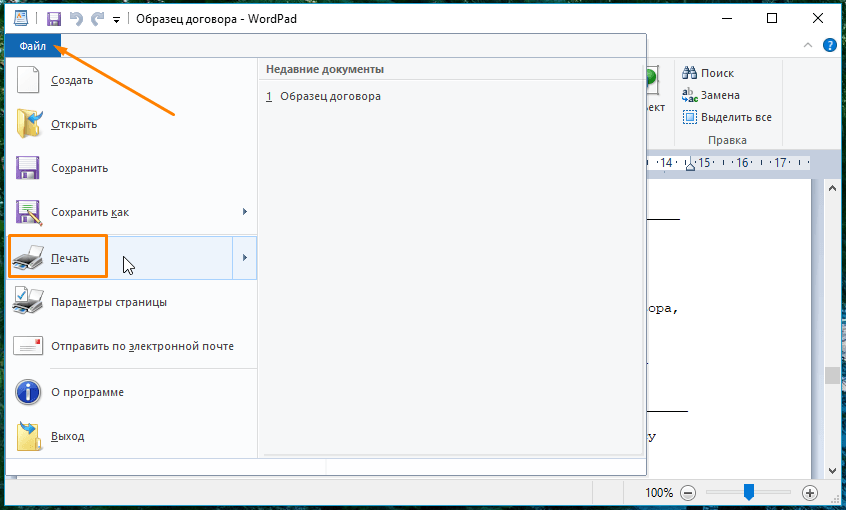
Выбираем команду «Печать» в меню «Файл»
Откроется окно «Печать», в котором мы должны выбрать принтер, указать, какие страницы следует напечатать, и задать число копий. После чего надо нажать кнопку «Печать».
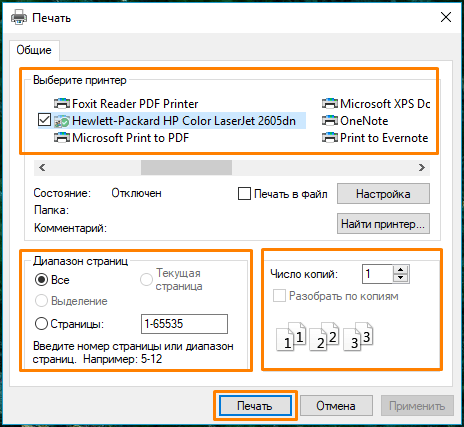
Указываем параметры печати и кликаем на кнопку «Печать»
Управляем печатью
При нажатии кнопки «Печать» задание будет отправлено на принтер, при этом в области уведомлений справа на панели задач отобразится значок принтера. Если он не виден, следует щелкнуть на стрелку.
При отправке документа на печать в области уведомлений появляется значок принтера
Двойной клик по значку принтера откроет окно, где будут показаны все документы, отправленные на данный принтер. При необходимости можно приостановить печать выбранного документа (для этого есть команда «Документ — Приостановить»). С помощью команды «Документ — Отменить», мы можем исключить выделенный документ из очереди печати. Чтобы прекратить печать всех документов, следует выбрать команду «Принтер — Очистить очередь печати».
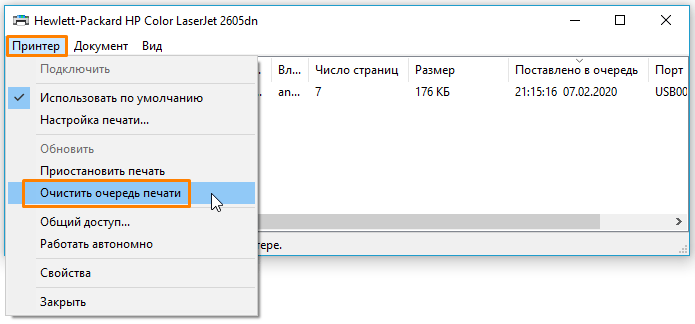
Отменяем печать всех документов
Современный уровень всеобщей цифровизации информационных материалов достиг значительных высот, в связи с чем, большинство существующих ресурсов переводятся в электронный формат, а новые образцы данных непосредственно сразу создаются в цифровом виде.
Во многом, такому подходу способствовали разработка, популяризация и массовое внедрение во многие отрасли деятельности пользователей персональных компьютерных устройств. Представленные как в стационарном персональном исполнении, так и выполненные в мобильной конечной форме, компьютерные устройства полностью взяли на себя не только процессы создания материалов, но и обеспечивают их бесперебойное перемещение и безопасное хранение, позволяя пользователям при любой необходимости обратиться и сразу использовать любой желаемый востребованный вид информационных ресурсов.
Особенно часто, непосредственно для личного индивидуального потребления, пользователи задействуют встроенные в мобильные образцы компьютерных устройств фотоаппараты или представленные в виде отдельного специализированного оборудования, например, цифровые фотокамеры, для создания разнообразных фотографий и памятных снимков.
И следуя общей тенденции развития, практически весь доступный объем цифровых фотоматериалов хранится на разнообразных электронных запоминающих устройствах, таких как жесткий диск персонального компьютера, «USB-накопителях» или «SD-картах».
Несмотря на значительные удобства данного способа расположения пользовательских изображений, довольно часто возникает необходимость получить физическую копию снимка на бумажном носителе. И в данном руководстве далее мы покажем, как произвести печатать фотографии в операционной системе Windows 10.
Поскольку программное обеспечение принтера может отличаться для каждого производителя печатного устройства, мы остановимся на рассмотрении встроенных инструментов печати, предлагаемых в операционной системе «Windows 10». Первый способ не требует дополнительного программного обеспечения, кроме наличия исправного корректного драйвера используемого принтера. Второй метод задействует приложение «Фотографии» разработки специалистов Microsoft, для которого также требуется только драйвер принтера. В завершающем разделе руководства мы дополнительно рассмотрим способы печати изображений из четырех популярных веб-браузеров.
Примечание. Никогда не загружайте и не устанавливайте сторонние программы обновления драйверов, чтобы исключить дополнительных финансовых трат и избежать установки нежелательного программного обеспечения!
Используйте меню проводника файлов «Windows»
Данный метод наиболее простой и задействует только возможности встроенного приложения операционной системы «Windows 10» для доступа к пользовательским файлам. Откройте окно проводника файлов «Windows» любым удобным способом. Например, щелкните левой кнопкой мыши значок проводника, представленный в виде схематического изображения папки и расположенный на «Панели задач» в нижнем левом углу рабочего стола, для мгновенного непосредственного запуска востребованного приложения.
Пошагово перемещаясь по представленным категориям проводника, перейдите к месторасположению изображения, которое необходимо распечатать, и щелкните правой кнопкой мыши выбранный файл для отображения всплывающего контекстного меню. Из списка доступных вариантов возможных действий, представленных в открывшемся меню, выберите раздел «Печать».
Или выделите, щелкнув левой кнопкой мыши, искомую фотографию, потом на панели управления проводника файлов «Windows» перейдите во вкладку «Поделиться» и во всплывающей панели вложенных инструментов выбранной вкладки нажмите в разделе «Отправить» на кнопку «Печать».
На экране появится новое окно «Печать изображений», содержащее предварительные настройки способа печати пользовательской картинки. Проверьте каждый из доступных параметров и установите приемлемые конкретные значения из предустановленных вариантов. Сначала убедитесь, что в поле «Принтер» установлен верный инструмент печати. Потом выберите формат, качество и тип используемой бумаги, отметьте желаемый макет и укажите требуемое количество копий изображения. Если необходимо, установите индикатор выбора («галочку») в связанной ячейке «Изображение по размеру кадра», позволяющей увеличить масштаб картинки, чтобы закрыть свободное место листа (однако края итогового изображения могут оказаться обрезанными).
Для дополнительной настройки параметров печати нажмите на текстовую ссылку «Параметры», расположенную в правом нижнем углу окна, а затем в новом дополнительном окне выберите текстовую ссылку «Свойства принтера», для отображения всплывающего модуля вспомогательных настроек отмеченного принтера.
Новое открывшееся окно будет содержать специфические персонализированные настройки для конкретной модели пользовательского печатного устройства. В нашем примере представлен упорядоченный набор свойств для принтера «Canon MP280».
Задайте необходимые новые изменяемые параметры свойств. По окончанию, нажмите на кнопку «ОК», окно закроется, и пользователи будут перенаправлены обратно к исходному окну «Печать изображений». Нажмите на кнопку «Печать», чтобы завершить подготовительные процедуры настройки и запустить непосредственно процесс печати.
Используйте приложение «Фотографии»
Данное приложение входит в пакет стандартных программ операционной системы «Windows 10» и по умолчанию уже установлено на пользовательских персональных компьютерах. Поэтому нет необходимости дополнительно его скачивать и настраивать, потому как приложение сразу изначально готово к непосредственному использованию. Как правило, согласно заложенным в операционной системе параметрам, приложение «Фотографии» применяется в качестве средства просмотра любых изображений по умолчанию.
Перейдите в окне проводника файлов «Windows» к месторасположению своих снимков и выберите нужную фотографию, которую требуется распечатать. Дважды щелкните ее левой кнопкой мыши или нажмите на снимке правой кнопкой мыши и добейтесь отображения всплывающего контекстного меню, в котором, из перечня вариантов разрешенных действий, выберите раздел «Открыть». Оба варианта открывают изображение в системном стандартном приложении «Фотографии».
Если приложение «Фотографии», по различным причинам, не установлено в качестве основного инструмента для представления изображений, то в контекстном меню наведите курсор на раздел «Открыть с помощью», для отображения скрытого всплывающего дополнительного меню, и выберите, из вложенных вариантов подходящих программ, раздел «Фотографии».
После запуска приложения «Фотографии» и отображения в нем выбранного изображения, нажмите в правом верхнем углу окна на панели управления на кнопку «Печать», представленную в виде, изображенного схематически, значка принтера, или используйте комбинацию горячих клавиш «Ctrl + P» для перехода к настройкам параметров соответствующего процесса.
В новом всплывающем окне все элементы управления конфигурацией печати будут представлены в левой боковой панели. Убедитесь, что в соответствующем поле «Принтер» из выпадающего меню выбран верный образец печатного устройства. Также, при необходимости, отрегулируйте значения количества копий, формата и типа бумаги, задайте поля страниц и укажите требуемый размер фотографии. Дополнительно, пользователям предоставляется возможность в разделе «Подбор размера» заполнить страницу изображением целиком или уменьшить фотографию согласно установленным размерам печатного листа.
Чтобы ознакомиться и настроить дополнительные параметры, необходимо перейти в низ боковой панели элементов управления и нажать на текстовую ссылку «Другие параметры».
На следующей связанной странице пользователи могут установить предпочитаемые параметры расположения, представления и сортировки, назначить приоритетный уровень качества вывода итогового изображения, задать цветовой режим, применить привязку документа к левому, правому или верхнему краю, отрегулировать приемлемую величину полей и выбрать ряд других атрибутов печати. По окончанию, нажмите на кнопку «ОК», чтобы внесенные изменения были применены.
Вернувшись обратно в главное окно настройки параметров печатного процесса, нажмите на кнопку «Печать», чтобы принять установленные характеристики и запустить процесс печати выбранного изображения.
Воспользуйтесь встроенными возможностями веб-браузеров
Современные сетевые обозреватели известных доверенных производителей, обеспечивающие беспрепятственный доступ к информационным ресурсам сети «Интернет», оснащены широким набором разнообразных функций, облегчающих общее взаимодействие, повышающих скорость обработки данных, уровень безопасности соединений, защиты пользовательских компьютерных устройств от потенциально опасных веб-сайтов и, в том числе, предоставляют возможность распечатать любой документ или изображение посредством встроенного инструмента. Мы рассмотрим способы организации процесса печати фотографий в четырех наиболее популярных и востребованных веб-браузерах «Google Chrome», «Mozilla Firefox», «Microsoft Edge» и «Opera».
«Google Chrome»
Если фотографии, которые пользователям необходимо распечатать, находятся в глобальной информационной сети «Интернет», то можно организовать процесс печати непосредственно напрямую с веб-сайта или загрузить нужные изображения на собственный персональный компьютер под управлением операционной системы «Windows 10» и воспользоваться одним из ранее описанных способов создания печатной бумажной копии фотографий. В качестве примера мы рассмотрим способы печати фотографии, хранящейся в сетевом удаленном хранилище «Google Фото».
Откройте приложение Google Chrome и осуществите переход в «Google Фото», указав в соответствующих полях регистрационные данные связанной учетной записи, если вход в защищенное хранилище не произведен автоматически.
Отыщите среди хранящихся на удаленном диске фотографий нужный образец и щелкните его правой кнопкой мыши для вызова всплывающего контекстного меню, в котором, из доступных вариантов действий, выберите раздел «Открыть ссылку в новой вкладке» для отображения картинки в полноформатном размере на отдельной веб-странице. Или, дважды щелкните искомую фотографию для полноразмерного представления изображения в данной вкладке, если распечатать требуется только один снимок.
Теперь, в открывшейся вкладке, содержащей пользовательский полноэкранный снимок, нажмите на кнопку «Настройка и управление Google Chrome», расположенную в правом верхнем углу окна приложения на панели управления и представленную в виде вертикальной пунктирной линии из трех, последовательно расположенных одна за другой, точек, и откройте всплывающее контекстное меню. В списке предлагаемых параметров настройки и встроенных элементов контроля выберите раздел «Печать». Или воспользуйтесь горячими кнопками, совместно нажав комбинацию клавиш «Ctrl + P», для перехода в меню управления печатью сразу напрямую.
Во всплывающем окне проверьте и при необходимости измените основные параметры вывода бумажной печатной копии изображения, и нажмите на кнопку «Печать» для завершения процесса и получения готовой фотографии.
При желании пользователей воспользоваться приложением «Фотографии», проводником файлов «Windows» или специальным программным обеспечением своего принтера для непосредственной печати востребованного изображения, то предварительно необходимо загрузить фотографию на жесткий диск компьютера. Щелкните правой кнопкой мыши по, открытому в отдельной вкладке, полноразмерному снимку, во всплывающем контекстном меню выберите раздел «Сохранить картинку как» и укажите конечное местоположение для хранения изображения.
По окончанию загрузки, отыщите скачанный файл, откройте его в предпочитаемом приложении и распечатайте готовый снимок согласно известному алгоритму упорядоченных действий.
«Mozilla Firefox»
Запустите веб-браузер и перейдите на страницу удаленного хранилища фото и видео материалов «Google Фото». В представленном списке миниатюр хранящихся изображений найдите требуемый образец и щелкните его правой кнопкой мыши. Затем во всплывающем контекстном меню выберите раздел «Открыть ссылку в новой вкладке».
На новой странице веб-браузера Mozilla Firefox будет представлена данная фотография в полноразмерном формате. Нажмите на кнопку «Открыть меню», представленную в виде трех, вертикально расположенных одна над другой, горизонтальных линий в правом верхнем углу обозревателя на панели управления. В открывшемся всплывающем меню, из доступных вариантов возможных действий, выберите раздел «Печать».
Будет запущена новая страница предварительного просмотра готового изображения, содержащая панель настроек параметров печати. Проверьте и отрегулируйте нужные изменяемые характеристики, а затем нажмите на кнопку «Печать» для непосредственного запуска процесса вывода фотографии на бумажный носитель.
Если данный способ пользователей не устраивает или присутствует необходимость использовать для печати фотографии собственное предпочитаемое средство или встроенный инструмент операционной системы «Windows», то сохраните изображение на компьютер, щелкнув непосредственно по полноэкранному снимку правой кнопкой мыши и выбрав раздел «Сохранить изображение как».
Укажите место для расположения загружаемой фотографии в окне проводника файлов и нажмите на кнопку «Сохранить» для завершения процесса. Затем распечатайте полученное изображение посредством своего приоритетного приложения.
«Microsoft Edge»
Повторите описанный, в предшествующих данному разделу, алгоритм для других образцов сетевых веб-браузеров, выраженный в запуске предустановленного в операционной системе обозревателя «Microsoft Edge» и последующего перехода на страницу хранилища «Google Фото». Щелкните правой кнопкой мыши востребованную фотографию и во всплывающем контекстном меню, из вариантов предлагаемых приложением действий, выберите раздел «Открыть в новой вкладке» для отображения снимка в полноэкранном формате.
На новой запущенной странице, содержащей готовый снимок, нажмите в правом верхнем углу окна обозревателя на панели управления на кнопку «Параметры и прочее», исполненную в виде горизонтальной пунктирной линии из трех последовательных точек, и откройте всплывающее контекстное меню. Или для быстрого прямого перехода в означенное меню нажмите комбинацию горячих клавиш «Alt + X». Затем из вариантов разрешенных действий выберите раздел «Печать».
Примечание. Совместное нажатие сочетания клавиш «Ctrl + P» мгновенно запускает окно управления печатным процессом напрямую без необходимости посещать всплывающее меню «Параметры и прочее».
Веб-браузер Microsoft Edge использует для печати изображения встроенный системный инструмент «Фотографии», запускаемый описанным алгоритмом действий. Установите предпочитаемые настройки и распечатайте выбранную фотографию, применяя представленный ранее порядок последовательных действий из раздела «Используйте приложение «Фотографии»».
Пользователи также могут дополнительно загрузить снимок на запоминающее устройство своего персонального компьютера и распечатать его посредством другого, предпочитаемого согласно собственным приоритетам, приложения. Нажмите непосредственно на открытой полноразмерной фотографии правой кнопкой мыши и, во всплывающем контекстном меню, выберите раздел «Сохранить изображение как».
Теперь остается только открыть фотографию в требуемом приложении и распечатать в соответствии с известным алгоритмом действий.
«Opera»
Как и в предыдущих описанных способах, порядок действий пользователей на начальном этапе практически полностью повторяет предыдущие варианты. Откройте обозреватель «Opera», запустите веб-страницу «Google Фото», при необходимости выполнив вход в сетевой ресурс с персональной учетными данными, задействованными при регистрации учетной записи, и отыщите желаемую для печати фотографию. Щелкните по ней правой кнопкой мыши и, во всплывающем контекстном меню, выберите раздел «Открыть в новой вкладке».
На новой странице полноразмерного отображения выбранной фотографии нажмите на кнопку «Меню», расположенную в левом верхнем углу окна веб-приложения «Opera».
Теперь, во всплывающем контекстном меню допустимых действий, отыщите и наведите курсор на раздел «Страница», для отображения дополнительного вложенного меню, в котором, из доступных вариантов, выберите раздел «Печать».
Стандартное всплывающее окно представит предварительный образец готового изображения и перечень основных настраиваемых параметров. Установите предпочитаемые значения предлагаемых характеристик и нажмите на кнопку «Печать» для завершения.
Сохранив требуемую фотографию, откройте ее в, выбранном для непосредственной печати, приложении и завершите операцию вывода снимка на печатное устройство посредством знакомого порядка последовательных действий.
Современные персональные компьютерные устройства обладают огромными функциональными возможностями и хранят значительный объем пользовательских данных. Одним из распространенных видов цифровых материалов, значительно повышающий общий уровень визуализации передаваемой информации, является пользовательские фотографии и изображения.
Благодаря встроенным возможностям компьютерных устройств, особенно мобильных вариантов исполнения, процесс создания снимков стал значительно проще, а емкостные встроенные накопители и внешние запоминающие хранилища позволяют хранить полученные картинки непосредственно в памяти устройств. Такой подход хранения изображений позволяет пользователям из единого устройства всегда получать доступ к снимкам, пересылать или делиться ими при необходимости.
Фотографии и изображения являются важным элементом взаимодействия пользователей друг с другом и часто возникает необходимость получить готовые снимки или востребованные картинки в печатном виде на бумажном носителе. Используя возможности встроенных инструментов операционной системы «Windows 10» или предлагаемые быстрые решения популярных веб-браузеров, пользователи всегда смогут распечатать необходимые изображения без дополнительной установки сторонних приложений и программ, что позволит снизить общую нагрузку на устройство и поможет поддерживать свободное пространство жесткого диска пригодным для установки других более важных и востребованных инструментов.
Вопрос от пользователя
Подскажите, есть ли вариант распечатать документ на ПК, если в программе не предусмотрена кнопка . Облазил все разделы и поля настроек – ничего такого нет. Как такое может быть и что можно сделать?
«Распечатка» документа (поэтапно)
Прежде чем вы начнете что-то печатать — принтер (МФУ) должен быть подкл. к ПК и настроен. Как правило, все сводится к неск. действиям:
Как отсканировать документ на компьютере с принтера (МФУ), сканера (в т.ч. как подкл. сканер к ПК). А после, из сканов (изображений) получить текст
Отправка документа на печать
В подавляющем большинстве программ для Windows, чтобы распечатать документ нужно нажать:
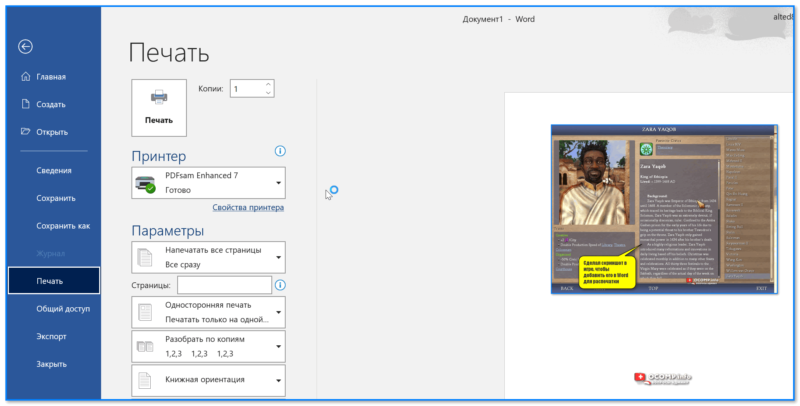
MS WORD – файл – печать
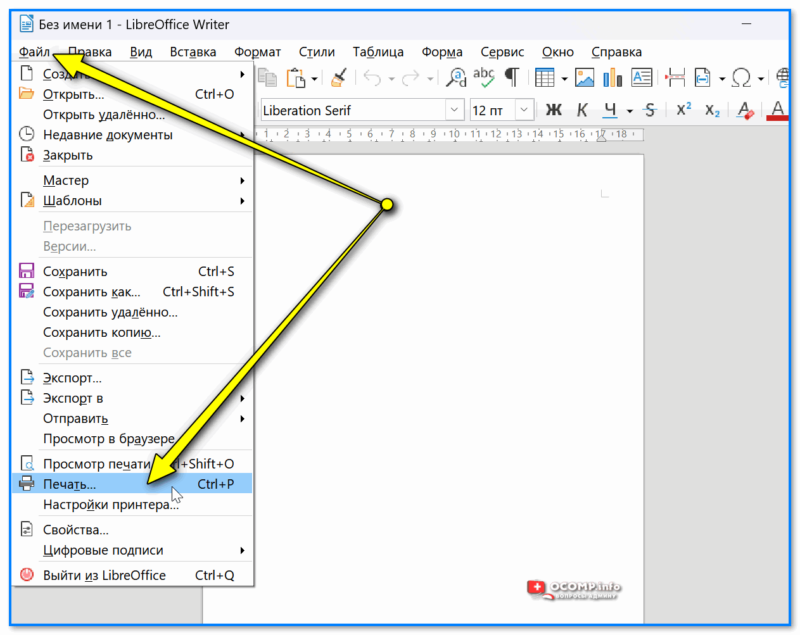
LibreOffice – файл – печать
👉 Обратите внимание, что при появл. окна настроек печати – нужно:
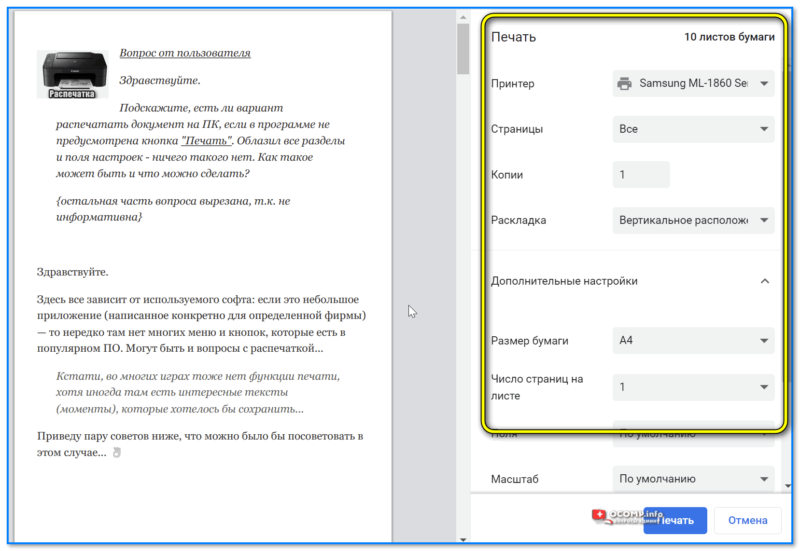
Настройки при печати
Что делать, если в программе нет кнопки «Печать»
Попробуйте не искать кнопки , а перейти в главное окно приложения (с которым работаете) и нажать сочетание кнопок Ctrl+P (на ноутбуках можно попробовать также Ctrl+Fn+P).
Это сочетание во многих программах явл. горячими клавишами для быстрой отправки документа на печать.
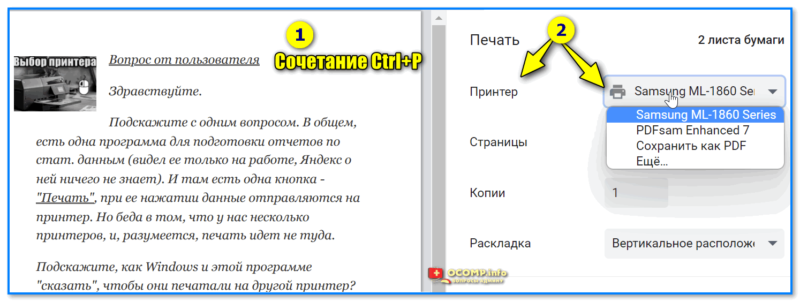
Сочетание Ctrl+P – открывает окно настроек печати
📌 Вариант 2
Можно просто скопировать весь текст на нужной вам странице (прим.: выделить и нажать Ctrl+C) и вставить его в MS Word (или другой редактор). А уже из него спокойно распечатать классическим способом (Ctrl+P).
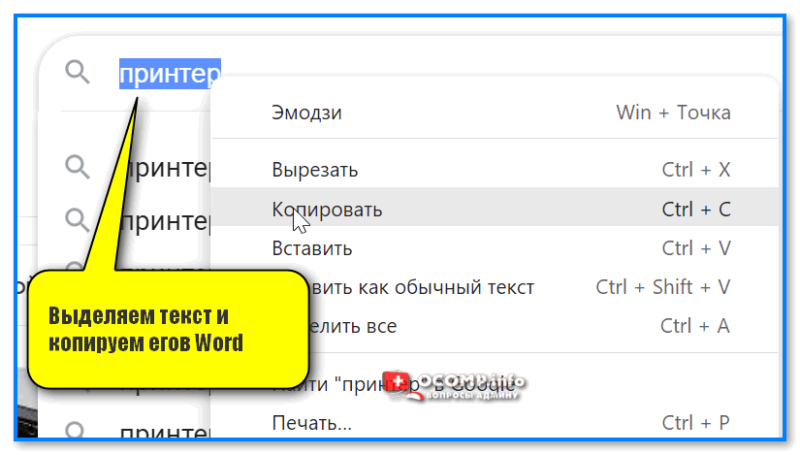
Выделяем текст и копируем его в Word
📌 Вариант 3
С помощью спец. программ (📌 скриншотеров) можно наделать скринов (снимков) экрана "проблемного" приложения, а затем их перенести в Word для распечатки (или распечатать саму полученную картинку).
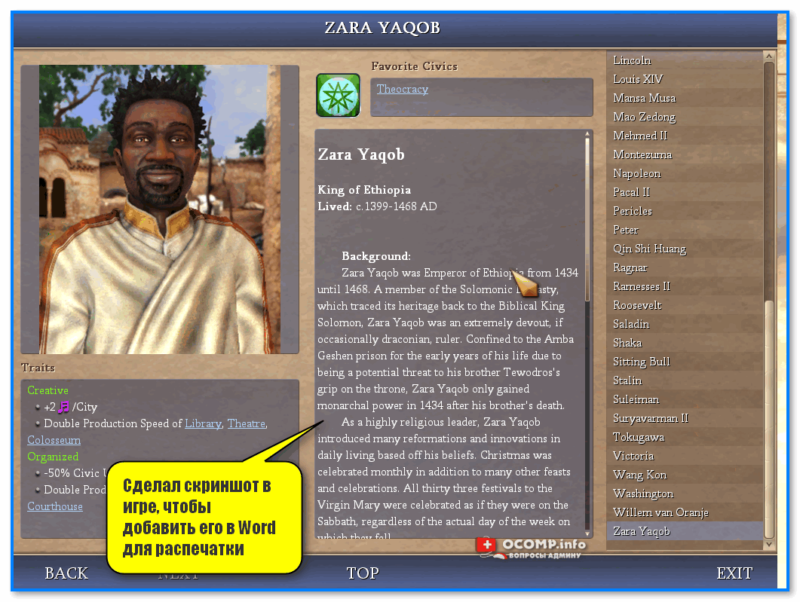
Сделал скриншот в игре, чтобы добавить его в Word
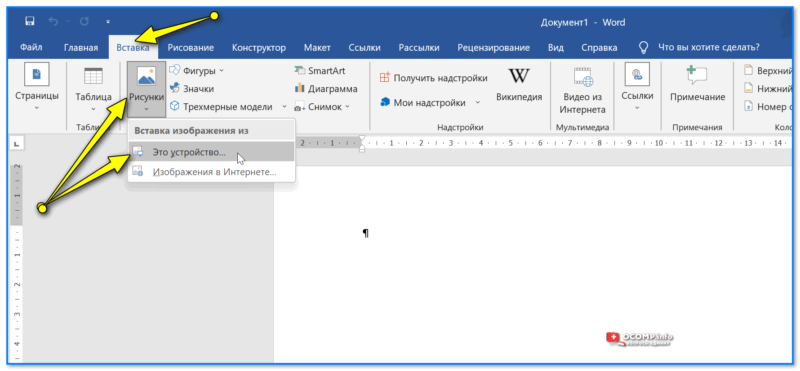
Вставка – рисунки — MS WORD
Как распознать текст с картинки, фото, PDF-файла: подборка полезных программ (OCR) и сервисов
📌 Вариант 4
Ну и самое очевидное: если классическая распечатка не работает, скриншоты не делаются — можно просто сфотографировать всё, что на экране обычной камерой (можно даже на смартфон). Затем передать этот снимок на ПК и отредактировать его (например, распознать или сразу отправить на печать). 👇
Как загрузить фото и файлы с телефона на компьютер — 7 способов!
За сим откланяюсь. Дополнения по теме – приветствуются в комментариях ниже. Успехов!
По разным причинам нам всем приходится иметь дело с PDF-файлами. Допустим, вы студент университета и, скажем, попросили вашего лучшего друга, сфотографировать учебное пособие для подготовки к экзамену. Но проблема в том, что вы не можете аннотировать изображения. И здесь Windows 10 приходит к вам на помощь! Возможно вы уже в курсе, что в в Windows 10 появилась новая, полезная и практичная функция под названием «Печать в PDF» . Интересно узнать, что это такое и как это работает? Следуйте нижеприведенному руководству, чтобы узнать, как активировать и использовать функцию «Печать в PDF» в Windows 10.
Технически эта функция предлагает два решения вашей проблемы:
Вариант 1. Нажмите правой кнопкой мыши на вашем файле
С помощью этого вы сможете сохранить любой файл на вашем компьютере, включая веб-страницы, изображения и т.д. в простой PDF-файл. Давайте посмотрим, как это работает: Например, щелкните правой кнопкой мыши на изображении и выберите «Печать». В открывшейся диалоговой странице выберите «Microsoft to PDF» в разделе «Принтер». Затем нажмите «Печать» и выберите папку для сохранения файла. Вы можете выбрать расположение изображения или настроить его размер. Попробуйте поменять различные настройки для достижения необходимого результата.
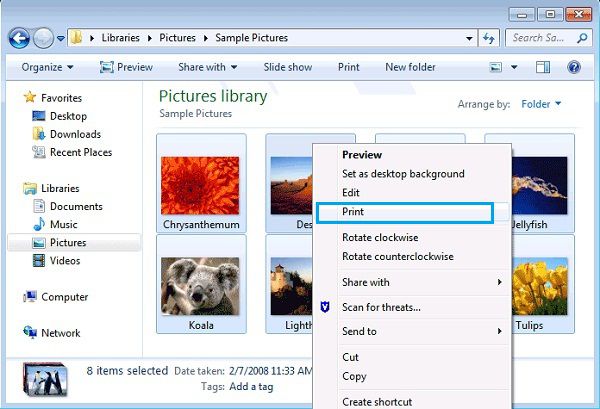
Вариант 2. Использование принтера в других приложениях
Эта функция также является стандартной для всех приложений, которые позволяют печатать документы. Просто нажмите «Печать» внутри любого приложения, имеющего функцию печати, и в разделе «Принтер» выберите «Microsoft Print to PDF». Если у вас все получилось, вы можете выбрать выходную папку для сохранения PDF-файлов. Это все! Теперь вы можете создать PDF-файл с помощью новой встроенной в Windows 10 функции печати.
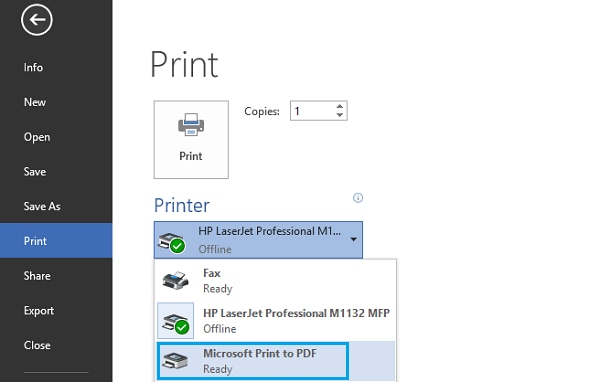
Как активировать функцию печати в PDF на Windows 10
Если вы не можете найти данную опцию в разделе «Принтер», не беспокойтесь, ниже приведены два способа, которые вы можете использовать:
Способ 1. Проверьте компоненты Windows

Способ 2. Проверка расширенных настроек принтера
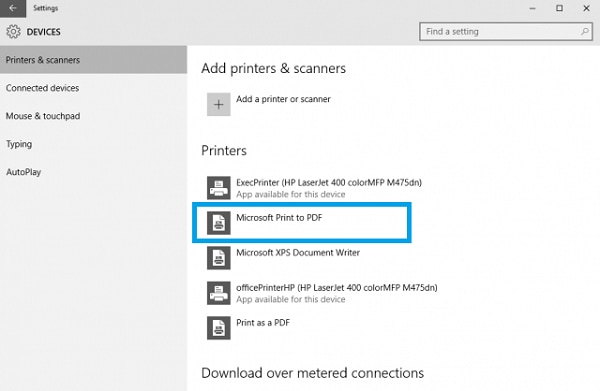
Эта функция печати отличается от обычной функции «Сохранить как PDF», с которой вы уже знакомы по таким приложениям, как MS Office Word. Разница в том, что PDF-файл, созданный с помощью этой функции, не совсем полнофункционален. Другими словами, экспортированный PDF-файл вряд ли будет пригодным для чтения, т.к. его метаданные перестанут корректно работать (гиперссылки, закладки и т.д.). Таким образом, суть в том, что вам нужно будет установить еще одну программу для чтения и редактирования PDF, если вы хотите, чтобы ваши PDF-документы были интерактивными и оснащались аннотациями или другим функционалом. А теперь мы подготовили для вас сногсшибательное предложение! Так что подготовьтесь!.
Дополнительно о техподдержке
 Откройте для себя лучшую функцию записи разговоров на мобильном телефоне
 5 лучших средств для мытья окон для Windows 10: рекомендации экспертов
 Когда не работает сенсорный экран: причины и способы устранения не отвечающих телефонов
 Изучите причины: почему у вашего телевизора есть цикл включения-выключения?
 Все виды онлайн страхования от СК Согласие
 Не паникуйте — карта памяти не отображается? Попробуйте эти простые шаги
 Краткое руководство: подключите маршрутизатор и устройства за считанные минуты
 Что делать если huawei p smart 2021 не заряжается