
Подключение интернета с телефона на ноутбук: способы и настройки
Сделать раздачу интернета с телефона на ноутбук можно несколькими способами: использовать мобильные данные, задействовать функцию персональной точки доступа (подключение через Wi-Fi хотспот) или получить доступ через USB кабель.
Что такое тетеринг и как он работает?
Тетеринг (tethering) — это процесс использования мобильного устройства, смартфона или планшета, в качестве модема или точки доступа к интернету для других гаджетов, таких как ноутбуки, компьютеры и др. Это позволяет устройствам без встроенного модема подключаться используя функции Wi-Fi, Bluetooth или USB.
Настройка тетеринга на мобильном устройстве через меню настроек, обычно в разделе Сеть или Беспроводные сети. Выбор метода подключения: можно использовать Wi-Fi, Bluetooth или USB-соединение в зависимости от возможностей мобильного устройства и требований пользователя.
Такая функция удобный способ доступа к интернету в ситуациях, когда нет других сетей Wi-Fi или Ethernet, но есть мобильное соединение с высокой скоростью передачи данных. Однако, опция может иметь ограничения со стороны мобильного оператора или требовать дополнительной оплаты, поэтому важно проверить тарифные условия перед ее использованием.
Как подключить мобильный интернет к компьютеру, ноутбуку через телефон

Мобильный интернет можно использовать в качестве резервного, когда не работает кабельный интернет. Подключить мобильный интернет к компьютеру или ноутбуку можно через телефон.
Для подключения интернета понадобятся:
- USB кабель
- Мобильное устройство
- Компьютер или ноутбук
Сначала подключите телефон к компьютеру через USB кабель, после этого на смартфоне появится окошко выбора режима работы USB.

После этого на компьютере появится новая сеть и будет указано, что подключение установлено. Если интернет не работает, зайдите в настройки мобильного в раздел Sim карты и мобильные сети, включите мобильный интернет.
Как подключить ноутбук к мобильному интернету

Подключить к мобильному интернету ноутбук можно двумя способами: через USB кабель или через Wi-Fi сеть. Первый способ описан выше, далее расскажем как подключить ноутбук через Wi-Fi.
На ноутбуке откройте доступ к интернету и выберите только что созданную Wi-Fi сеть. Нажмите Подключиться и введите придуманный пароль.
Не забудьте на смартфоне включить мобильный интернет.
Для подключения к мобильному интернету можно использовать не только смартфон, а и 4G Wi-Fi модем или купить роутер под сим карту. Также купите отдельную сим карту, чтоб подключить интернет в офисе, школе, магазине и т.д. Вам не нужно будет использовать гигабайты с личной карты.
Как раздать интернет с телефона на компьютер или ноутбук?
В жизни часто бывает так, что нужно воспользоваться интернетом на компьютере, но по каким-то причинам нет возможности подключиться к проводу или беспроводной сети Wi-Fi, например — в командировке, поездке или любой другой ситуации, когда нет доступа к домашнему или общественному интернету. Решить эту проблему можно, раздав интернет со своего смартфона на ноутбук или планшет.
Способы подключения:
Раздача по Wi-Fi
Самый легкий и удобный способ раздать интернет со своего смартфона на ноутбук — с помощью Wi-Fi. Для того чтобы сделать это, нужно включить точку доступа:
- Настройки -> Сеть и интернет -> Мобильная точка доступа
- Включить точку доступа
- Подключить устройство к смартфону по Wi-Fi
Интернет через точку доступа, созданную на смартфоне, работает так же хорошо, как и через роутер. Скорость и стабильность соединения напрямую зависят от того, какие условия предлагает оператор мобильной связи и насколько хорошо смартфон принимает сигнал сотовой сети.
Раздавать интернет по Wi-Fi безопасно, но только при том условии, что в настройках указан тип защиты WPA2 и установлен достаточно сложный пароль. В противном случае, к вашему интернету смогут подключаться посторонние люди. Если это произойдет, то они, в теории, будут иметь возможность перехватывать трафик и узнавать пароли, а также получить информацию о том, какие сайты вы посещаете. Хороший пароль — залог безопасности.
Раздача по Bluetooth
Раздавать интернет через Bluetooth можно так же, как и через Wi-Fi. Принцип здесь работает тот же. Чтобы раздать интернет, нужно зайти в настройки и выбрать пункт режим модема. После этого можно активировать точку доступа по Bluetooth.
Скорость мобильного 4G интернета составляет 40 – 50 Мбит/с, этого достаточно для работы, онлайн обучения, просмотра видео. Если мобильный интернет работает медленно, проверьте поддерживает ли ваш смартфон стандарт связи 4G и заменена ли в нем SIM карта на 4G Ready USIM.
Обратите внимание, что в некоторых тарифах мобильные операторы могут запрещать раздачу интернета на другие устройства. В таком случае необходимо перейти на тариф, в котором раздача мобильного интернета разрешена.
Подключение интернета от смартфона к компьютеру: способы
Интернет, переданный через Bluetooth, работает медленнее, чем через Wi-Fi. Кроме того, при таком режиме работы к смартфону сможет подключаться только одно устройство, а не несколько, как в случае с Wi-Fi.
Блютуз-подключение
В плане обеспечения безопасности данный способ уступает другим, так как к смартфону сможет подключиться кто-то чужой, опередив при этом владельца устройства. Еще одна проблема — злоумышленники могут относительно легко перехватить Bluetooth-сигнал или даже подавить его. С Wi-Fi это сделать труднее.
Wi-Fi-подключение
Преимущество этого способа — легкость настройки, отсутствие необходимости вводить пароль.
USB-подключение
Раздавать интернет можно подключив свой смартфон к компьютеру. Включить раздачу интернета необходимо в настройках смартфона, выбрав соответствующий пункт в разделе Режим модема. Компьютер автоматически распознает смартфон и предложит подключиться к интернету.
Проводное подключение
Интернет, который раздается таким образом, работает так же быстро, как и в случае с Wi-Fi подключением. Бесспорное преимущество раздачи интернета через проводное подключение — безопасность. Никто не сможет препятствовать подключению или подавлять сигнал, а также перехватывать его. Контролировать нужно только провод.
Недостаток этого способа — смартфон должен быть постоянно подключен к компьютеру, из-за чего ограничивается мобильность, и пользоваться ноутбуком и смартфоном становится не очень удобно.
Сравнение способов подключения интернета от смартфона
| Способ подключения | Преимущества | Недостатки |
|---|---|---|
| Bluetooth | Легкость настройки | Медленная скорость, не безопасно |
| Wi-Fi | Удобство, отсутствие пароля | Потенциальная уязвимость безопасности |
| USB | Простота подключения | Ограничение на количество подключений |
| Проводное | Безопасность | Ограничение свободы движения |
Как подключить интернет от роутера к компьютеру (ноутбуку) по сетевому кабелю?
На тему подключения к интернету по беспроводной сети написано уже много статей. Инструкции по подключению, решению разных проблем, ошибок и т. д. В этой статье мы рассмотрим подключение роутера к компьютеру с помощью сетевого кабеля. С подключением по кабелю все намного проще, чем с Wi-Fi. Однако, иногда возникают вопросы с подключением к роутеру с помощью сетевого кабеля (LAN).
В основном, конечно же с помощью кабеля к интернету подключают стационарные компьютеры, в которых нет встроенного Wi-Fi приемника. Если купить для компьютера Wi-Fi адаптер, то и здесь можно отказаться от проводов. Рекомендуется подключать роутер по кабелю для настройки и обновления прошивки.
Разные бывают случаи, когда Wi-Fi не работает на ноутбуке, а к интернету нужно подключиться, или скорость по беспроводной сети низка. Поэтому подключение по кабелю всегда бывает более стабильным, чем по воздуху.
Настройка IP и DNS
После этого перейдите в Клиент для протокола Интернета версии 4 (TCP/IPv4), и выберите Свойства.

Поставьте галочку у Использовать следующий IP-адрес, и введите нужные значения (они должны быть в том же подсетевом диапазоне что и IP роутера), затем нажмите OK.

После этого, перейдите во вкладку Свойства Протокола Интернета версии 4 (TCP/IPv4), и введите нужные DNS-сервера.

После всех настроек, попробуйте подключиться к интернету снова. Теперь должно работать.
Надеюсь, данная статья помогла вам разобраться с подключением к роутеру через сетевой кабель. Если у вас остались вопросы, не стесняйтесь задавать их в комментариях. Удачи!
И выставляем все как на скриншоте ниже. Нужно выставить автоматическое получение IP и DNS адресов.
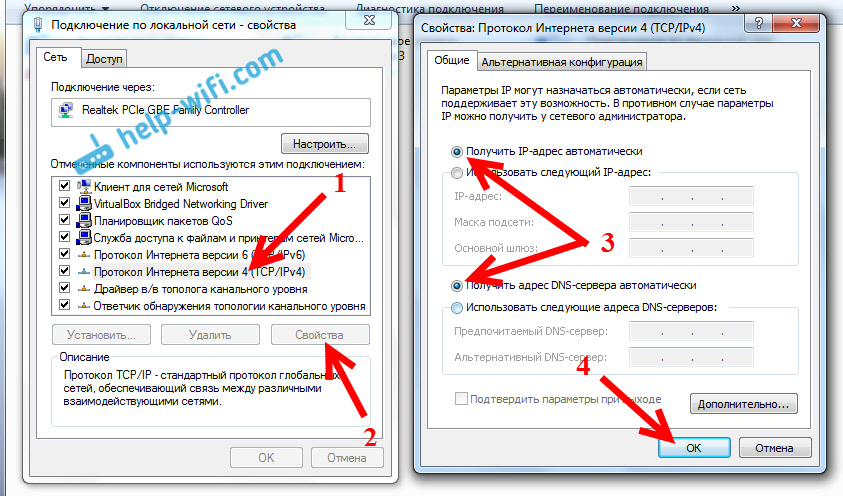
После этого перезагрузите компьютер, все должно заработать.
Что делать, если компьютер не реагирует на подключение сетевого кабеля?
Может быть такое, что после подключении кабеля к компьютеру, статус подключения не поменяется, и там будет компьютер с красны крестиком .
В таком случае, попробуйте сделать следующее:
Как показывает практика, по кабелю все работает сразу после подключения. Без каких-либо проблем и настроек. Если у вас не получилось соединить свой компьютер с роутером, то описывайте проблему в комментариях. Обязательно отвечу, и помогу советом.
В этой статье мы рассмотрим решение проблемы, когда на ноутбуке отсутствует вход под сетевой кабель, он же Ethernet, или LAN-порт. Проще говоря, когда на ноутбуке нет сетевой карты, а нам нужно подключить интернет именно по кабелю.
Производители ноутбуков активно отказываются от разъема LAN в своих ноутбуках. Такая тенденция наблюдается уже на протяжении нескольких лет. Владельцы MacBook, например, уже давно забыли, как выглядит этот порт, так как в MacBook их уже давно нет. Чаще всего Ethernet-порт отсутствует на компактных ноутбуках и на ультрабуках. На обычных, как правило не дорогих ноутбуках, все еще можно встретить вход под интернет кабель. Думаю, что через несколько лет на рынке не останется ни одного нового ноутбука со встроенным Ethernet-адаптером. Разве что какие-то игровые модели.
Почему производители отказываются от этого разъема? Из-за экономии места. Сам сетевой адаптер не маленький. Он занимает много места как снаружи, так и внутри ноутбука. А ноутбуки сегодня такие тонкие, что порт под коннектор RJ-45 в них просто не помещается. Он по высоте практически такой же, или даже выше, чем корпус ноутбука. Вот у меня старый ноутбук, правда, не очень толстый, а вход под сетевой кабель занимает практически весь корпус . Разместить такой порт в более тонком корпусе практически невозможно.
Если вы знаете, что вам нужен LAN-порт на ноутбуке, и вы еще ноутбук не купили, то выбирайте среди моделей, которые все еще комплектуются этим портом. Если вы уже купили ноутбук, и оказалось, что на нем нет разъема для интернета, то у вас есть два варианта:
Как подключать ноутбук без LAN-порта к интернету по кабелю?
Как я уже писал, есть специальные переходники. Точнее отдельные устройства – внешние сетевые адаптеры с интерфейсом USB. Это обычная сетевая карта, которая спрятана в небольшой корпус, и которая подключается к ноутбуку в USB-порт. Некоторые производители ноутбуков, к своим моделям, которые не оборудованы встроенной сетевой картой, кладут такие переходники в комплект к ноутбуку. Выглядят эти адаптеры вот так:
Я уже рассказывал об одном из таких устройств – TP-LINK UE300. Это гигабитный USB LAN адаптер от TP-Link с поддержкой USB 3.0. Работает с любыми ноутбуками. В том числе с Макбуками.
Этих устройств на рынке очень много. Как китайских ноунеймов по несколько долларов, так и качественных и красивых устройств от популярных производителей сетевой и компьютерной техники. Есть модели с интерфейсом подключения USB Type-C. Что очень актуально, так как производители отказываются не только от LAN портов, но и от привычных USB Type-A.
Как выбрать сетевой адаптер для ноутбука?
Я бы не советовал брать самые дешевые адаптеры, если вы планируете часто ими пользоваться. Вряд ли они будут долго и стабильно работать, и выдавать приличную скорость. Вот собственно и все.
Как подключить, настроить и пользоваться?
Все максимально просто. Достаточно подключить Ethernet-адаптер в USB-порт ноутбука. В большинстве случаев система автоматически распознает устройство и устанавливает драйверы. В Windows 10 проблем точно не должно быть. Разве что адаптер какой-то старый.
Даже если Windows не сможет установить драйверы автоматически, их можно установить либо с диска (который есть в комплекте, но не всегда), либо же с сайта производителя. В крайнем случае можно найти драйвер по ИД оборудования. Об этом я писал в статье какой драйвер нужен для сетевой карты (Ethernet-контроллера).
После того, как драйвер будет установлен и адаптер будет отображаться в диспетчере устройств, можно подключить к адаптеру сетевой кабель от роутера, или напрямую от интернет-провайдера.
Дальше работа и настройка (если это необходимо) ничем не отличается от стационарного компьютера, или ноутбука со встроенной сетевой картой.
Использование адаптера не так удобно, как простое подключение сетевого кабеля в LAN-порт на ноутбуке, но в данной ситуации (когда ноутбук без разъема под интернет кабель) к интернету можно подключиться либо через Wi-Fi, либо через внешний сетевой адаптер.
Выбор и настройка сетевых протоколов
Сетевой протокол — это набор правил, по которым устройства в сети взаимодействуют между собой. Есть протоколы, которые не только позволяют передавать информацию, но и обеспечивают дополнительные возможности: сжатие данных, шифрование информации и аутентификацию. Их можно использовать, чтобы не дать злоумышленникам перехватить конфиденциальные данные. Такие протоколы надо настраивать.
PPPoE
Это надежный протокол, который легко настроить. Обычно именно его использует провайдер, предоставляющий доступ в интернет.
L2TP
Протокол защищает данные, которые передаются внутри сети, от несанкционированного доступа. Организации используют его, чтобы настроить внутреннюю локальную сеть. Он обеспечивает более высокий уровень информационной безопасности, чем PPPoE.
Если хотите использовать его, также откройте «Центр управления сетями и общим доступом» и выберите «Создание и настройка нового подключения или сети». Но в открывшемся окне надо выбрать «Подключение к рабочему месту», а затем нажать «Далее».
В следующем окне выберите «Использовать мое подключение к Интернету (VPN)».

Введите адрес сервера в строку «Адрес в интернете», а ниже поставьте нужные галочки.

После этого вернитесь к списку сетевых подключений. Здесь надо правой кнопкой мыши кликнуть на созданное подключение, а потом выбрать «Свойства». Необходимо:
VPN
Эта технология повышает уровень безопасности вашего соединения. С ее помощью можно создать защищенное соединение между интернетом и вашим компьютером или ноутбуком. Трафик, который по нему передается, шифруется и не виден посторонним. Такое подключение используется, если необходимо, чтобы данные по сетям передавались безопасно и анонимно.
Нажмите на значок VPN и кликните на «Добавить VPN-подключение».

В открывшемся окне надо ввести данные, предоставленные интернет-провайдером.

Для принятия внесенных изменений нажмите «Сохранить».
Как выбрать провайдера
Вот что необходимо учесть при выборе интернет-провайдера.
Лучшие пакеты мобильных операторов для Интернета
В 2023 Киевстар предлагает несколько тарифных планов с безлимитным интернетом:
Но не один из них не может назваться лучшим, как по цене, так и по качеству. Поскольку «безлимит» не означает неограниченное использование скоростного трафика. После того как вы используете 300 Гб, провайдер снизит скорость и будет оставшиеся активные дни тарифа выдавать интернет до 0,8 Мбит/с.
Не намного лучше дела обстоят и у оператора Vodafone, правда цены на пакеты несколько ниже.
Тарифы lifecell в 2023 можно назвать самыми выгодными, при этом оператор также будет снижать трафик до конца абонентского месяца до 1 Мб/сек после использования 50 Гб интернета.
Как подключить интернет через кабель
Подключить компьютер или ноутбук к интернету можно по кабелю. Как это сделать? Какие проблемы могут возникнуть? Чем это отличается от подключения по Wi-Fi? Отвечаем в статье на эти вопросы.
26 октября 2023
10 минут на чтение
Подключение к интернету через смартфон на Android
Чтобы подключить ноутбук к интернету через смартфон на Android, необходимо воспользоваться функцией "Мобильная точка доступа" (или "Персональный хотспот"), которая позволяет смартфону выступать в роли мобильного Wi-Fi роутера.
Инструкция для Android 11 и выше:
Для более ранних версий Android:
Имейте в виду, что использование мобильного интернета для создания точки доступа может потреблять большой объем трафика, особенно при просмотре видео и загрузке файлов, так что убедитесь, что у вас есть достаточно мобильного трафика в вашем плане.
Выбор протокола соединения
Эта информация обычно указывается в договоре с интернет-провайдером. Уточнить ее можно в техподдержке или на сайте провайдера.
Статический или динамический IP
Откроется окно, в нем надо кликнуть на нужный адаптер правой кнопкой мышки. После этого перейдите в «Свойства».

Далее найдите «IP версии 4 (TCP/IPv4)». Откройте окно двойным кликом на левую кнопку мыши и введите данные от провайдера.

Варианты подключения
Есть несколько технологий кабельного доступа в интернет.
Ethernet
Эту технологию можно использовать, если у вас нет возможности провести Ethernet-кабель от провайдера и при этом есть телефонная линия. Понадобится ADSL-модем. Это может быть плата, которая вставляется в компьютер, либо внешнее устройство. Технология обеспечивает стабильный доступ в интернет без прокладки нового кабеля и работает параллельно с телефонной голосовой связью. Но уровень связи зависит от качества провода. Также особенностью ADSL является асимметричный обмен данными: пользователь передает информацию значительно медленнее, чем получает. К абоненту данные поступают со скоростью до 10 Мбит/с, а от абонента они передаются со скоростью до 1,4 Мбит/с.
GPON
В этом случае используется оптоволоконный кабель, который поддерживает скорость передачи данных на уровне до 1 Гбит/с. Обязательно понадобится специальный модем типа ONT (Optical Network Terminal).
Подключение к интернету через смартфон на iOS
Для подключения к интернету через смартфон на iOS необходимо воспользоваться функцией "Раздача Wi-Fi" (Personal Hotspot).
Учтите, что использование раздачи Wi-Fi может занимать батарею iPhone, поэтому следите за уровнем заряда аккумулятора.
Создание точки доступа через Wi-Fi
Самым распространенным способом является создание Wi-Fi точки доступа, которая позволяет использовать Интернет на других устройствах, подключенных к телефону через Wi-Fi сеть. Для создания такой точки доступа необходимо выполнить следующие действия:
Откройте Настройки на своем мобильном устройстве.Выберите пункт «Сеть и Интернет».Выберите «Точки доступа и мобильный интернет».Выберите «Точка доступа Wi-Fi».Нажмите на «Включить точку доступа».После этого другие устройства смогут подключиться к точке доступа, используя пароль, который будет отображаться на экране телефона.Как раздать интернет с телефона Android Если у вас есть устройство на операционной системе Android, то можно воспользоваться несколькими способами для раздачи интернета. Один из наиболее простых и распространенных способов – использование Wi-Fi точки доступа, описанной выше. Другой способ – использование функции USB-модема. Для этого необходимо выполнить следующие действия:
Подключите свой телефон к компьютеру с помощью USB-кабеля.Перейдите в настройки «Сеть и Интернет» на телефоне.Выберите «Точки доступа и мобильный интернет».Выберите «USB-модем».Нажмите на «Включить USB-модем».После этого ваш компьютер сможет использовать интернет-подключение через ваш телефон.
Как видно, раздать интернет с телефона на другие устройства довольно просто и удобно. При этом необходимо учитывать, что использование мобильного устройства в качестве модема может привести к дополнительным затратам на трафик, поэтому рекомендуется использовать этот метод только в случае необходимости.Как раздать интернет с iPhone на ноутбук
Как раздать интернет с iPhone на ноутбук
Раздать интернет с iPhone на ноутбук – простой процесс, если вы знаете, как это сделать. Существует несколько способов, и один из наиболее распространенных – использовать функцию "Режим модема" на iPhone. Для этого вам нужно зайти в меню "Настройки" на iPhone, выбрать раздел "Сотовая связь" и включить функцию "Режим модема" или "Персональный точка доступа", в зависимости от версии iOS. Затем выберите способ подключения к интернету на ноутбуке: через USB, Wi-Fi или Bluetooth. Для раздачи интернета через Wi-Fi на ноутбуке зайдите в настройки Wi-Fi и найдите сеть, созданную вашим iPhone. После подключения к этой сети, используя пароль, указанный на iPhone, ваш ноутбук будет подключен к интернету через ваш iPhone.Как раздать интернет с телефона на ПК через USBЕсли у вас нет возможности использовать Wi-Fi для раздачи интернета, можно воспользоваться другим способом – подключением телефона к ПК через USB-кабель и использованием его в качестве модема. Для этого нужно подключить телефон к ПК с помощью USB-кабеля, зайти в меню "Настройки" на телефоне и выбрать раздел "Сотовая связь", включить функцию "Режим модема" или "Персональный точка доступа", в зависимости от версии Android. Затем откройте "Панель управления" на ПК и выберите раздел "Сеть и Интернет", нажмите на "Центр управления сетями и общим доступом" и выберите "Настройка нового подключения или сети". Затем выберите опцию "Настройка подключения к Интернету" и выберите опцию "Подключение к Интернету, используя устройство телефона", следуя инструкциям на экране. После этого интернет-соединение с вашего телефона будет раздаваться на ПК через USB-кабель.
Частые ошибки при подключении и настройке
Подключить интернет по кабелю и настроить доступ несложно. Но порой возникают ошибки.
Если доступа в сеть нет, это может объясняться следующими причинами.
Если кабель цел и правильно подключен, провайдер утверждает, что на его стороне проблем нет, а после перезагрузки компьютера доступ в интернет все равно отсутствует, следует обратиться в техподдержку и вызвать мастера.
Чем подключение к интернету через кабель отличается от соединения по Wi-Fi
Основное отличие от Wi-Fi в том, что для проводного подключения по технологии Ethernet вам не потребуется роутер. Кабель вставляется в разъем LAN (RJ-45) компьютера или другого устройства. Роутер при этом будет нужен, только если вы хотите раздавать интернет по Wi-Fi или подключить кабелем еще один компьютер, смарт-телевизор или что-нибудь еще.
Важное преимущество кабельного подключения — стабильное соединение. Сигнал Wi-Fi ослабевает на расстоянии от роутера, особенно если между ним и смартфоном или ноутбуком — толстая стена. При проводном подключении скорость и качество сигнала остаются неизменными.
Еще один плюс кабеля — высокий уровень безопасности. Для того чтобы проникнуть в проводную сеть, надо подключиться к ней физически.
Достоинство Wi-Fi — возможность подключить к беспроводной сети значительное количество устройств и пользоваться ими там, где удобно их владельцам. Недостатки этой технологии:
Частые проблемы и их решения при использовании интернета с телефона
Настраивая раздачу с телефона, вы может столкнуться с различными проблемами, но многие из них имеют стандартные решения.
Проблемы с мобильными данными:
Не открываются приложения:
Быстро разряжается батарея:
Если у вас остаются проблемы после попыток решения, рекомендуется обратиться в службу поддержки своего оператора мобильной связи или производителя устройства для дальнейшей помощи.
Как раздать интернет с телефона на ноутбук?
Подключение ноутбука или ПК к Интернету через мобильное устройство сегодня очень актуально. С отключением света и блэк аутами доступ к Wi-Fi становится очень ограниченным. Именно поэтому умение раздать интернет с телефона не теряет своей актуальности. Также раздача особенно удобна в случаях, когда доступ к Wi-Fi ограничен или платный. В данной статье мы рассмотрим несколько способов, как раздать интернет с телефона на ноутбук.
Настройка подключения к компьютеру или ноутбуку
Так как наиболее распространенной технологией кабельного доступа является Ethernet, то о ней и будем говорить. Вы можете:
В обоих случаях нужно настраивать одни и те же параметры.
Обратите внимание, что порты роутера окрашены в разные цвета. Желтый порт предназначен для кабеля провайдера, синие разъемы — для проводов, соединяющих роутер с компьютерами, телевизорами и другими устройствами.
В разных версиях Windows детали настройки могут различаться. В Windows 10 необходимые параметры вы найдете так:

Альтернативные способы подключения к интернету
Есть несколько способов подключения к интернету на ноутбуке с использованием телефона, Bluetooth и Wi-Fi остаются самыми распространенными, но не единственными.
Обратите внимание, что доступность и возможности этих методов могут различаться в зависимости от вашего телефона и операционной системы.
Дополнительно о техподдержке
 Активируйте Microsoft Office: скачайте и наслаждайтесь продуктивностью за считанные минуты
 SEPHORA: адреса магазинов на карте, отзывы, телефон горячей линии
 Режим Mute: снимать видео без звука стало проще
 Как напечатать текст на компьютере и распечатать
 Информация для поступающих на программы бакалавриата | Университет мировых цивилизаций им. В.В.Жириновского
 <strong>что такое режим восстановления (dfu mode)</strong>
 Выяснение причины остановки воспроизведения видео в WhatsApp
 Запретите детям доступ к играм: важные советы для родителей