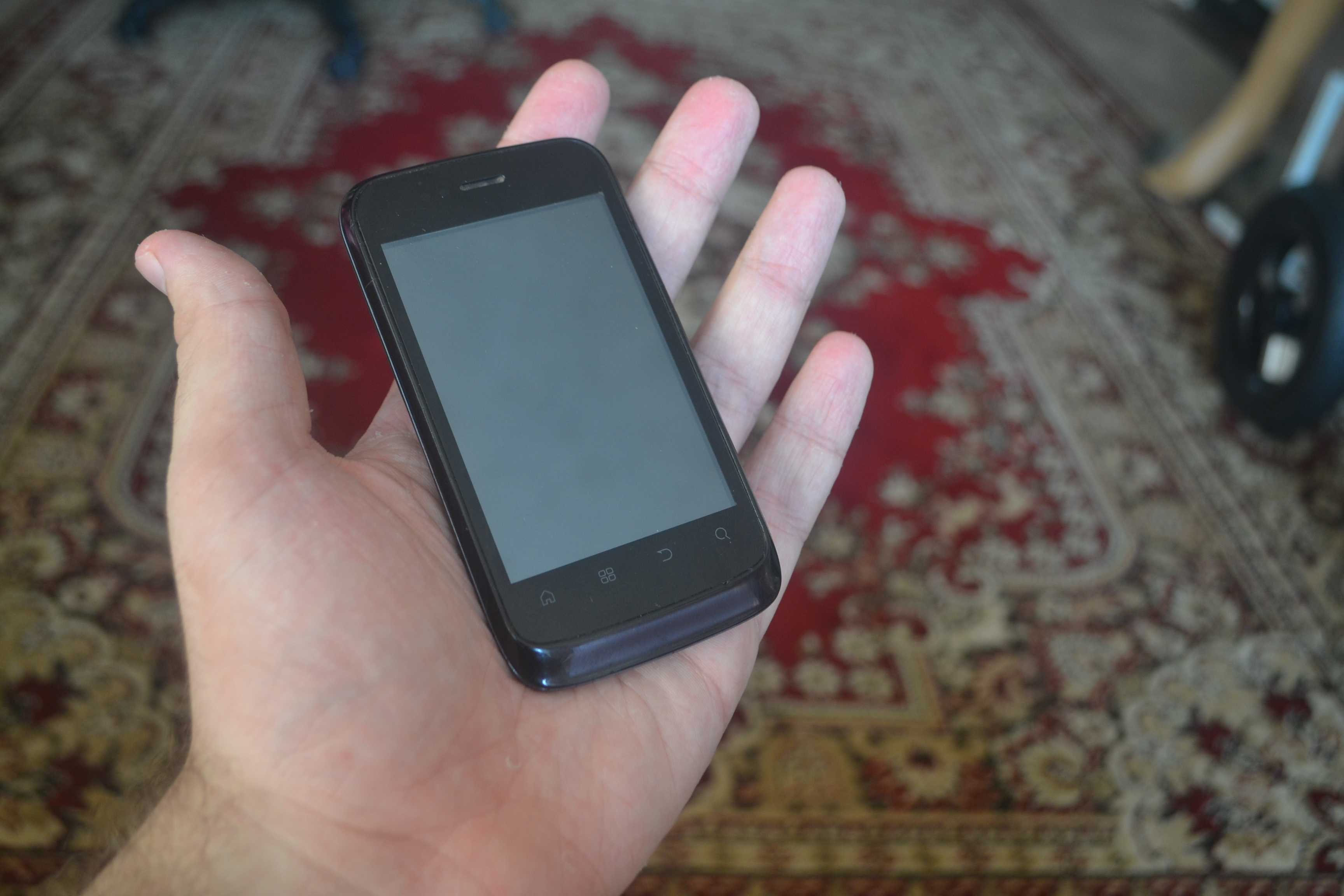
Разработка собственной прошивки для смартфона с нуля: мой опыт
К огромному сожалению, старые смартфоны всё чаще и чаще находят своё пристанище в мусорном баке. К прошлым, надежным друзьям действует исключительно потребительское отношение — чуть устарел и сразу выкинули, словно это ненужный мусор. И ведь люди даже не хотят попытаться придумать какое-либо применение гаджетам прошлых лет!
Отчасти, это вина корпораций — Google намеренно тормозит и добивает довольно шустрые девайсы. Отчасти — вина программистов, которые преследуют исключительно бизнес-задачи и не думают об оптимизации приложений совсем.
В один день я почувствовал себя Тайлером Дёрденом от мира IT и решил бросить вызов проприетарщине: написать свою прошивку для уже существующего смартфона с нуля. А дабы задачка была ещё интереснее, я выбрал очень распространенную и дешевую модель из 2012 года — Fly IQ245 (цена на барахолках — 200-300 рублей). Кроме того, у этого телефона есть сразу несколько внешних шин, к которым можно подключить компьютер или микроконтроллер, что даёт возможность использовать его в качестве ультрадешевого одноплатника для DIY-проектов. Получилось ли у меня реализовать свои хотелки? Читайте в статье!
Идея и цель проекта
Честно сказать, идея попытаться реализовать свою прошивку мне пришла ещё давно. Однако, дабы не завлекать опытного читателя кликбейтом, я сразу поясню, в чём заключается прошивка с нуля.
Проектов по выкидыванию Android из, собственно, Android-смартфонов как минимум несколько: UBPorts — бывший Ubuntu Touch, FireFox OS и его наследник Kai OS и конечно же, postmarketOS. Отчасти можно сюда отнести и Sailfish OS — но там образы имеются в основном на смартфоны от Sony. Все эти проекты объединяет сложность портирования и невозможность их завести на устройствах без исходного кода ядра. Даже если у вас есть исходный код ядра, но, например, устройство использует ядро 2.6 — навряд-ли вы сможете завести современный дистрибутив на нём.
Реализация проекта
Другой вопрос в том, что можно использовать полу-baremetal подход, когда от Linux берется практически минимальный функционал. Всё, что мы имеем — busybox, libc и низкоуровневый доступ к железу, благодаря API самого ядра. Как под это всё программировать — я рассказывал в прошлой статье. Этот же подход мы будем использовать и сейчас — как иллюстрация реального применения подобного способа.
Итак, что наша прошивка должна уметь:
- Взаимодействовать с внешними шинами устройства.
- Обеспечивать минимальный функционал через busybox, libc и API ядра.
Начинаем мы с хардварной части. Именно здесь я покажу вам, как использовать внешние шины вашего устройства.
Использование внешних шин
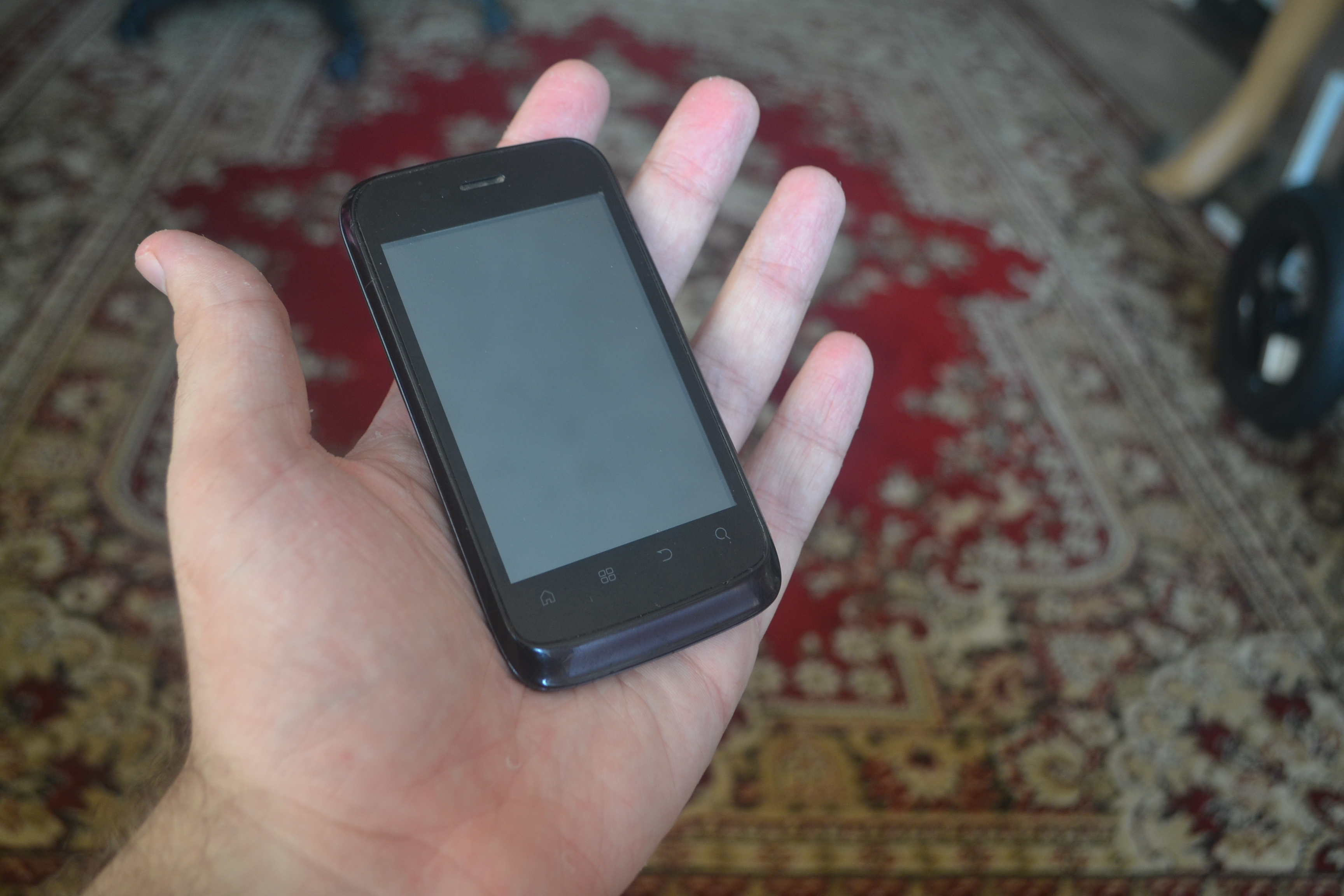
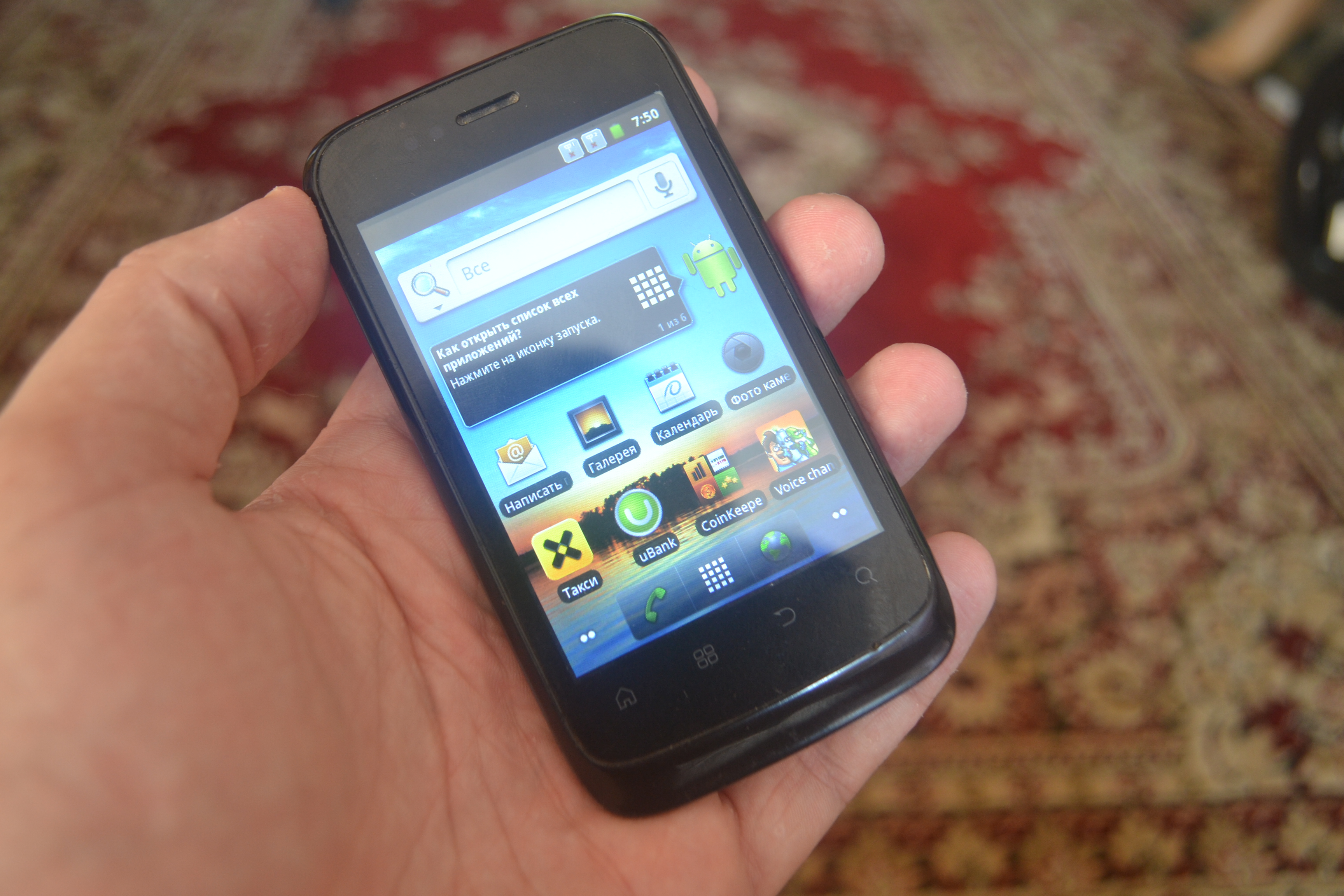
Распайка внешнего модема: подключение SIM800 к смартфону
Именно поэтому, мы идём на очень хитрый и занимательный костыль: мы распаяем внешний модем сами! В качестве радиомодуля у нас выступит модуль SIM800 от компании SIMCOM. И даже он очень близок к нашему смартфону в аппаратном плане: ведь в основе этого модуля лежит популярнейший чипсет из кнопочников тех лет: MediaTek MT6261D. Преимущество SIM800 в его цене — он стоит пару сотен рублей, так что по карману выбор модема не влияет.
Подключение UART
На весу паять крайне неудобно. В финальном варианте перепаяю нормально.
Как его подключать? SIM800 общается с другими устройствами посредством протокола UART — универсальный асинхронный приемо-передатчик. И вот тут мы включаем смекалочку. Разбираем устройство и видим то, что я пытаюсь донести до моих читателей — аж два канала UART: один практически посередине, второй справа. Нам нужны пятачки TXD4 и RXD4.
Подключение к UART
Обычно на этот канал UART летят логи ядра, которые можно без проблем отключить минорной правкой U-Boot в HEX-редакторе. Впрочем, модем никак не реагирует на мусор из консоли и просто отвечает ошибками — хватит лишь очистить буфер сообщений для того, чтобы все работало нормально. Подпаиваемся к UARTу с помощью преобразователя — у меня оным выступает ESP32 с выпаянным чипом.
Проверка работы UART
Увидели логи? Замечательно, пора попытаться что-то отправить на ПК и с ПК. UART работают без тактовых сигналов и зависит исключительно от старт/стоп битов и бодрейта, который на устройствах MediaTek равен 921600. TXD4 и RXD4 обнаруживаются в системе на консоли /dev/ttyMT3. Пробуем что-то отправить: всё работает!
Подключение модема
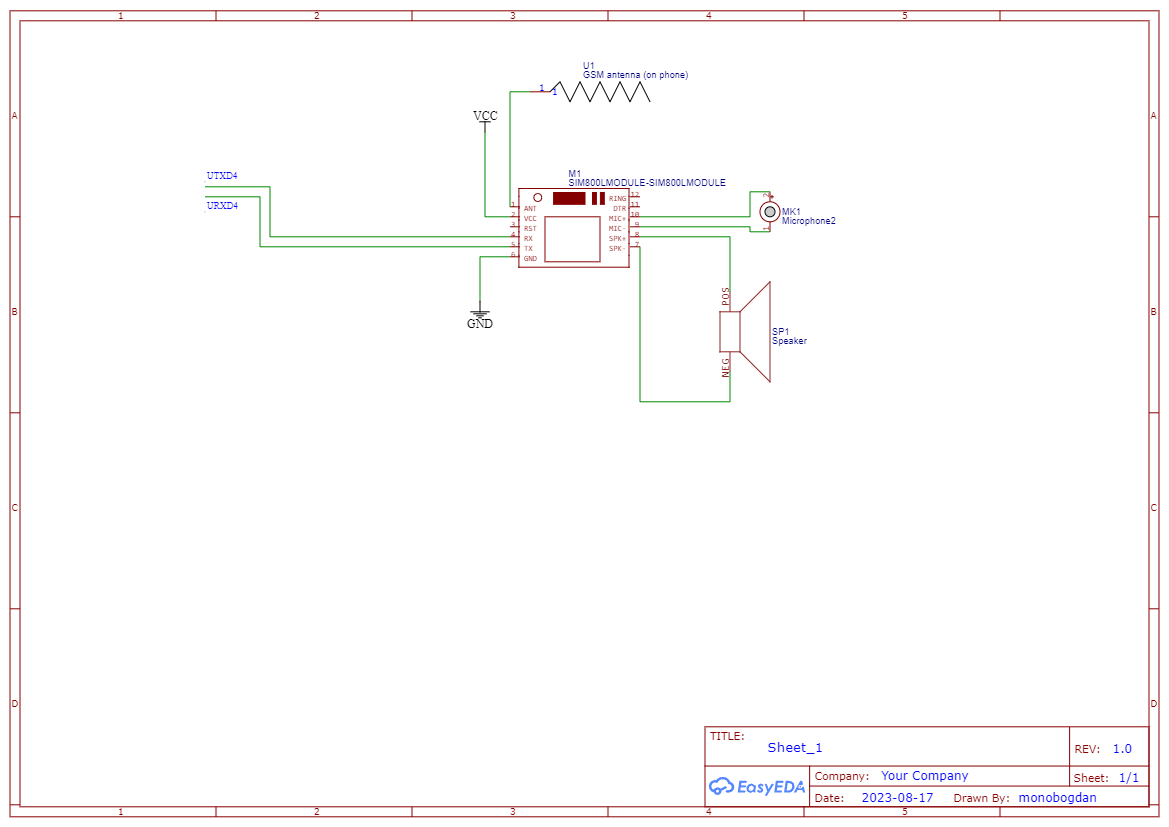
Вот теперь-то можно подключить наш внешний модем и попытаться пообщаться с ним, отправив тестовую команду AT. Модем отвечает OK! На этот раз я работаю с смартфоном из режима Factory mode — практически тоже самое, что и режим recovery, но позволяющий, например, получить доступ к камере устройства. Простая и понятная схема, поясняющая что и куда подключать.
Заставляем смартфон запускать нашу прошивку
На этом модификация аппаратной части пока закончена. Пора переходить к реализации софта! Я решил разделить материал на каждый модуль, который я реализовывал — дабы вам был понятен процесс разработки и отладки прошивки.
Улучшение загрузки смартфона через режим recovery
На этот раз я решил загружать смартфон из режима рекавери. Однако никто не мешает в будущем просто прошить раздел recovery вместо boot и получить прямую загрузку прямо в нашу прошивку. Время такой загрузки будет занимать ~3-4 секунды с холодного старта. Очень даже ничего.
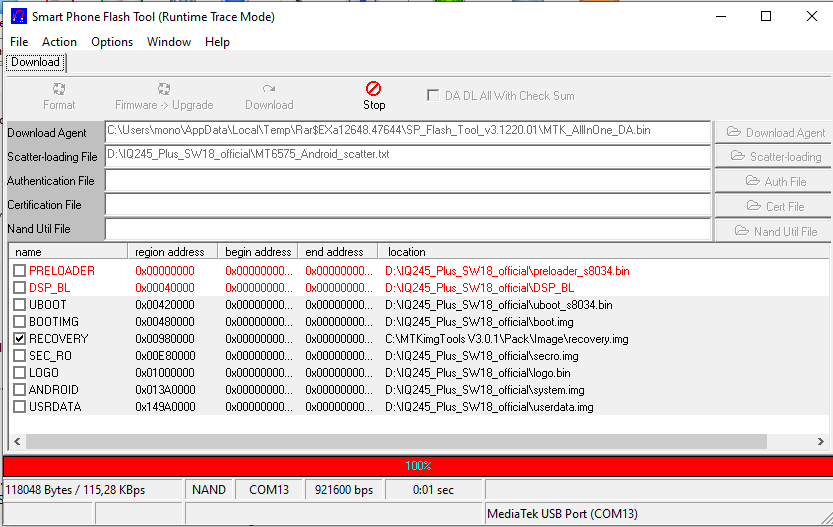
Пропатчивание образа TWRP
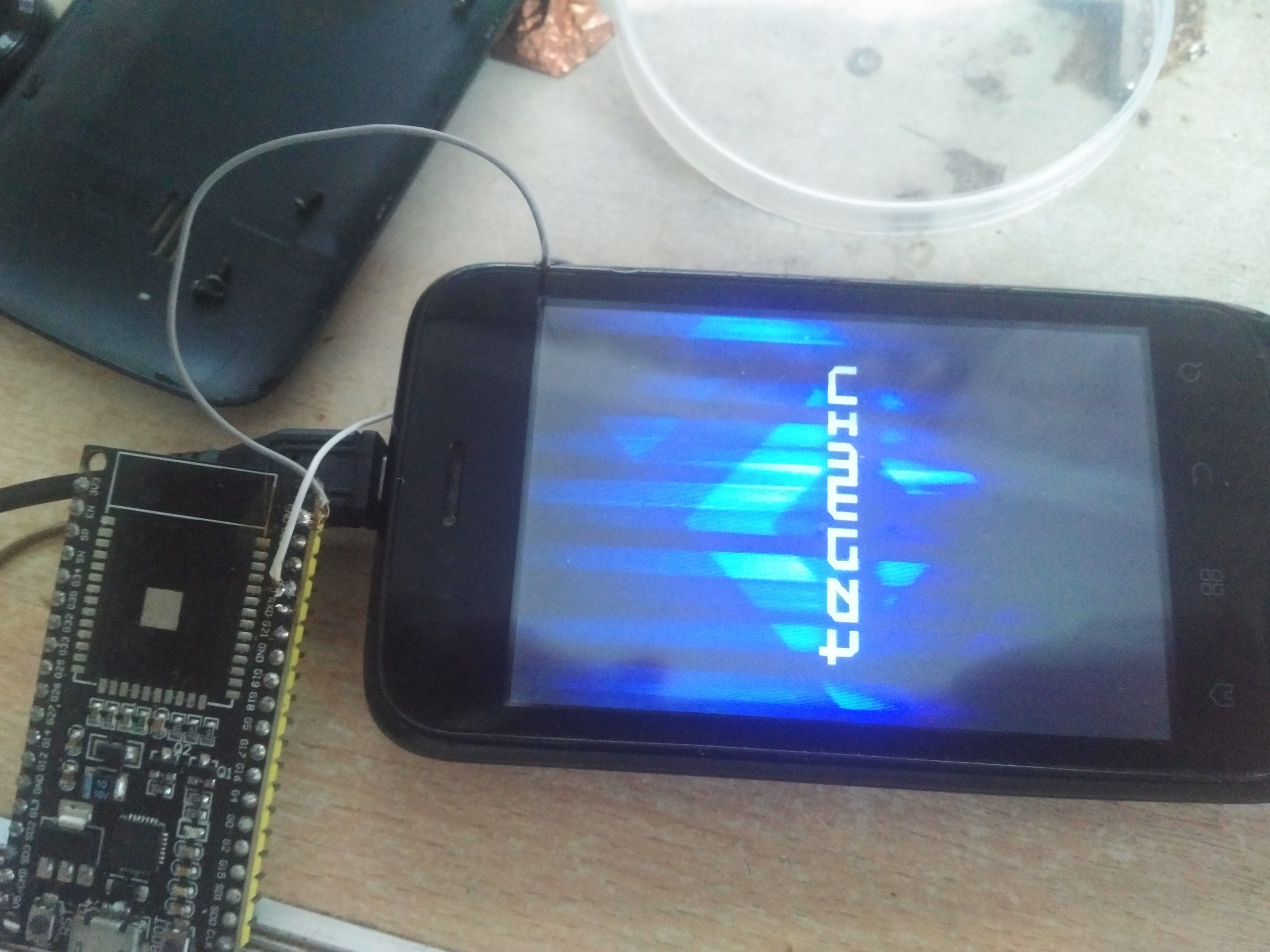
Я взял уже готовый образ TWRP для своего смартфона и пропатчил его, дабы сам рекавери не мешал своим интерфейсом. Для этого я распаковал образ recovery.img с помощью MtkImgTools и убрал в init.rc запуск службы /sbin/recovery. После этого, я залил прошивку обратно на устройство и получил подобную свободу действий — консоль через USB и чистый холст в виде смартфона!
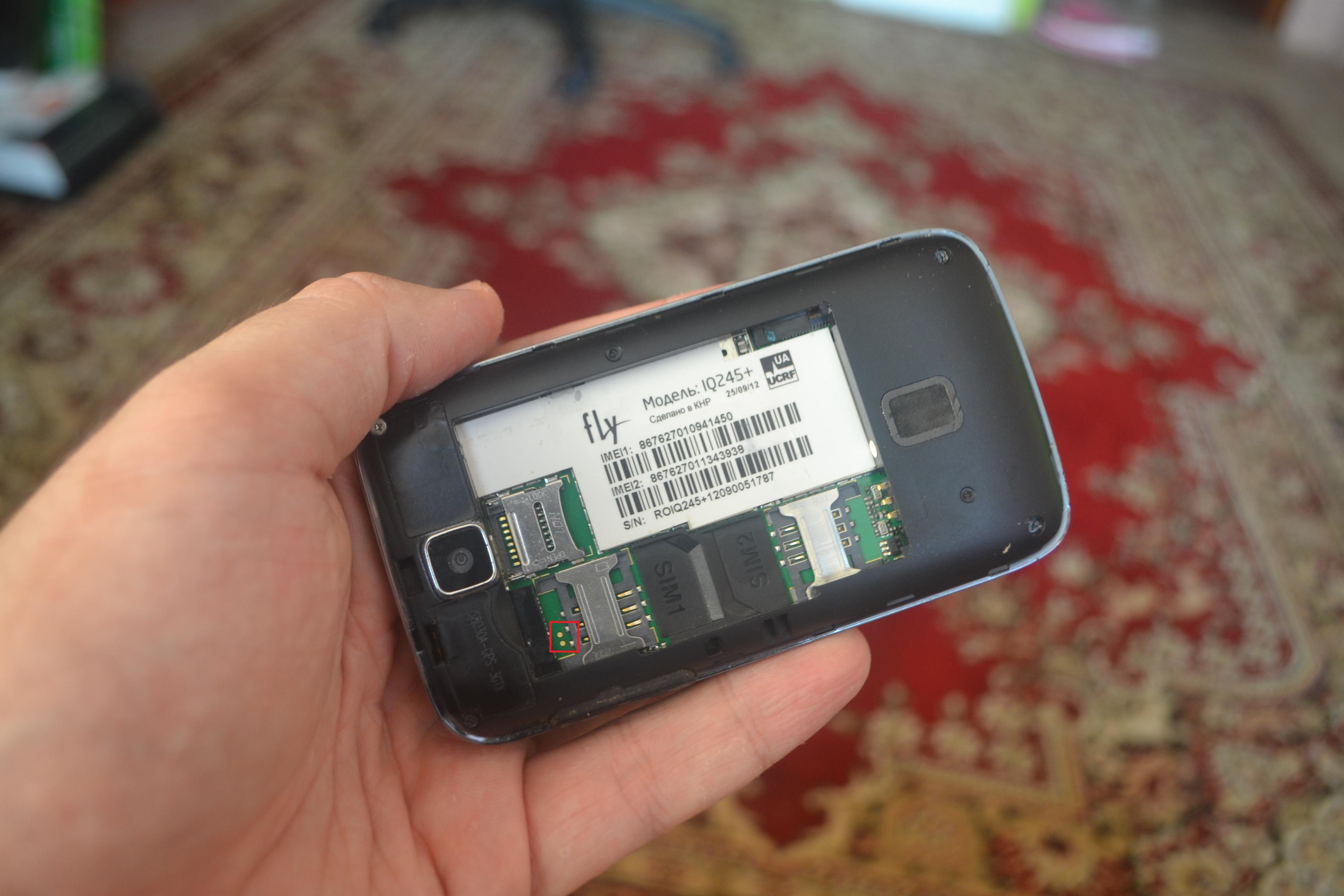
Старые смартфоны на чипсетах MediaTek шьются через USB только после замыкания тест-поинта — на моем аппарате его местонахождение очевидно. Замыкаем контакты между собой, подключаем смартфон без АКБ к ПК и ждем прошивки:
Деплой программ
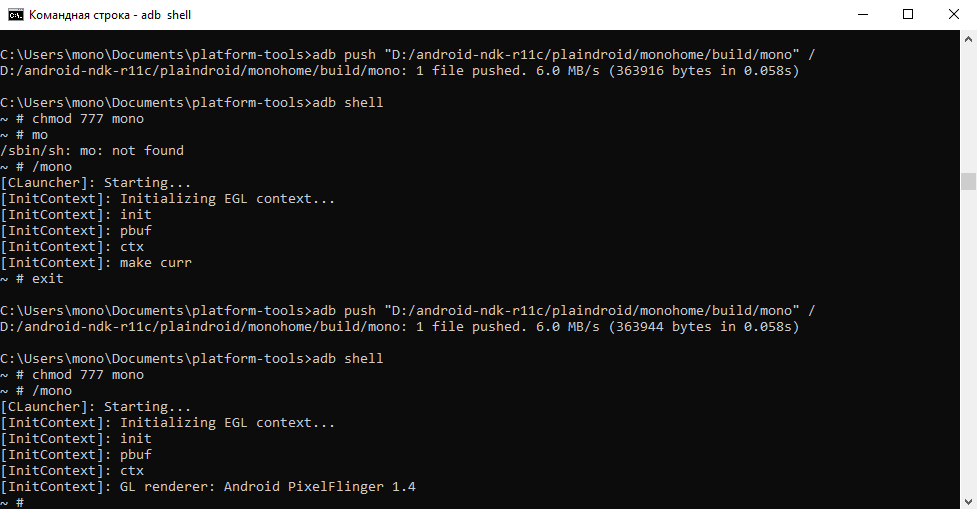
Теперь можно деплоить программы! Важный нюанс: в отличии от Makefile из прошлой статьи, для Android 2.3 параметр -fPIE нужно убрать — иначе динамический линкер (/sbin/linker) будет вылетать в segmentation fault.
Отрисовка 2D-графики
В комментариях под прошлой статьёй меня похвалили за то, что я делюсь достаточно профильными знаниями касательно эффективной отрисовки 2D-графики. Собственно, к реализации графической подсистемы я подошёл ответственно и постарался реализовать достаточно шустрый рендерер, к которому затем можно подключить другие модули.
Работа с графической подсистемой
Как я уже говорил ранее, графическая подсистема должна уметь загружать картинки, выводить некоторые примитивы, выводить картинки с прозрачностью и без, загружать и отрисовывать заранее подготовленные шрифты, а также управлять отрисовкой бэкбуфера на экран.
В случае с этим устройством (и большинством старых устройств), формат пикселя оказался RGB565 — т. е. 5 бит красный, 6 бит зеленый, 5 бит синий. Конвертация форматов пикселей всегда была занозой в заднице для программных рендереров, поскольку занимает дополнительное время, которое обратно зависимо от размера дисплея. Изначально я решил выделить буфер в том же формате, что и фреймбуфер, но затем решил сделать классический и самый портативный формат — RGB888 (24х-битный цвет), а при копировании кадра на экран, на лету делать преобразования цвета:
## Важные нюансы в работе с дисплеем
**Обновление экрана на устройствах прошлых лет**
Один из важных моментов, который необходимо учитывать при обновлении фреймбуфера на устройствах прошлых лет, - послать структуру var_screeninfo с какими-либо изменениями. Иначе изменения просто не отобразятся на экране.
**Управление дисплеем и загрузка изображений**
Как только удалось наладить управление дисплеем, можно приступить к загрузке и отображению изображения. Для примера, можно загрузить и показать обои для прошивки.
**Работа с отображением изображений**
Для отображения изображений можно использовать метод PutPixel, который можно оптимизировать для более быстрой работы. Рендеринг на ЦПУ имеет ограничения, поэтому необходимо учитывать количество изображений на экране и применять оптимизации, например, копирование непрозрачных изображений прямо в задний буфер.
**Работа с шрифтами**
Для рисования шрифтов можно использовать моноширинные растровые символы. Основной цвет фона для символов - Magena. Размер шрифта и изображения символов хранятся в специальном формате, который можно улучшить в будущем для повышения эффективности.
**Обработка ввода и создание UI-приложений**
Необходимо обработать ввод пользователя, что позволит создавать UI-приложения. Обработка событий тачскрина может отличаться в разных устройствах, поэтому необходимо учитывать особенности драйверов тачскрина. Реализация метода для проверки касания пальца в определенном месте ключевая для работы с вводом.
**Разработка анимаций**
Для создания интерфейсов стоит уделить внимание анимациям, которые придают интерфейсу живость. Даже примитивные анимации могут значительно улучшить пользовательский опыт.
Аниматор напоминает оный из ранних версий Android: он имеет фиксированный набор свойств, которые умеет интерполировать в промежутках определенного времени. Если простыми словами: то он оперирует линейными отрезками времени a и b, в промежутке которых мы имеем значение «прогресса» — которое даёт нам результат от 0.0f (начало анимации) до 1.0f (конец анимации). Пока время тикает до необходимого интервала (duration), аниматор интерполирует заранее назначенные ему поля до нужных значений.
Именно так и получается плавность! Похожим образом реализованы анимационные системы во многих играх и мобильных ОС, только там они гораздо более комплексны: есть сериализация/десериализация из файлов, поддержка кейфреймов (несколько последовательных состояний на одном промежутке времени), поддержка кастомных свойств и т. п.
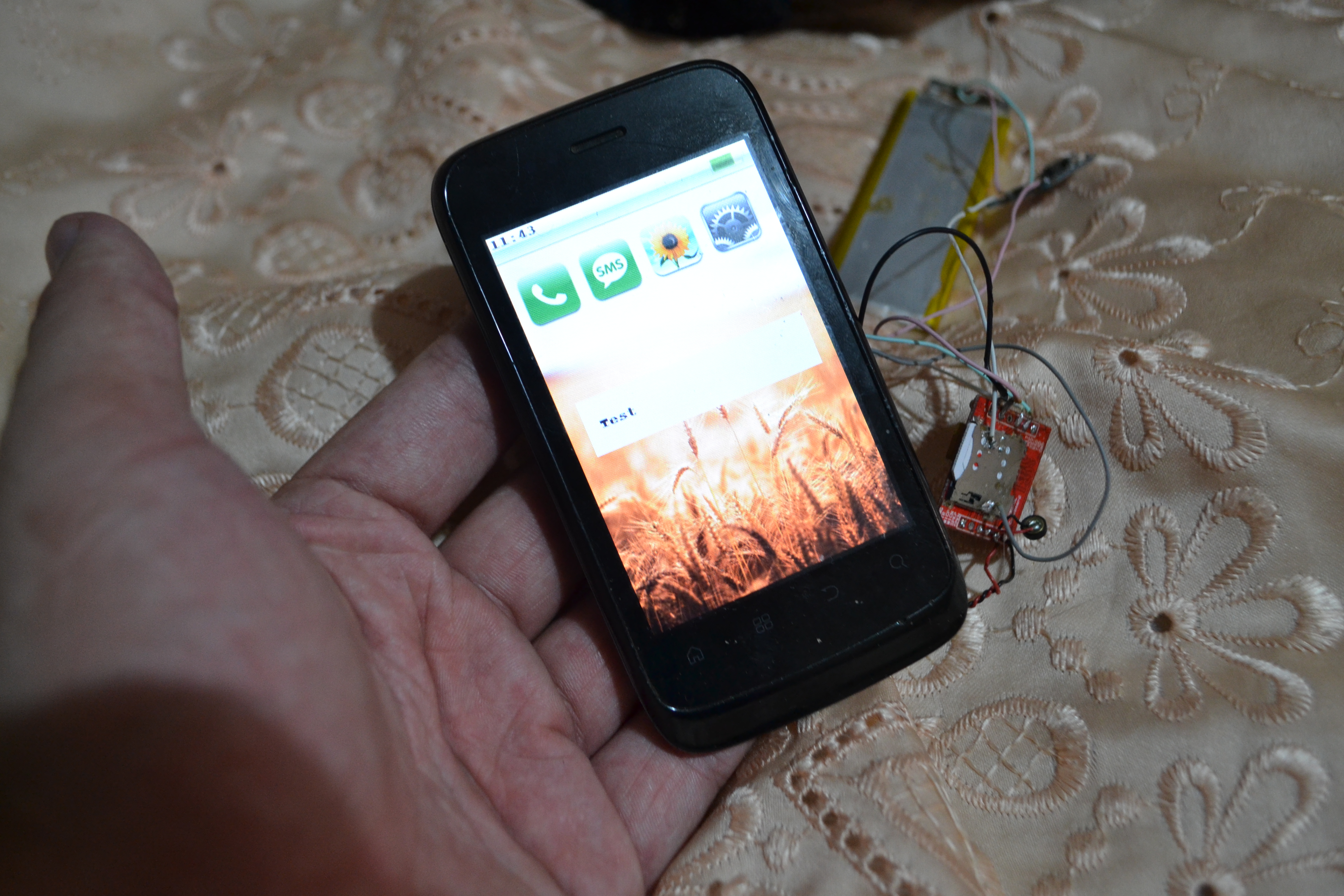
Как я уже говорил раннее, работа с модемом происходит посредством AT-команд. Лучше всего обрабатывать ввод-вывод модема из отдельного потока, поскольку он может отвечать довольно медленно и тормозить UI-поток основной программы, вызывая лаги. В SIM800 уже реализован весь GSM-стек, в том числе декодирование и вывод звука через встроенный усилитель с фильтром — остается только подключить динамики и микрофон от нашего телефона. Пока что я подсобрал аудиотракт на том, что было под рукой — микрофон от нерабочего смартфона и динамик от планшета, но для проверки этого хватает:
Важный нюанс: по умолчанию, tty-устройства в Linux работают по терминальному принципу — т. е. дробят транзакции по символу окончания строки ( ), имеют ограниченный буфер и т. д. Для нормальной работы в условиях модема — когда фактически длина ответа неизвестна, а в сам ответ могут «вклиниваться» Unsolicited-команды (своеобразные флаги о состоянии от модема, которые могут прийти в произвольное время — т. е. при входящем звонке, модем начнёт флудить RING в терминал), необходимо иметь возможность точно прочитать весь буфер до конца и парсить данные «по месту». Для этого используется raw-режим терминала:
После чего можно запросить состояние модема:
И продолжить работу дальше. После этого, можно переходить к реализации самой прослойки между модемом и вашей программой:
Пытаемся позвонить с помощью метода Dial и видим, что всё работает! Это очень круто! А теперь, конечно же, самое время переходить к реализации того, чего вы ждали — пользовательского интерфейса!
К выбору концепции для интерфейса, я поступил максимально просто — «слизал» дизайн первых версий iOS. Как по мне, это одни из самых красивых версий iOS вообще — все эти приятные градиенты и переливания. Конечно, я не так крут, как инженеры Apple, да и мощного UI-фреймворка у меня пока что нет, поэтому я приступил к реализации с «минимальным» функционалом.
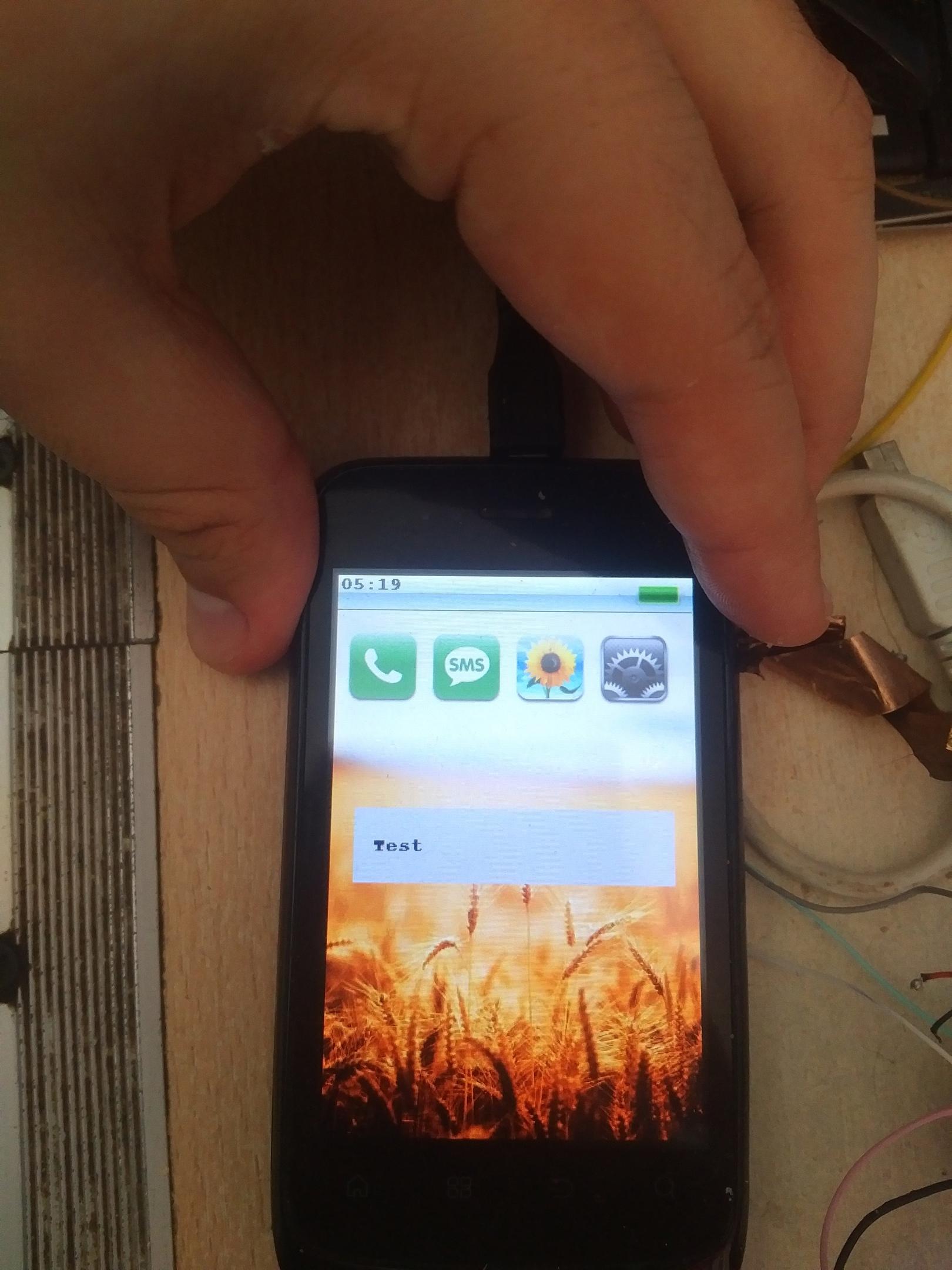
Начал я с разделения главного экрана на модули и продумывания архитектуры основного «лаунчера». У нас есть статусбар, который рисуется поверх всех приложений, полка с приложениями — AppDrawer и сами экраны приложений, унаследованные от суперкласса CScreen.
На данный момент, отрисовка достаточно примитивная: сначала рисуются фоновые обои, затем, если нет никаких активных экранов — AppDrawer и в самом конце рисуется статусбар и всевозможные оверлеи.
Практически сразу я решил обкатать анимационную «систему» и добавить первые анимашки — выезжающий статусбар и анимация а-ля айфон:
Выглядит симпатичненько. Если я смогу поднять хардварный GLES, то это получится сделать в разы плавнее и шустрее — не хуже айфонов тех лет! Реализация самого статусбара примитивненькая, но вполне рабочая:
Кроме этого, я сразу же реализовал предварительный механизм приложений в системе — пока что они слинкованы статически с основным лаунчером. Для этого есть структура CAppDesc, которая содержит минимально-необходимую информацию для показа информации о приложении и фабрику для создания его основного экрана.
После этого, я приступил к реализации первого приложений — собственно, звонилки. :)
Обратите внимание на удобство примененного подхода Immediate GUI. Нам понадобился новый элемент интерфейса, который описывает кнопку номеронабирателя? Мы просто реализовываем ещё один метод, который берет за основу стандартную кнопку и дорисовывает к ней текст. Всё крайне просто и понятно, хотя на данный момент слишком захардкожено. :)
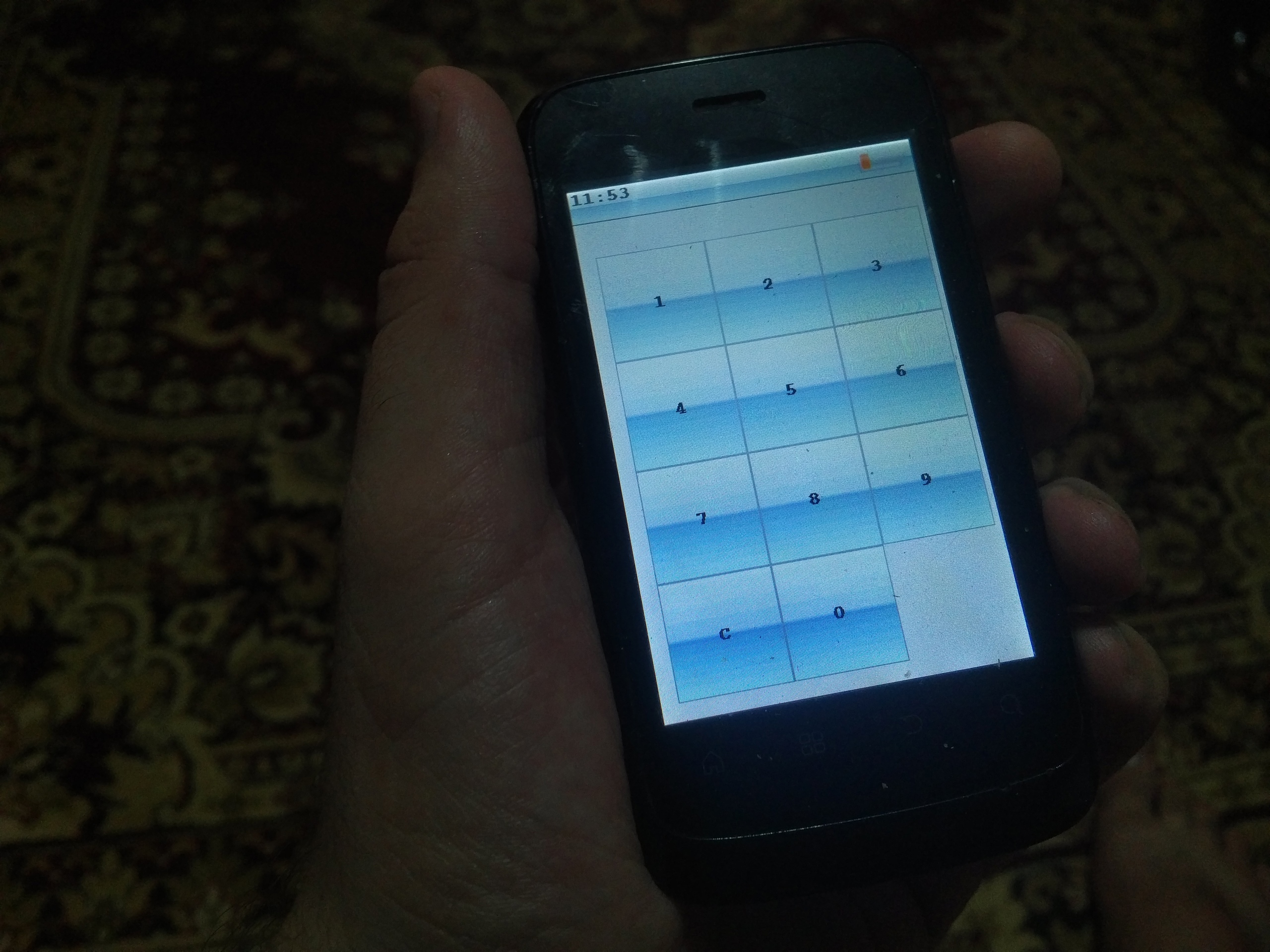
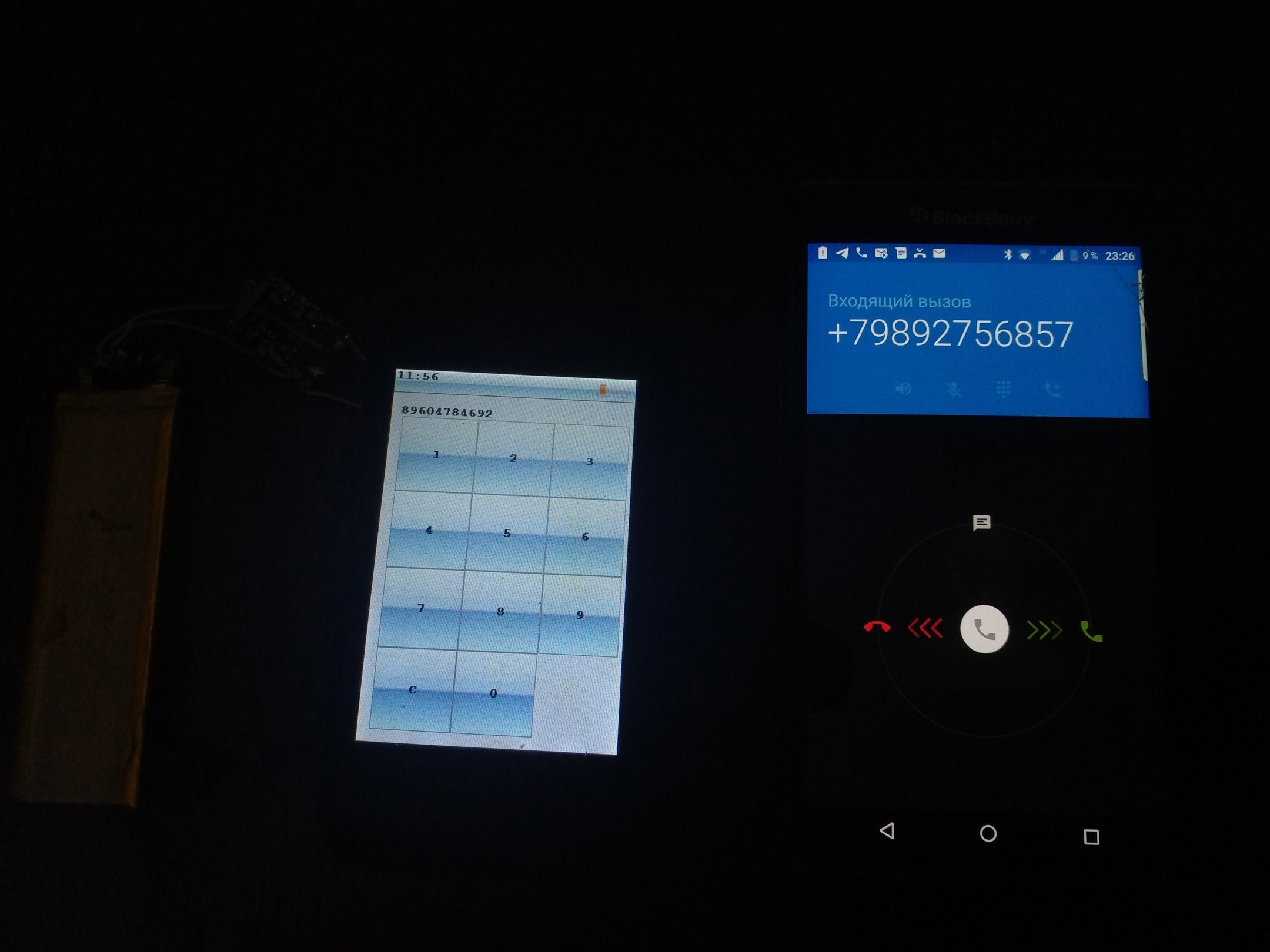
Да, всё работает и мы без проблем можем дозвониться :)
Моя задача заключается в том, чтобы показать вам возможности использования старых телефонов не только в потребительских, но и в гиковских DIY-сферах. Судите сами: огромный классный дисплей, емкостной тачскрин, готовый звук, камера — и всё это за каких-то пару сотен рублей. Главное показать людям, как всю эту мощь использовать в своих целях и делать совершенно новые устройства из существующих, а не выбрасывать их на помойку! Сейчас смартфоны, подобные Fly из этого поста стоят копейки, а портировать на них прошивку можно без каких-либо трудностей. Я очень надеюсь, что после этого поста читатели попытаются сделать что-то своё из старых смартфонов, благо свои наработки я выкладываю на GitHub!
#### Возможно, захочется почитать и это
Только зарегистрированные пользователи могут участвовать в опросе. Войдите, пожалуйста.
Как вам проект?
Это очень круто и действительно нужно! Материал практически уникальный в своём роде. Продолжай пилить!
Это вообще не круто, нафиг ты фигней маешься???
Проголосовали 802 пользователя. Воздержались 92 пользователя.
Как вам DIY-тематика в недавних статьях?
Платиновый контент от bodyawm и MDXE1337\. Продолжай в том-же духе!
Вообще какашка! Отписался.
Проголосовали 422 пользователя. Воздержались 157 пользователей.
Есть ли будущее у смартфонов в качестве одноплатников, если я попытаюсь донести примеры их использования до как можно большего числа людей?
Нет. Так и будут на свалке лежать :(
Проголосовали 616 пользователей. Воздержался 91 пользователь.
Владельцы планшетов задумываются об обновлении прошивки на своем гаджете по двум причинам. Первая — систематическое появление сбоев, ошибок, уведомления о неисправности некоторых функций в процессе использования. Вторая — желание добавить новые фичи, которые отсутствуют в стоковой прошивке производителя.
Алгоритм действий не отличается в зависимости от цели, а провести обновление можно с использованием смартфона и ПК. В статье рассмотрены пошаговые инструкции, как перепрошить планшет двумя способами. Если следовать инструкции и проявлять осторожность, вероятность успеха близится к 100%.
## Основные шаги и предосторожности
Перепрошить планшет — практически то же самое, что поменять Виндоус на компьютере. В процессе пользователю необходим установочный файл и нужное программное обеспечение.
Важно! Осуществить перепрошивку получится только на компьютере с ОС Windows.
Интересный обзор: Samsung Galaxy Tab S8 — обзор характеристик планшета в 10 разделах
### Загрузка программы на ПК
Для прошивки в домашних условиях можно использовать одну из нескольких популярных программ. Рассмотрим их в таблице:
Odin Удобное ПО для загрузки прошивки, предназначенное только для устройств Самсунг. Благодаря простому интерфейсу подходит даже для новичков
ADB RUN Подходит для устройств любой марки, но сложна в управлении
SP FlashTool Идеально подходит для планшетов на китайском чипсете Медиатек. Среди особенностей ПО — возможность изменять отдельные драйвера прошивки, не обновляя устройства полностью
### Скачивание нужной прошивки
Если причиной обновления стали сбои в системе, нужно скачивать официальные прошивки от разработчика. Найти их можно на официальных сайтах.
Для расширения функционала используются кастомные прошивки. Их публикуют на тематических форумах. Перед скачиванием стоит убедиться, что выбранная версия подходит модели планшета и не вызовет конфликтов в работе.
### Подключение планшета к ПК
Перед подключением включить режим отладки через настройки устройства. Зайти в параметры разработчика, найти кнопку отладки и поставить флажок.
Чтобы успешно прошить планшет через ПК, важно убедиться в качестве выбранного кабеля USB. Повреждения на самом проводе или его несовместимость с устройством могут вызвать ошибки в процессе прошивки. В таких условиях легко превратить планшет в кирпич.
После подключения дождаться, пока система обнаружит устройство, а затем запустить программу-установщик и приступить к делу.
### Добавление прошивки в приложение и запуск обновлений
В зависимости от используемой программы, добавить прошивку можно единым файлом, или по частям, после распаковки скачанного архива с нужной версией ОС. В программе ODIN есть специальные окошки с названием формата файла, который нужно вставить, поэтому ошибиться не получится. Даже если что-то сделано не так, программа просто не запустит установку.
После нажать кнопку Start и подождать, пока программа выполнит все автоматически. Процесс занимает до четверти часа, а иногда и пару-тройку минут. На это время лучше не отходить от ПК, поскольку приложению могут понадобиться дополнительные соглашения на установку некоторых файлов.
После успешной прошивки на экране появится уведомление. С этого момента можно отключать кабель от ПК и пользоваться обновленным устройством.
Интересная статья: Как сделать камеру наблюдения из старого телефона: обзор 7 популярных приложений
## Как прошить планшет без компьютера
Без ПК перепрошивка происходит через режим рекавери. В большинстве случаев для обновления системы понадобятся рут права. Как их получить:
Рутинг дает пользователю полную свободу действий при работе с системой, но существуют и риски. Предварительно стоит ознакомиться со статьями, отзывами других пользователей об опыте получения рут прав и возможных опасностях. Всю ответственность за вмешательство в систему всегда берет на себя владелец устройства.
Инструкция о том, как перепрошить планшет Андроид, представлена ниже.
Кто кого: iPad или MacBook — 8 подробнейших сравнений
### Загрузить нужную версию прошивки на карту памяти
Понадобится рутинг. Без наличия расширенных прав администратора провести прошивку не получится. Программа доступна в Play Market и скачивается за минуту. Есть и платная версия, которая позволит загружать кастомные версии прошивок прямо через программу.
### Перевести телефон в режим рекавери
Комбинация клавиш зависит от модели планшета. Чаще всего нужно нажать кнопку питания, увеличения или уменьшения громкости, либо все сразу. Удерживать пальцы на кнопках до характерной вибрации, после чего устройство перезагрузится и появится нужный режим.
### Запустить установку
В появившемся меню найти кнопку Install и кликнуть на нее. Для перемещения используются кнопки громкости и питания. Далее выбрать пункт Data (память) и кликнуть по SD карте. В перечне файлов должна отображаться прошивка. После клика на нее и подтверждения начнется процесс установки.
Об успешной прошивке свидетельствует надпись «done» или «successful» в конце кода. Для завершения процесса выбрать в меню кнопку «reboot system», произойдет перезагрузка устройства. Первый запуск после обновлений займет 10 минут и дольше, поэтому не стоит паниковать. Ускорять процесс и нажимать на всевозможные кнопки не нужно, чтобы не навредить планшету. Если в прошивке что-то не нравится, ее всегда можно поменять на другую, используя данный метод установки.
Полезный гайд: Как выбрать карту памяти для телефона — 5 обязательных условностей
## Ошибки, которые могут возникнуть во время перепрошивки планшета
Сбои могут возникнуть как в процессе установки, так и после нее. Среди самых распространенных:
Перед проведением подобных манипуляций стоит помнить о возможных рисках. Чтобы их исключить, важно сделать резервную копию данных, внимательно изучить список совместимых прошивок и инструкцию по их установке. Если сомневаетесь в своих силах, лучше обратиться к опытному специалисту, чтобы потом не пришлось нести устройство на ремонт в сервисный центр.
Пригодится: Как выбрать графический планшет для рисования по 10 характеристикам
https://youtube.com/watch?v=VoIEV7xra0M%3Fsi%3DEuJBZDqs8taDEI6b
"Преобразуйте свой X96 Mate 4GB 32GB в умное устройство: Перепрошивка с помощью Allwinner H616 через USB-соединение" Забудьте ограничения и ограниченные возможности вашей смарт-приставки X96 Mate 4GB 32GB. С помощью прошивки на процессоре Allwinner H616 через USB-интерфейс ПК вы можете преобразить это устройство в мощный и умный мультимедийный центр. Откройте перед собой мир бесконечных развлечений и возможностей, создайте индивидуальное устройство, которое отвечает именно вашим потребностям.
С этой уникальной прошивкой вы сможете настроить X96 Mate по своему вкусу, добавить новые функции, расширить список поддерживаемых приложений и усилить производительность устройства. Это простой и эффективный способ дать второе дыхание вашей смарт-приставке, делая ее готовой к новым вызовам и задачам.
Иногда ваша смарт-приставка X96 Mate 4GB 32GB на процессоре Allwinner H616 с Arm Mali G31 MP2 GPU может столкнуться с проблемами в работе операционной системы Android. Иногда вы можете захотеть установить более новую версию Android, и встроенная функция обновления OTA (по воздуху) может не работать по каким-то причинам. В таких случаях прошивка устройства может стать спасением.
Есть несколько способов обновления или прошивки вашей смарт-приставки X96 Mate:
Обновление через OTA (по воздуху): Этот самый простой способ, который предоставляет вам официальное обновление операционной системы без необходимости подключения к компьютеру. Однако, если он не работает, есть другие варианты.
Через microSD карту памяти: Вы можете загрузить официальную прошивку на microSD карту и произвести обновление из меню восстановления устройства. Этот способ подходит, если у вас есть подходящая прошивка.
Через компьютер и USB-кабель: Этот способ более сложен, но он предоставляет более широкие возможности для прошивки и настройки вашей смарт-приставки. Вам потребуется специальное программное обеспечение для прошивки, драйверы и USB-USB кабель. Убедитесь, что кабель короткий (не более 20 см) и не используете переходники.
В этой инструкции мы рассмотрим третий способ, который позволит вам осуществить более глубокую настройку и прошивку вашей смарт-приставки X96 Mate на операционной системе Android 10.0\. Следуйте инструкциям, чтобы успешно прошить ваше устройство и наслаждаться улучшенными функциями и производительностью.
В данной статье мы поговорим о третьем способе прошивки вашего устройства через USB-кабель.
Пожалуйста, будьте внимательны! Все описанные действия вы осуществляете на свой страх и риск. Неправильное выполнение манипуляций может привести к неработоспособности вашего устройства. Прошивка медиаплеера приведет к полному удалению всех данных, хранящихся в его памяти. Если у вас есть важные данные на Android-приставке, рекомендуется сохранить их перед началом процесса прошивки.
Ссылка для скачивания прошивки для модели X96 mate - версии с конфигурацией 4GB RAM и 32GB ROM:
X96 mate - версия для конфигурации 4GB 32GB
Теперь запустите установленную программу "PhoenixUSBPro". В программе выберите опцию "Image" в верхнем левом углу (1) и укажите путь к ранее скачанному файлу прошивки. Затем нажмите на кнопку "Start" (2) в верхней части программы.

Для входа в режим прошивки вашей приставки выполните следующие шаги:
1\. Важно помнить, что для прошивки блок питания к приставке подключать не нужно. Для прошивки будет достаточно питания, поступающего через USB-кабель.
2\. Подключите USB-кабель типа "Папа-Папа" к компьютеру. Рекомендуется подключать к портам, расположенным на материнской плате компьютера, и избегать использования каких-либо переходников.
3\. Найдите кнопку сброса (Reset) на вашей приставке. Для этого используйте тупой пластиковый или деревянный предмет, например, зубочистку или спичку. Не используйте иголку. В случае модели X96 mate, эта кнопка находится внутри AV-порта.
4\. Нажмите на кнопку сброса с помощью выбранного инструмента. Вы почувствуете характерный щелчок, который свидетельствует о том, что микрокнопка активирована.
Расположение портов необходимых для прошивки смарт приставки X96 mate 4GB 32GB
1\. Нажмите и \*\*не отпускайте\*\* кнопку Reset на вашей приставке.
2\. Подключите USB-кабель к порту для прошивки на вашей приставке. Обычно этот порт отличается цветом или обозначением (на приставке X96 mate он может быть светлого цвета).
3\. Подождите несколько секунд, \*\*не отпуская кнопку Reset\*\*.
4\. После нескольких секунд у вас начнется процесс прошивки. Теперь можно отпустить кнопку Reset.
процесс прошивки X96 mate 4GB 32GB
Если ваша приставка не входит в режим прошивки с первой попытки, не беспокойтесь. Некоторые современные модели приставок могут быть капризными. Попробуйте следующее: отключите все кабели, подключенные к медиаплееру, и повторите попытку.
После того как ваша приставка вошла в режим прошивки и процесс начался, дождитесь его завершения. В этот момент лучше не трогать ни приставку, ни кабели, чтобы избежать возможных проблем.
Когда процесс прошивки завершится, в программе прошивки появится сообщение "Finish" (1). В этот момент нажмите на кнопку "STOP" (2) в программе.
Затем аккуратно выньте USB-кабель из порта на приставке.
Вложение image.webp больше недоступно
Подключите приставку к телевизору и к источнику питания. Важно соблюдать следующий порядок: сначала подключите HDMI-кабель к телевизору, а затем подключите питание к приставке. Это поможет избежать проблем с сигналом.
Первый запуск после прошивки может занять больше времени, чем обычный запуск. Пожалуйста, будьте терпеливы и дождитесь завершения загрузки.
После завершения загрузки ваша смарт-приставка X96 Mate будет восстановлена к заводским настройкам по умолчанию.
Начните процесс настройки устройства. Сначала выберите русский интерфейс (если необходимо) и подключитесь к Wi-Fi сети.
После установки соединения с Wi-Fi сетью, вы можете установить ваши любимые приложения и настроить приставку в соответствии с вашими потребностями.
Теперь у вас обновленная и прошитая смарт-приставка, готовая к использованию. Приятного пользования! Если у вас возникнут еще вопросы или потребуется дополнительная помощь, не стесняйтесь обращаться.
Самая популярная операционная система, действующая в различных моделях мобильных телефонах многих брендов, Android был сконструирован на основе систем Linux (ОС с открытым исходным кодом). Этот факт делает систему для гаджетов во многом сходной с операционными системами для персональных компьютеров. Одно из важных сходств состоит в возможности работать на своем смартфоне или планшете с корневой системной папкой Android. Для этого пользователь должен получить root-права на Андроид. Такой доступ позволит ему вносить в систему практически любые изменения, гибко работать со многими полезными функциями, недоступными в обычном режиме.
Можно сказать, что в результате получения root-доступа, у вас появится полный контроль над своим гаджетом. Расширение функций, которые станут вам доступны после получения доступа root, выразится в следующем:
О телефоне, на котором установили root-доступ, говорят, что теперь на нем активирован режим «суперпользователя». Не секрет, что получение прав root связано с некоторыми неудобствами, даже нежелательными последствиями. На современном российском рынке достаточно много производителей, которые точно откажут вам в гарантийном ремонте вашего телефона, если увидят, что вы активировали на нем root-доступ. Так что, отключите root перед тем, как прийти в сервисный центр со своим продвинутым смартфоном.
Не исключено, что при установке режима root на телефон, вы допустите ошибку, отклонитесь от инструкции. Это часто ведет к повреждению прошивки, что тут же отразится на вашем смартфоне - он вообще перестанет включаться, превратится в «кирпич». Впрочем, при определенных знаниях и известной доле везения, у вас может получиться переустановить прошивку через USB. Но если перепрошить устройство самостоятельно не выйдет, останется только отнести смартфон или планшет в сервис.
Какие еще недостатки у root доступа? Получив root-права на Андроид, следует стать более осмотрительным. С точки зрения отбора приложений и программ, которые вы захотите поставить на телефон. При установке какой-то сомнительной утилиты, наличие доступа root «подольет масло в огонь». Вероятность, что неблагонадежное приложение испортит ваш гаджет, только вырастет.
Помните, что банковские онлайн-приложения в режиме root не работают. Однако, есть вполне официальный выход из положения. В утилите Magisk имеется полезная опция Magisk Hide. Она управляет правами root, задействовав ее можно сделать приложения банков вновь доступными.
Поскольку система периодически обновляется, будьте осторожны - обновление может отнять у вас root-права. Чтобы избежать этого, рекомендуем поставить частоту обновления реже обычной, либо неофициальную прошивку.
## Как получить root-права на Android
Операционные системы Андроид постоянно совершенствуются. Наметилась одна тенденция: с каждым новым релизом операционной системы, алгоритм того, как получить root-права на Андроид, становится все сложнее. Если у пользователя Андроид 13 - ему для потребуется определенная подготовка и больший объем знаний, чтобы поставить root на свой телефон, нежели в 2018-19 годах, когда выходили девятая и десятая версии.Дополнительно о техподдержке
 Разгадка тайны: понимание причин прерывистого проводного Интернета
 Безопасно получите удаленный доступ к чужому телефону всего за несколько шагов
 МФЦ в Московской области – адреса, телефоны, часы работы
 Оптимизируйте спящий режим на ноутбуке с Windows 10 для повышения производительности
 Что такое центральный процессор
 Удалите свою страницу в Facebook: простое и надежное решение
 Исправление проблем с загрузкой видео и фотографий: простые шаги для бесперебойной работы
 АО «СОГАЗ»