Приложение Звукозапись для записи голоса
Приложение Звукозапись используется как диктофон для записи голоса и других окружающих звуков. Запись можно сохранить отдельным файлом.
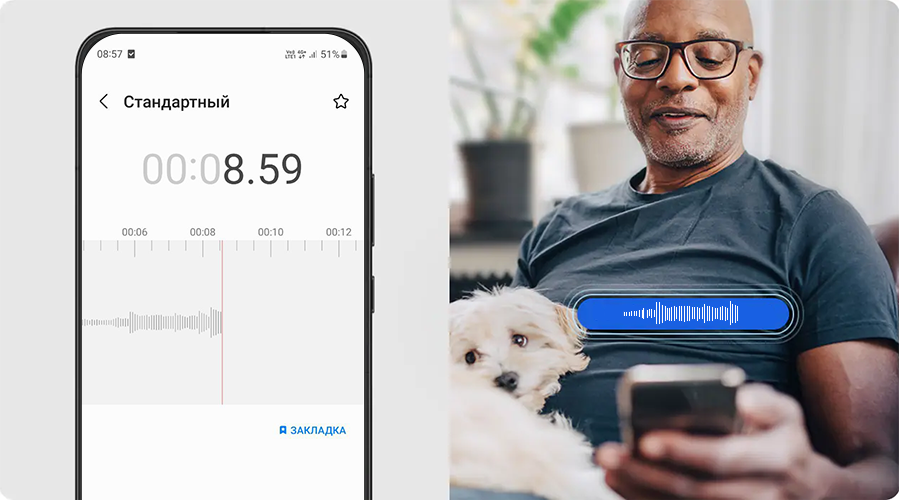
История диктофонов на мобильных устройствах
Еще в эпоху кнопочных телефонов появилась функция записи аудио, которую мы по привычке именуем диктофоном. Сегодня мы разберемся, как работает диктофон, где хранятся записи.
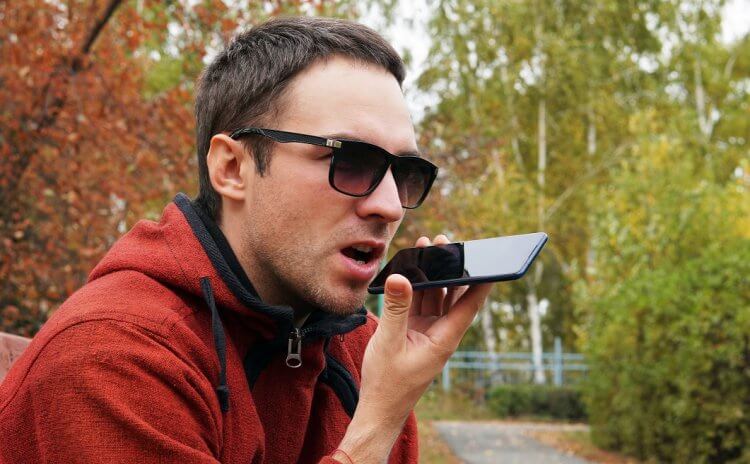
Диктофон поможет записать любые окружающие вас звуки.
Лучшие приложения для записи звука на Android
У нас очень насыщенная жизнь. Иногда у нас даже нет времени, чтобы записать важные вещи. Существует множество способов записи звука на Android. Вот хороший список диктофонов для Android:
- Диктофон ASR
- Интеллектуальный рекордер
- Простой диктофон
- Диктофон Hi-Q MP3
- Reforge II – аудиорекордер
- Выдра: Заметка о встрече, транскрипция, диктофонная запись
- Аудиорекордер Neutron
- Устройство записи голоса Pro
- Диктофон Samsung
Пользование диктофоном на телефоне
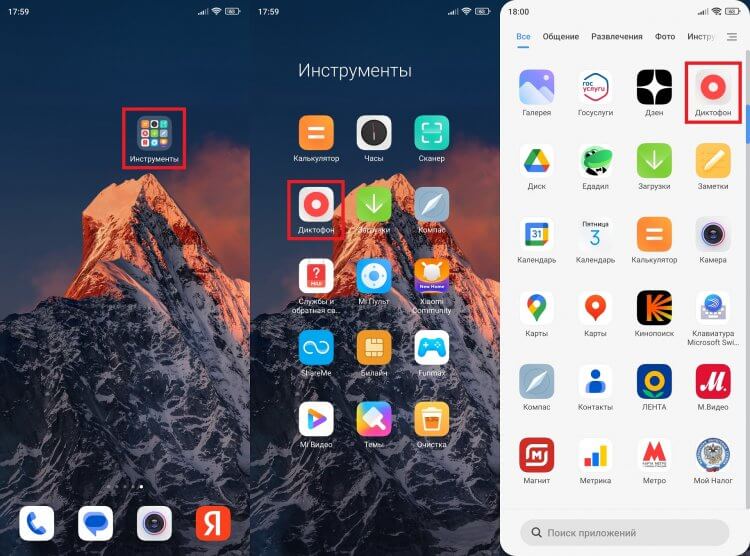
Чтобы воспользоваться функцией аудиозаписи, необходимо использовать приложение Диктофон, которое уже установлено на вашем устройстве. Просто найдите его на рабочем столе или в списке установленных программ.
Принцип работы диктофона
Диктофон фиксирует речь через встроенный микрофон на телефоне. При желании можно подключить внешний микрофон.
Включение диктофона на телефоне
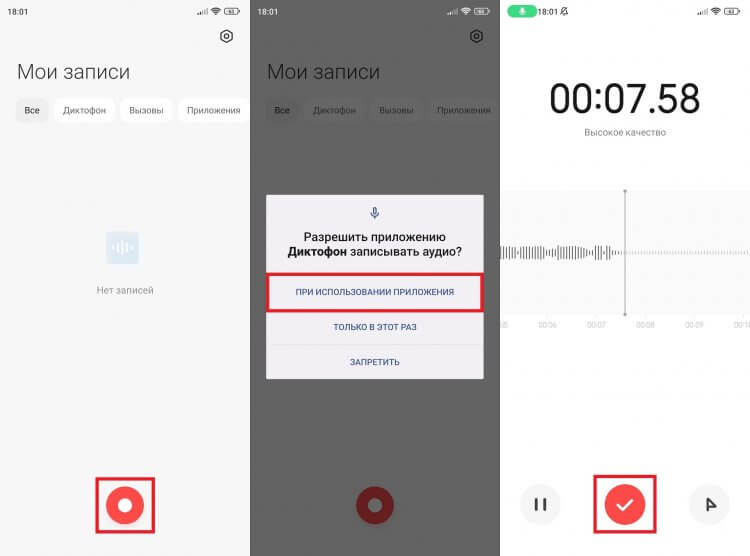
Чтобы начать запись голоса на диктофон, запустите приложение и нажмите кнопку Rec. Программа может запросить разрешение на доступ к микрофону, необходимо дать согласие.

Как пользоваться диктофоном на смартфоне
В любой момент запись можно поставить на паузу, нажав кнопку с двумя вертикальными полосками, а также остановить, для чего предусмотрена кнопка в виде галочки или квадрата. Кстати, диктофон в фоновом режиме тоже работает, благодаря чему отпадает необходимость держать приложение открытым. Допускается даже блокировка экрана, после чего запись все равно продолжится.
Настройки диктофона
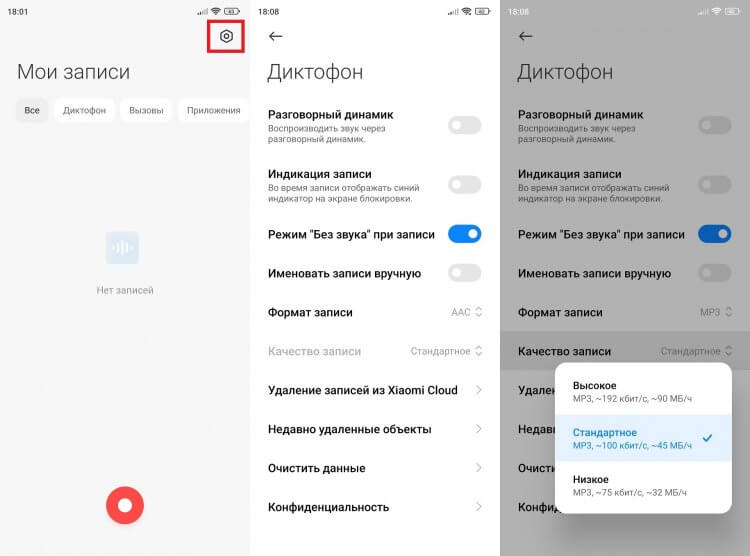
Каждое приложение с диктофоном предлагает целый ряд настроек аудиозаписи. Для доступа к ним нужно нажать кнопку, расположенную в правом верхнем углу. Учтите, что на вашем смартфоне она может выглядеть иначе.
Таблица: Настройки диктофона
| Настройка | Описание |
|---|---|
| Тип файла | выберите формат |
| Качество записи | настройте качество записи |
| Место сохранения | выберите место сохранения записи |
| Внешний микрофон | выберите внешний микрофон, если подключен |
Запись разговоров по телефону
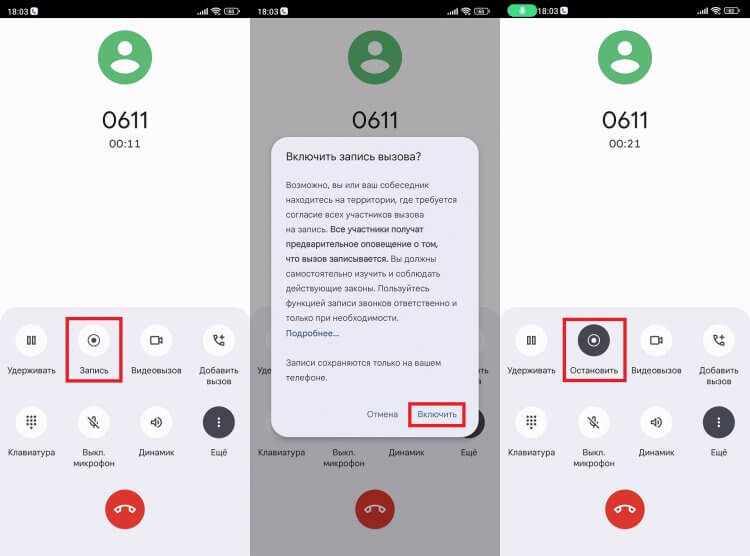
Несмотря на то, что диктофон работает в фоновом режиме, для записи разговоров по телефону он подходит лишь относительно. Если вы общаетесь не по громкой связи, встроенный микрофон просто не сможет зафиксировать голос собеседника. Поэтому, если вам нужно включить запись разговора, делайте это через программу для совершения звонков.
Где найти запись диктофона
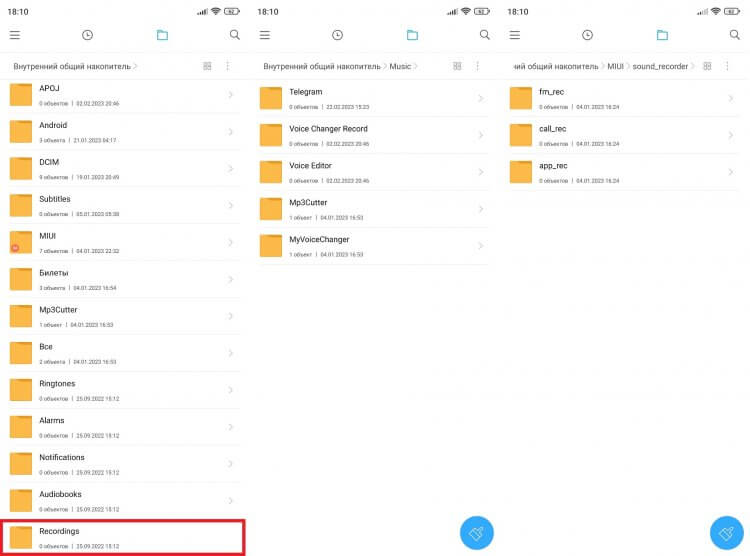
Обычно файл диктофона сохраняется в папке Music или Records. Открыть ее можно через стандартное приложение Проводник. Но место сохранения бывает и другим. Так, на смартфоне Xiaomi нужно предварительно открыть каталог MIUI, а затем — sound_recorder. Ну и не забывайте, что сторонние программы используют собственные папки.
Запись телефонных разговоров
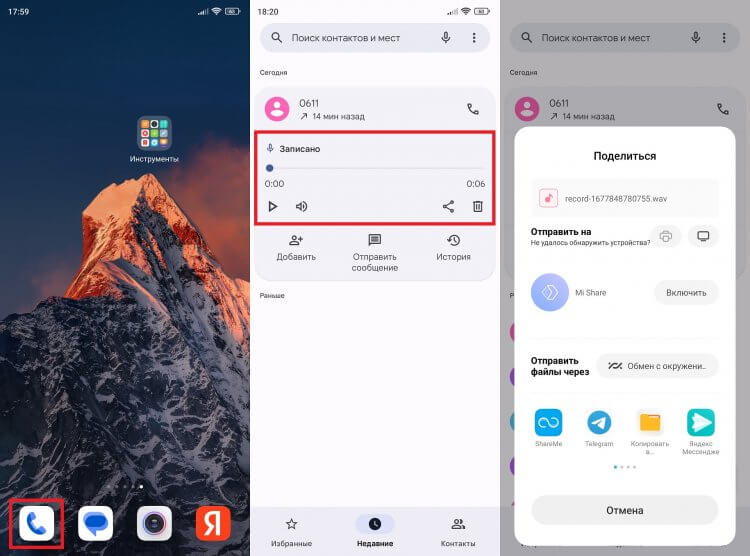
Записи телефонных разговоров хранятся в другом месте, а именно — в приложении для совершения звонков. На моем устройстве по умолчанию используется Google Phone, поэтому для доступа к файлу нужно:
- Отправить файл себе, например, через Telegram.
Таким образом, изначально аудио находится в кэше приложения, а извлекать ли его для создания отдельного файла, решает сам пользователь. До этого момента лучше не удалять данные программы.
Запись в приложении Звукозапись
Чтобы сделать запись на диктофон в приложении Звукозапись, следуйте инструкции в самом приложении.
🔥 Поделись своим мнением или задай вопрос в нашем телеграм-чате
🔥 Загляни в телеграм-канал Сундук Али-Бабы, где мы собрали лучшие товары с АлиЭкспресс
Как использовать диктофон в Samsung Galaxy: Шаг за шагом руководство
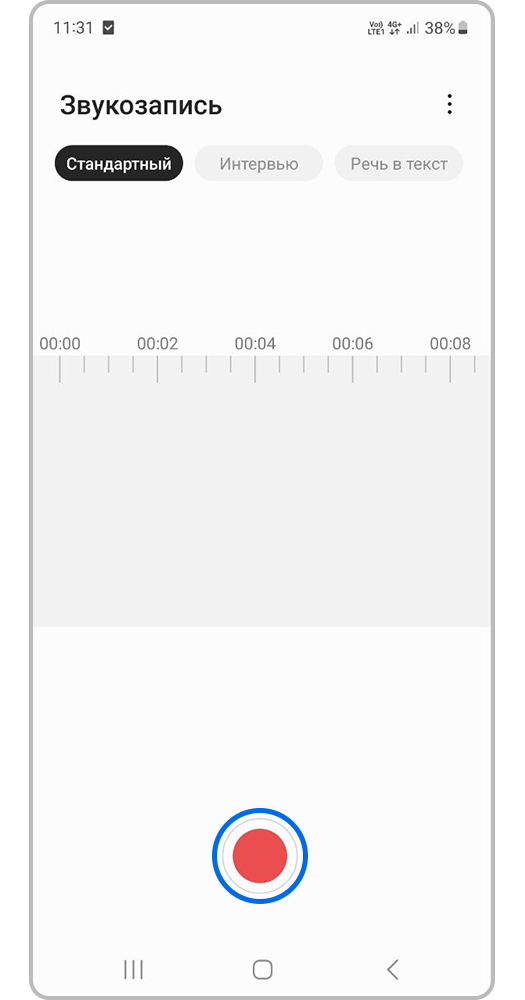
Шаг 1: Начать запись
Откройте приложение Звукозапись. Чтобы начать запись, просто нажмите на красную кнопку.
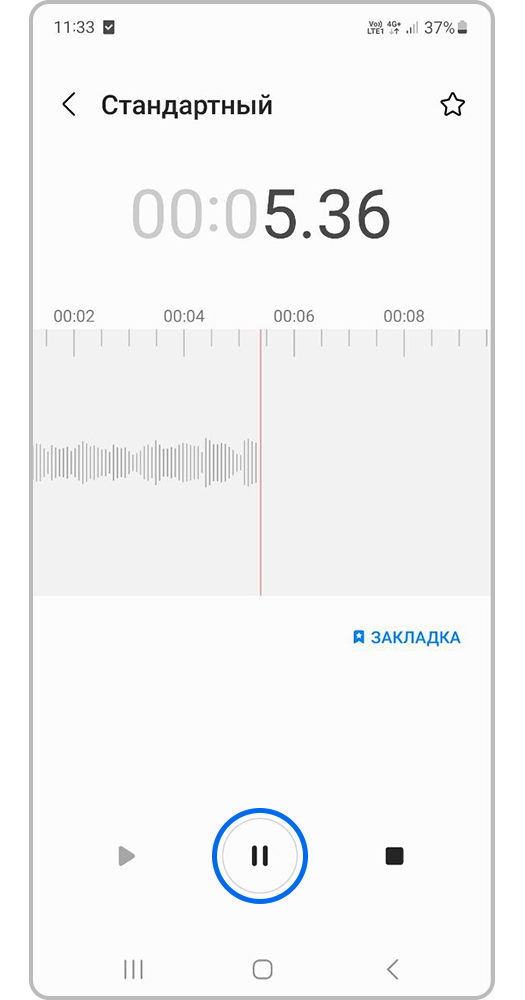
Шаг 2: Пауза
Если вам нужно прервать запись на короткое время, нажмите на кнопку пауза.
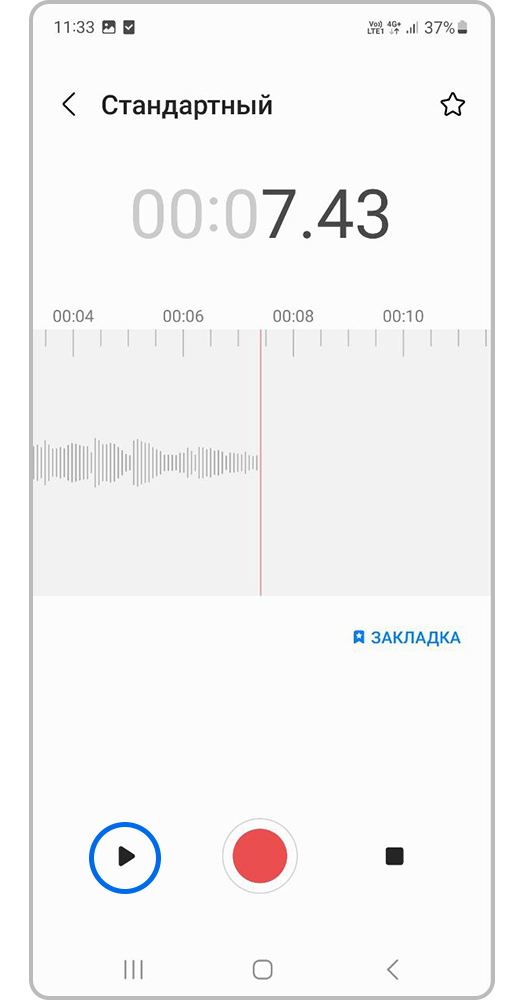
Шаг 3: Прослушивание
В режиме паузы, вы можете прослушать то, что уже успели записать. Просто нажмите на значок воспроизвести.
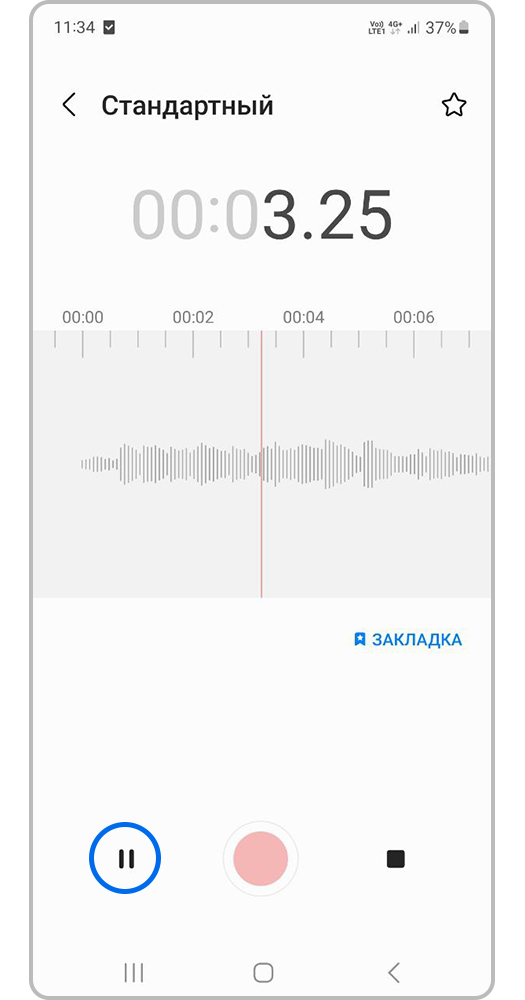
Шаг 4: Остановка воспроизведения
Чтобы остановить воспроизведение записи, нажмите на значок паузы.
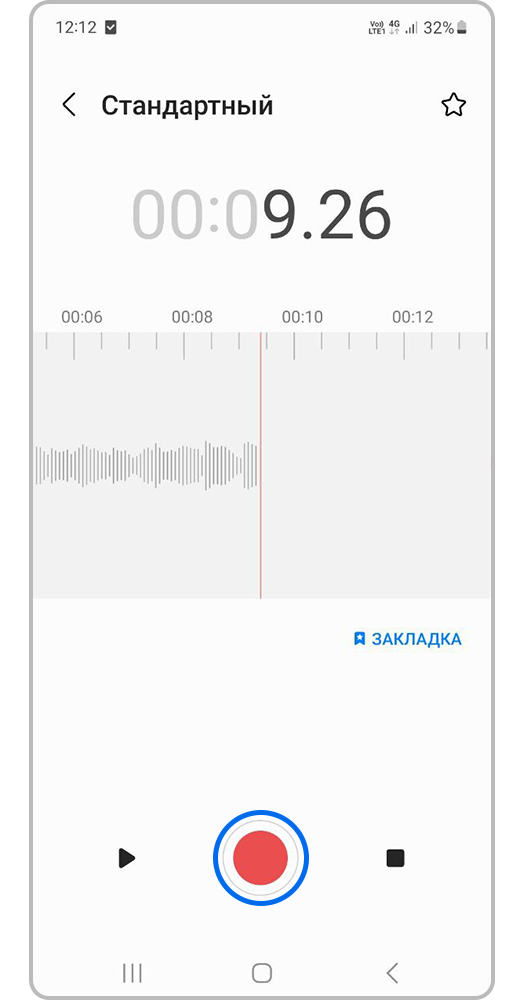
Шаг 5: Продолжение записи
Если вы хотите продолжить запись после паузы, просто нажмите на красную кнопку.
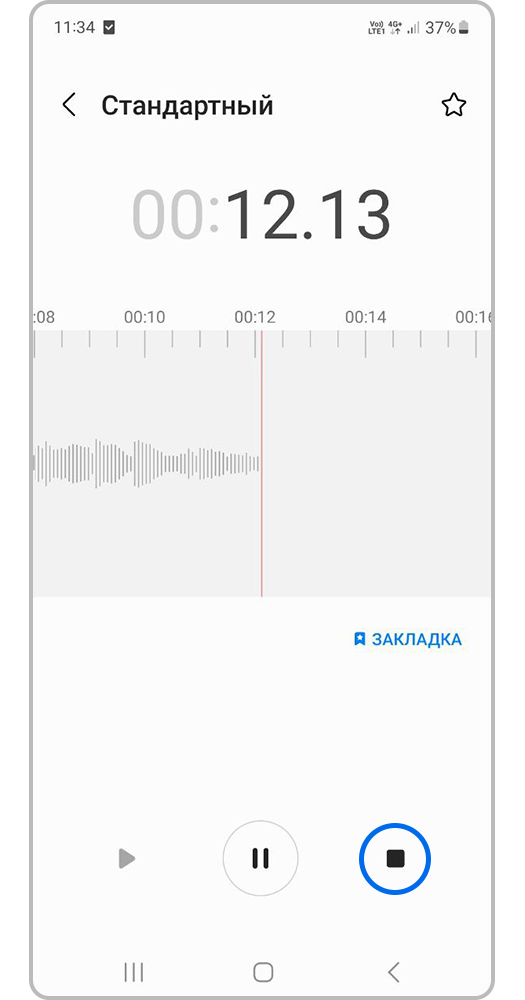
Шаг 6: Завершение записи
Чтобы закончить запись полностью, нажмите на значок стоп.
Режимы записи в приложении Звукозапись
В этом приложении есть несколько режимов записи:
- Стандартный режим: записывает все окружающие звуки. Доступен на всех устройствах Samsung Galaxy.
- Режим Интервью: усиливает звук с двух микрофонов для четкой записи беседы.
- Режим Речь в текст: преобразует речь в текст.
Чтобы изменить режим записи, выберите соответствующий режим в приложении.
Надеемся, что это руководство поможет вам использовать диктофон в вашем Samsung Galaxy легко и удобно!
Как записывать голос собеседника на Samsung Galaxy
Чтобы начать запись в режиме Интервью на Samsung Galaxy, следуйте этим простым инструкциям:
Нажмите на красную кнопку, чтобы начать запись.
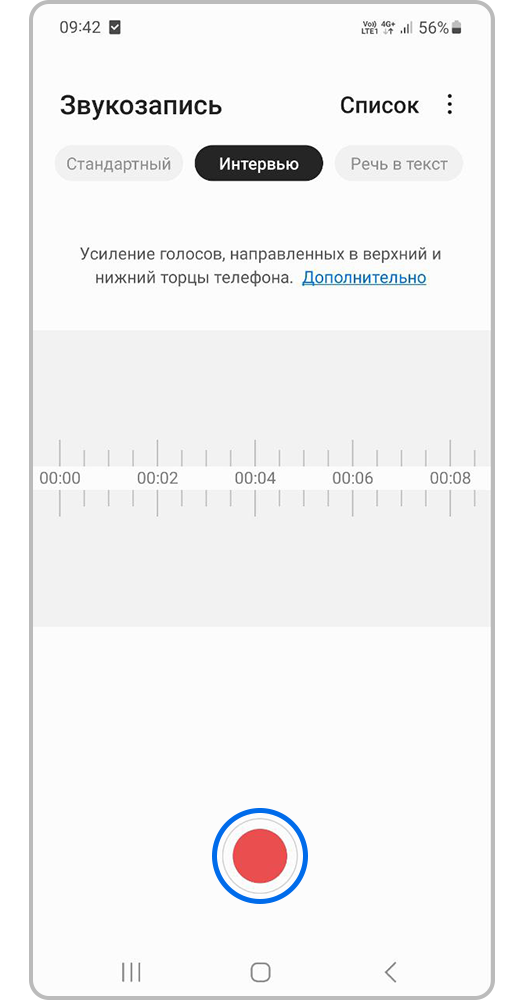
Запись голосов собеседников будет проводиться на двух звуковых дорожках одновременно.
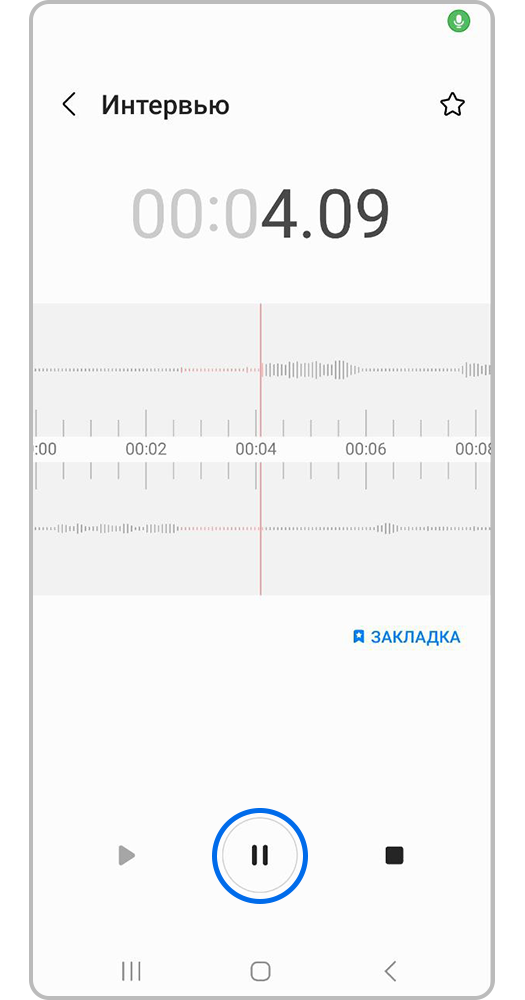
Для приостановки записи, нажмите значок паузы.
Как использовать режим Речь в текст на Samsung Galaxy
Режим Речь в текст на Samsung Galaxy преобразует записанный голос в текст на экране смартфона. Вот как его использовать:
Для начала, нажмите на красную кнопку.
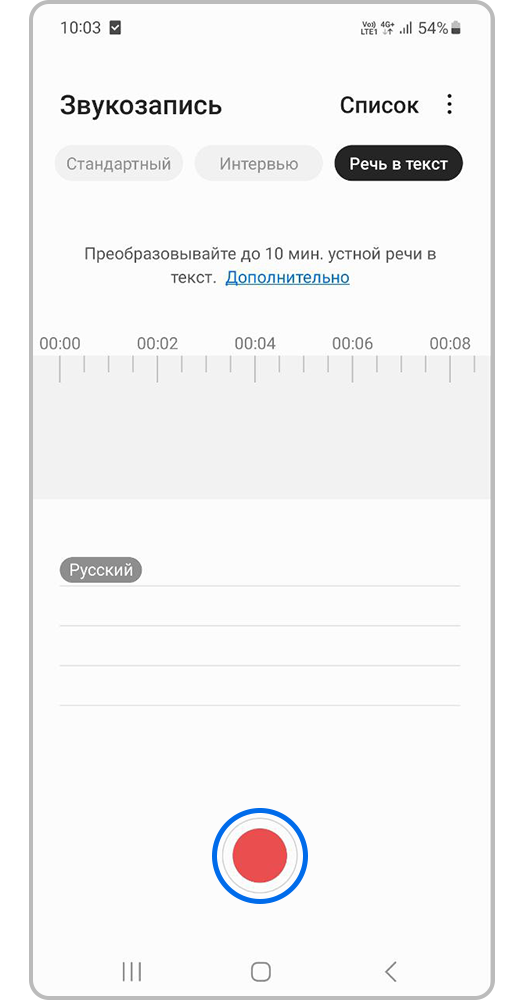
Произнесите текст, который хотите преобразовать в речь.
Текст будет автоматически трансформирован на экране смартфона.
Для приостановки процесса, нажмите на значок паузы.
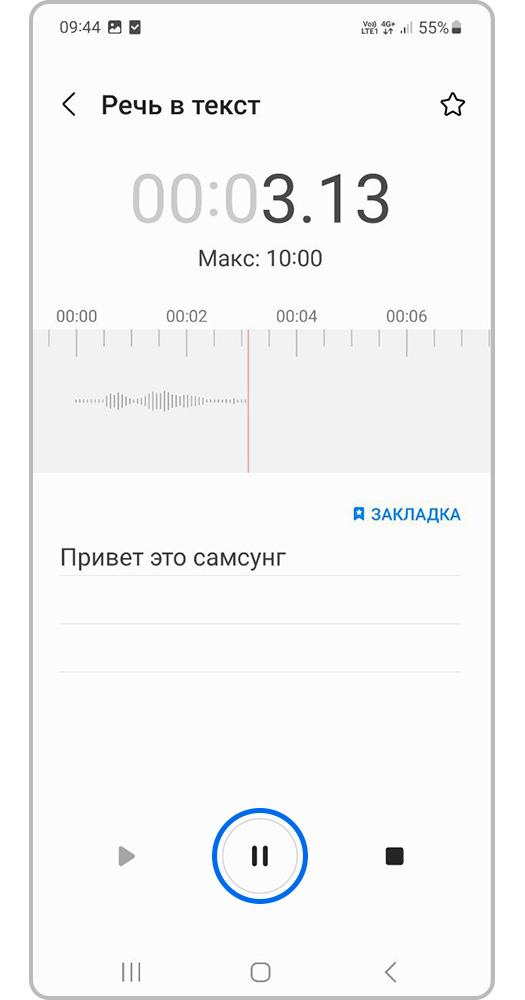
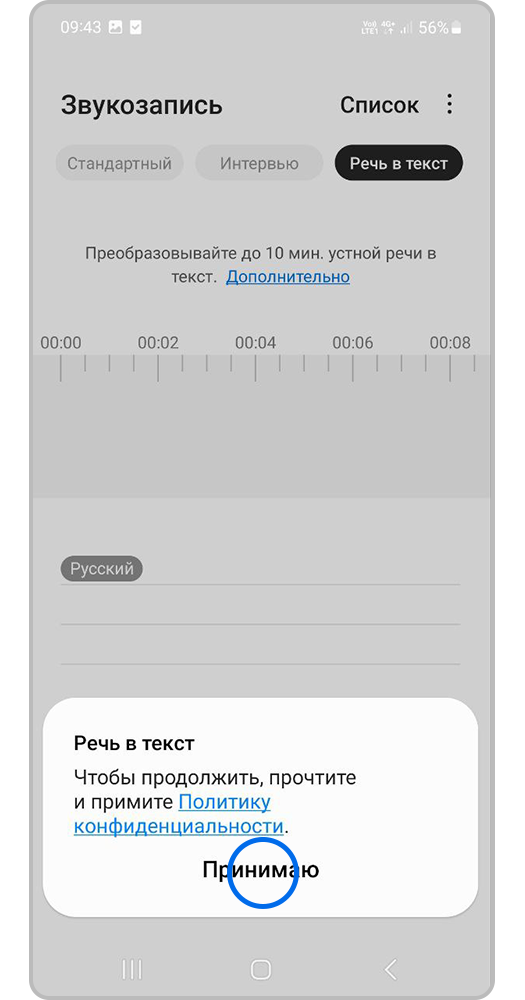
Режим Речь в текст может преобразовать до 10 минут устной речи в текст. Не забудьте ознакомиться с Политикой конфиденциальности и принять условия использования этого режима.
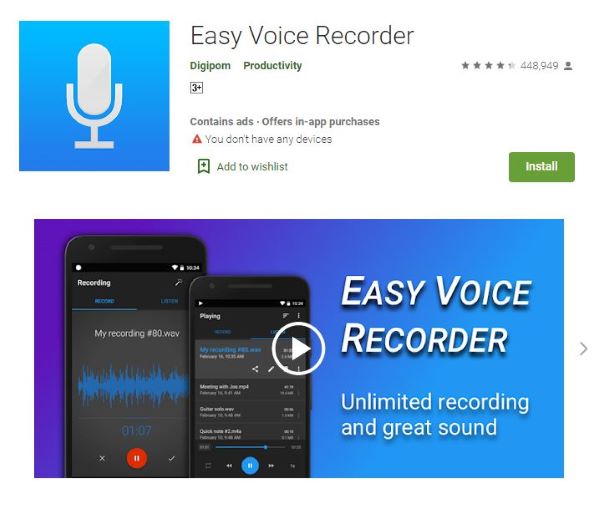
Как записать голос на Android простым способом? Откройте "Easy Voice Recorder" и сделайте запись. Это простое, но полезное приложение для записи звука на android. При необходимости вы также можете поделиться записью. Приложение позволяет вам изменить тип файла, в который вы хотите сохранить. Он также поддерживает виджеты. Это лучшее приложение для записи голоса на андроид для простых записей. Записывайте лекции, интервью и нарезайте их в режиме редактирования. Вы можете свободно управлять своими записями и организовывать их в папки.
Диктофон Hi-Q MP3
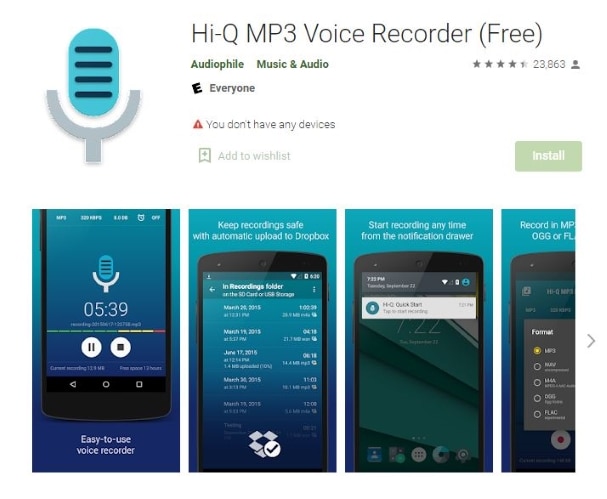
Hi-Q – одно из лучших приложений для записи голоса на андроид. Приложение записывает в хорошо совместимом формате MP3. Его используют для интервью, записи заметок, лекций и даже музыки. Пользователи могут автоматически загружать файлы в Dropbox или Google Drive. Приложение также поддерживает виджеты, передачу данных по Wi-Fi и т.д. Пользователи могут начать, приостановить и возобновить запись в мгновение ока с помощью этих виджетов для домашнего экрана.
RecForge II – аудиорекордер
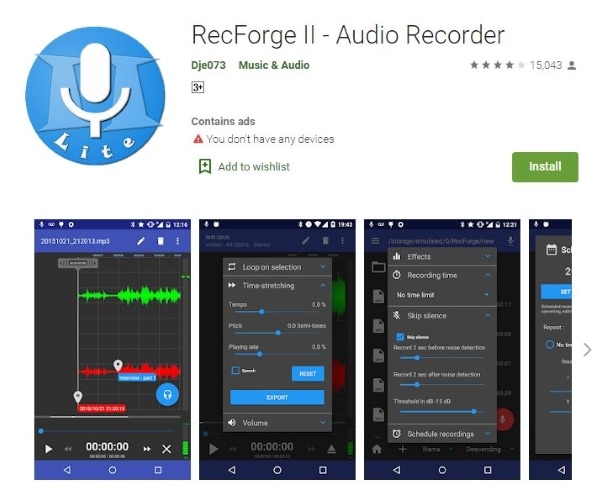
RecForge II – это лучшее приложение для записи звука для Android с регулируемым уровнем качества. Вы можете записывать, конвертировать, воспроизводить, редактировать и делиться своими записями. Это приложение позволяет конвертировать аудиозаписи в несколько форматов файлов, таких как mp3, m4a, Ogg, WMA, opus, FLAC, Speex и кодек wav. Приложение производит отличные записи, особенно при подключении к внешнему микрофону. Кроме того, он позволяет пропускать тишины и планировать записи. Вы можете экспортировать звуки в различные облачные сервисы хранения данных.
Заметка о встрече, транскрипция, диктофонная запись
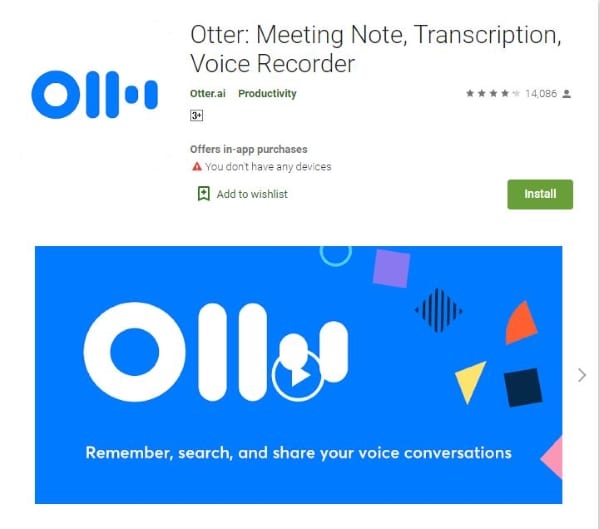
Otter – это лучший аудиорекордер для андроид для всех ваших встреч, интервью, подкастов, конференций и ежедневных голосовых разговоров. Используя это приложение, вы можете записывать и транскрибировать в режиме онлайн с высокой точностью. Он записывает и делает заметки для совещаний в режиме реального времени. Вы можете обмениваться записями и сотрудничать с ними внутри группы. Затем пригласите членов группы просматривать, редактировать и выделять заметки. Вы также можете разложить записи по личным папкам.
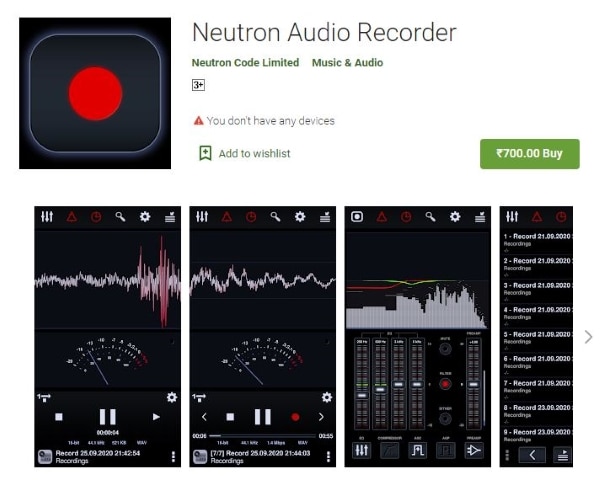
Как записать звук на android с помощью Neutron Audio Recorder? Это очень просто. Он имеет базовые и другие возможности улучшения записи, такие как автоматическая коррекция усиления, 60-полосный эквалайзер и DSP-фильтр. Приложение воспроизводит чистейший звук на ваш обычный микрофон. Его пользовательский интерфейс является образцовым и обеспечивает лучшую визуализацию.
Устройство записи голоса Pro
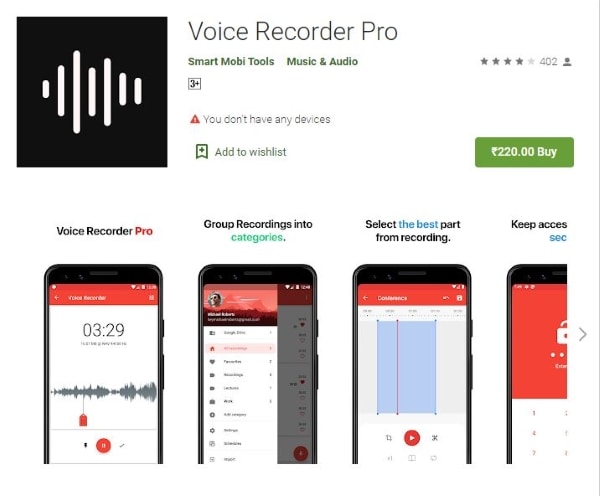
Профессиональная версия этого приложения позволяет группировать все ваши голосовые записи по определенным категориям. Он дает возможность записывать голос с помощью микрофона Bluetooth или встроенного микрофона. Аудиозаписи синхронизируются с вашей учетной записью на диске. Он также позволяет передавать записи по беспроводной связи.
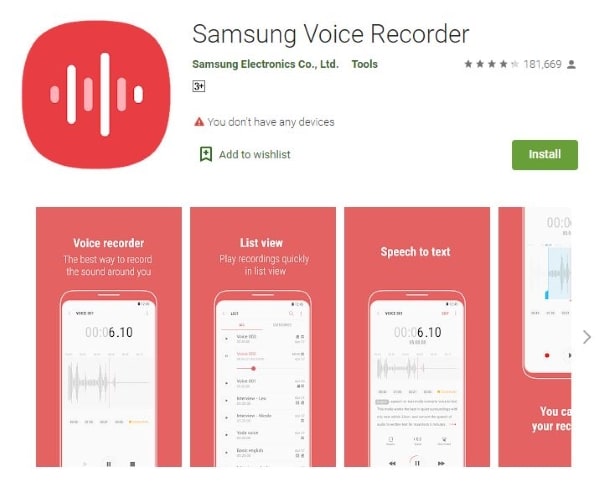
Как записать звук на телефоне Android? В большинстве случаев приложения для записи звука, встроенные в ваше устройство, эффективно выполняют эту функцию. Это приложение имеет два микрофона для записи интервью. Если вам нужны определенные функции, вы можете приобрести премиум-версию лучшего приложения для записи голоса на андроид.
Смартфоны облегчили запись звука в любое время и в любом месте. На них можно делать быстрые голосовые заметки, проговаривать идеи или записывать песни.
Мы рассказали о различных способах записи с помощью диктофона android. Вы можете найти простой или полнофункциональный внутренний аудиорекордер для android. В зависимости от цели записи, вы можете выбрать любое из этих приложений диктофона для android.
Как сохранить запись в приложении «Звукозапись»
Чтобы сохранить запись в приложении «Звукозапись», воспользуйтесь инструкцией ниже.
Шаг 1. Нажмите значок стоп, чтобы закончить запись и начать ее сохранение.
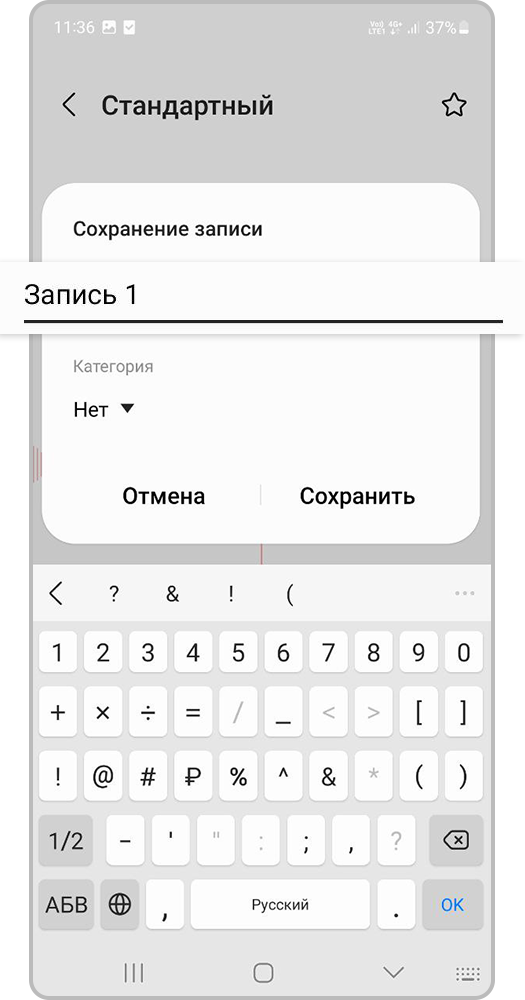
Шаг 2. Дайте название вашей записи.
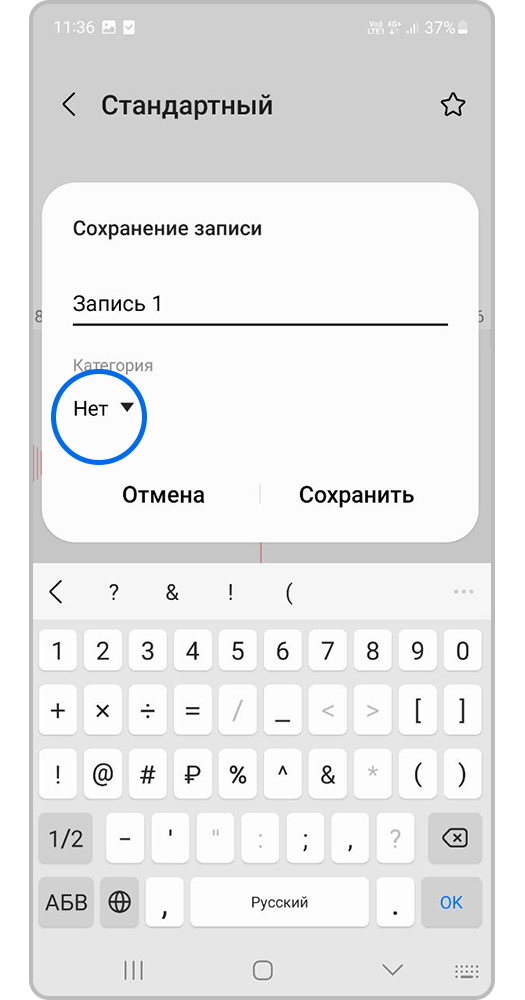
Шаг 3. В разделе Категории можно выбрать категорию, куда сохранится запись внутри приложения. Для этого нажмите на стрелочку.
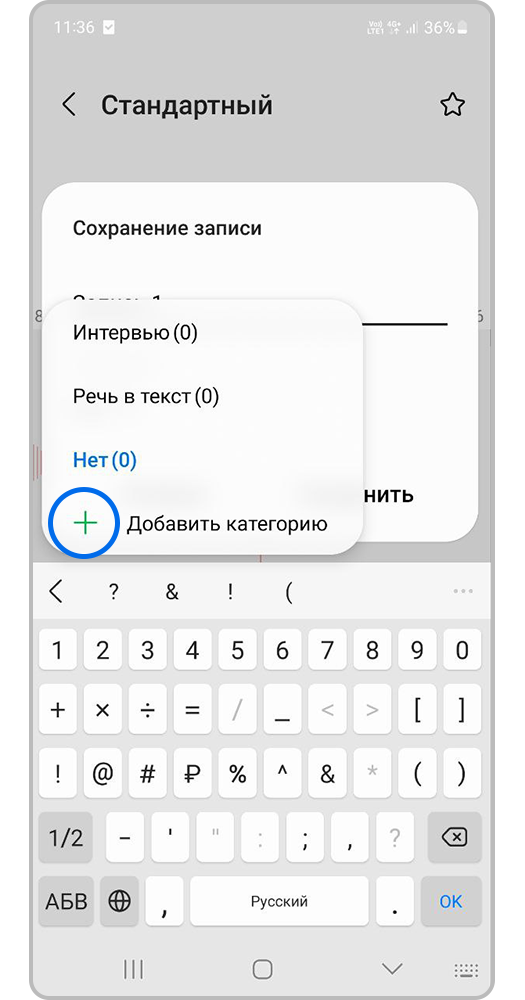
Шаг 4. Если категории по умолчанию вам не подошли, добавьте новую категорию. Для этого нажмите на плюс и дайте название категории.
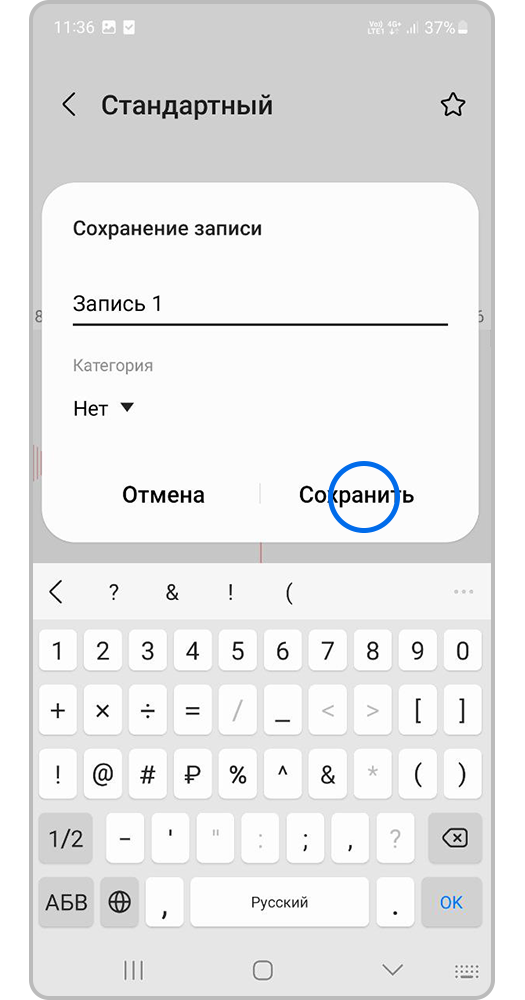
Шаг 5. Нажмите Сохранить.
Как найти сохраненную запись в приложении «Звукозапись»
Найти записанные аудиофайлы можно по времени сохранения и по названию. Чтобы найти сохраненную запись в приложении «Звукозапись», воспользуйтесь инструкцией ниже.
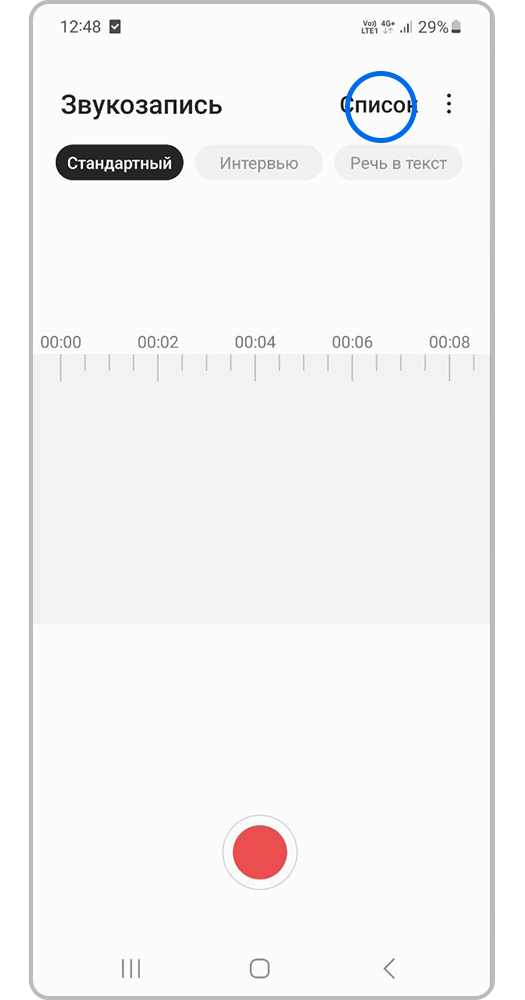
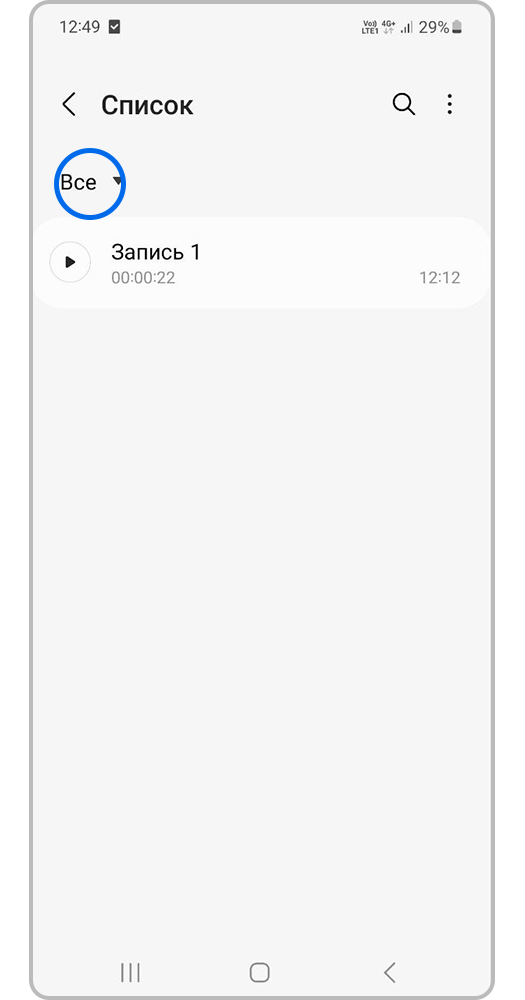
Шаг 2. Откройте меню Все.
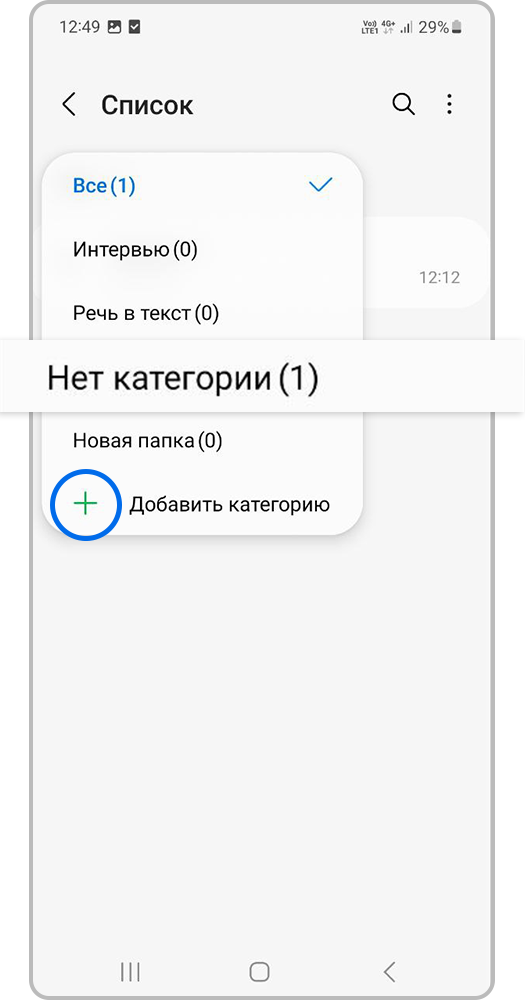
Шаг 3. Выберите ту папку, куда вы загрузили запись. Здесь же вы можете добавить новую папку, чтобы переносить туда аудиофайлы.
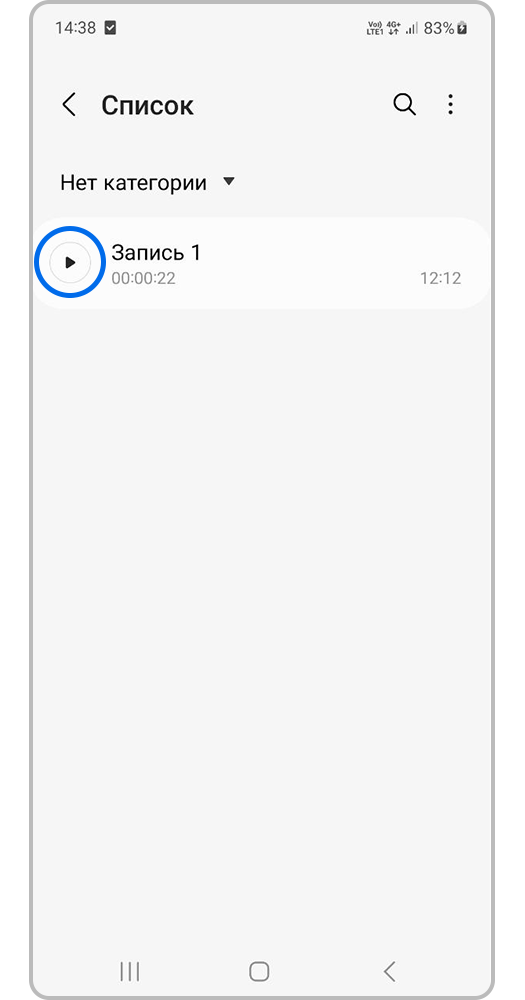
Шаг 4. Нажмите на нужную запись, чтобы начать воспроизведение. Готово!
Если не удалось найти запись, воспользуйтесь вторым способом.
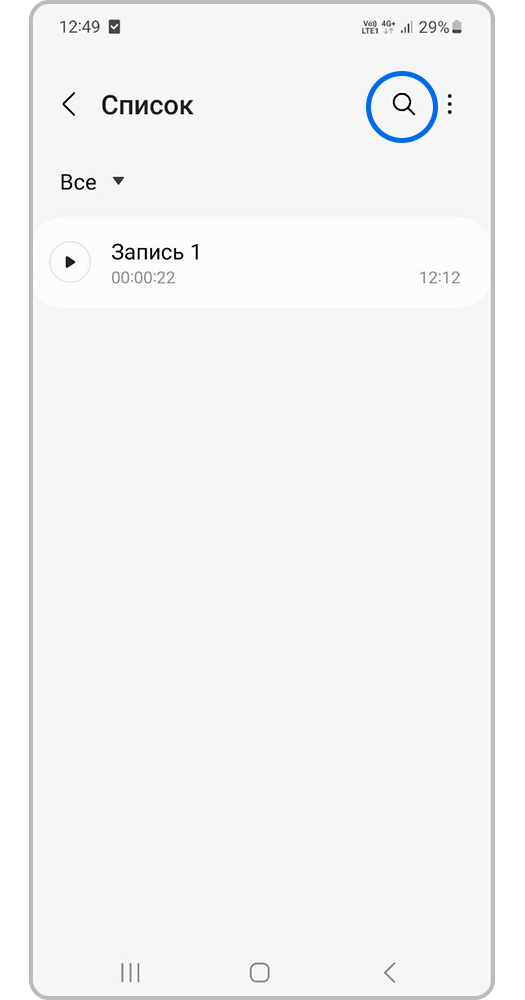
Шаг 2. Нажмите на лупу в верхней части экрана.
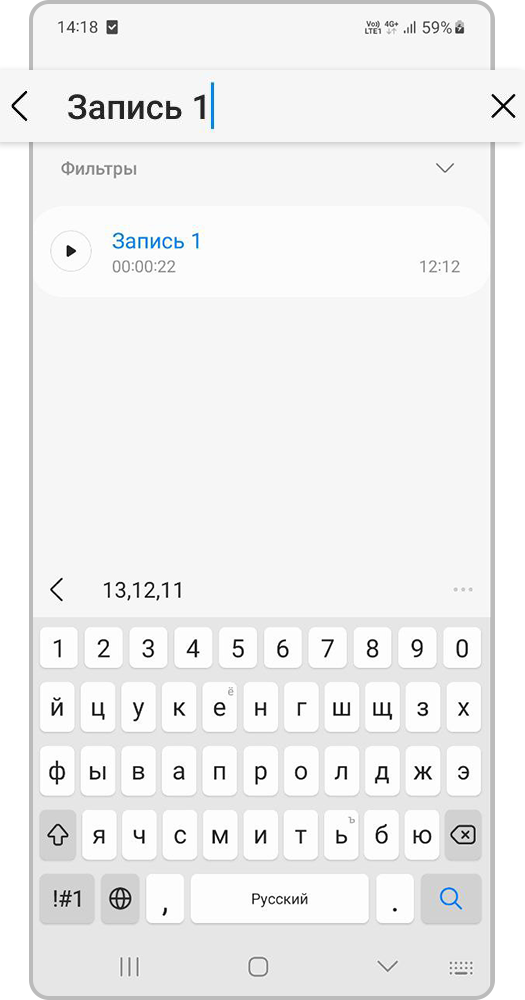
Шаг 3. В поиске напишите название аудиофайла. Нажмите на запись, чтобы воспроизвести.
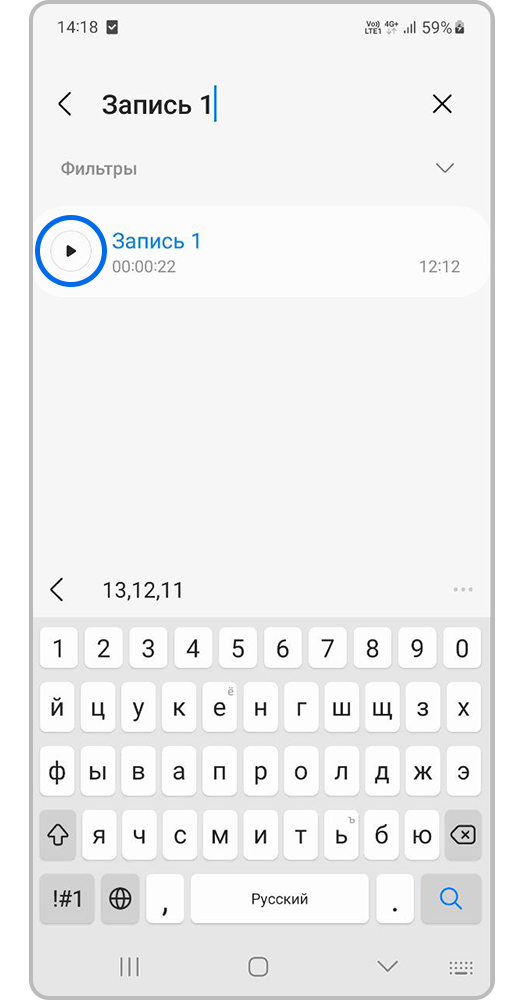
Все аудиозаписи из приложения «Звукозапись» хранятся в папке Voice Recorder во внутреннем хранилище смартфона.
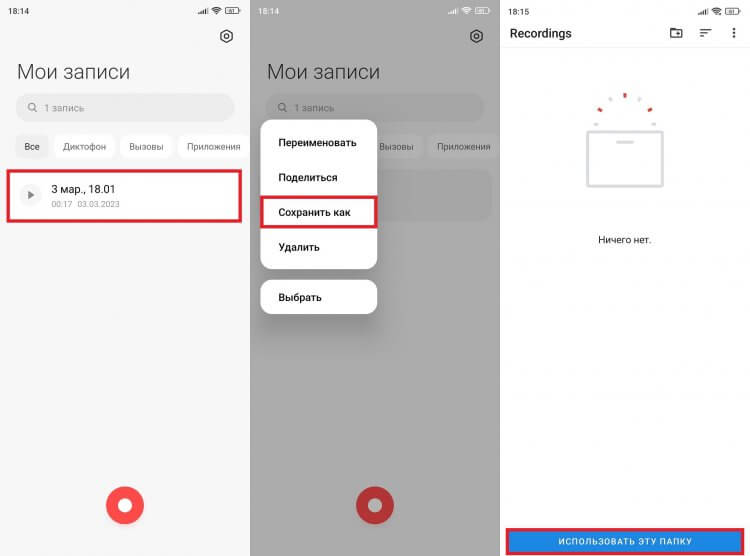
Папки Recordings не будет во Внутреннем хранилище, если до этого не было сохранено ни одной аудиозаписи.
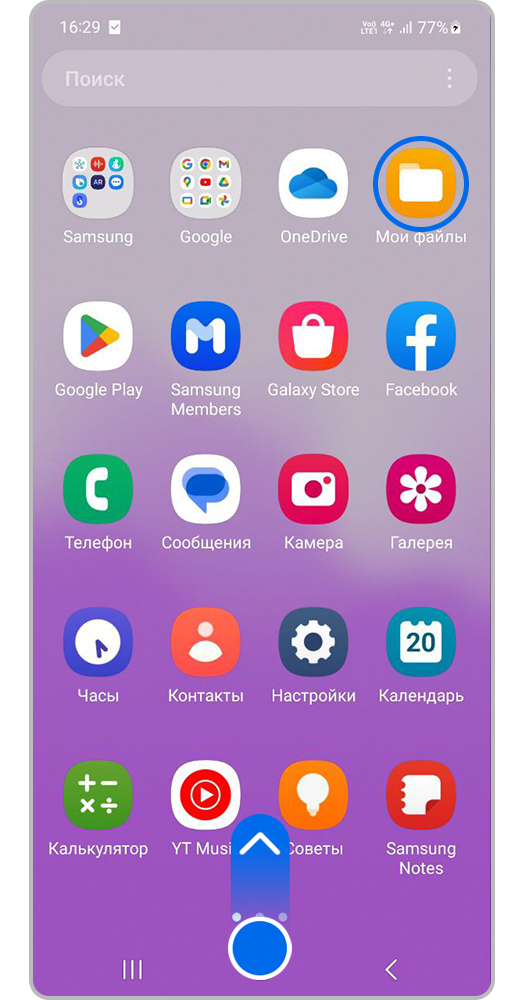
Шаг 1. Проведите пальцем с нижнего края смартфона вверх, чтобы открыть меню приложений. Выберите Мои Файлы.
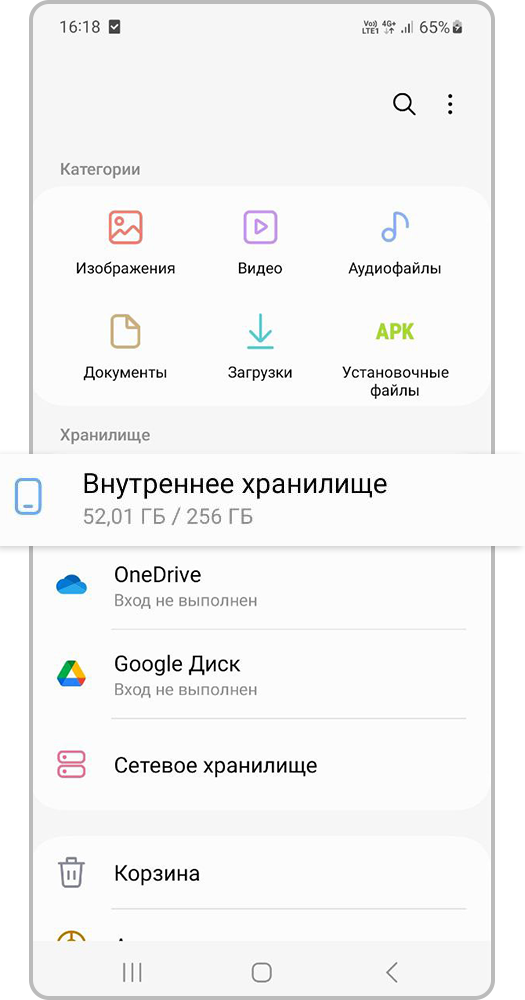
Шаг 2. Перейдите во вкладку Внутреннее хранилище.
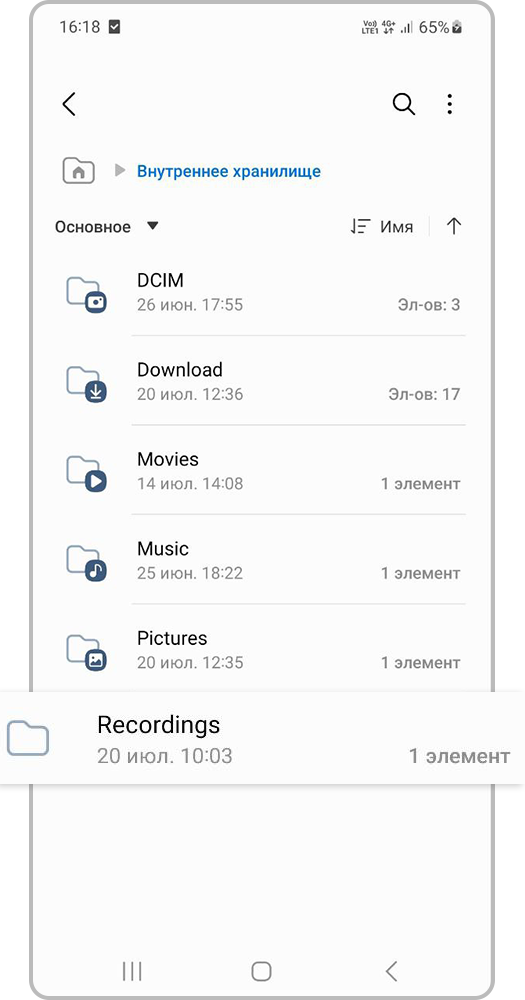
Шаг 3. Нажмите на папку Recordings.
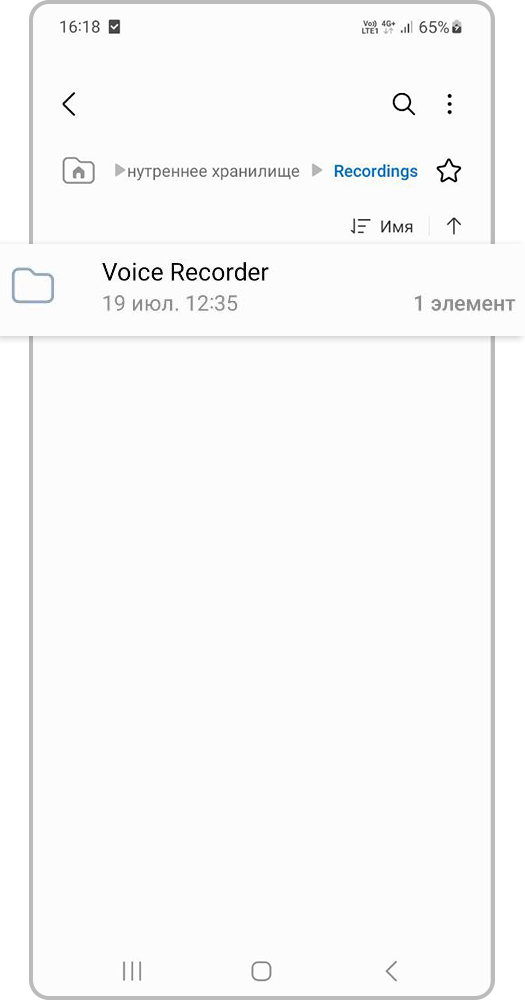
Шаг 4. Перейдите во вкладку Voice Recorder.
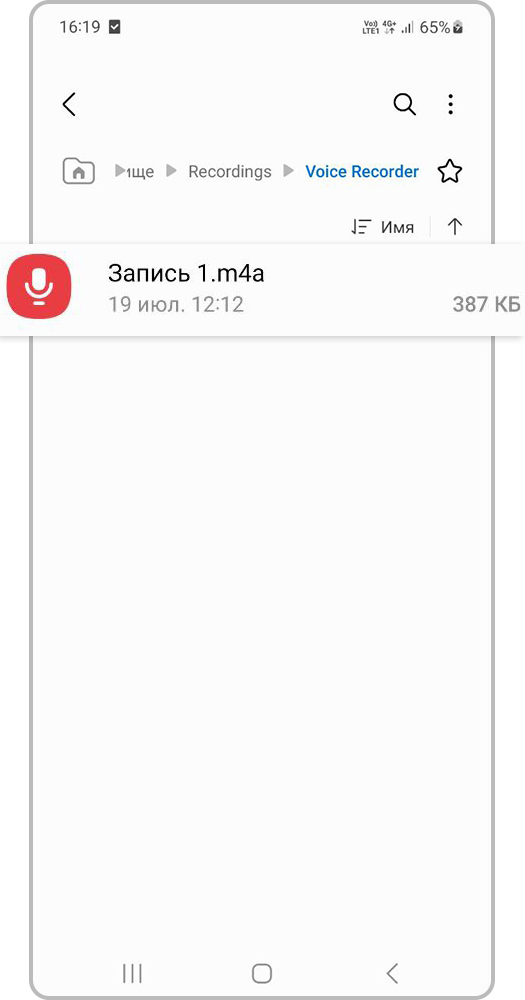
Шаг 5. Нажмите не аудиофайл, чтобы воспроизвести его.
Дополнительно о техподдержке
 Служба поддержки Массимо Дутти, как написать жалобу?
 Разгадка тайны: узнайте год вашего объекта сегодня
 Multi touch detector для android
 Попрощайтесь с треснутыми защитными пленками с помощью этого простого метода удаления
 Устранение неполадок геолокации Android: что делать в случае сбоя
 Максимизируйте свой потенциал: охватывая неограниченное и за его пределами
 Повысьте производительность компьютера с помощью Windows 10. Советы экспертов по оптимальной скорости
 Как легко подключить колонку к Интернету за считанные минуты