.
Как найти и отсканировать QR-код
Откройте приложение сканера QR или камеру вашего смартфона.
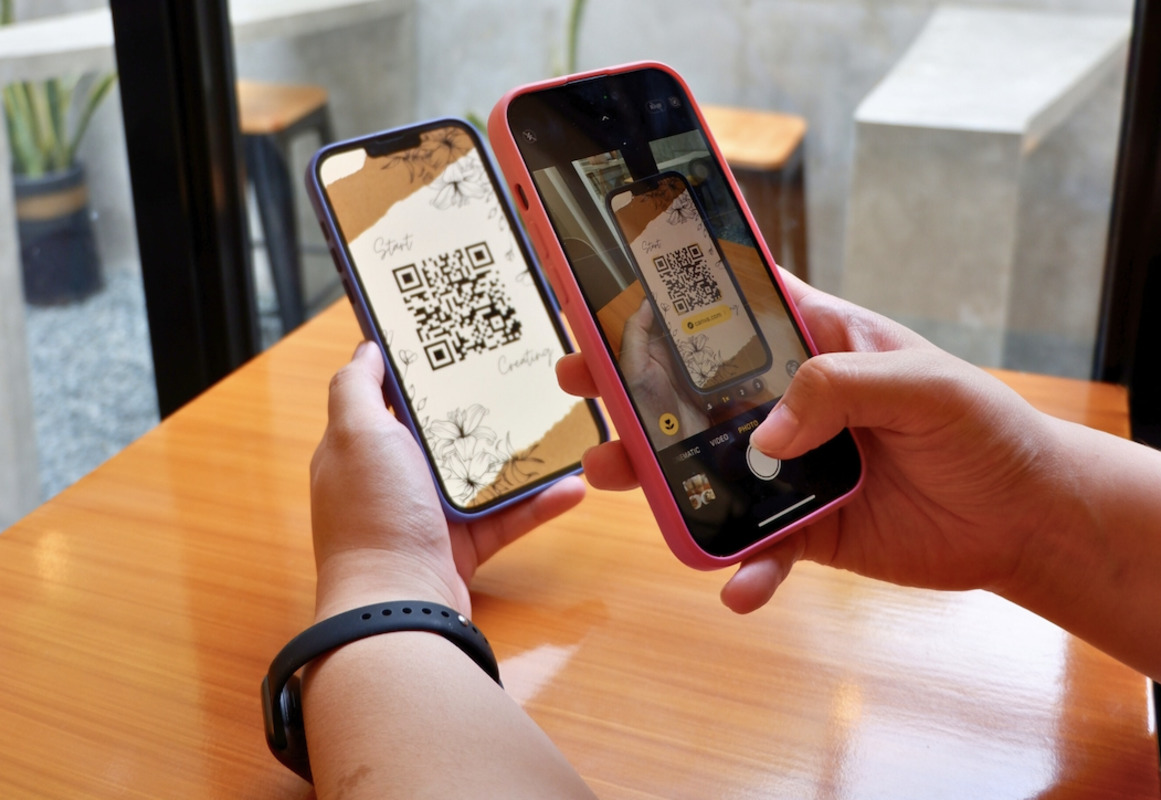
Наведите камеру на QR-код.
Дождитесь фокусировки камеры и автоматического сканирования или нажмите кнопку сканирования.
После сканирования QR-кода отобразится информация или перенаправление на веб-сайт.
QR-коды становятся все более популярными и широко используются в различных областях, поэтому умение их сканировать и использовать является полезным навыком. Будьте в курсе современных технологий и используйте QR-коды в повседневной жизни!
Итоги
QR-коды – это удобный и эффективный способ получения доступа к информации или ресурсам с помощью смартфона. Их использование намного удобнее, чем ввод длинных URL-адресов или поиска приложений в магазинах приложений. Ознакомьтесь с нашими рекомендациями по использованию QR-кодов и делитесь ими с друзьями! Будьте в тренде с современными технологиями!
Наконец, сканер QR-кодов нередко встраивают в приложения разработчики стороннего софта. В мобильном клиенте вашего банка он необходим для совершения платежей, а в программе интернет-магазина этот инструмент помогает быстро найти информацию о товаре или проверить подлинность уже приобретенной вещи.
Как сканировать QR-код на Android
Сканировать QR-код помогает камера нашего смартфона. С ее помощью создается цифровое изображение кода, после чего программное обеспечение считывает его и расшифровывает заложенную информацию. Ну а теперь по шагам разберемся, как сканировать QR на телефоне:
- Нужно просто навести камеру на объект
Есть еще один способ, как сканировать QR на Андроид, актуален для тех случаев, когда код сохранен на вашем устройстве в виде отдельного изображения. В приложениях-сканерах есть кнопка перехода в галерею, нажав на которую вы сможете выбрать интересующий файл. Далее происходит все то же самое, что и при обычном сканировании: программа анализирует код и расшифровывает информацию, заложенную в нем.
- Сканер умеет работать и с отдельными файлами
Обратите внимание, что обычное приложение сканера QR подходит не для всех ситуаций. К примеру, если вам нужно оплатить какую-то услугу, то следует запускать инструмент через программу своего банка. В противном случае вы увидите на экране только реквизиты и ничего не сможете с ними сделать. Пользы от такого сканирования никакой.
Приложения со сканером QR-кодов
Несмотря на то, что сканер QR-кода по умолчанию представлен на большинстве смартфонов, порой его бывает сложно найти, а набор его функций совершенно не устраивает пользователя. Если описанное выше соответствует вашей ситуации, установите стороннюю программу. А мы подскажем, какое из сотен приложений Google Play стоит выбрать.
QR-сканер от Any Studio
Этот сканер для телефона хоть и не является самым популярным, но определенно заслуживает внимания за счет высокой оценки на Google Play (4.8 балла) и набора предлагаемых функций. Помимо QR приложение умеет сканировать штрих-коды через телефон.
Удобный сканер с массой дополнительных функций
Запустив программу, вы сразу увидите перед собой окно сканера. Также через главный экран можно включить фонарик или выбрать изображение в галерее. Приложение умеет не только сканировать, но и создавать QR-коды.
Считыватель QR-кодов Simple Design
Следующее приложение для QR обладает таким же минималистичным интерфейсом, предлагая сразу после запуска отсканировать код. Есть функция фонарика и загрузки картинки с кодом из галереи.
Стильное и удобное приложение с гибкой настройкой
Через эту программу удается и создавать QR, а все отсканированные коды будут храниться в отдельной вкладке История. В настройках можно включить звуковой сигнал и вибрацию, а также выбрать поисковую систему по умолчанию. Все опции доступны бесплатно.
Сканер QR-кода от MicroSingle
Легкий и Простой QR-сканер для Вашего Телефона
Считыватель QR от студии MicroSingle представляет собой инструмент с максимально простым меню. Главный экран приложения представляет собой видоискатель, помогающий правильно поместить код в рамку для сканирования. В случае возникновения проблем с расшифровкой QR, программа предлагает обратиться в службу поддержки.
Особенности приложения
Этот сканер QR является известным своим минималистичным дизайном и простотой использования. В приложении всего 4 основные кнопки:
- Настройка
- История
- Фонарик
- Галерея
Приложение не позволяет создавать собственные QR-коды, однако предоставляет возможность сканировать одновременно несколько кодов.
QRbot – еще одна популярная программа для сканирования QR
QRbot – это еще один сканер QR для Android, который скачали более миллиона раз. Интерфейс приложения устарел, но это не влияет на качество считывания кодов. После запуска QRbot, вы можете выбрать способ сканирования через камеру или галерею. Отдельные настройки приложения доступны только по подписке, которую, к сожалению, нельзя оформить в России.
Создание собственных 2D-кодов
Особенно интересна функция создания кодов во вкладке Создать. Пользователи могут не только создавать QR-коды, но и другие типы 2D-кодов. Приложение предлагает несколько шаблонов для создания кодов контактов, ссылок на веб-сайты или подключения к Wi-Fi-точкам доступа.
Интересные факты о QR-кодах
QR-коды содержат информацию, которую могут прочитать только QR-сканеры. Они могут включать в себя URL-ссылки на сайты, мессенджеры, географические координаты, визитки, счета для оплаты или текстовые сообщения. Смартфоны Samsung Galaxy могут сканировать QR-коды без дополнительного программного обеспечения, даже через скриншот из галереи.
Как сканировать QR-код через камеру на Android
QR-коды можно легко и быстро сканировать через камеру на смартфоне Samsung Galaxy. Вот как это сделать:
- Проведите двумя пальцами сверху вниз по экрану, чтобы открыть Панель быстрых настроек.
- Нажмите на значок QR-кода, чтобы запустить камеру смартфона.
- Наведите камеру на QR-код.
- После распознавания QR-кода, нажмите на ссылку для открытия.
С помощью этих простых действий вы сможете легко сканировать QR-коды на своем смартфоне Samsung Galaxy.
Как отсканировать QR-код через приложение Bixby Vision (для Android 10-9)
Шаг 1
Откройте приложение Bixby Vision.
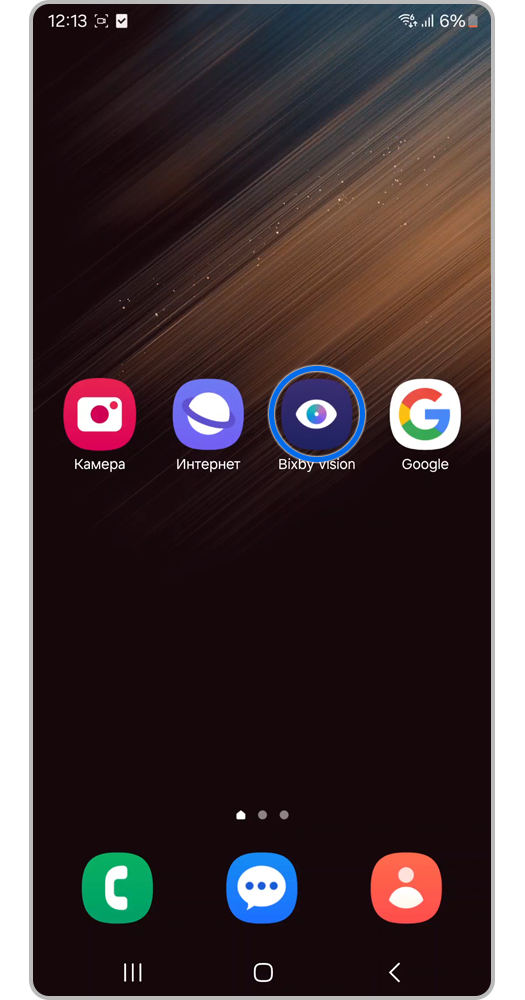
Шаг 2
Внизу экрана перейдите во вкладку QR-код. Наведите камеру смартфона на QR-код.
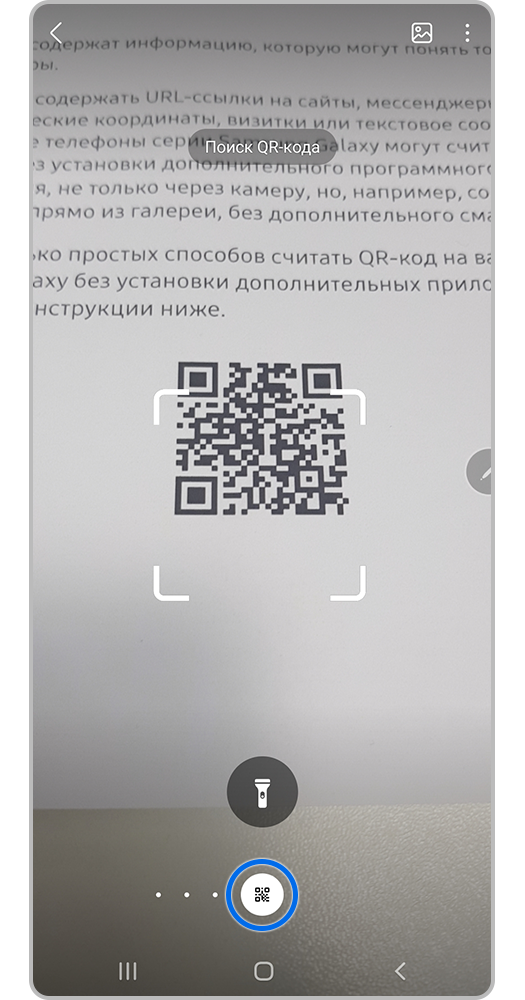
Шаг 3
Когда смартфон распознает QR-код, появится блок со ссылкой. Нажмите на Открыть в браузере.
Шаг 4
Ссылка из QR-кода откроется в браузере.
Приложение Bixby Vision предустановлено на всех устройствах Galaxy. Если вы не можете найти Bixby Vision в списке всех приложений, вы можете запустить его через приложение Камера или добавить значок на экран приложений.
Шаг 1
Откройте экран приложений и нажмите на поисковую строку.
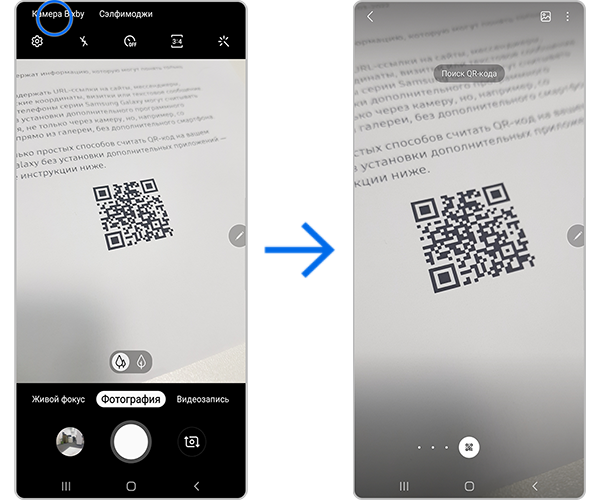
Шаг 2
Введите в поисковую строку запрос Bixby. Найдите среди подсказок пункт Настройки Bixby Vision и нажмите на него.
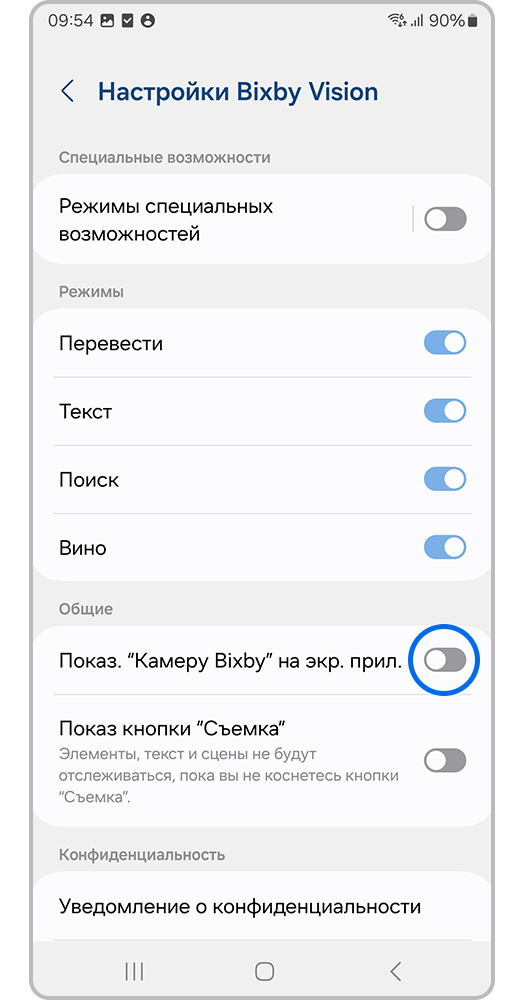
Шаг 3
Включите функцию Показать камеру Bixby на экране приложений.
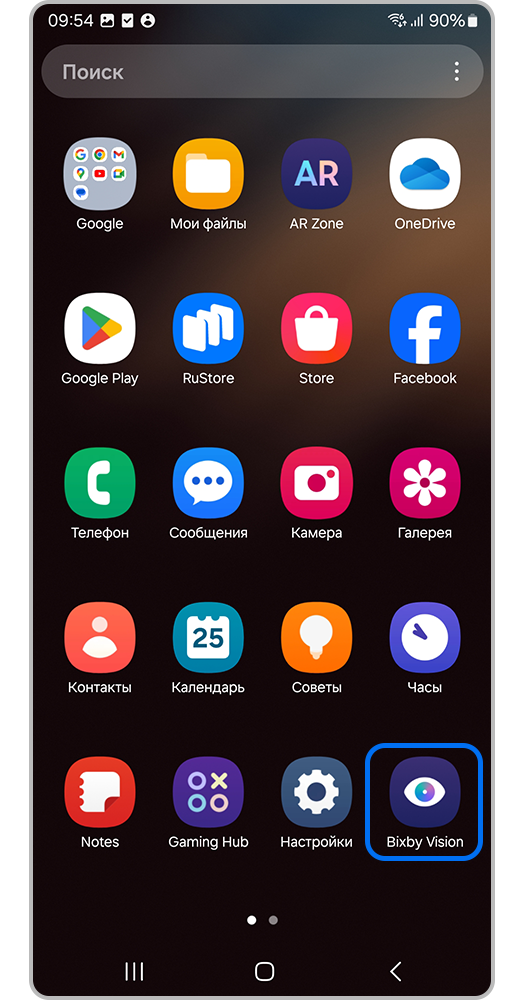
Шаг 4
На экране приложений появится значок Bixby Vision.
Как отсканировать QR-код через браузер Samsung Internet (универсальный)
Браузер Samsung Internet (Интернет) предустановлен на всех устройствах Galaxy. Если вы удалили приложение или не можете найти его, вы можете установить его из Galaxy Store или Google Play.
Шаг 1
Откройте приложение Samsung Internet.
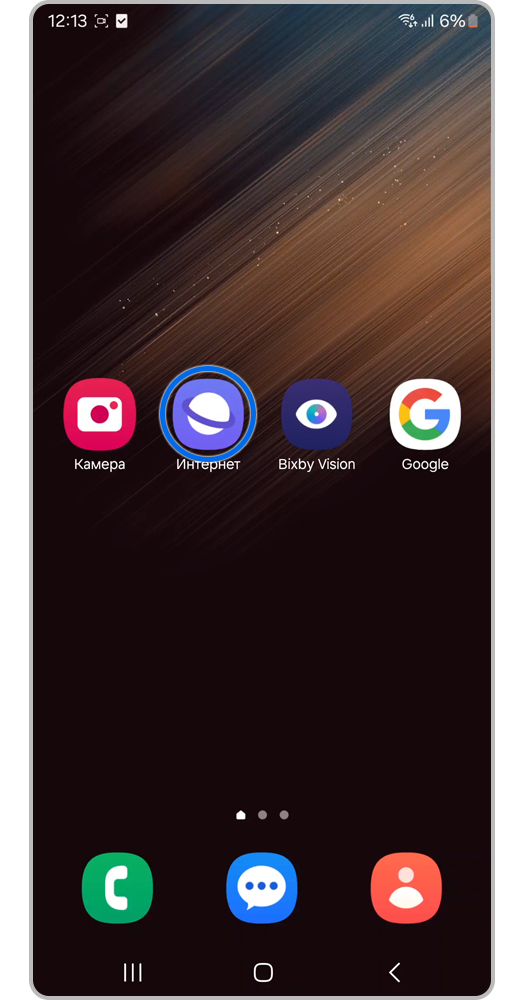
Шаг 2
Нажмите на кнопку ☰ (Меню).
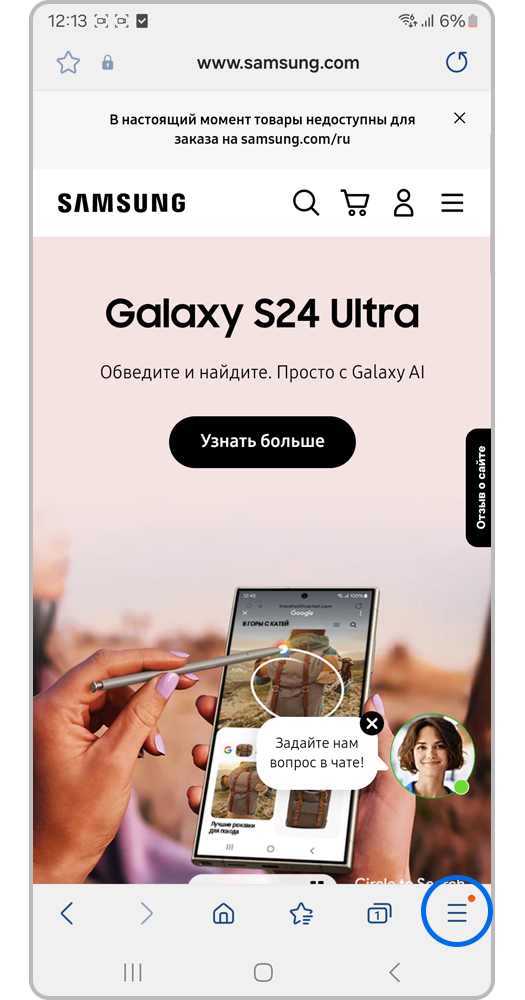
Шаг 3
Перейдите в ⚙ Настройки (шестеренка).
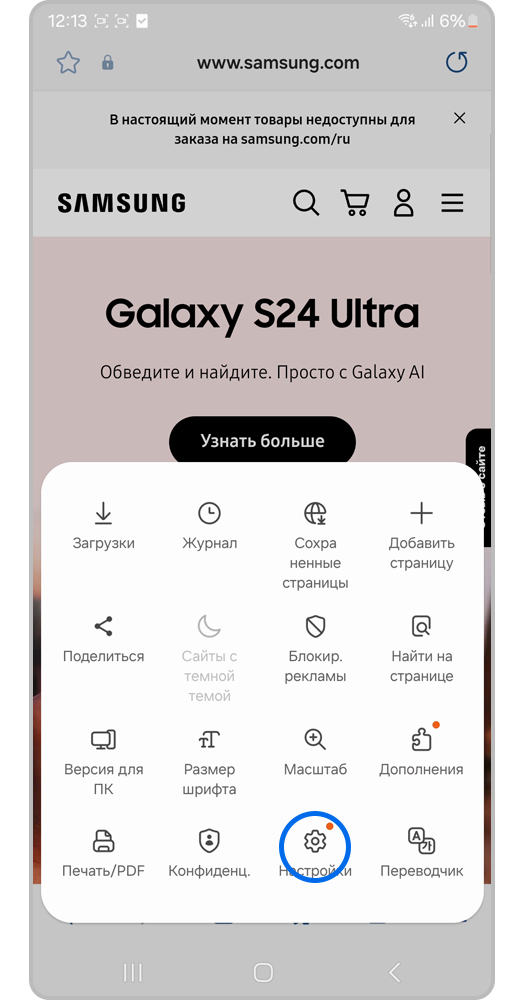
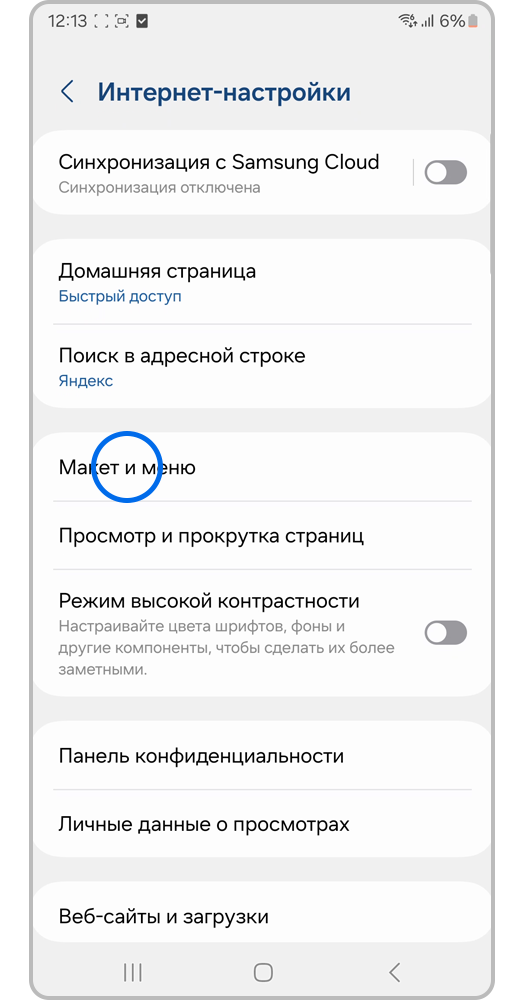
Шаг 4. Откройте Макет и меню. Если такого раздела нет, перейдите к следующей инструкции.
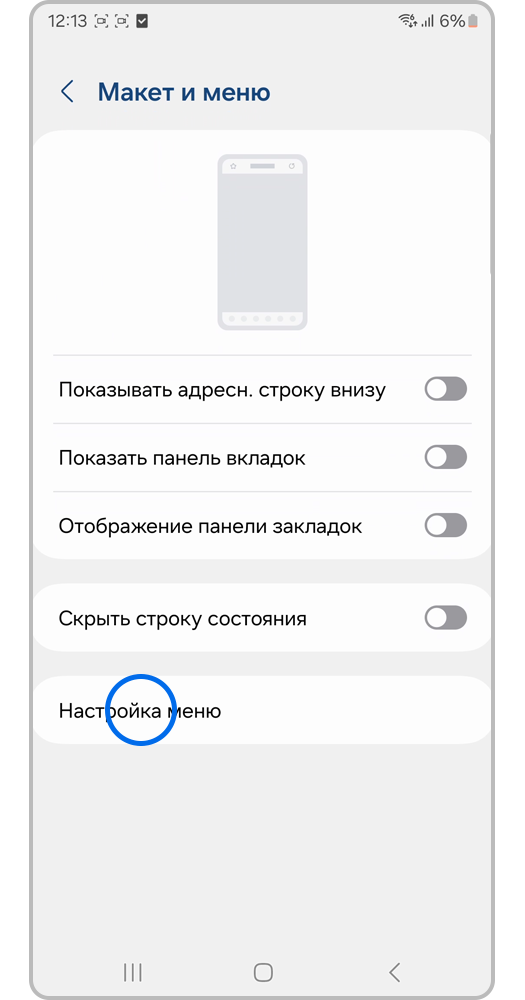
Шаг 5. Перейдите в Настройки меню. При первом входе на экране появится инструкция по настройке меню — нажмите ОК.
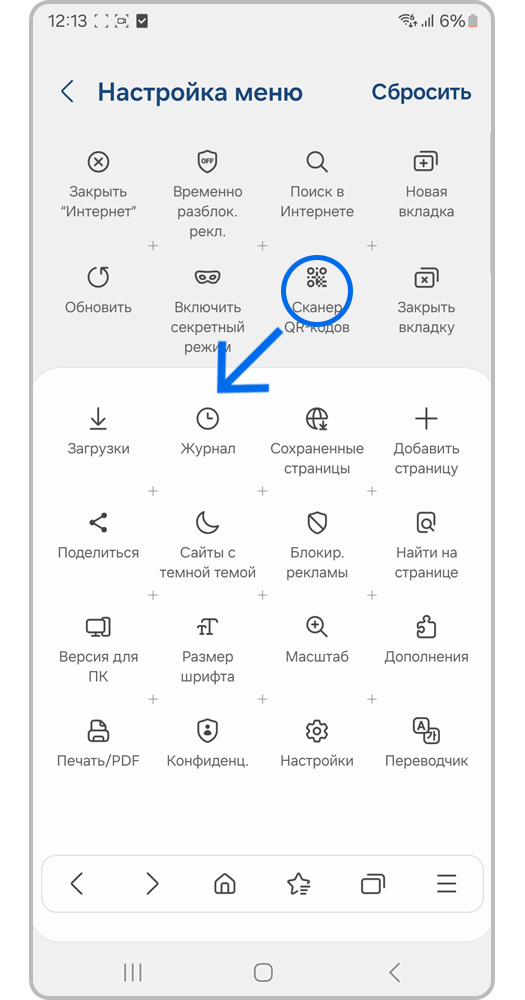
Шаг 6. Найдите значок Сканер QR-кодов. Нажмите на него и перетащите значок вниз. Соседние значки сдвинутся вправо, чтобы освободить место для нового.
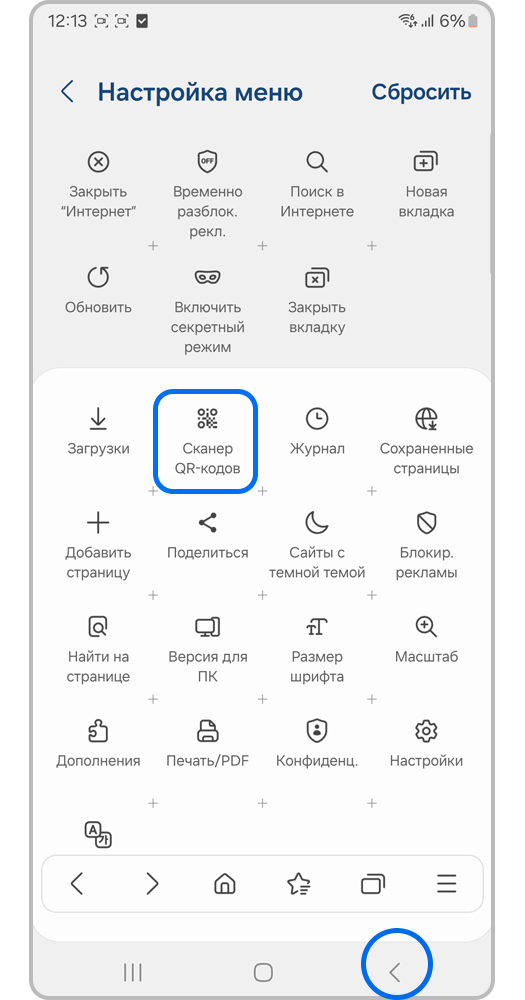
Шаг 7. После перемещения значка нажмите на кнопку Назад три раза, чтобы выйти из настроек браузера.
Шаг 8. Нажмите на кнопку ☰ (Меню).
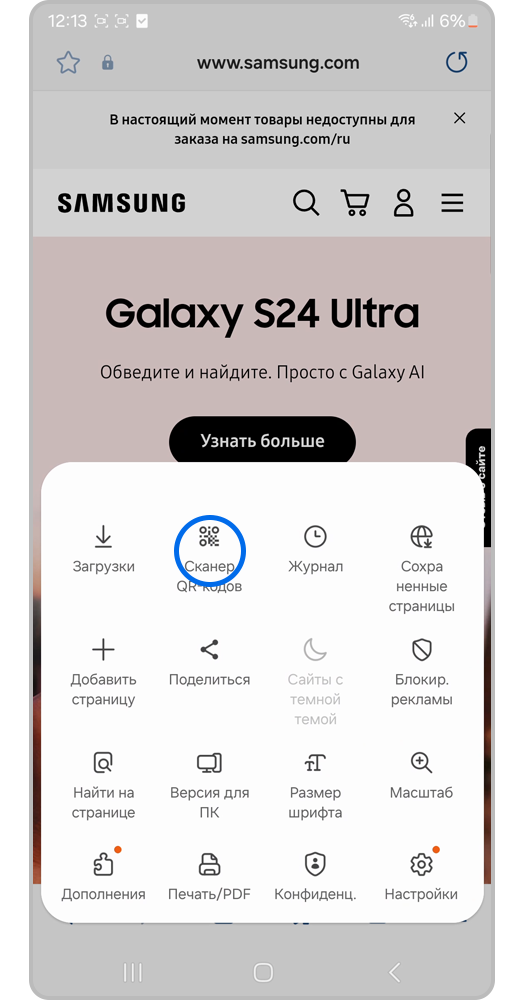
Шаг 9. Выберите Сканер QR-кодов.
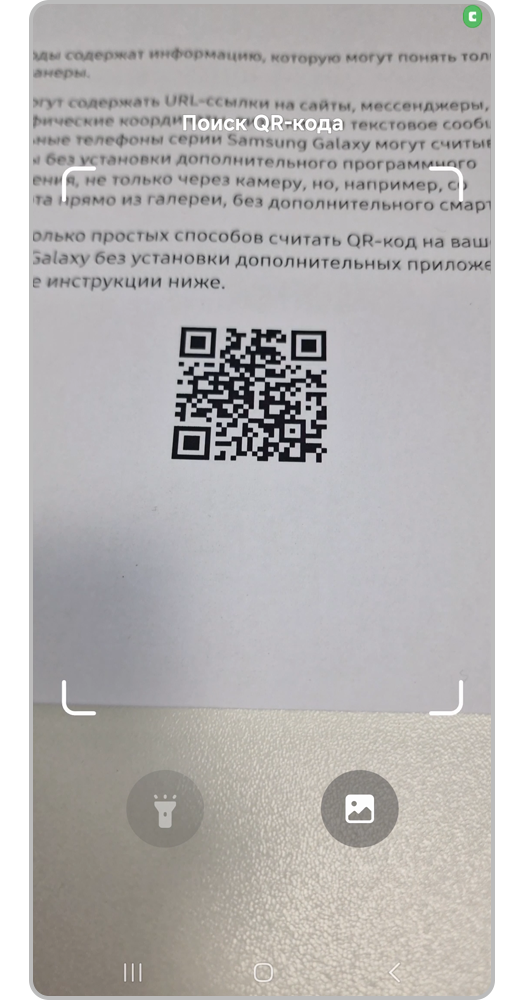
Шаг 10. Наведите камеру смартфона на QR-код.
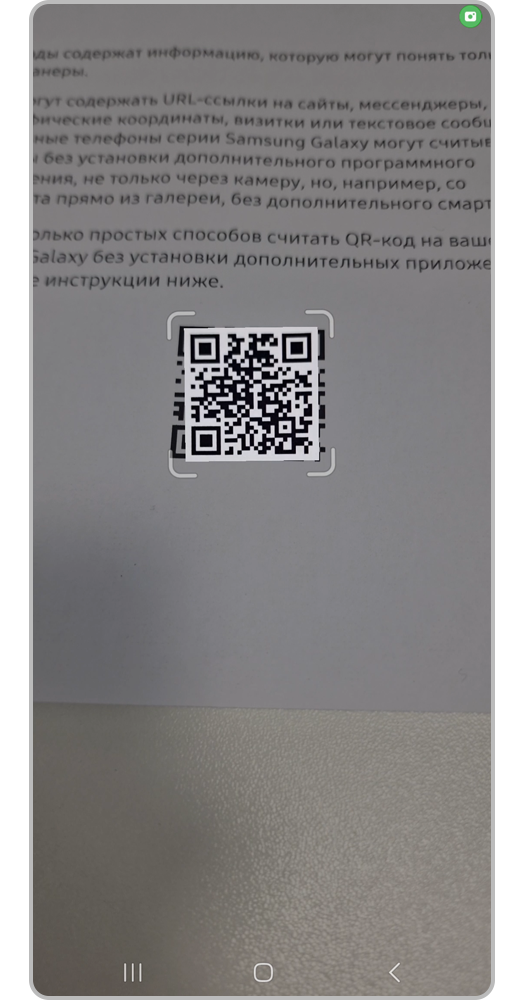
Шаг 11. Подождите, пока смартфон распознает QR-код.
Шаг 12. Ссылка из QR-кода автоматически откроется в браузере.
Если в настройках Samsung Internet нет раздела «Макет и Меню»:
Как отсканировать QR-код через функцию Google Объектив (универсальный)
Чтобы отсканировать QR-код через функцию Google Объектив (Google Lens), воспользуйтесь одним из предустановленных приложений: Google или Chrome. Либо откройте сайт google.com в любом установленном на смартфоне браузере.
Если у вас установленно отдельное приложение Google Объектив (Google Lens), перейдите сразу к шагу №3 инструкции ниже.
• Через приложение Google
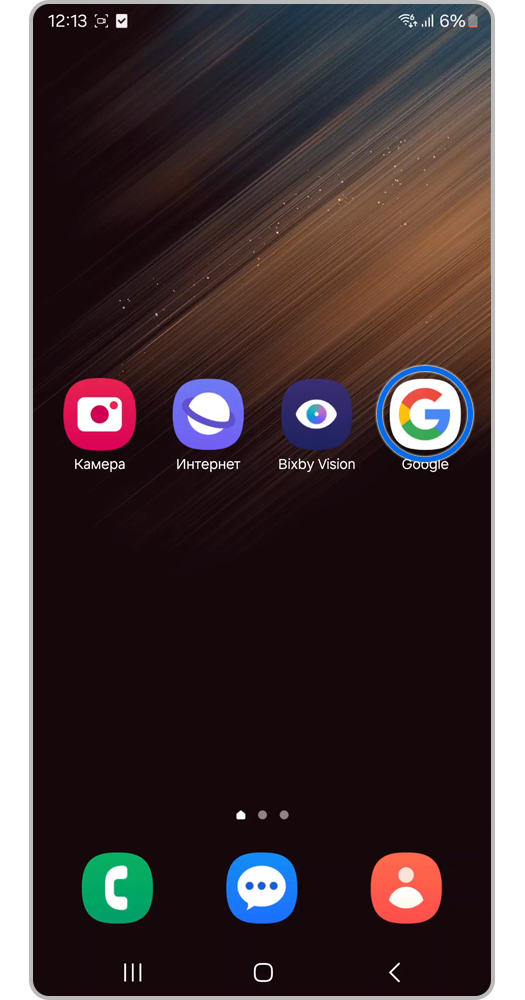
Шаг 1. Откройте приложение Google.
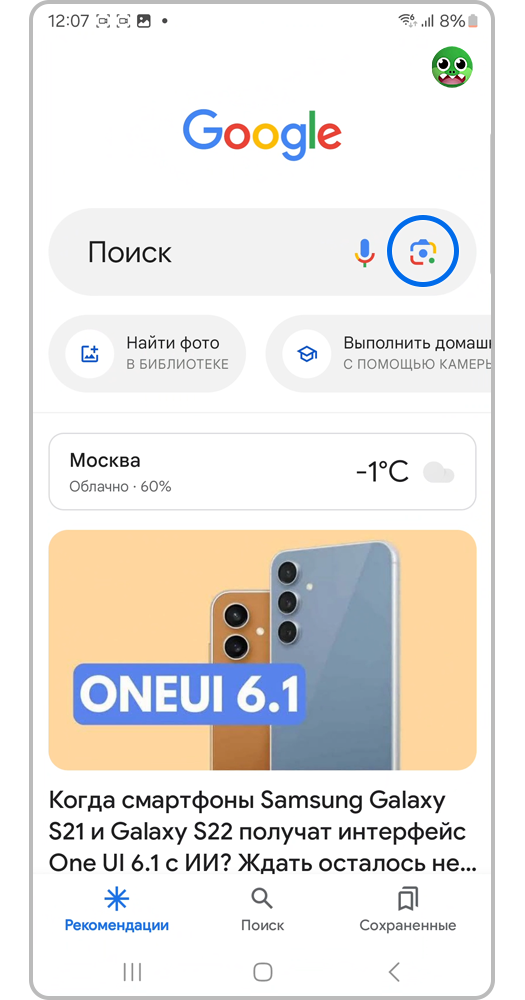
Шаг 2. Нажмите на кнопку (фотоаппарат).
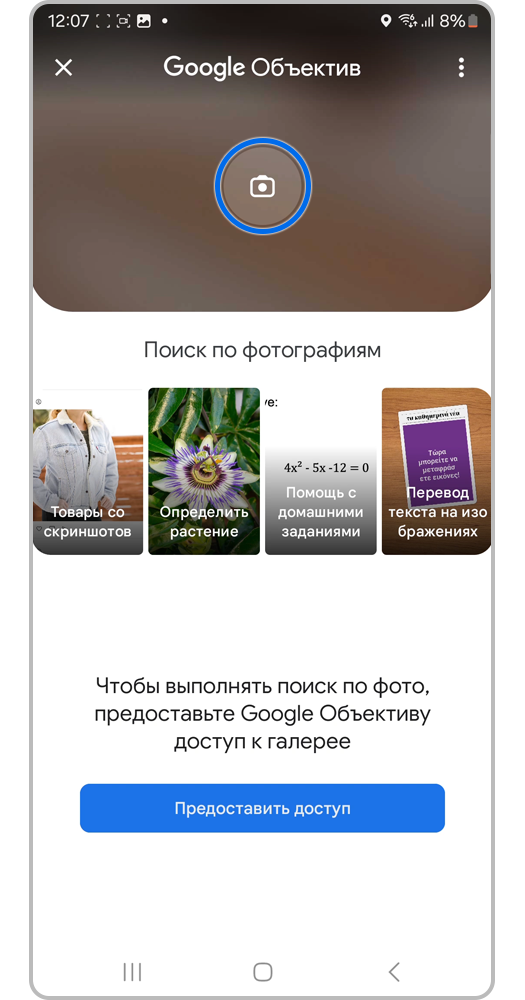
Шаг 3. Коснитесь значка фотоаппарата.
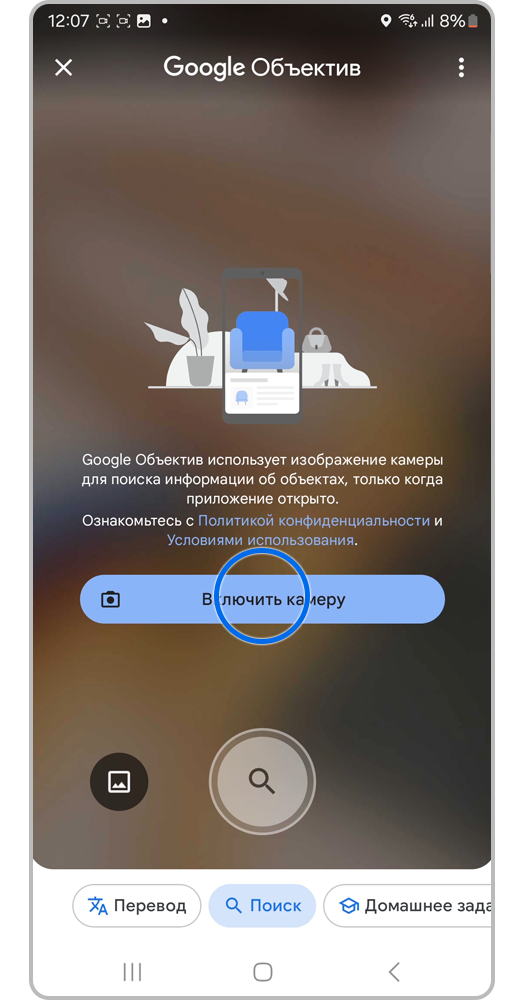
Шаг 4. Нажмите Включить камеру.
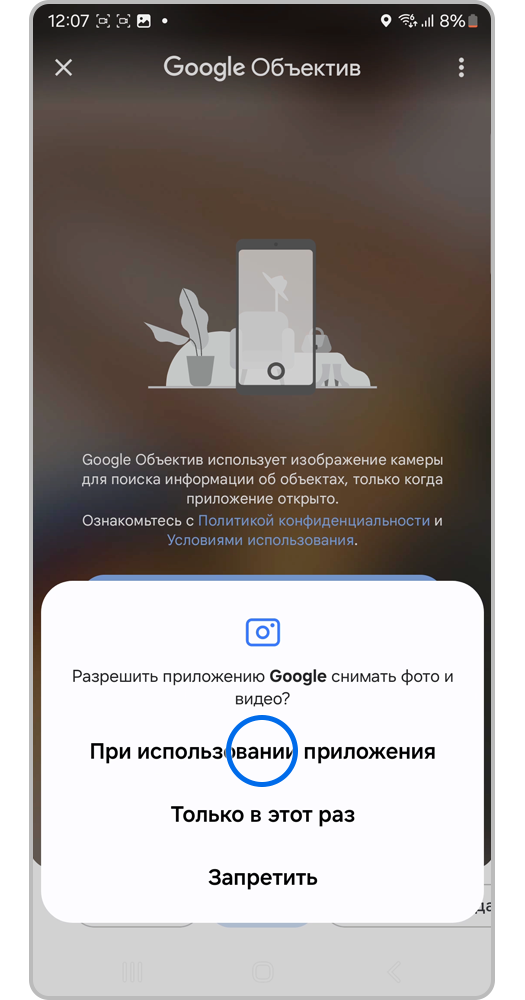
Шаг 5. Разрешите приложению Google доступ к камере.• При использовании приложения — сообщения из шагов 4 и 5 больше не будут появляться.• Только в этот раз — при использовании объектива Google в следующий раз опять появятся сообщения из шагов 4 и 5.
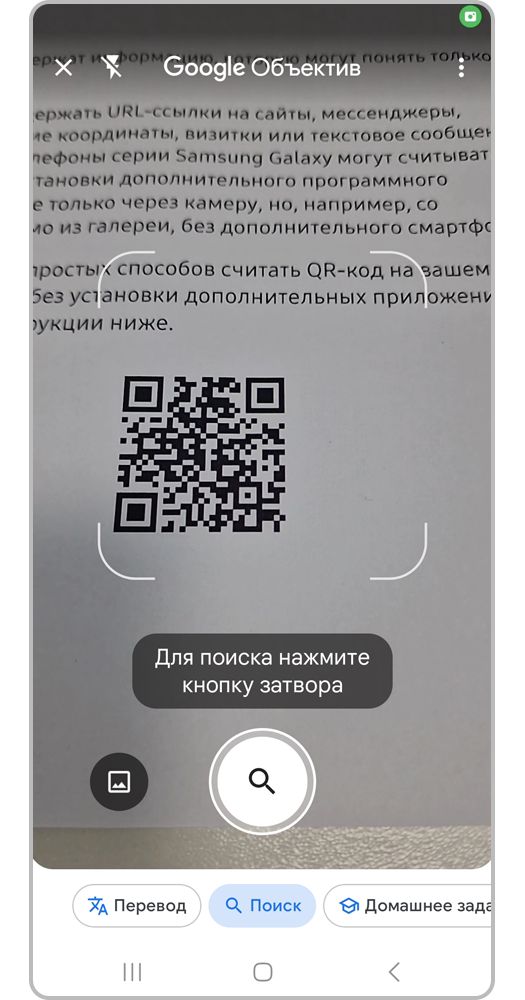
Шаг 6. Наведите камеру смартфона на QR-код. Если код не считывается автоматически, нажмите на кнопку Поиск (лупа).
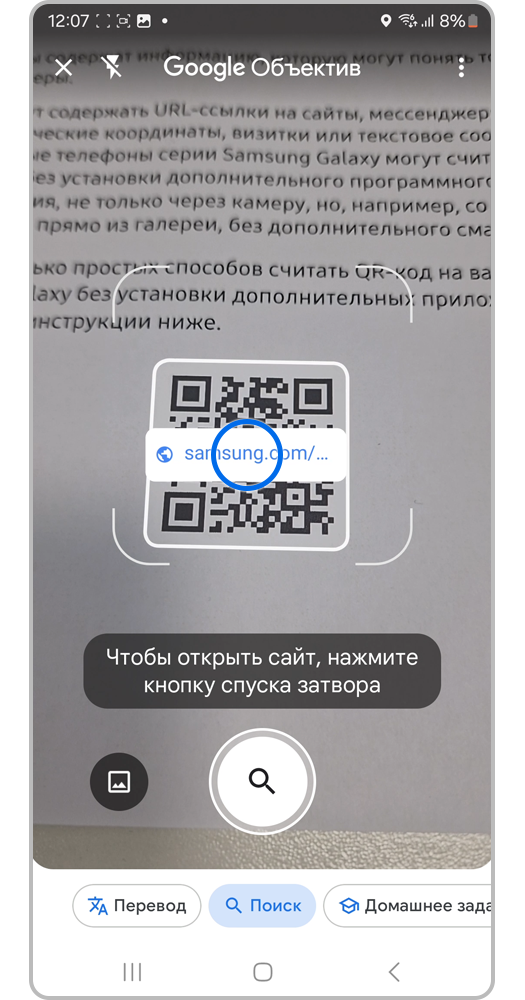
Шаг 7. Когда смартфон распознает QR-код, появится блок со ссылкой. Нажмите на нее, чтобы открыть.
Шаг 8. Ссылка из QR-кода откроется в браузере.
• Через браузер Chrome
Если вам не подходят описанные выше варианты сканирования QR-кода, вы можете установить специализированное стороннее приложение через Galaxy Store или Google Play.
В инструкции описан способ установки приложения через Galaxy Store. Принцип поиска и установки приложения в Google Play будет аналогичным.
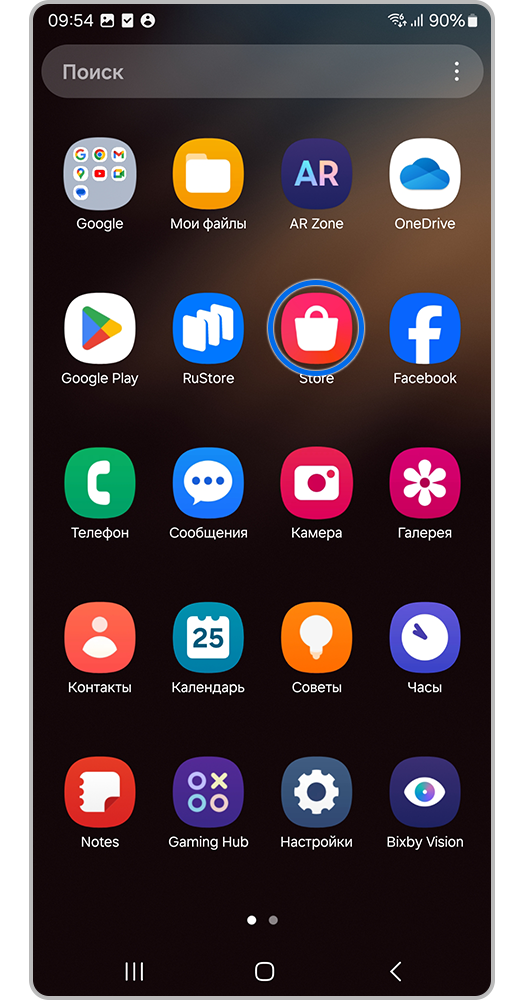
Шаг 1. Откройте приложение Galaxy Store.
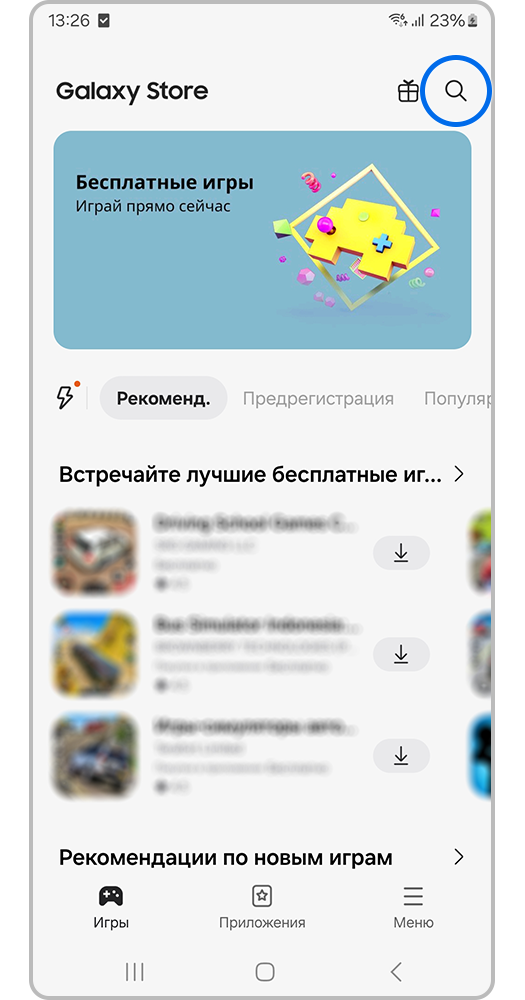
Шаг 2. Нажмите на кнопку Поиск (лупа).
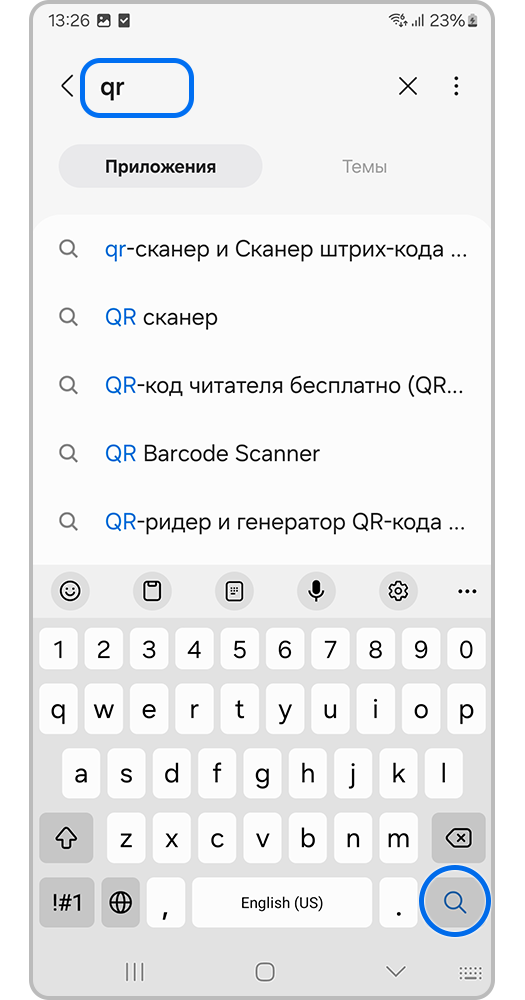
Шаг 3. Введите в поисковую строку запрос QR / QR сканер / сканер QR-кода. Затем нажмите кнопку Поиск (лупа) на клавиатуре.
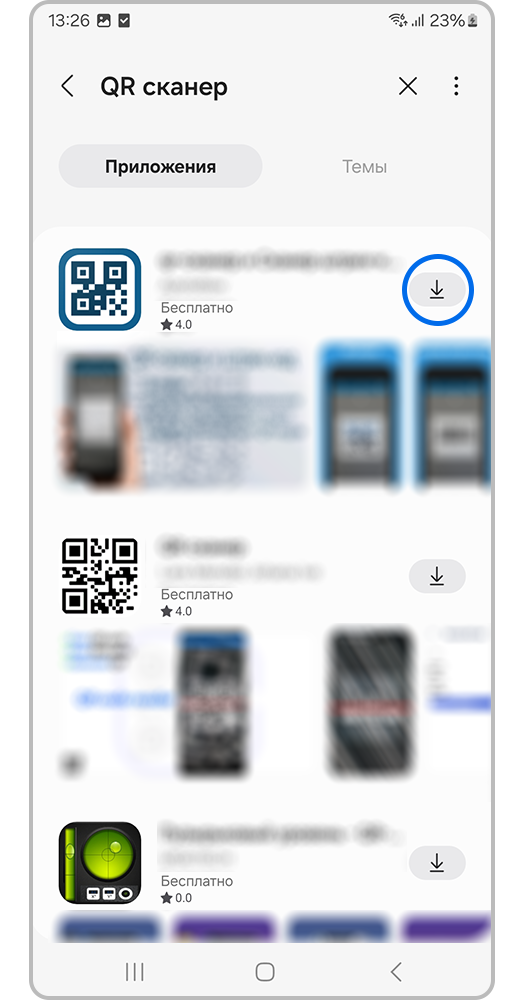
Шаг 4. Выберите приложение из списка и нажмите установить.
После установки приложения его значок появится на главном экране и/или экране приложений. Откройте его и следуйте инструкциям в приложении. По вопросам работы приложения вы можете обратиться к его разработчику.
Как отсканировать QR-код из файла на смартфоне
QR-код, который находится внутри вашего смартфона (на фото или скриншоте экрана в Галерее), вы сможете отсканировать следующими способами:
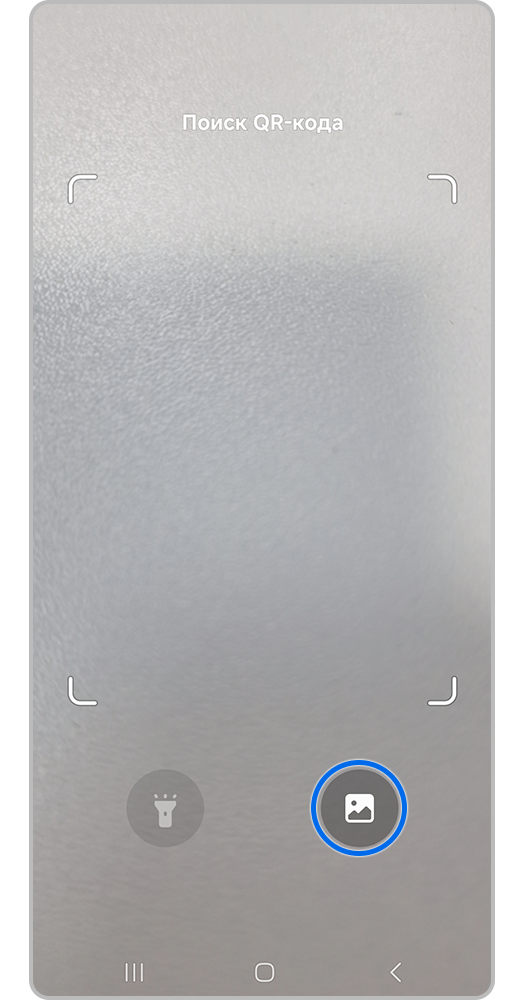
Шаг 3. Нажмите на значок Изображение.
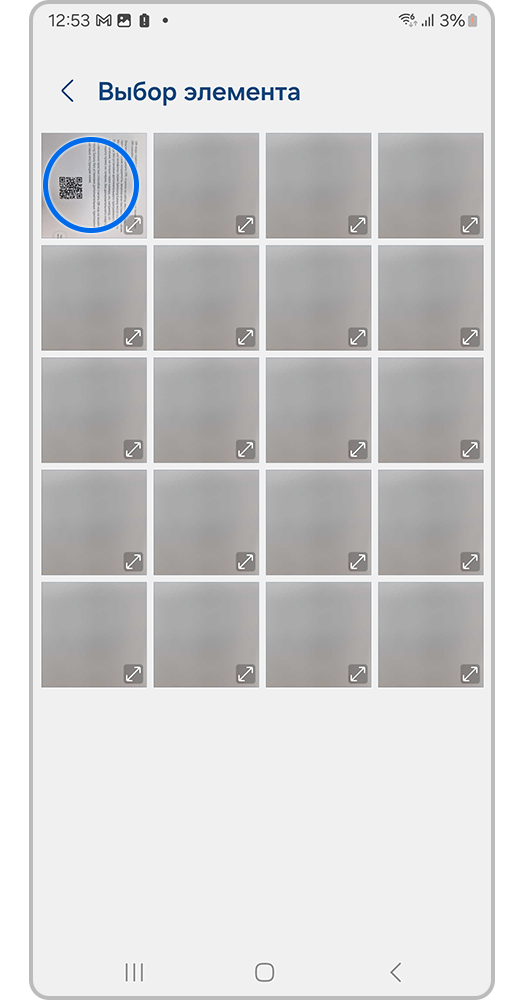
Шаг 4. Найдите нужное изображение в Галерее и нажмите на него.
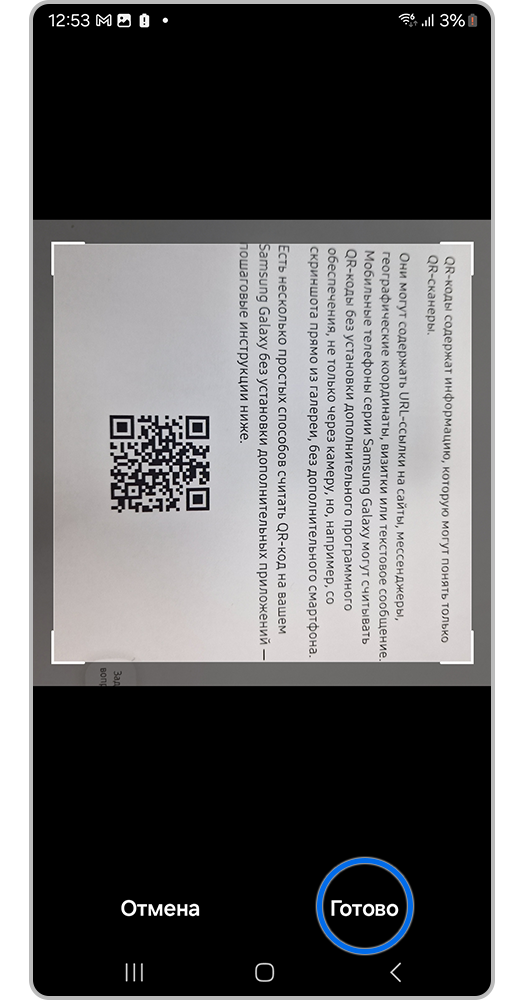
Шаг 5. На экране отобразится выбранное изображение с областью для поиска QR-кода. При необходимости вы можете сузить область поиска, потянув за ее уголки. Затем нажмите Готово.
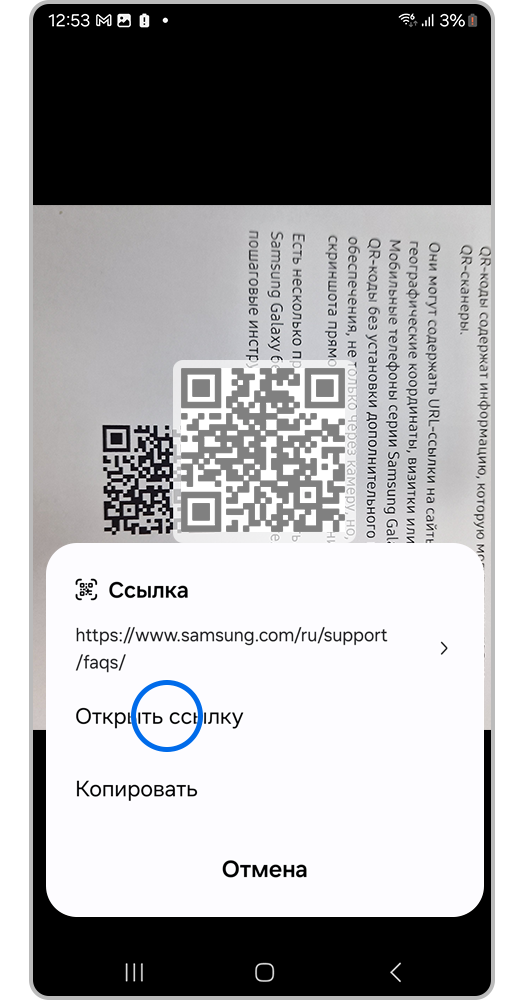
Шаг 6. Когда смартфон распознает QR-код, появится блок со ссылкой. Нажмите на нее, чтобы открыть.
Шаг 7. Ссылка из QR-кода откроется в браузере.
Как отсканировать QR-код через браузер Samsung Internet (универсальный)
Шаг 10. Нажмите на значок Изображение.
Шаг 11. Найдите нужное изображение в Галерее и нажмите на него.
Шаг 12. Откроется изображение с областью для поиска QR-кода. Вы можете сузить область поиска, потянув за ее уголки. Затем нажмите Готово.
Шаг 13. Ссылка из QR-кода автоматически откроется в браузере.
Как останировать QR-код через стороннее приложение (универсальный)
Большая часть организаций в эти дни будет закрыта, но некоторые работают в ограниченном режиме: например, сейчас в музеи и театры можно попасть только по у вакцинированного или переболевшего , но не исключено, что это требование распространится и на другие сферы жизни.
В этой статье мы собрали приложения, в которых удобно хранить , чтобы не приходилось носить с собой распечатку или копаться в госуслугах. Не забудьте, что кроме а понадобится еще паспорт: по нему на входе проверяют владельца кода.
Госуслуги СТОП Коронавирус
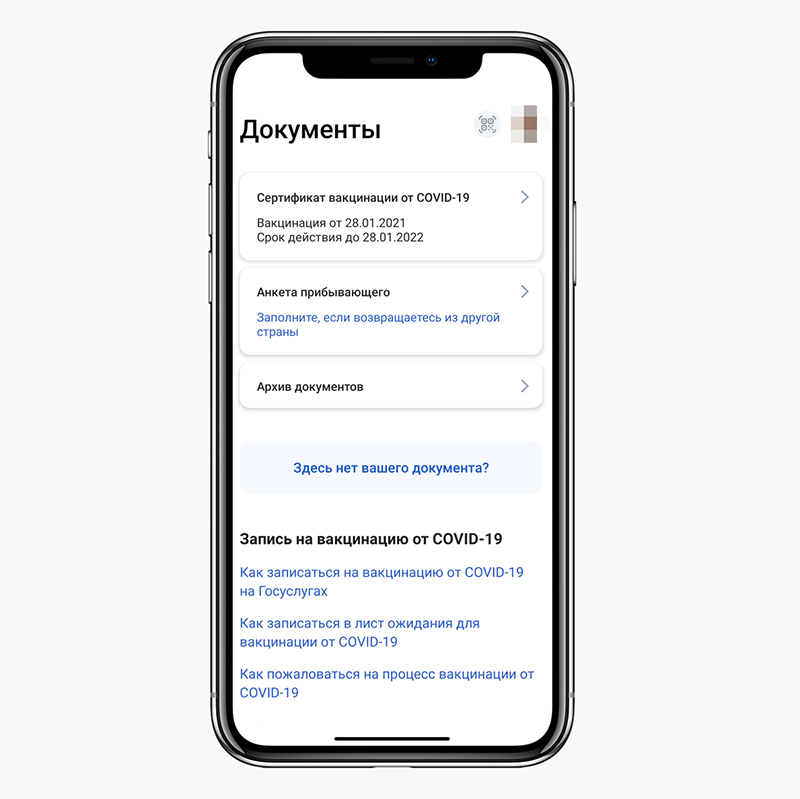
В приложении можно посмотреть, до какой даты действует сертификат
Это официальное приложение Минцифры: в нем можно хранить сертификат о вакцинации от коронавируса на русском и английском языке, заполнить анкету прибывающего и держать в одном месте все результаты и тестов на антитела.
Apple Wallet
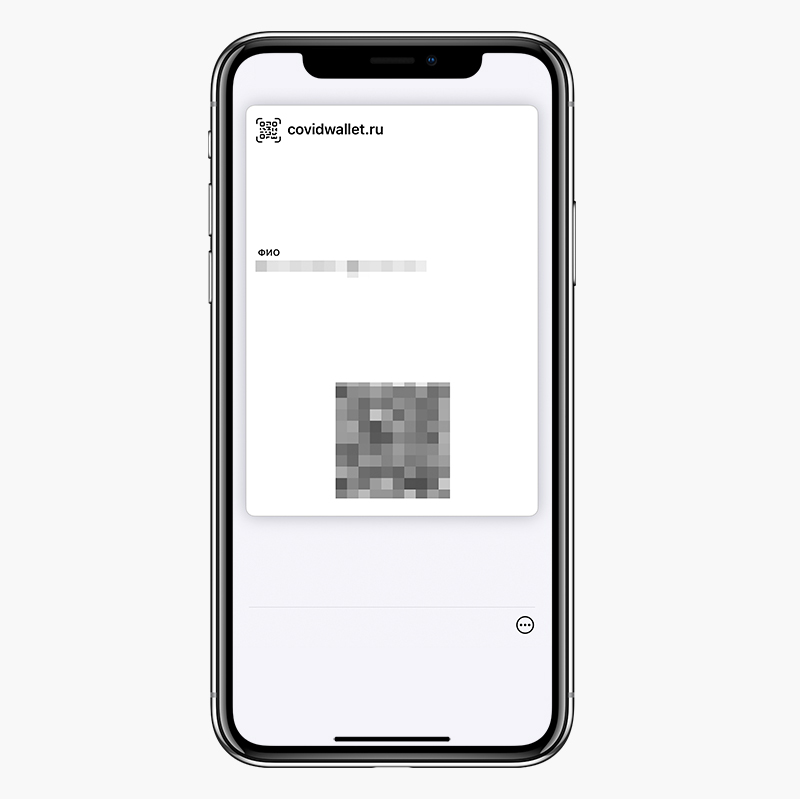
Меню Apple Wallet с QR-кодом: инициалы владельца видны сразу
Системное приложение Apple для хранения банковских карт, билетов, проездных, посадочных талонов и скидочных карт поддерживает и ы вакцинированных или переболевших. Wallet можно легко открыть двойным нажатием на кнопку блокировки Айфона.
Как добавить . Чтобы загрузить в приложение, понадобится воспользоваться дополнительным сервисом covidwallet.ru. Вот как это сделать:
Google Pay
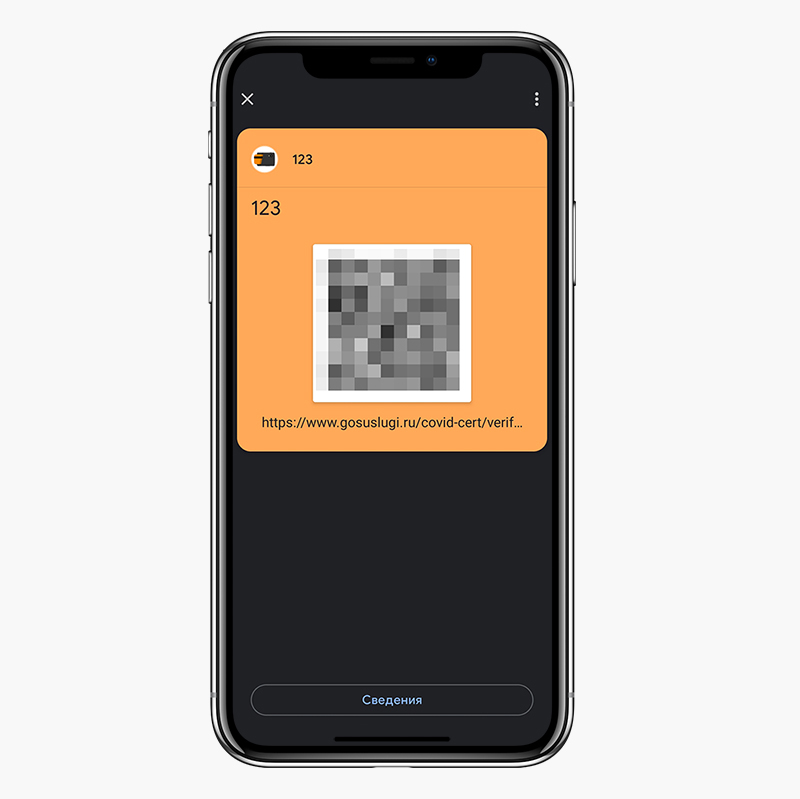
Чтобы показать QR-код, нужно зайти в приложение и нажать на иконку с кодом
Google Pay — это аналог Apple Wallet для смартфонов на Android: в этом приложении тоже можно хранить банковские и скидочные карты, посадочные талоны, проездные и ы.
Как добавить . Чтобы добавить в Google Pay, потребуется установить еще одно приложение — Pass2Pay. Следующие шаги:
Тинькофф Мобильный банк
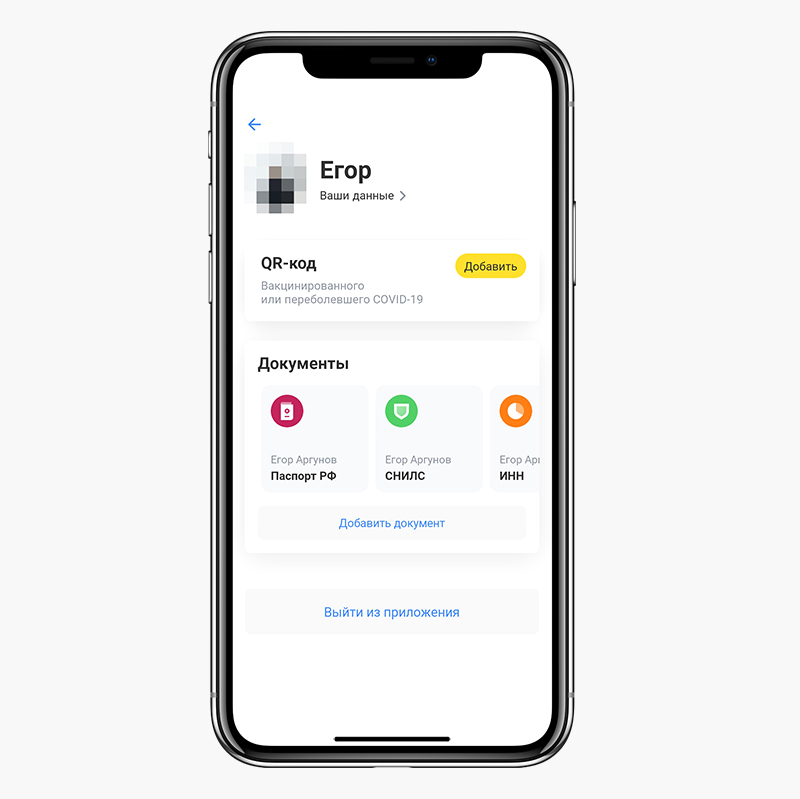
Чтобы найти QR-код, нужно открыть раздел «Документы»
В приложении Тинькофф-банка можно хранить все важные документы, которыми приходится часто пользоваться: например, паспорт, СНИЛС, ИНН и .
Как добавить . Приложение умеет автоматически выгружать из профиля на госуслугах. Вот что для этого нужно:

Яндекс
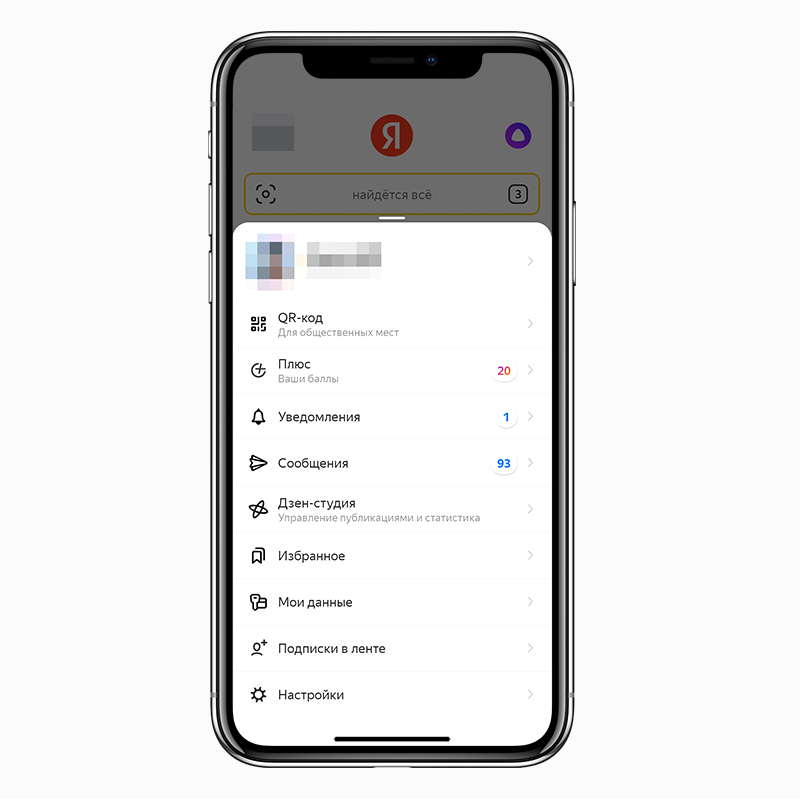
Открыть свой QR-код можно в меню приложения
Это главное приложение «Яндекса» с поисковиком, «Дзеном» и Алисой. можно найти в том числе и с помощью голосовой команды «Алиса, найди ».
Как добавить . Чтобы Алиса смогла быстро найти , его нужно загрузить в приложение — после этого он будет доступен без авторизации на госуслугах. Вот как это сделать:
EMIAS.INFO
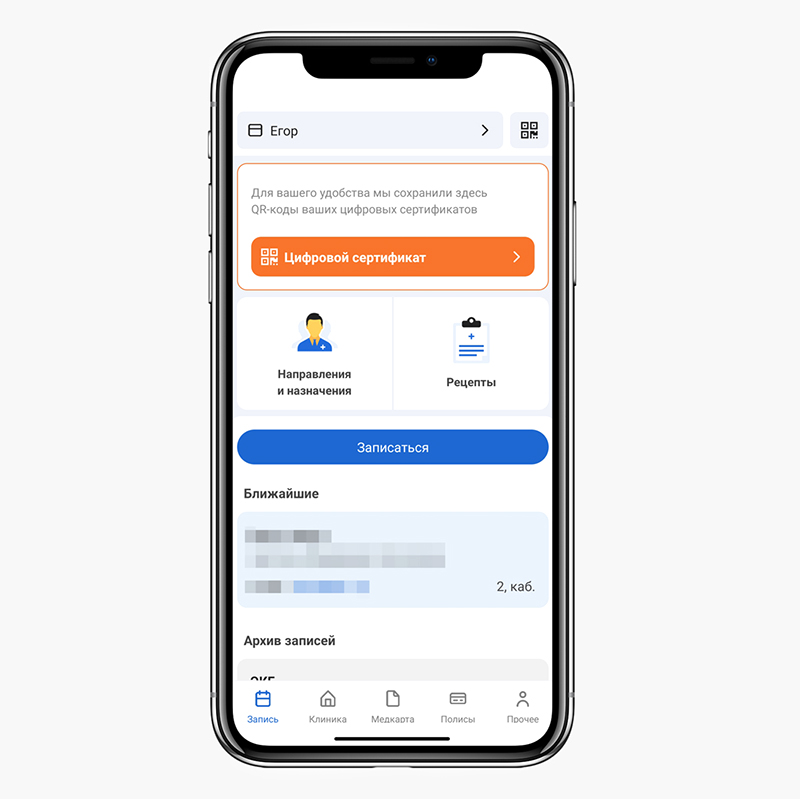
В интерфейсе EMIAS.INFO много разных вкладок, но QR-код найти легко: он находится на самом верху
Это приложение подойдет только москвичам, которые прикреплены к одной из столичных поликлиник. С помощью него можно посмотреть свою электронную медкарту и записаться к нужным врачам, а также быстро открыть при необходимости.
Как добавить . Процесс в этом приложении сложно назвать интуитивным. Чтобы не запутаться, следуйте нашей инструкции:
Текст изменился / 13 октября 2023
Сканирование QR-кода с телефона — это простой и удобный способ получить доступ к зашифрованной информации на веб-сайтах, в мессенджерах, социальных сетях и других платформах. В статье расскажем, как это делается.
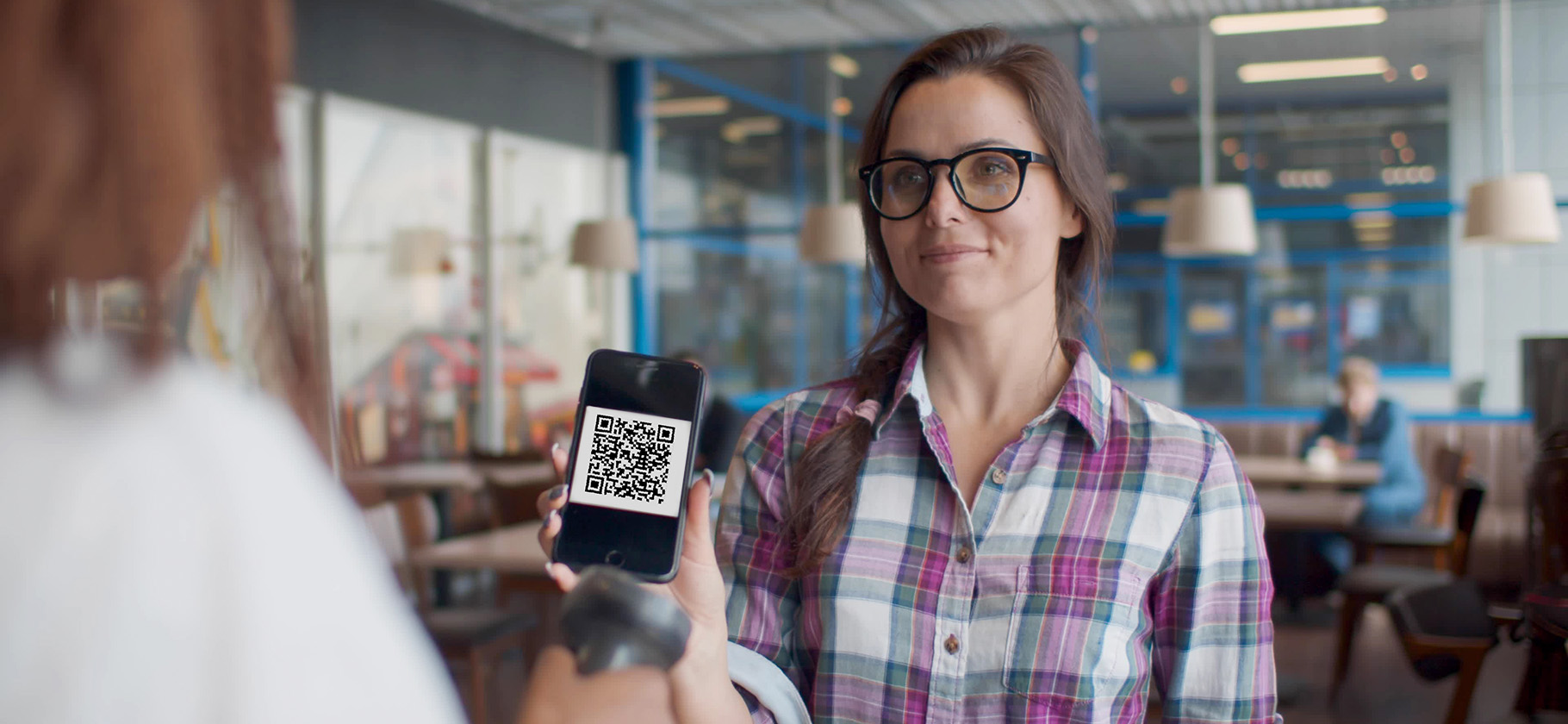
Это матричный штриховой код, или, проще говоря, — зашифрованная информация, которая представлена в виде изображения. Обычно там прячется ссылка, но обернуть в QR-код можно что угодно:
В переводе с английского аббревиатура означает «быстрый отклик» (Quick Response). Основная задача QR-кода — предоставить мгновенный доступ к большому объему информации.
Например, вы можете зашифровать ссылку на собственную страницу во «ВКонтакте», чтобы человеку было проще найти вас: вместо того, чтобы вручную вводить путь к социальной сети в адресную строку браузера, можно навести камеру на картинку и нажать «перейти».
Деньги все-таки пахнут. Именно так собаки в аэропорту определяют людей, которые незаконно перевозят с собой много наличных.
Как на телефоне отсканировать qr код
Прочитать зашифрованную информацию с помощью камеры на телефоне проще простого.
Некоторые смартфоны не распознают через камеру, в таком случае стоит установить специальное приложение, которое точно справится с задачей!
Многие задаются вопросом, как сканировать qr код на андроиде или айфоне? Не переживайте, инструкция выше одинакова для всех телефонов.
Мечтаете о новом современном смартфоне, но цены в магазинах кусаются? Оформите с возможностью делать выгодные покупки. Владельцы пластиковой карты получают доступ к эксклюзивным акциям и предложениям, а также беспроцентной рассрочке. Подайте заявку прямо сейчас!
Где может потребоваться сканирование QR-кода
Создателем штрихкода считается японский инженер Масахиро Хара. На изобретение его вдохновила логическая настольная игра «Го», за которой он любил коротать обеденные перерывы. Ему пришла в голову идея создать изображение, позволяющее быстро и точно считывать большой объем информации.
Изобретение имело ошеломительный успех в автомобильной сфере (изначально QR-код применяли на заводах по производству автозапчастей и в распределительных центрах), а затем прочно вошло в жизнь всех людей. Где теперь применяют штрихкоды?
Это только самые популярные сферы применения QR-кодов. Штрихкоды даже стали печатать на тортах и кексах (вместо привычных надписей), чтобы необычным способом удивить близкого человека. Поэтому умение сканировать qr коды онлайн с камеры — полезный навык в жизни современного человека, который позволяет быстро получить доступ к информации.
Дополнительно о техподдержке
 Решение ошибки установки Windows 10 0x80070057: пошаговое исправление
 Корпоративным клиентам | Банк СОЮЗ (АО)
 Повысьте производительность Windows 10 с помощью расширенной программы очистки оперативной памяти
 Быстрое исправление: легко вернуть погоду на панель задач в Windows 10 уже сегодня
 Демистификация сетевой загрузки в BIOS: подробный обзор
 Подключение телефона к Интернету стало проще: быстрые и эффективные советы
 <strong>камера g для xiaomi 13 ultra</strong>
 Обзор 7 бесплатных сервисов