Решение проблемы сворачивания игры в Windows 10
Неприятно получать уведомления, из-за которых сворачивается игра, не правда ли? В операционной системе Windows 10 данная проблема хорошо известна и легко решается через параметры операционной системы.
Неожиданно свернутая игра: что делать?
Но что же делать, если игра постоянно сворачивается по непонятным причинам? Такая проблема неоднозначна, и искать ее решение нужно самостоятельно. Чтобы избавить вас от всего этого, я предлагаю воспользоваться следующей инструкцией.
Управление окнами в Windows 10
В Windows 10 имеются три основных функции управления окнами – закрытие, минимизирование и сворачивание. Обычно они никогда не действуют самопроизвольно, а их управление всецело передано пользователю. Поэтому если окно закрывается или сворачивается самостоятельно, то в большинстве случаев это указывает на наличие некой проблемы.
Ошибки, вызывающие сворачивание игры
Вот основные ошибки, которые могут сподвигнуть игру или приложение автоматически свернуться:
| Ошибка | Возможное решение |
|---|---|
| Ошибка в работе процессов ouc.exe и TWCU.exe | Попробуйте их закрыть или обновить |
| Проблемы с подключением к Интернету | Перезапустите роутер или провайдера |
| Наличие троянов или других вредоносных программ | Проведите антивирусную проверку |
| Неактуальные драйвера видеокарты | Обновите драйвера до последней версии |
Решение проблемы сворачивания игры
Если у вас возникают проблемы со сворачиванием игры, рекомендуется следовать указанным выше решениям. При необходимости, обратитесь к специалисту или проведите дополнительные мероприятия по оптимизации работы вашей операционной системы.
Попробуйте вышеуказанные способы и дайте обратную связь о том, что помогло вам решить проблему сворачивания игры в Windows 10. Удачной игры без неприятных сюрпризов!
Восстановление системы как способ решения проблемы
Если после переустановки Steam и обновления драйвера видеокарты проблема со сворачиванием игры все еще существует, возможно, причина кроется в поврежденной системе Windows. В этом случае рекомендуется восстановить систему, следуя нижеприведенным рекомендациям:
Выберите пункт Восстановление системы в настройках Windows.
При восстановлении выберите опцию Удалить все личные данные, чтобы избежать сохранения возможных поврежденных настроек или программ, мешающих запуску.
Система сама загрузит необходимые файлы для восстановления из интернета, обеспечивая свежий старт без ошибок.
После восстановления системы проблема со сворачиванием игры должна быть устранена.
Конфликтующие процессы
Иногда появление процессов ouc.exe и TWCU.exe может стать причиной сворачивания игры. Мы рассмотрим, как обратить на них внимание и решить проблему:
Proces ouc.exe
Процесс ouc.exe обычно появляется при использовании USB-модема от компании MTS. Это происходит из-за утилиты, проверяющей наличие обновлений модема. Чтобы предотвратить его воздействие:
Откройте диспетчер задач, найдите процесс ouc.exe.
Правой кнопкой мыши нажмите на него и выберите Завершить процесс.
Процесс TWCU.exe
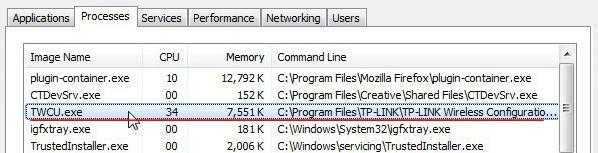
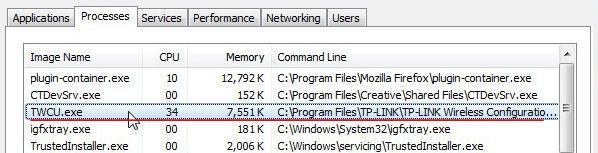
Процесс TWCU.exe связан с роутером TP-Link. Ошибка может возникнуть из-за недоработок прошивки ПО роутера. Для устранения проблемы:
Остановите процесс TWCU.exe в диспетчере задач.
Это поможет избежать возможных конфликтов и сворачивания игр.
После выполнения указанных действий, проблема со сворачиванием игр должна быть решена. Если проблема сохраняется, рекомендуется обратиться за помощью к специалисту или провести более глубокий анализ системы.
Удачи в устранении проблем и приятной игры!
Решение проблем со сворачиванием игр и приложений
С процессом TWCU.exe все немного сложнее. Попробуйте для начала обновить прошивку модема, и если это никак не поможет, то обратитесь к производителю. Также некоторые пользователи советуют почистить компьютер от adware-приложений типа Guard Mail.ru, которые могут вызывать скрытые процессы, влияющие на сворачивание приложений.
Отключение антивирусного ПО
Еще одной причиной сворачивания различных игр может быть антивирусное средство. Например, брандмауэр Windows 10. Его не нужно отключать на все время, достаточно провести тест во время игры. Если игра не будет сворачиваться при отключенном антивирусном средстве, то проблема найдена. Таким образом, давайте попробуем временно выключить брандмауэр и проверить, сворачивается игра или нет.
Если вы используете не брандмауэр, а другое средство для защиты компьютера, то также отключите и его. Обычно все антивирусники выключаются одним способом: нужно кликнуть правой кнопкой мыши по иконке в панели задач и выбрать опцию Приостановить защиту. После этого попробуйте снова запустить игру и протестировать ее работу.
Системные уведомления
Одна из самых распространенных проблем, о которой я говорил еще во вступлении – это мешающие уведомления. По умолчанию все приходящие системные уведомления в Windows 10 автоматически сворачивают запущенные окна. Поэтому лучше всего их отключить, чтобы они не мешали во время игры.
Чтобы отключить системные уведомления, воспользуемся инструкцией:
- Нажмите Win+I для открытия Параметров.
- Перейдите в раздел Система.
- Выберите Уведомления и действия.
- Включите пункт Не показывать уведомления во время игры.
Также вы можете отключить назойливые уведомления и с помощью встроенной утилиты Редактор групповых политик. Для этого запускаем окно Выполнить через комбинацию клавиш Win+R и вводим запрос gpedit.msc.
Запускаем редактор локальной групповой политики
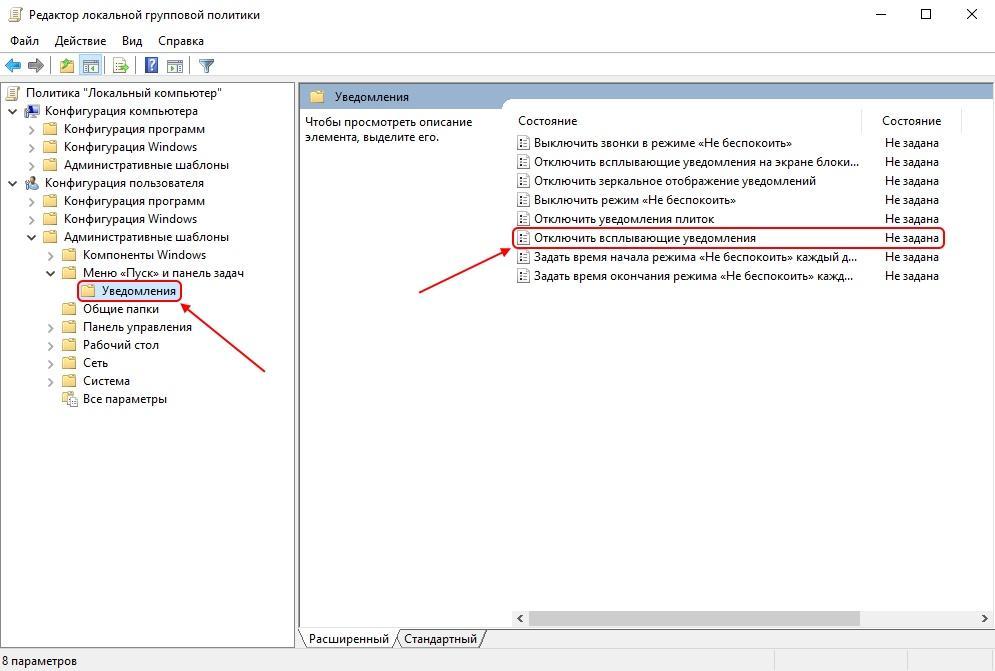
Запускаем политику, отвечающую за системные уведомления
Далее отмечаем пункт Отключено.
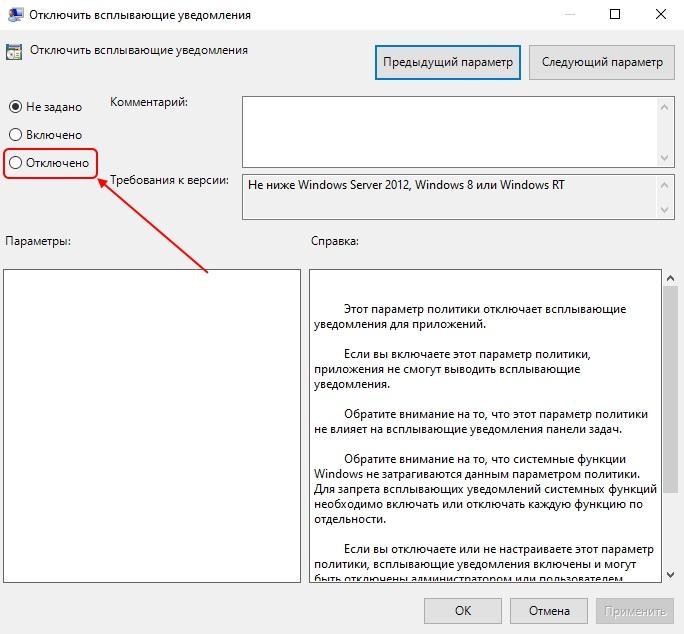
И в первом, и во втором случае вы сможете легко избавиться от назойливых уведомлений.
Проблемы с подключением периферийных устройств
Дело в том, что микроповреждения проводов и недостаточно плотные контакты разъемов клавиатуры, мыши и прочих периферийных устройств могут быть незаметны пользователям, но игры и другие программы могут реагировать на это сворачиванием или закрытием окон. Таким образом, рекомендуется проверить все подключенные устройства и убедиться, что все исправно работает.
Проблемы с драйверами
Также источником проблемы может стать некорректно работающий драйвер. Обычно под этим подразумевается аудиодрайвер Realtek HD. Решение здесь довольно простое – переустановка драйвера. Для этого откроем свойства компьютера и перейдем в раздел Диспетчер устройств.
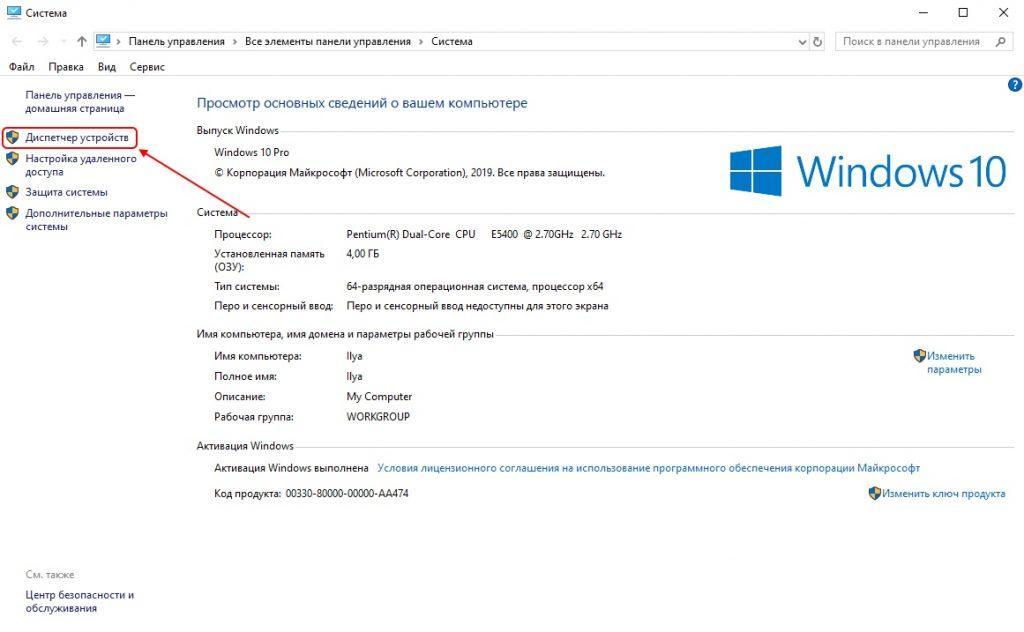
Открываем список всех установленных драйверов
Далее находим драйвер Realtek High Definition Audio и кликаем по нему правой кнопкой мыши. В отобразившемся окне выбираем опцию Удалить.
Как исправить ошибку Произошла ошибка при установке драйвера устройства
Если вы столкнулись с ошибкой Произошла ошибка при установке драйвера устройства при подключении нового устройства к вашему компьютеру, не волнуйтесь, эта проблема может быть легко решена. В этой статье мы рассмотрим несколько способов исправления данной ошибки.
Перезапустить компьютер
Один из наиболее простых способов исправить ошибку Произошла ошибка при установке драйвера устройства – это перезапустить компьютер. После перезапуска драйвер автоматически переустановится, что может решить проблему.
Отключить драйвер в Диспетчере устройств
Если перезапуск компьютера не помог, вы можете попробовать отключить драйвер в Диспетчере устройств. Для этого выполните следующие шаги:
- Нажмите Win + X и выберите Диспетчер устройств.
- Найдите проблемное устройство, щелкните правой кнопкой мыши и выберите Отключить устройство.
- После этого перезапустите компьютер.
В заключение
Надеюсь, что один из вышеуказанных способов помог вам в решении данной проблемы. Если ошибка все еще не исчезла, рекомендуем обратиться за помощью к специалисту. Удачи!
Дополнительно о техподдержке
 Полное руководство: найдите лучший проигрыватель для Windows 10
 Никогда больше не теряйте вкладки: восстановите закрепленные вкладки Яндекса
 Шаг за шагом: как перенести с телефона на
 Раскрытие потенциала: узнайте, как эффективно очистить реестр Windows 10
 Изучение дополнительного ПЗУ Intel LAN PXE: возможности и функции
 Советы по устранению неполадок сети без доступа в Интернет
 Как заблокировать спам звонки и рекламу на телефоне
 Старый компьютер windows 7 1 гб оперативки firefox и интернет