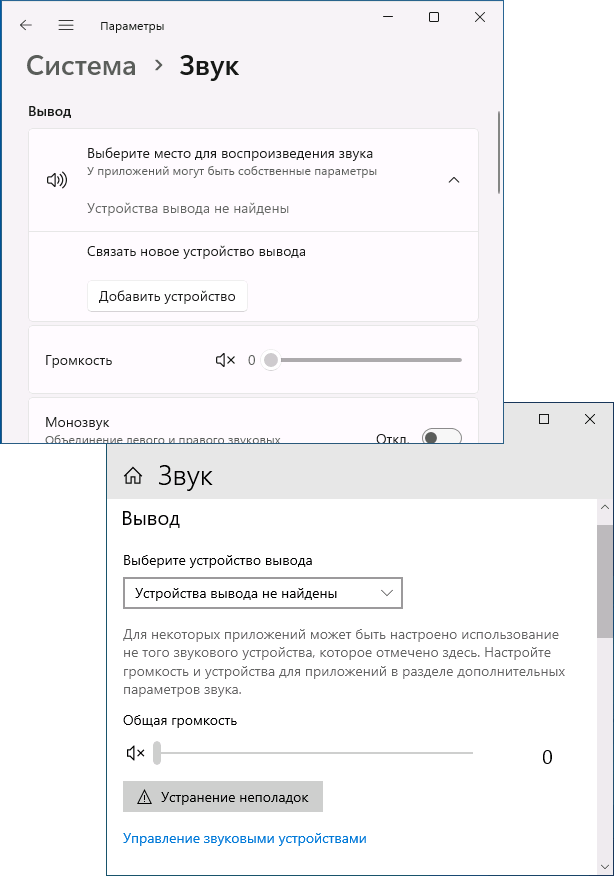
Решение проблемы с устройствами вывода в Windows 10
Проблемы с колонками в Windows 10 могут возникать из-за различных ошибок – как аппаратных, так и программных. К аппаратным проблемам относится неправильное подключение или повреждение оборудования. К программным – некорректные настройки или проблемы в работе программного обеспечения, таких как драйверы, устройства, системные службы, отвечающие за воспроизведение аудио.
Решение проблемы
Некоторые пользователи, столкнувшись с отсутствием звука на компьютере, видят сообщение в Параметрах Windows Устройства вывода не найдены. При наведении указателя мыши на значок динамика может быть написано Нет установленных аудиоустройств или Выходное аудиоустройство не установлено. А в разделах устройств записи и воспроизведения – Звуковые устройства не установлены.
Диспетчер устройств и драйверы звуковой карты

Часто проблема Устройства вывода не найдены связана с отсутствием драйверов для звуковой карты. Решение этой проблемы заключается в установке соответствующих драйверов, после чего устройства вывода должны появиться в системе.
Для установки драйверов рекомендуется следующий порядок действий:
- Проверить наличие и правильность установленных драйверов для звуковой карты.
- Обновить драйвера звуковой карты с официального сайта производителя.
- Перезагрузить компьютер и проверить работу устройств вывода.
Звуковая карта в БИОС/UEFI

Если вы не видите нужного раздела в диспетчере устройств, проверьте, не отключена ли звуковая карта в БИОС/UEFI вашего ПК или ноутбука. Настройка звуковой карты обычно находится в разделах Advanced, Chipset, Onboard Devices, Integrated Peripherals и может называться Onboard Audio, HD Audio Controller, HD Audio Configuration, SB HD Azalia Configuration. В любом случае, убедитесь, что параметр включен.

На некоторых старых материнских платах также может быть возможность выбора режима работы звуковой карты – AC97 Audio или HD Audio. Если есть такая опция, выберите HD Audio.

Если проблема не была решена обновлением драйверов, можно попробовать следующие варианты:
- Проверить соединения и кабели.
- Попробовать другие аудиоустройства.
- Проверить работу звуковых портов на компьютере.
Видео инструкция
Дополнительные способы решения проблемы с устройствами вывода и другие сведения можно найти в статье: Что делать, если не работает звук в Windows 10.
Исправление проблемы Выходное аудио устройство не установлено в Windows
Среди прочих проблем со звуком в Windows 10, 8.1 и Windows 7 можно столкнуться с красным крестиком на значке динамика в области уведомлений и сообщением Выходное аудио устройство не установлено или Наушники или динамики не подключены. В этой инструкции мы рассмотрим основные причины этих ошибок и способы их устранения.
Проверка подключения выходных аудио устройств
В первую очередь, убедитесь, что динамики или наушники действительно подключены правильно. Проверьте, что кабель не выдернут случайно.
Проверка аудиовходов и аудиовыходов в диспетчере устройств
Удостоверьтесь, что установлены необходимые драйверы звуковой карты и они работают. Если звуковая карта видна в диспетчере устройств, попробуйте установить или откатить драйверы.
Если звуковая карта не отображается, проверьте настройки в BIOS компьютера или ноутбука.
Настройка устройств воспроизведения
Проверьте настройки устройств воспроизведения, особенно если у вас подключены монитор или ТВ через HDMI или Display Port.
Следуя этим простым шагам, вы сможете исправить ошибку Выходное аудио устройство не установлено в Windows. Если проблема остается, рекомендуется обратиться за помощью к специалисту.
Как исправить проблему Выходное аудио устройство не установлено
Обновление: В Windows 10 версии 1903, 1809 и 1803, чтобы открыть устройства записи и воспроизведения (первый шаг в инструкции ниже), зайдите в Панель управления (можно открыть через поиск на панели задач) в поле просмотр установите Значки и откройте пункт Звук. Второй способ — правый клик по значку динамика — Открыть параметры звука, а затем пункт Панель управления звуком в правом верхнем углу (или внизу списка настроек при изменении ширины окна) параметров звука.
Дополнительные способы исправить проблему Выходное аудио устройство не установлено
В завершение — несколько дополнительных, иногда срабатывающих, методов исправить ситуацию со звуком, если предыдущие способы не помогли.
Примечание: в инструкции не описывается метод автоматического устранения неполадок Windows со звуком, поскольку, вероятнее всего, вы его уже попробовали (если нет — попробуйте, оно может сработать).
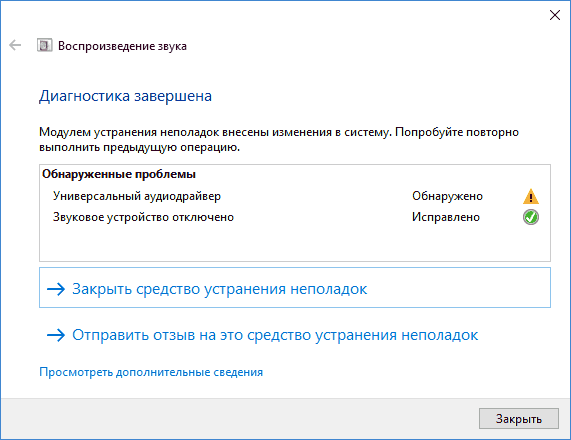
Устранение неполадок автоматически запускается по двойному нажатию на значке динамика, перечеркнутому красным крестиком, также можно запустить его и вручную, см. устранение неполадок Windows 10.
Проверка настроек звука
Возможно, с колонками и звуковой картой всё в порядке — они прекрасно видят друг друга и взаимодействуют. Проблема же кроется в настройках звука. Речь может идти как об уровне громкости, так и о параметрах системы. Подробно о решении подобных проблем мы рассказывали в статье о том, как вернуть пропавший звук на Windows 10. Напомним основные моменты:
В крайнем случае можно выполнить восстановление системы. Это действенный метод, но применять его следует только в том случае, если другие способы не помогли.
Проверка BIOS
В случае с интегрированной звуковой картой есть ещё один момент, который нужно проверить — это BIOS.
Название и местоположение разделов BIOS меняется в зависимости от версии. В любом случае, нужно искать параметр, который относится к звуковой карте — чаще всего в нём есть слово Audio.
Проверка драйверов звуковой карты
Если у оборудования есть проблемы с драйверами, Windows 10 может его не видеть. Исправить ошибку просто — нужно переустановить программное обеспечение устройства.
По умолчанию в системе есть все необходимые драйверы для работы звукового устройства. Однако иногда они перестают нормально функционировать. Нам не нужно разбираться, почему так случилось, — достаточно просто переустановить драйверы в автоматическом или ручном режиме.
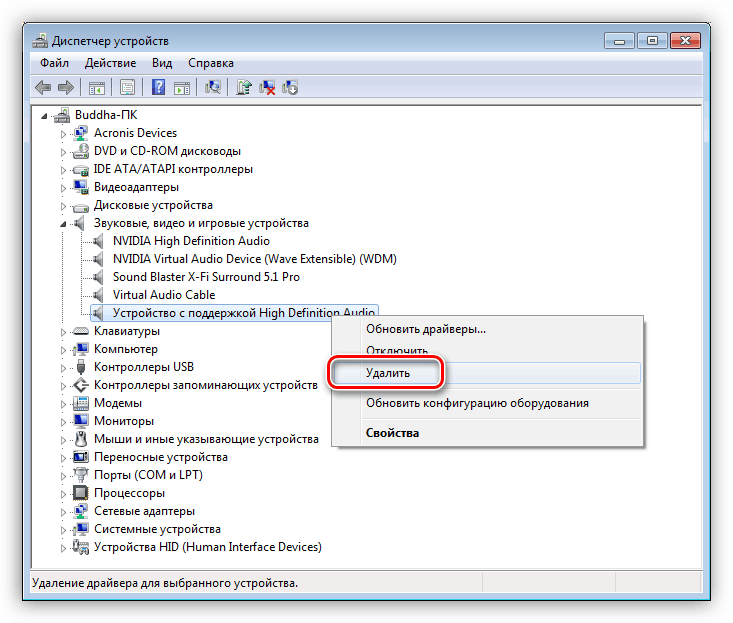
Удаляем звуковое устройство
Чтобы не промахнуться и точно удалить подходящее звуковое устройство, предварительно можно узнать его название. Можно сделать так же, как с видеокартой:
Как восстановить звук на компьютере: шаг за шагом
Теперь мы точно знаем, какое устройство удалить в Диспетчере. После его удаления запускаем в Диспетчере обновление конфигурации. Это нужно, чтобы система снова обнаружила звуковую карту.
В списке может появиться неизвестное устройство или сразу отобразиться старое название оборудования. Особой разницы нет — кликаем по нему правой кнопкой и выбираем опцию Обновить драйверы.
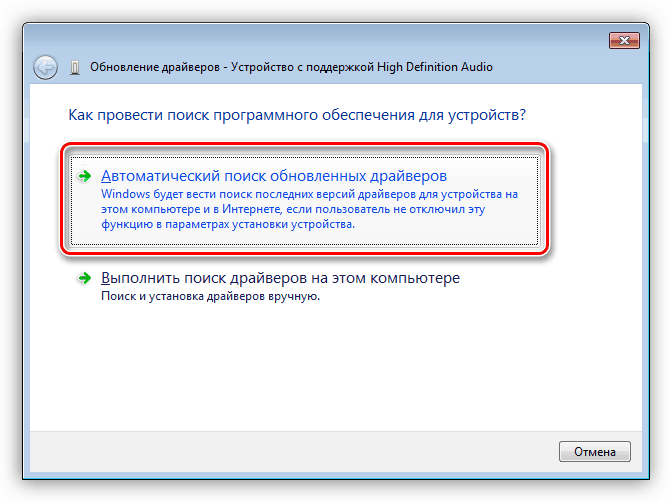
Автоматическое или ручное обновление драйверов
Выбираем автоматический поиск драйверов. Если система ничего не нашла, то запускаем обновление ПО заново и на этот раз выбираем пункт Выполнить поиск драйверов на этом компьютере.
Физическое повреждение оборудования
Пожалуй, это самый неприятный пул проблем, с которыми может столкнуться пользователь. Аппаратные неполадки могут быть как на стороне звуковой карты, так и на стороне колонок.
Среди распространённых проблем:
- Разорванный или сломанный кабель
- Сломанные кнопки
- Проблемы с динамиками
Диагностировать ошибку можно самостоятельно. Чтобы проверить состояние звуковой карты и портов, подключаем к ним любое другое устройство. В USB-порт можно вставить мышку или клавиатуру, в разъём для аудио — наушники. Если всё работает, то повреждены колонки.
Проверка подключения колонок
Способ подключения колонок зависит от модели. Простые динамики подключаются через USB (для питания) и зеленый аудиоразъём (для воспроизведения звука). Если в колонках есть выход для подключения микрофона, то у них будет дополнительный штекер розового цвета.
Инструкция по подключению обычно присутствует в упаковке колонок или на сайте производителя.
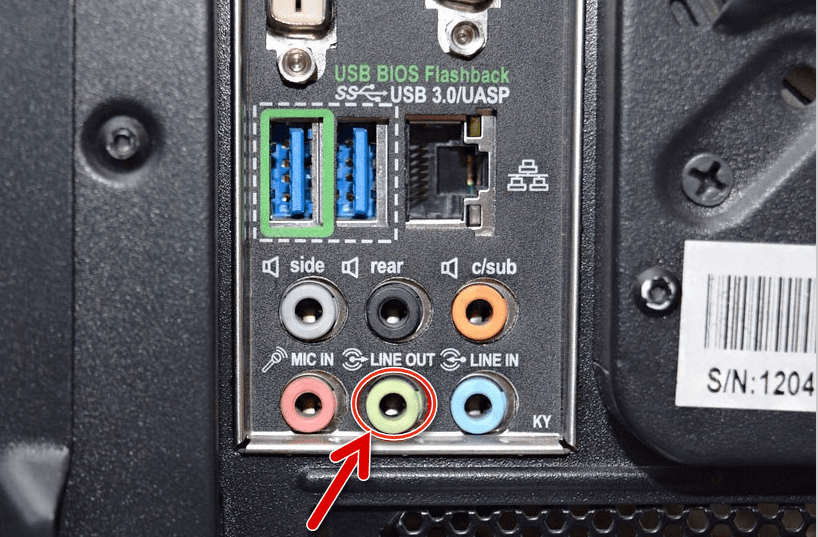
С подключением беспроводных колонок ситуация примерно такая же. Им не требуются аудиоразъёмы — только питание от розетки или аккумуляторов. К компьютеру они подключаются через Bluetooth, как и любое другое беспроводное устройство.
Все подключенные беспроводные колонки и наушники отображаются в разделе «Звук». Мы можем ими управлять — на время отключить или вовсе удалить. Чтобы колонки работали, они должны быть включены. Это относится и к проводному оборудованию.
Попробовали все варианты, но компьютер не видит колонки до сих пор? Переходим к следующим способам.
Чаще всего колонки готовы к работе сразу после физического подключения к компьютеру. Однако в некоторых случаях их нужно дополнительно включать в системе. Это особенно актуально, если на компьютере используются разные аудиоустройства: наушники, встроенные динамики, другие колонки. Windows 10 может запутаться, через что воспроизводить звук.
Первый шаг — включение новых колонок. Его можно выполнить двумя способами — через «Диспетчер устройств» и «Параметры звука».
Включение колонок через «Диспетчер устройств»:
Второй способ включения колонок ещё быстрее:
Включить колонки — это только половина дела. Чтобы звук шел через них, они должны быть установлены как устройство воспроизведения по умолчанию.
В старых сборках Windows 10 и на более ранних версиях системы порядок настройки колонок незначительно отличается. При клике на значок динамика появляется контекстное меню, в котором есть пункт «Устройства воспроизведения». Выбираем его, чтобы попасть в соответствующее окно настройки звука.
Включаем отображение всех устройств
Кликаем правой кнопкой по свободному пространству и отмечаем два пункта: «Показать отключенные устройства» и «Показать отсоединённые устройства».
Затем кликаем правой кнопкой по колонкам и выбираем опцию «Включить». После включения мы можем также выбрать их устройством воспроизведения по умолчанию.
В этой статье рассказывается об устранении неполадок, связанных с отсутствием звука или воспроизведением аудио на компьютере Dell.
Возможно, эта статья была переведена автоматически. Если вы хотите поделиться своим мнением о ее качестве, используйте форму обратной связи в нижней части страницы.
Если на компьютере Dell наблюдаются следующие признаки, выполните действия, описанные в этой статье для устранения неисправностей, связанных с воспроизведением звука.
Возникают проблемы с микрофоном или записью звука на компьютере Dell? См. Поиск и устранение неполадок со звуком или записью звука.
Причина
Проблемы с воспроизведением звука могут возникнуть из-за повреждения аудиодрайверов, подключения динамиков или наушников, неправильных настроек воспроизведения звука и многого другого.
Разрешение
Разверните приведенные ниже разделы для получения подробной информации и выполните действия по поиску и устранению неисправностей в указанной последовательности.
Проверьте аудиоразъемы на наличие повреждений и очистите их
Аудиопорты контактируют со средами, которые способствуют скоплению пыли или даже могут привести к физическим повреждениям. Проблемы производительности аудиосистемы могут возникать, если на аудиокабелях или аудиопортах компьютера имеются какие-либо повреждения.
При обнаружении пыли или других загрязнений в разъемах, очистите их баллоном со сжатым воздухом.
ПРЕДУПРЕЖДЕНИЕ. Не используйте жидкие чистящие средства, воду или влажную ткань. Выключите компьютер и отсоедините аудиокабель и кабель питания (при наличии) перед очисткой портов баллоном со сжатым воздухом.
Если вы заметили физические повреждения, обратитесь в службу технической поддержки Dell для получения более подробной информации о ремонте, доступном в вашем регионе. Если повреждения не обнаружены, перейдите к следующему шагу.
Перезапустите компьютер Dell
Простая перезагрузка может почти мгновенно решить множество проблем. Перезапуск компьютера — это эффективный способ очистить память (ОЗУ) и убедиться, что все запущенные процессы и службы, вызвавшие ошибку, выключены.
Перезагрузка компьютера приводит к закрытию всех запущенных приложений и программ. Сюда относятся приложения, запущенные на панели задач, и службы, работающие в фоновом режиме.
ПРЕДУПРЕЖДЕНИЕ. Перед перезапуском компьютера добавьте открытые веб-страницы в закладки, сохраните все открытые документы, электронные таблицы и всю несохраненную работу.
Если проблема воспроизведения аудио не устранена, перейдите к следующему шагу.
Проверьте подключение (внешние динамики или наушники)
Большинство настольных компьютеров оснащено 3 и более аудиоразъемами. Большинство ноутбуков поставляются с одним комбинированным разъемом, который поддерживает как наушники, так и микрофон. Убедитесь, что кабели динамиков или акустической системы правильно подключены к компьютеру. Аудиоразъемы и штекеры на звуковой плате имеют цветовую кодировку на компьютере для правильного подключения (Рис. 1.).
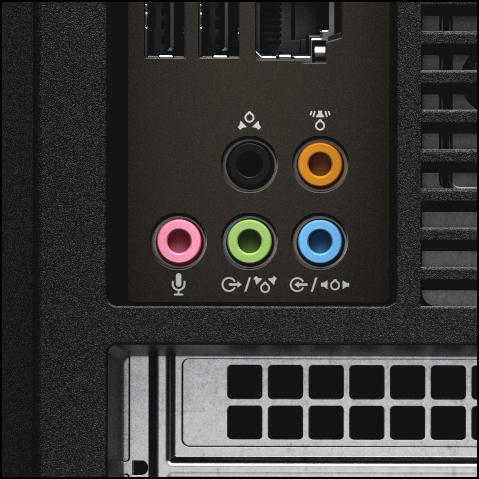
Рис. 1. Аудиопорты на настольном компьютере. Чтобы узнать, что означает каждый цветовой код, см. руководство пользователя компьютера Dell.
ПРИМЕЧАНИЕ. Все ноутбуки Dell оснащены встроенными динамиками. Используйте наушники, чтобы определить связана ли проблема со встроенными динамиками. Для мониторов Dell со встроенными динамиками убедитесь, что компьютер подключен к монитору с помощью кабеля HDMI, DisplayPort или USB-C Thunderbolt 3 (эти кабели поддерживают передачу аудио- и видеосигналов по одному кабелю).
Динамики или наушники Bluetooth
Узнайте, как выполнить сопряжение устройств Bluetooth Dell в ОС Windows 11 и Windows 10. Или узнайте о способах подключения к устройству Bluetooth с компьютера Dell в Windows 8 (8.1).
Проверьте настройки громкости и определите устройство воспроизведения по умолчанию, если звука нет или он очень тихий
Устройство воспроизведения аудио по умолчанию — это устройство Microsoft Windows для вывода (воспроизведения) звука. Можно выбрать устройство, которое будет использоваться по умолчанию при подключении динамиков, акустической системы, наушников, гарнитуры Bluetooth или других аудиоустройств к компьютеру. ОС Windows может воспроизводить звук через динамик или порт линейного выхода, порты Bluetooth, HDMI, DisplayPort (DP) или USB-C Thunderbolt 3. Важно выбрать правильное устройство воспроизведения и проверить настройки громкости для воспроизведения звука на компьютере.
ПРИМЕЧАНИЕ. По умолчанию в Windows не отображаются отключенные или отсоединенные устройства. Если устройство не отображается в окне устройств воспроизведения, нажмите правой кнопкой мыши на пустой области и выберите «Показать отключенные устройства» и «Показать отсоединенные устройства».
ПРИМЕЧАНИЕ. Только одно устройство может быть установлено в качестве устройства воспроизведения звука по умолчанию.
Настройка устройства воспроизведения по умолчанию и проверка настроек громкости
В Microsoft Windows имеются различные средства поиска и устранения неисправностей, предназначенные для быстрой диагностики и автоматического устранения многих проблем персональных компьютеров. Хотя средство устранения неисправностей Windows не может устранить проблемы с оборудованием, его можно использовать как средство для первоначального поиска неисправностей при возникновении проблем с компьютером. Средства устранения неисправностей Windows встроены в панель управления в Windows 11, Windows 10, Windows 8.1 или 8.
Как запустить средство устранения неполадок звука Windows в Microsoft Windows 11?
Dell Technologies рекомендует обновлять драйверы устройств и BIOS в соответствии с графиком цикла обновлений. Обновления драйверов устройств и BIOS могут содержать актуальные усовершенствования или изменения, совместимые с другими компонентами компьютера (оборудование и ПО), и улучшения в отношении стабильности системы.
Для обеспечения оптимального воспроизведения звука и устранения распространенных проблем со звуком очень важно обновить следующие драйверы устройств:
ПРИМЕЧАНИЕ. Если BIOS уже обновлена до последней версии, восстановите заводские настройки BIOS по умолчанию. Подробнее об обновлениях Dell BIOS.
Как обновить программу настройки системы (BIOS)?
Продолжительность: 03:46При наличии языковых настроек скрытых субтитров можно выбрать с помощью значка «Настройки» или «CC» в этом видеопроигрывателе.
ПРИМЕЧАНИЕ. Основная программа обнаружения аудиоразъемов — это MaxxAudio, которая входит в пакет аудиодрайверов Realtek. Установка программного обеспечения MaxxAudio может завершаться сбоем, что объясняется тем, что антивирусная программа блокирует установку или связанную с драйвером службу. Некоторые конфигурации антивирусной программы McAfee, например, могут привести к такому поведению.
После установки перезапустите компьютер и убедитесь, что антивирусная программа не блокирует соответствующую службу MaxxAudio, часто описываемую как служба Waves Audio в меню служб. Иногда для решения проблемы требуется добавить файл .exe (например, WaveSvc64.exe или WavesSysSvc64.exe) в список исключений антивирусных средств.
Запуск диагностического тестирования оборудования
Выполнение диагностического тестирования оборудования может помочь выявить проблемы, связанные с оборудованием, и предоставить действия, которые помогут устранить неисправность. Чтобы определить, имеется ли на компьютере Dell проблема с оборудованием, рекомендуется сначала запустить на нем диагностическое тестирование оборудования. Компания Dell предлагает как интегрированные, так и онлайн-средства диагностики.
Выполнение диагностического тестирования оборудования с помощью Dell SupportAssist
Если ваш компьютер может загрузиться в Windows и имеет активное подключение к Интернету, запустите диагностическое тестирование оборудования на звуковой плате с помощью Dell SupportAssist.
Запуск программы Dell SupportAssist Preboot System Assessment или Enhanced Preboot System Assessment (Dell PSA или ePSA)
Продолжительность: 03:26При доступности языковые настройки скрытых субтитров (субтитров) можно выбрать с помощью значка «Настройки» или CC в этом видеопроигрывателе.
Выполнение сканирования оборудования с помощью Dell SupportAssist
Продолжительность: 02:11Если доступно, можно выбрать язык субтитров с помощью значка «Настройки» или «CC» в этом видеоплеере.
Скачайте и установите обновления Microsoft Windows
Обновления Windows могут поддерживать работу операционной системы множеством способов. Обновления Windows могут решать определенные проблемы, обеспечивать защиту от вредоносных атак и даже добавлять новые функции к операционной системе.
Как установить Центр обновления Windows в Microsoft Windows 11, Windows 10 и Windows 8 или 8.1?
Восстановление системы — это встроенный инструмент Windows, предназначенный для защиты и восстановления операционной системы. Если возникла неполадка в компьютере, перед восстановлением заводских настроек по умолчанию необходимо воспользоваться функцией восстановления системы.
Узнайте, как использовать восстановление системы в Microsoft Windows.
Восстановление заводских настроек компьютера по умолчанию
Если диагностические тесты на аудио или звуковых платах пройдены, почти наверняка проблема связана с программным обеспечением, установленным на компьютере. Если описанные выше действия по устранению неисправностей не помогли устранить проблему, в качестве последнего средства попробуйте восстановить на компьютере заводские настройки по умолчанию.
В компьютерах Dell небольшой объем пространства на жестком диске зарезервирован для переустановки операционной системы. Это простейший способ восстановления заводских настроек на компьютере. В процессе восстановления с компьютера удаляются все пользовательские данные, поэтому перед началом этого процесса необходимо сделать резервные копии всех своих файлов.
ПРЕДУПРЕЖДЕНИЕ. Восстановление заводских настроек по умолчанию или переустановка операционной системы с помощью любого носителя для восстановления системы приведет к удалению всех данных на вашем ПК. Убедитесь в том, что вы сохранили все важные данные, такие как документы, электронные таблицы, изображения и видео, перед восстановлением или переустановкой операционной системы.
Выберите операционную систему, установленную на вашем компьютере, для получения дополнительной информации о том, как выполнить восстановление заводских настроек по умолчанию на компьютере.
Как выполнить сброс настроек в Windows 10
Продолжительность: 01:36Если доступно, можно выбрать язык субтитров с помощью значка «Настройки» или «CC» в этом видеоплеере.
Если проблема воспроизведения звука сохраняется после восстановления или переустановки операционной системы, обратитесь в службу технической поддержки Dell.
Дополнительная информация
Вот несколько рекомендованных статей.
Устранение проблем, связанных со звуком
Продолжительность: 02:34Если доступно, можно выбрать язык субтитров с помощью значка «Настройки» или «CC» в этом видеоплеере.
Для получения дополнительной информации и поддержки посетите наш сайт Аудио и динамики.
Истек срок гарантии? Нет проблем. Посетите сайт Dell.com/support, введите сервисный код Dell и просмотрите наши предложения.
ПРИМЕЧАНИЕ. Предложения доступны только для пользователей персональных компьютеров в США, Канаде, Великобритании, Франции, Германии, Китае и Японии. Предложение не распространяется на серверы и системы хранения.
Свойства статьи
Chromebox, Alienware, Inspiron, Legacy Desktop Models, OptiPlex, Vostro, XPS, G Series, Chromebook, G Series, Alienware, Inspiron, Latitude, Vostro, XPS, Legacy Laptop Models, Fixed Workstations, Mobile Workstations
Дата последней публикации
01 февр. 2024
Дополнительно о техподдержке
 Оптимизированный процесс удаления третьего языка с вашего устройства
 Горячая линия магазинов DNS: телефон службы поддержки, бесплатный номер 8-800
 Проблемы совместимости с Windows: устранение неполадок Microsoft Office
 Устранение неполадок с зарядкой планшета стало проще
 Упростите создание электронной почты на своем телефоне — экономьте время и оставайтесь на связи
 Памятка для граждан о гарантиях бесплатного оказания медицинской помощи
 Подключайтесь: настройка локального Интернета для начинающих
 Горячая линия Роспотребнадзора – 8-800-100-0004