
Восстановление удаленных данных на Android
Случайно стереть ценную фотографию или ролик со смартфона проще простого. Но не отчаивайтесь, существуют способы восстановить утерянные данные. Процесс зависит от операционной системы смартфона, а также от того, как далеко затерялись нужные файлы. В данной статье мы расскажем о том, как все работает для Android.
Сценарии восстановления на Android
Есть несколько сценариев восстановления данных на Android:
Файлы в корзине: в лучшем случае нужная фотография или видео остались в корзине, где хранятся недавно удаленные файлы.
Использование специализированного ПО: если файлы не находятся в корзине, придется обратиться к специализированному программному обеспечению. В таком случае шансы на успешное восстановление уже не так высоки.
Подготовка к сбросу айфона
Сброс айфона до заводских настроек означает удаление всех личных данных, настроек, приложений и контента с устройства. Поэтому очень важно сделать резервные копии всех пользовательских данных, чтобы не потерять их навсегда.
Почему сбрасывать айфон к заводским настройкам?
Существует несколько причин для сброса айфона к заводским настройкам:
Продажа или подарок устройства другому человеку.
Забытый пароль или код доступа к айфону.
В этой статье мы расскажем, как вернуть айфон в исходное состояние, включая способы сброса и создания резервных копий, и нюансы восстановления информации из них.
Подключите свой iPhone к компьютеру с помощью USB-кабеля.
В верхнем меню выберите ваше устройство.
Выберите пункт Сводка и в разделе Резервное копирование нажмите на Создать резервную копию сейчас.
Дождитесь завершения процесса резервного копирования.
Теперь, когда ваши данные сохранены, можно переходить к сбросу iPhone к заводским настройкам.
Процедура сброса к заводским настройкам
Чтобы выполнить сброс к заводским настройкам на iPhone, следуйте этим шагам:
Зайдите в меню Настройки.
Нажмите на Общие.
Пролистайте вниз и найдите пункт Сброс.
В этом разделе выберите Стереть все содержимое и настройки.
Введите пароль, если у вас установлен пароль блокировки устройства.
Подтвердите действие, нажав на Стереть iPhone.
После этого устройство начнет процесс сброса к заводским настройкам. Пожалуйста, имейте в виду, что этот процесс может занять некоторое время, поэтому ни в коем случае не отключайте iPhone от питания и не выключайте его в процессе.
После того, как iPhone будет сброшен к заводским настройкам, вам нужно будет выбрать язык, страну и настроить устройство, как если бы вы только что его приобрели.
Теперь вы можете восстановить данные из резервной копии, которую вы создали ранее. Просто следуйте инструкциям на экране и выберите восстановление из iCloud или iTunes, в зависимости от того, как вы сохраняли свои данные.
Сброс к заводским настройкам iPhone может быть полезным способом улучшить производительность своего устройства или избавиться от проблем с работоспособностью. Помните, что перед сбросом необходимо сохранить все важные данные, чтобы потом не пожалеть о потере информации.
Как создать резервную копию данных iPhone перед сбросом к заводским настройкам
При восстановлении iPhone к заводским параметрам необходимо создать резервную копию данных, чтобы не потерять важную информацию. Ниже представлены два самых быстрых и общепринятых способа создания бэкапа.
Использование iTunes:
- Соедините iPhone с компьютером с помощью кабеля.
- Если iTunes запросит пароль или код доступа, введите их на устройстве.
- На верхней панели iTunes выберите символ вашего iPhone.
- Кликните на Резервное копирование и восстановление.
- Выберите опцию Сделать резервную копию всех данных с iPhone на этом компьютере или Шифровать локальную резервную копию для защиты.
- Нажмите на Сделать резервную копию сейчас и подождите завершения процесса.
Альтернативные методы:
Если вы не хотите использовать iCloud или iTunes, можно воспользоваться сторонними сервисами:
- Dr.Fone: приложение для компьютера, позволяющее делать бэкапы и восстанавливать данные на iOS-устройствах.
- Google Drive: облачный сервис от Google, позволяющий хранить и синхронизировать данные между устройствами.
- Dropbox: еще один облачный сервис для создания бэкапов данных.
Несмотря на удобство альтернативных методов, рекомендуется использовать официальные средства, предлагаемые Apple, чтобы избежать утечки личных данных.
Восстановление к заводским настройкам:
После создания резервной копии, можно сбросить iPhone к заводским параметрам:
- На iPhone зайдите в Настройки.
- Выберите Общие и Сброс.
- Нажмите на Сброс всех содержимого и настроек.
- Подтвердите действие и дождитесь завершения процесса.
Следуя этим рекомендациям, вы сможете сохранить свои данные перед восстановлением iPhone к заводским настройкам без потерь.
Сброс iPhone к заводским параметрам: подробное руководство
Итак, этап подготовки пройден. Существует два основных способа вернуть iOS-устройство к заводскому состоянию: это можно сделать в настройках iPhone или же через iTunes. Независимо от выбранного метода, вам потребуется рабочее соединение с интернетом и уровень заряда батареи выше 50% (либо можно просто поставить iPhone на зарядку). А еще жизненно необходимо вспомнить свой Apple ID и пароль.
Сброс айфона к заводским параметрам через Настройки
- Войдите в приложение Настройки на своем айфоне.
- Щелкните по iCloud и удостоверьтесь, что все необходимые данные синхронизированы с облачным сервисом.
- Вернитесь обратно в Настройки и отправляйтесь в раздел Основные.
- Пролистайте вниз и кликните пункт Сброс.
- Теперь нажмите Стереть содержимое и настройки.
- Введите свой пароль или код доступа, если потребуется.
- Подтвердите действие, нажав на Стереть iPhone.
- Введите учетную запись Apple ID и пароль к ней, если устройство затребует эту информацию.
- Подождите, пока ваш айфон будет сброшен к заводским настройкам. Процедура займет некоторое время.
Сброс айфона к заводским параметрам через iTunes
Этот способ подходит, если пароль от iPhone был забыт, а вы не можете разблокировать его.
- Откройте iTunes на компьютере.
- Подсоедините iPhone к компьютеру.
- Если программа не распознает ваш айфон или попросит ввести пароль или код доступа, то переведите ваш айфон в режим восстановления (recovery mode). Для этого выключите устройство и подключите его к компьютеру, удерживая кнопку Home (для моделей с Touch ID) или кнопку громкости вниз (для моделей с Face ID). Держите кнопку, пока не увидите логотип iTunes и кабель на экране смартфона.
- На компьютере появится окно с предложением восстановить или обновить девайс. Разумеется, нажмите на Восстановить.
- Подождите, пока iTunes загрузит последнюю версию iOS, доступную для вашей модели, и начнет процедуру восстановления. Процесс может занять до часа, поэтому не спешите бить тревогу.
- Когда процесс восстановления завершится, ваш айфон будет сброшен к первоначальным параметрам.
Как видите, всё довольно просто. Теперь, когда устройство сброшено, вы можете смело передавать его в пользование другому человеку или восстановить собственные данные из ранее созданного бэкапа.
- Если вы восстанавливаете айфон до первоначального состояния с целью последующей перепродажи или чтобы подарить его кому-то, то нужно выйти из своей учётки Apple ID. Для этого отправляйтесь в приложение Настройки, выберите иконку со своим именем вверху экрана, пролистайте вниз и щелкните Выйти. Далее введите свой Apple ID и пароль и подтвердите действие. Это позволит отключить функцию Find My iPhone и удалить ваш айфон из списка своих устройств в iCloud, а новый владелец сможет беспрепятственно ввести свой Apple ID и пользоваться всеми возможными услугами и сервисами.
– Если вы сбрасываете айфон к заводским параметрам, потому что у устройства возникли проблемы с производительностью или работоспособностью, то стоит быть весьма осторожным при восстановлении данных из созданных бэкапов. Вполне возможно, что проблемы были вызваны какими-то настройками или приложениями, которые также будут восстановлены из ваших бэкапов. В таком случае будет логичнее выбрать опцию «Настроить iPhone как новый» при первом запуске девайса после сброса. Это позволит избежать повторения былых проблем, но в этом случае данные из бэкапа не будут восстановлены автоматически.
Пожалуй, это всё, что необходимо знать о процедуре сброса iPhone к заводским параметрам. Мы подробно рассказали о том, как выполнить «ресет» iOS-устройства, объяснили, зачем это может потребоваться, а самое главное – предупредили о необходимости созданий резервных копий данных и раскрыли основные способы создания бэкапов. Мы надеемся, что эта статья была полезной, и что вы смогли успешно вернуть свой гаджет к его первоначальному состоянию без каких-либо проблем, нервов или потери персональных данных.
Через резервную копию
Бэкап поможет, если вы случайно удалили снимок или ролик, но уверены, что он снят до даты создания последней резервной копии.
По умолчанию в Android резервное копирование фотографий и видео происходит через Google Photos. Но у некоторых производителей смартфонов есть собственные инструменты для бэкапа и восстановления файлов.
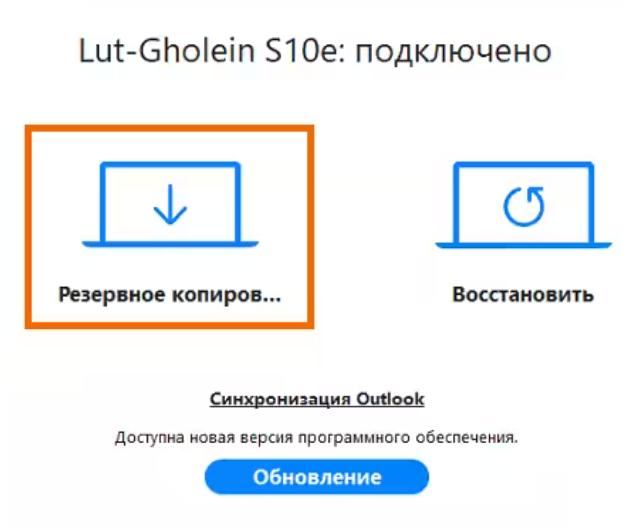
Например, Samsung предлагает приложение Smart Switch, которое устанавливается на компьютер с Windows или macOS. Оно поможет создать и сохранить на компьютере резервную копию контактов, музыки, фотографий, календаря, истории смс и настроек на устройстве производства Samsung.
Как пользоваться Smart Switch:
Через корзину в файловом менеджере
Временная папка есть в большинстве утилит для управления файлами в памяти смартфона. Чаще всего в современных смартфонах на Android установлен Google Files. Вот как восстановить данные через этот менеджер:
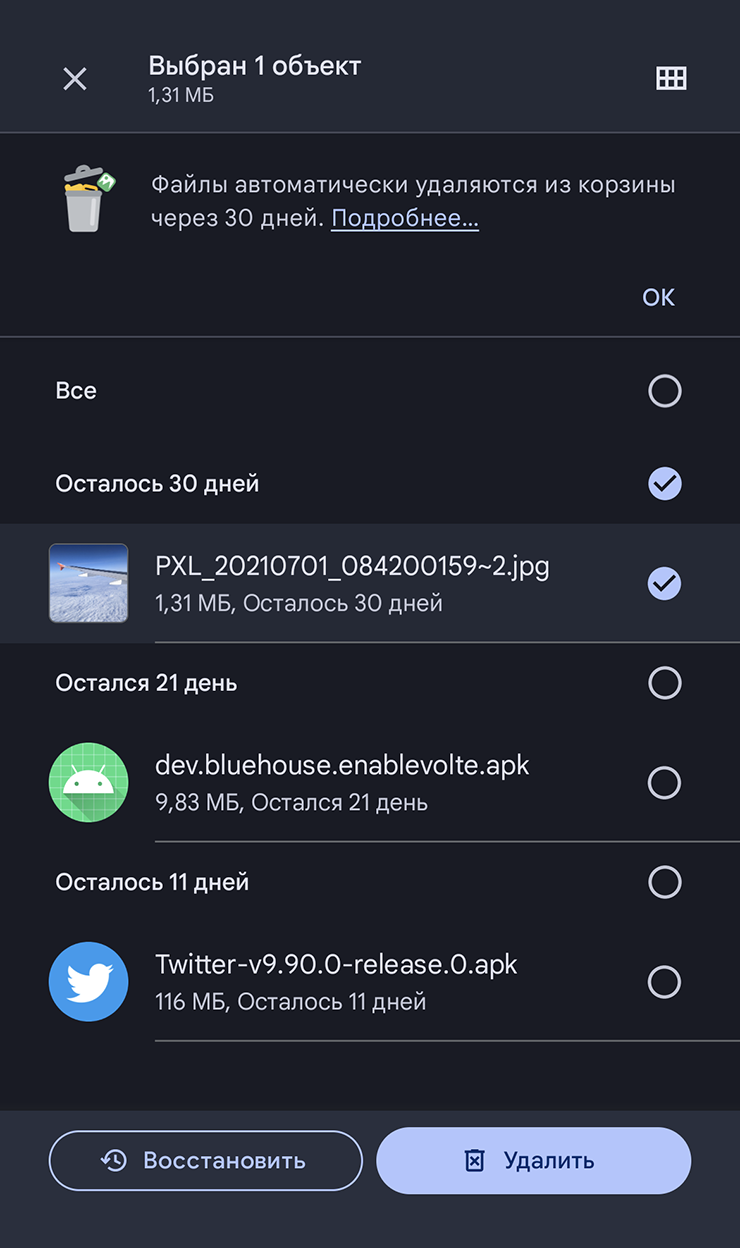
Google Files также автоматически уничтожает файлы из корзины через 30 дней
С помощью специальных программ
Это крайний случай, если предыдущие способы не помогли. Полноценное сканирование памяти возможно при наличии прав суперпользователя, или Получить их не так просто. К производитель вправе лишить смартфон гарантии: наличие считается вмешательством в работу устройства.
На своем Google я попробовал два инструмента для восстановления удаленных файлов, которые не требуют прав суперпользователя и чаще всего упоминаются в инструкциях в интернете: DiskDigger и FonePaw Android Data Recovery.
У DiskDigger получилось найти только изображения, которые я и так могу извлечь из корзины. Еще инструмент предложил бесполезные кэшированные превью из приложений и видеофайлов.
Впрочем, попробовать DiskDigger все равно стоит: не исключено, что на других смартфонах работа с файлами происходит иначе. Приложение бесплатное и простое в использовании, а процесс сканирования занимает около минуты.
FonePaw Android Data Recovery — программа для компьютера на Windows или macOS. С восстановлением фотографий мне она тоже не помогла, зато нашла в кэше тысячи изображений, которые разработчики используют для оформления приложений. К программа вернет файлы только после оплаты лицензии за 3600 ₽.
Интерфейс не переведен на русский язык, поэтому объясню работу с инструментом детальнее:
Из корзины в галерее
Если вы удалили фото или видео через приложение галереи на смартфоне, оно не пропадет сразу, а отправится в корзину. Оттуда файл обычно можно вернуть. Правда, у каждого производителя оболочка Android немного отличается, и можно запутаться, где кнопка восстановления. Расскажу про популярные варианты.
На смартфонах на Android стандартную галерею нередко заменяет приложение Google Photos. Вообще, это облачное хранилище, но сервис умеет показывать фотографии и видео, которые хранятся локально на устройстве. Google Photos выступает заменой галереи на смартфонах Google Pixel, Nothing, Nokia и некоторых других.
Если вы пользуетесь именно Google Photos, вот как восстановить удаленные медиа:
Обычно Google Photos окончательно удаляет файлы из корзины через 30 дней. Если фотография или ролик синхронизированы с облачным хранилищем, срок удваивается. Но есть нюанс: Google может удалить контент, если не пользоваться Photos в течение двух и более лет. Чтобы этого не произошло, компания рекомендует загружать фото и видео в облако или периодически открывать приложение или
Google Photos подскажет, через сколько дней окончательно удалит фотографию
У других производителей смартфонов на Android есть свои стандартные галереи, и в них тоже предусмотрена корзина. В среднем удаленные фото хранятся там 30 дней. Вот как найти и восстановить снимки на разных устройствах:
На устройствах других производителей ищите в галерее раздел «Корзина», «Недавно удаленное» или с похожим названием. Иногда пункт скрывается в настройках приложения.
При помощи облачных хранилищ
Советую выбрать хранилище и настроить автоматическую синхронизацию. Тогда все, что вы сфотографируете, сразу попадет в облако.
Тут снова есть смысл присмотреться к Google Photos. Приложение часто предустановлено, а каждый владелец учетной записи Google получает 15 Гб хранилища бесплатно. Расширить хранилище можно с помощью подписки Google One, но ее нельзя оплатить российской картой.
Чтобы файл можно было восстановить из Google Photos, сначала надо включить автозагрузку. Для этого:
После этого, если вы случайно удалите фото из галереи, его можно будет вернуть в корзине приложения Google Photos. Вот как это сделать:
Еще есть удобные сервисы вроде Microsoft OneDrive и Dropbox. Но они предоставляют и 2 Гб бесплатного хранилища соответственно. А оплатить сервисы российскими картами нельзя.
Альтернатива с возможностью оплаты — Сервис предлагает безлимитное пространство для фото и видео со смартфона при оформлении подписки «Яндекс 360». Для бесплатных аккаунтов медиаконтент занимает пространство облака — до 10 Гб.
Вот как все настроить на
В настройках можно разрешить загрузку файлов через мобильный интернет, но это повлечет расход трафика
Дополнительно о техподдержке
 Подключите и отразите iPhone на Samsung: простое и эффективное руководство
 О работе консультационного центра и пунктов правовой поддержки потребителей в Республике Карелия
 Простые шаги, чтобы проверить, какая у вас версия Яндекса
 Как вирусы попадают на android и как их удалять
 Быстрое и простое удаление шрифтов в Windows 10: пошаговое руководство
 Адреса магазинов Аксон, телефон горячей линии
 Boxberry Москва адреса пунктов выдачи и отделений, телефоны и режим работы
 Создайте электронную почту Mail Ru на своем телефоне: быстрое и простое пошаговое руководство