
Как создать секретный чат в Telegram
Telegram – популярный мессенджер, который обеспечивает безопасность и конфиденциальность при обмене сообщениями. В социальной сети существуют секретные чаты, которые можно использовать при обсуждении особо важных и личных тем.
Шаги для создания секретного чата:
- Нажмите на иконку с тремя линиями для открытия меню.
- Нажмите на иконку с тремя точками, чтобы развернуть контекстное меню.
- Нажмите на значок Контакты и выберите контакт для начала секретного чата.
- Выберите Начать секретный чат для создания нового секретного чата с выбранным контактом.
Плюсы Telegram:
Telegram сегодня является одним из лидеров в сфере сервисов мгновенного обмена сообщениями. За десять лет с момента представления первой версии для iPhone он оброс новыми возможностями.
Безопасность и конфиденциальность:
Telegram не случайно называют одним из самых безопасных мессенджеров. Он предоставляет множество возможностей для обеспечения конфиденциальности ваших сообщений.
Заключение:
Теперь, когда вы знаете, как создать секретный чат в Telegram, не забудьте дополнительно обезопасить свою переписку, установив таймер автоматического удаления сообщений. Этот способ обеспечит еще более высокий уровень конфиденциальности для ваших личных сообщений.

Как вывести Telegram-канал в топ:
Если вы хотите вывести свой Telegram-канал в топ и привлечь больше клиентов, вам необходимо обратить внимание на оптимизацию канала для поисковых систем. Обеспечьте качественный контент и активное взаимодействие с подписчиками для привлечения новых пользователей.
Заключение:
Мессенджер Telegram является отличным инструментом для общения и безопасного обмена информацией. Используйте его возможности на полную мощность и наслаждайтесь коммуникацией с друзьями и коллегами!
Почему скрывать переписку в Telegram?
Сейчас, когда конфиденциальность становится все более важной, скрытие переписки в приложении Telegram может быть полезным инструментом. Вот несколько причин, по которым это может быть целесообразно:
Конфиденциальность: Скрытые чаты обеспечивают дополнительный уровень защиты вашей переписки, так как они используют сквозное шифрование, делая их доступными только участникам чата.
Самоуничтожение: Вы можете настроить переписку на автоматическое удаление через определенное время после прочтения сообщения. Это помогает сохранить приватность ваших обсуждений.
Безопасность: Скрытые чаты предлагают возможность установить PIN-код для доступа к ним, делая переписку еще более защищенной.
Как начать секретный чат в Telegram
Для того чтобы начать секретный чат в Telegram, выполните следующие простые шаги:
- Откройте приложение Telegram на своем устройстве.
- Нажмите на значок пера в правом нижнем углу экрана.
- Введите имя пользователя, с которым вы хотите начать секретный чат.
- Выберите Начать секретный чат и продолжайте общение в защищенном режиме.
Как настроить самоуничтожение секретного чата
Вы также можете настроить переписку на самоуничтожение, чтобы обеспечить еще большую конфиденциальность. Для этого:
- Откройте секретный чат, который вы хотите настроить.
- Нажмите на название чата вверху экрана.
- Выберите опцию Настройки самоуничтожения.
- Выберите желаемый интервал времени для удаления сообщений и сохраните настройки.
Теперь у вас есть все необходимые сведения о секретных чатах в Telegram. Не забывайте использовать эту функцию для защиты вашей переписки и обеспечения максимальной конфиденциальности ваших разговоров.
Преимущества и возможности скрытых чатов в Telegram
Секретные чаты в Telegram обеспечивают большую конфиденциальность по сравнению с обычными чатами. Они используют сквозное шифрование, что делает их более защищенными. Шифрование осуществляется на устройстве пользователя, а не на сервере, что делает доступ к сообщениям возможным только для отправителя и получателя.
Что такое Скрытый чат в Telegram?
Для того, чтобы разобраться в терминологии Telegram, важно понимать различия между различными видами чатов в мессенджере. Одной из функций Telegram является возможность спрятать чаты. Это позволяет пользователю переместить диалоги в отдельную папку, чтобы упорядочить их. Кроме того, скрытую переписку можно легко вернуть в основной контакт-лист в любой момент.
Другие функции для безопасного общения
Telegram также предоставляет другие возможности для повышения безопасности и конфиденциальности пользователей. Настройки приватности, блокировка сообщений от незнакомых пользователей и тихие уведомления – все это способы сделать общение более безопасным и удобным.
Решение проблем с секретными чатами
Если у вас возникли проблемы с секретными чатами в Telegram, не стоит паниковать. Возможно, проблема связана с ограничениями на объем сообщений или техническими нюансами связанными с определенными устройствами. Попробуйте обратиться к службе поддержки Telegram для получения дополнительной информации и возможных решений.
Заключение
Telegram – это не только мощный мессенджер, но и инструмент для сохранения приватности и безопасности в онлайн-пространстве. Используйте возможности скрытых чатов и другие функции для комфортного и безопасного общения. Помните о правилах этикета и следуйте им для создания приятного пользовательского опыта в Telegram.
Возможные причины проблем с отправкой сообщений в секретном чате
Причина, по моим наблюдениям, может заключаться в выключенном интернете у получателя сообщения в секретном чате.
Сталкивался с такой же проблемой, когда я не получал сообщения, хотя мой собеседник все мои сообщения получал. Проанализировав время отправки сообщений, я заметил одну общую черту – у меня был выключен интернет на телефоне. Именно когда у меня отсутствовал интернет, сообщения не доходили.
Подозрения и дополнительные наблюдения
В другом случае, когда у получателя был включен интернет, но он все равно не получал мои сообщения, я подозревал, что телефон мог быть взломан, и власти могли следить за перепиской, что могло мешать корректной отправке сообщений.
Обновления и действия для исправления проблемы
Один из участников отметил, что после обновления IOS у абонента, связь восстановилась. Поэтому, возможно, стоит убедиться, что все пользователи имеют последние версии операционных систем.
Другие возможные причины и решения
Есть предположение о возможной связи проблемы с разными версиями приложения Телеграм у пользователей.
Также, другой участник отметил, что проявляются проблемы с отправкой и получением сообщений в разных интервалах времени, а также случаи, когда сообщения не доходят до собеседника сразу, но переотправляются чуть позже.
Решение проблемы
Один из участников предложил использовать WhatsApp, где все чаты являются секретными, что может быть альтернативой проблемам с отправкой сообщений в Телеграме.
Как работает секретный чат в Телеграме
Секретный чат в Телеграме обеспечивает высокий уровень безопасности благодаря сквозному шифрованию, которое гарантирует, что сообщения остаются только между участниками беседы. Дополнительные особенности секретного чата включают:
- Самоуничтожающиеся сообщения
- Возможность заблокировать пересылку сообщений
- Необходимость в верификации кодом для начала чата
Используя секретные чаты в Телеграме, вы можете быть уверены в конфиденциальности вашей переписки.
Секретный чат Telegram — отличное средство для ведения конфиденциальной переписки, когда вы не хотите, чтобы о вашем общении с собеседником узнали третьи лица. При этом для деловой переписки подобная форма общения не подходит, ведь вы не сможете вести один и тот же секретный чат на двух устройствах.
Как создать секретный чат в Телеграм
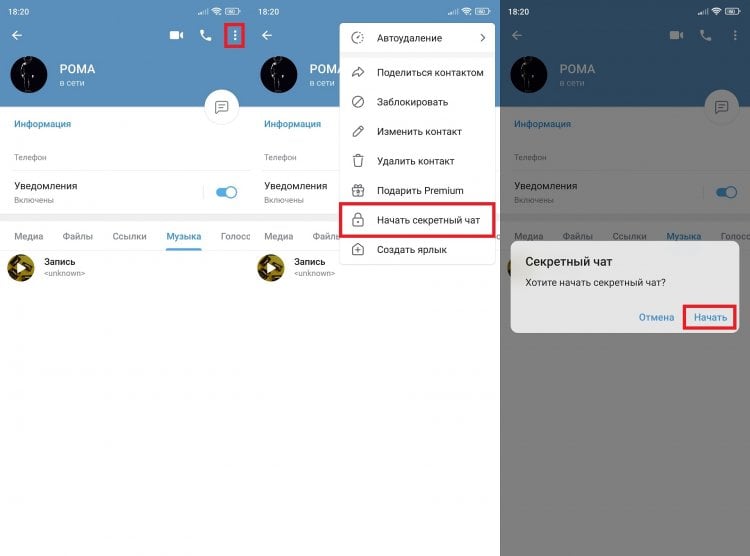
Сразу отмечу, что секретный чат на компьютере недоступен. Это существенный минус Telegram Desktop, который раздражает многих пользователей. Но будем честны: конфиденциальную переписку мы обычно ведем именно со смартфона. И на этом устройстве вы можете без труда создать секретный чат в Телеграм:
Секретный чат можно начать с любым человеком
❗ Поделись своим мнением или задай вопрос в нашем телеграм-чате
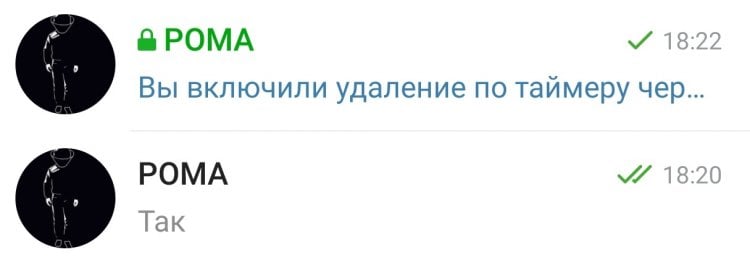
Кстати, секретные чаты Telegram отображаются рядом с остальными переписками. Их визуальная особенность — иконка с замком слева от аватара вашего собеседника. Таким образом, секретный чат не заменяет собой обычную переписку, а лишь дополняет ее. Причем подобных чатов с одним и тем же собеседником может быть несколько.
Секретный чат будет отображаться рядом с обычной перепиской
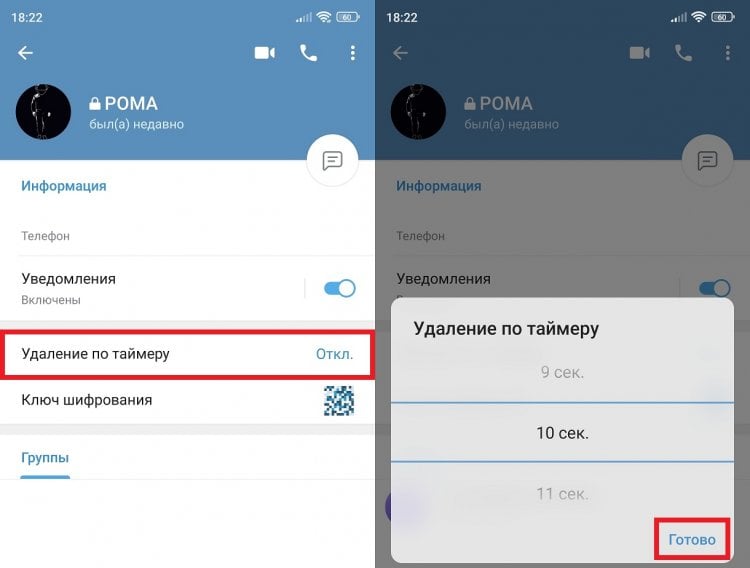
Пару слов про автоудаление сообщений в Telegram. Вообще, эта опция доступна в настройках конфиденциальности. Но там минимальный временной промежуток — 1 день. А в секретном чате вы можете включить автоудаление сообщений всего через секунду после прочтения:
В настройках секретного чата можно включить автоматическое удаление сообщений
Как бы то ни было, секретный чат не является скрытым. Он отображается в одном списке со всеми остальными переписками. Поэтому, если кто-то кроме вас имеет доступ к смартфону, есть смысл создать скрытый чат в Телеграме.
🔥 Загляни в телеграм-канал Сундук Али-Бабы, где мы собрали лучшие товары с АлиЭкспресс
Как скрыть чат в Телеграме
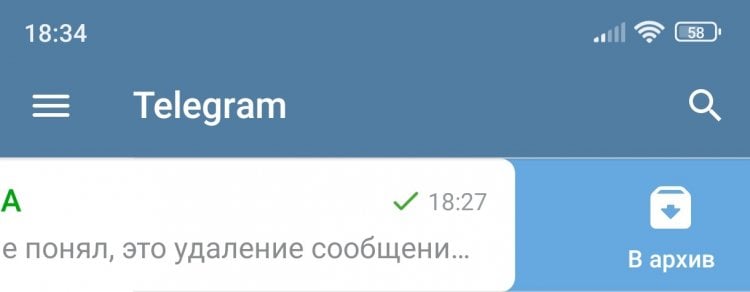
Возможно, это покажется странным, но специальной опции скрытых чатов в Telegram нет. Однако есть довольно простой лайфхак, помогающий пускай и с оговорками, но все-таки спрятать переписку. Все, что вам понадобится сделать, — отправить чат в архив. Для этого смахните окно переписки до упора влево.
Чтобы скрыть чат, достаточно смахнуть окно переписки влево
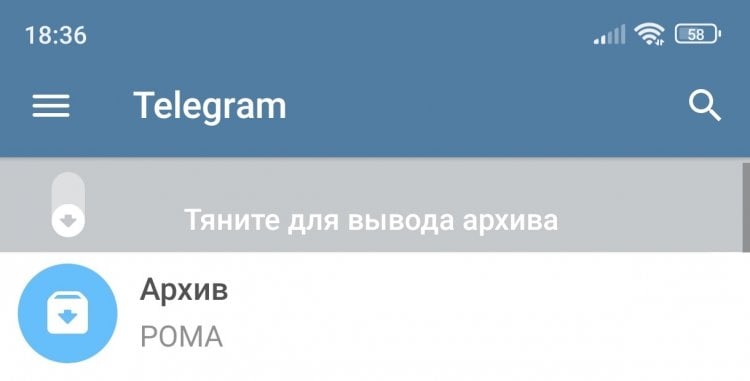
Но как теперь найти скрытый чат? Потяните палец вниз, находясь на главном экране Telegram, и отпустите его. После этого сверху появится вкладка «Архив».
Так на экране появится архив, где вы спрятали чат
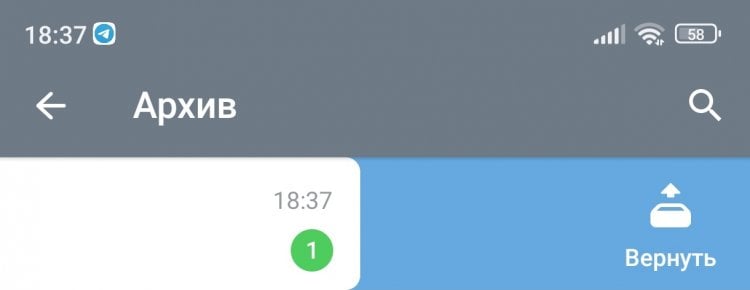
Еще один важный вопрос — как вытащить чат из архива в Телеграме? Тут тоже все довольно просто. Нужно открыть архив и смахнуть окно переписки влево.
Из архива чат тоже очень легко удаляется
Можно ли назвать подобную переписку скрытым чатом в Телеграм? Только отчасти, ведь посторонний человек, знающий о функции архива, без труда найдет его. Поэтому не забывайте устанавливать код-пароль Telegram через раздел настроек мессенджера «Конфиденциальность». Так ваши сообщения точно никто не прочитает.
Как удалить секретный чат в Telegram
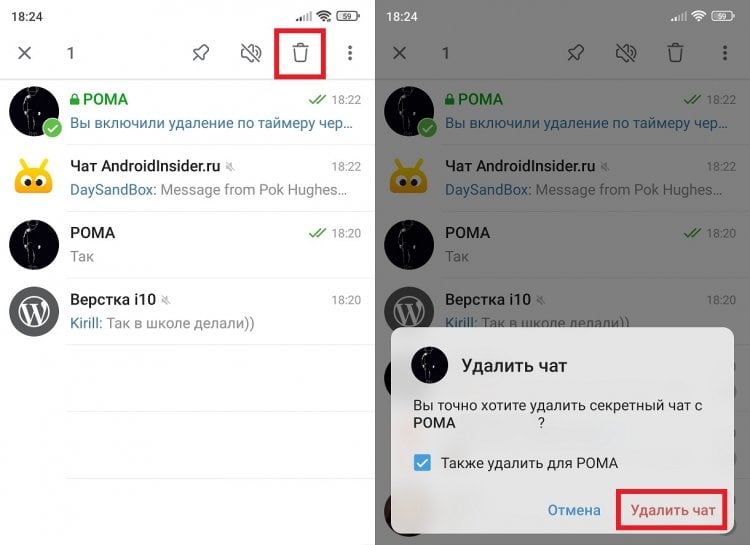
Удалить секретный чат в Телеграме может любой из собеседников. Делается это точно так же, как и в случае с обычной перепиской. Вы можете задержать палец на окошке чата, нажать на иконку с мусорным ведром, а потом — «Удалить чат».
После удаления секретного чата обычная переписка никуда не исчезнет
Также переписка легко чистится в окне самого чата. Но, поскольку в секретных диалогах нельзя делать скриншоты, иллюстрацию подобного способа удаления я не привожу. Впрочем, вы и без меня прекрасно знаете, как очистить чат в Телеграме.
Telegram всегда был максимально конфиденциальным мессенджером, но когда в нем появились секретные чаты, то обсуждать вопросы бизнеса, финансов, личные темы стало еще безопаснее. Рассказываем, как создавать секретные чаты и управлять ими.
Это тип чатов с повышенным уровнем анонимности. Благодаря шифрованию переписка не сохраняется на серверах, а попадает сразу другому участнику чата. Просмотреть разговор можно только с того же телефона, где был создан чат. Сообщения можно сохранять или настроить автоматическое удаление. Подходит только для разговоров двух людей (не группами).
Главные преимущества секретных чатов:
Таким образом, секретный чат — это самый близкий аналог разговора с глазу на глаз, который никому не удастся подслушать или подсмотреть.
Десктопная версия "Телеграм" пока не поддерживает создание этого типа чатов, сделать это можно только на смартфонах.
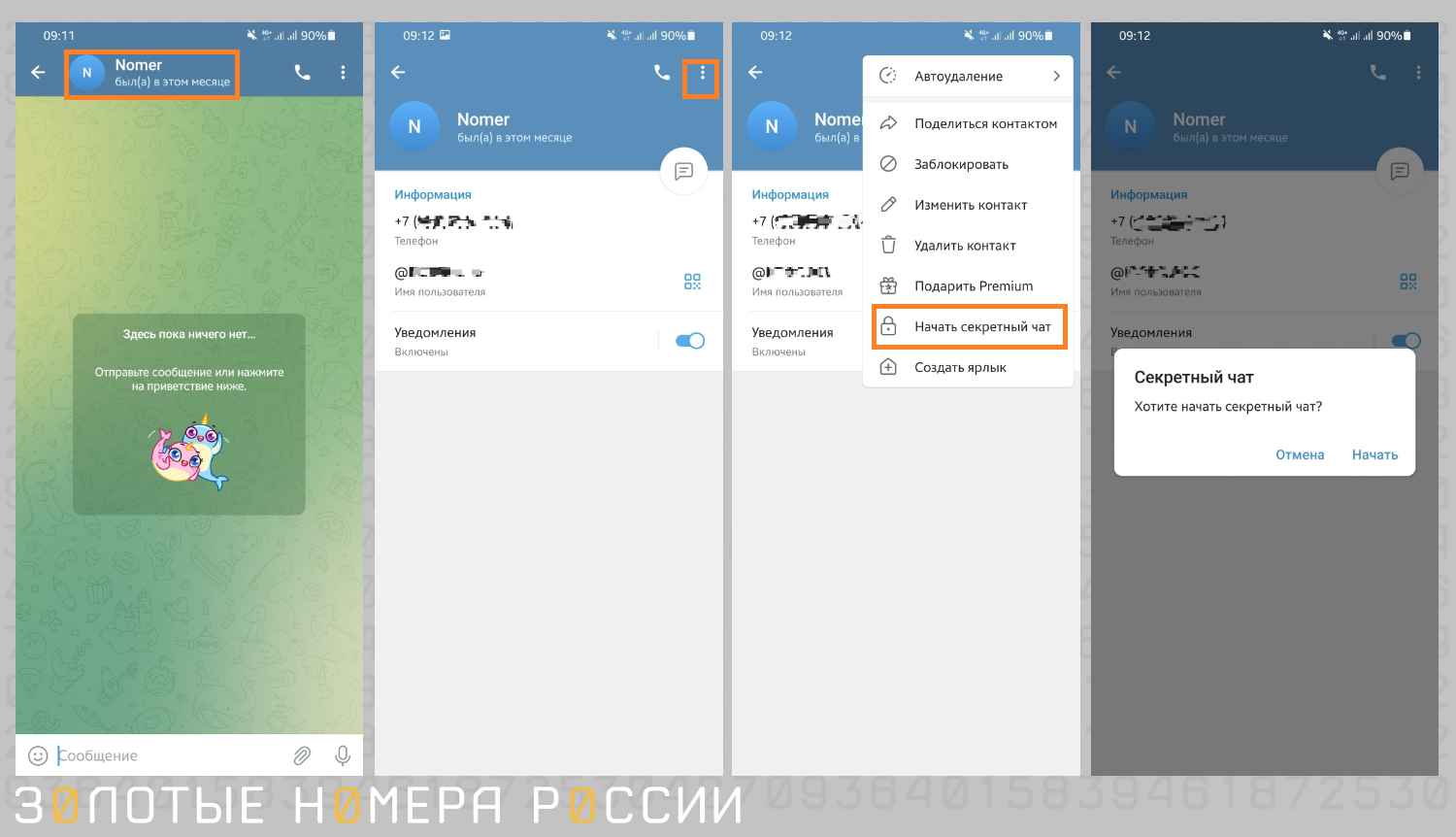
Вот как начать секретный чат с определенным человеком:
Можно начинать приватный разговор. Он заработает только тогда, когда собеседник находится в сети. Секретный чат помечается зеленым цветом и иконкой замка.
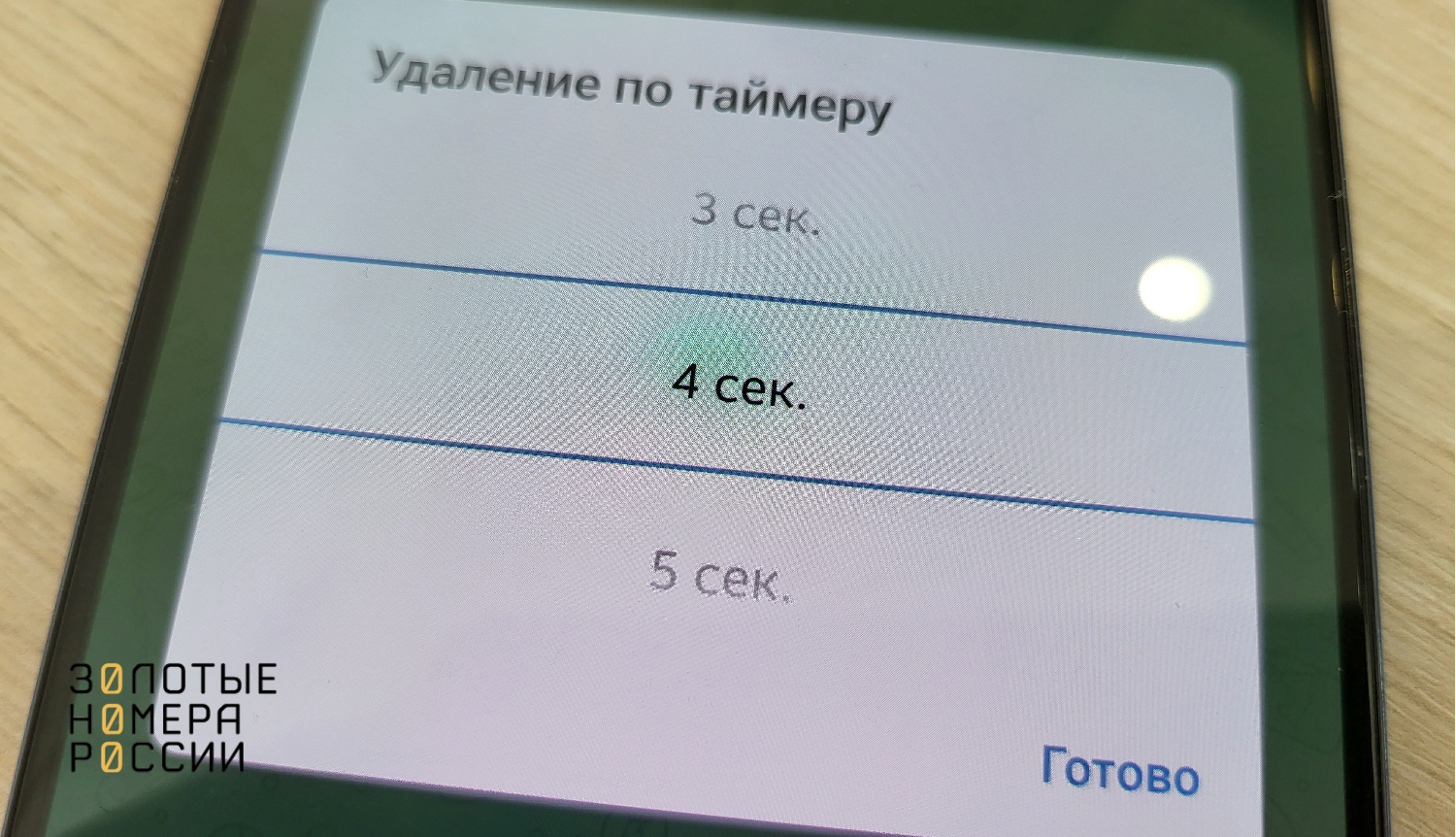
Рекомендуем настроить автоудаление сообщений. Это делается из нижней панели внутри секретного чата на iOS и в верхней части на Android. Нажимаем на значок таймера и выбираем период, через который сообщения будут удалены у обоих собеседников: от 1 секунды до 30 секунд, 1 минуты, 1 часа, 1 дня, 1 недели. По умолчанию установлен параметр Нет — не удалять сообщения автоматически. C помощью таймера будут удалены только те сообщения, которые были отправлены после его активации.
Если кто-то попытается сделать скриншот, на нем не будет видна переписка, только элементы диалогового окна. Но помните, что переписку можно сфотографировать другим смартфоном, пока она не удалена. При этом в чате появится сообщение "Вы сделали скриншот".
Помните, что секретные чаты полностью зависимы от устройств. На других телефонах эта переписка не будет видна, и она сотрется, если выйти из аккаунта. С одним и тем же аккаунтом можно создать неограниченное количество чатов.
При создании секретного чата участвующие устройства обмениваются ключами шифрования с помощью так называемого обмена Диффи-Хеллмана. После установления безопасного сквозного соединения генерируется изображение, которое визуализирует ключ шифрования для вашего чата. Затем вы можете сравнить это изображение с изображением собеседника — если два изображения одинаковы, вы можете быть уверены, что секретный чат безопасен, и ни один человек не может прочесть переписку. Случаи декодирования на данный момент неизвестны. Визуальные ключи лучше сравнивать при личной встрече.
Этот вид чатов удаляется так же, как и любой другой: в списке чатов свайпнуть нужный влево, чтобы открылась кнопка удалить, а затем подтвердить действие. Еще можно выйти из своего аккаунта в Telegram, чтобы секретный чат стерся. Отметим, что сообщения сотрутся у обоих участников без возможности восстановления. Также после свайпа появятся опции отключения звука оповещений и Убрать в архив. Кстати, у собеседника есть возможность отменить создание секретного чата, и общение продолжится в старой беседе.
Сейчас простой мессенджер превратился в настоящую социальную сеть, где можно обмениваться фото и видео, совершать голосовые и групповые видеозвонки, читать чужие каналы и создавать свои (аналог блога в любой соцсети), подписываться на новости и создавать тем самым для себя уникальное СМИ. Функциональные боты в Telegram облегчают жизнь множества бизнесменов.
Мессенджером пользуются миллионы человек, но все ли хорошо разбираются в нем? Помимо секретных чатов, есть масса других интересных опций, о которых вы, скорее всего, не знали.
1. Код-пароль. Приложение можно заблокировать отдельным кодом, после его установки над списком чатов появится значок замка для разблокировки приложения. Если вы забудете код-пароль, придется переустановить приложение, и в этот момент секретные чаты будут утеряны. Опция активируется в настройках конфиденциальности.
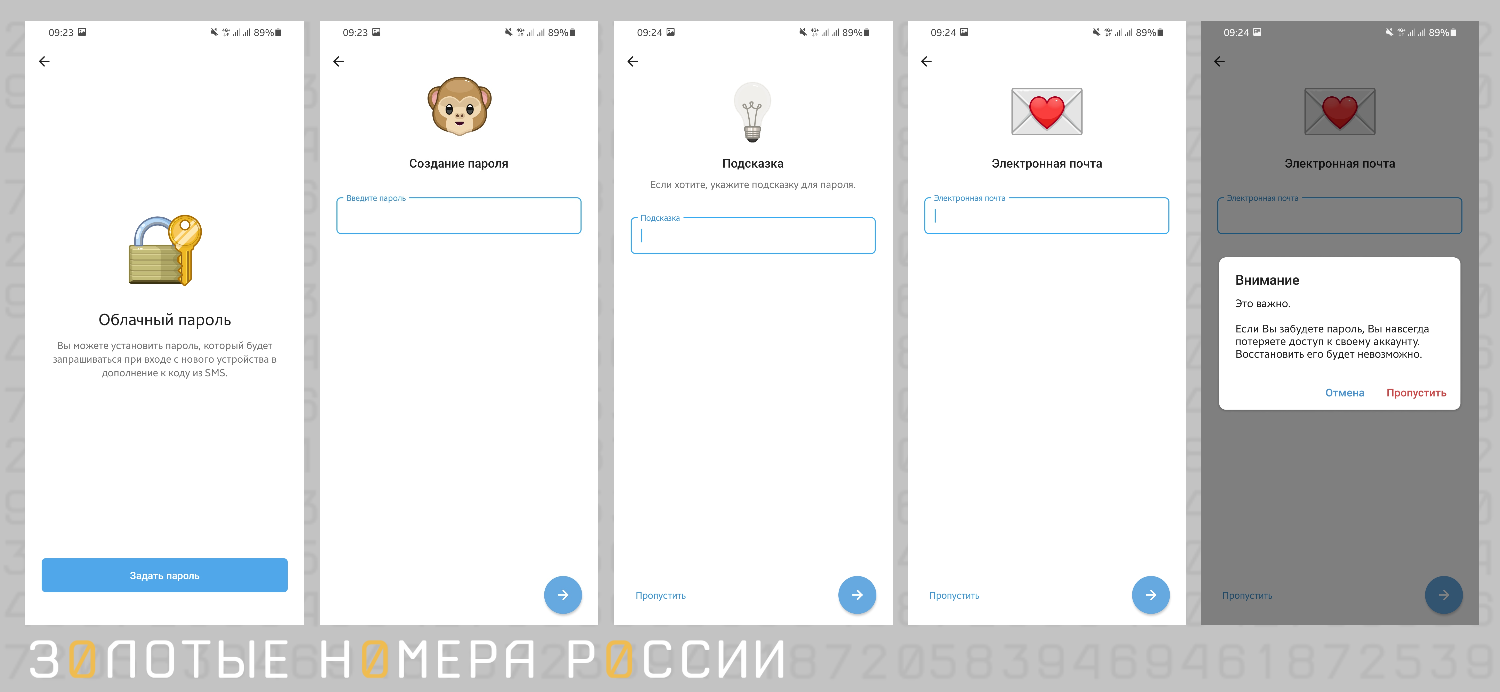
2. Облачный пароль. Элемент двухфазной аутентификации, вход с постоянным паролем только при использовании своего аккаунта на новом устройстве. Если забыть облачный пароль, его можно восстановить через электронную почту.
3. Голосовые чаты. Своего рода конференция без видео, похожая на собрания в Clubhouse. Доступны для администраторов чатов, к разговору можно присоединиться в любой момент, поднимать руку для участия в беседе.
4. Запись собрания сохраняется в виде аудиофайла — удобно для работы.
5. Групповые видеозвонки. Еще одна трендовая фишка для удаленщиков и не только. Всегда востребованы и полезны, их используют работодатели, репетиторы, коучи и многие другие.
6. Быстрое переключение между аккаунтами. Как в мобильной, так и в десктопной версии можно мгновенно переключаться между аккаунтами.
7. Избранное. Невероятно полезное хранилище нужной информации. Здесь можно собирать сообщения, отправлять самому себе файлы и заметки. Это облачное хранилище, доступное на любом телефоне и ПК. Если нужно быстро обменяться файлами между компьютером и телефоном, отправляйте их в Избранное.
8. Хэштеги. Любое сообщение можно сопровождать хэштегом, чтобы быстро искать похожие. Помечайте хэштегами и сообщения в Избранном, так вы сможете быстро найти документ, рецепт, статью для чтения.
9. Отключение номера. Нужная настройка конфиденциальности, чтобы никто не мог видеть ваш контактный номер (или могли только контакты). Также можно запретить поиск по номеру.
10. Отложенная отправка сообщений. Если работаете по ночам или в разных часовых поясах — незаменимая вещь. Не ставьте отправку в план на завтра, а просто напишите сообщение и зажмите длинным тапом кнопку отправки. Там выйдет опция Отправить позже — задайте нужное время или установите "Когда будет в сети". В том же меню будет отправка без звука — будет уведомление, но звук не побеспокоит ночью. Отложенные сообщения можно отправлять в Избранное, таким образом вы создаете напоминание самому себе.
11. Группировка чатов по папкам. Это решает проблему с многообразием информации в Telegram, ведь это давно уже не просто мессенджер. Чтобы создать папку, зажмите кнопку Чаты, затем выберите Создать папку. Сразу добавьте в нее чаты, которые подходят под категорию. Папки располагаются на панели сверху всех чатов. Папками можно управлять: удалять, переименовывать, менять порядок расположения.
13. Таймкоды на видео. Только представьте, если вы отправите видео и добавить надпись, к примеру, смотреть с 1:00, то Telegram начнет проигрывание именно с этого момента.
14. Предпросмотр чата. На главном экране зажмите пальцем диалог, после чего откроется окно с чатом и некоторыми настройками. В этой миниатюре прочитайте последние сообщения, а собеседник об этом и не узнает. Но если раскроете чат на весь экран, сообщение будет прочитано, и пользователь об этом узнает по синим галочкам.
15. Форматирование текста. Если в сообщении выделить отдельную часть, появится меню редактора с функциями форматирования. Одна из последних появившихся опций — спойлер, закрытие части сообщения. Текст открывается по нажатию.
Telegram сегодня — одно из самых эффективных и безопасных средств общения. Рекомендуем изучить максимум фишек, чтобы пользоваться им было еще удобнее.
Секретные чаты в Telegram — возможность вести максимально конфиденциальную беседу, которая не попадает на сервера, а только сразу в устройство собеседника. Для открытия секретного чата в обычной беседе нужно вызвать меню контакта и выбрать Начать секретный чат. Чтобы найти ранее созданный чат, следует искать в списке имя зеленого цвета со значком замка. Перенести секретный чат на новый телефон не получится, он останется только на том устройстве, где был создан. Убрать секретный чат можно по той же схеме, что и обычный: свайп по названию чата влево и кнопка Удалить. Используйте этот способ переписки для самых важных разговоров о бизнесе, деньгах, криптовалюте, личной жизни. Сохранить данные из разговора можно только путем фотографирования экрана другим смартфоном. Секретные чаты — лишь одна из многочисленных фишек Telegram, а мы рекомендуем внедрить их в жизнь как можно больше!
Бонус. Спойлер для медиа
Скрыть можно не только текст (как я писал выше), но и фото или видео. Возможно, ты не хочешь преждевременно раскрывать содержание отправляемого медиафайла. Для этого существует функция «Скрыть под спойлер». При ее активации контент как-будто замазан и, чтобы понять, что изображено на картинке или происходит на видео, необходимо тапнуть по сообщению или кликнуть мышью.
Как включить функцию? Нажми на значок скрепки, затем выбери нужный файл. Далее коснись трех точек и активируй «Скрыть под спойлер». Готово! Ты создал интригу!)
А на сегодня все. Возможно, ты открыл для себя новые фишки этого во всех смыслах революционного мессенджера под названием Telegram.
Актуальные модели iPhone:


Как скрыть чат Telegram на Андроид, iPhone (iOS) и ПК?
Как мы уже выяснили, Телеграмм является одним из самых популярных мессенджеров среди пользователей, благодаря своим многочисленным функциональным возможностям, включая опции безопасности и конфиденциальности. Однако для активных пользователей приложения может быть сложно ориентироваться в большом количестве бесед, групп, каналов и ботов. Поэтому, предлагаю вам познакомиться с функцией скрытия чатов.
Для того чтобы скрыть переписку в Telegram, необходимо перейти в меню «Настройки». Однако на Андроид-смартфонах и iOS устройствах процесс отличается.
На Андроид-смартфоне нужно нажать на кнопку в виде трех горизонтальных полосок вверху экрана слева. Затем нужно выбрать пункт «Настройки» и перейти на вкладку «Папки». Далее следует выбрать опцию «Создать новую папку», указать ее название, выбрать помещаемые в скрытый каталог чаты и настроить параметры видимости.

На iOS устройствах следует открыть настройки профиля пользователя, нажав на иконку внизу экрана справа. Затем нужно выбрать пункт «Папки с чатами» и воспользоваться опцией «Создать новую папку». После этого следует дать название папке, выбрать помещаемые в нее чаты и настроить параметры видимости.

Настройки на ПК
Для того, чтобы настроить и спрятать нужные переписки в компьютерной версии мессенджера, проделайте следующие шаги. Они аналогичны настройкам андроид устройств, разве что с небольшими отличиями.
Шаг 1. Нажмите в левом верхнем углу на значок с тремя полосками.

Шаг 2. В открывшемся списке найдите пункт «Настройки» и кликните по нему левой кнопкой мыши.

Шаг 3. Далее найдите пункт с надписью «Папки с чатами».

Шаг 4. Создайте новую папку и введите название. После чего в неё можно будет переместить необходимые диалоги.

В созданные папки можно включать и исключать чаты разных типов, таких как каналы, группы, боты и непрочитанные сообщения. Такой подход позволяет избежать нагромождения названий на экране и создать тематические подборки. Кроме того, в каждую папку можно поместить неограниченное количество диалогов.
Важно отметить, что созданные папки будут отображаться в самом верху вкладки «Чаты», что позволяет быстро найти нужный скрытый чат. Также пользователь может изменять параметры видимости папок в любой момент.
Таким образом, функция скрытия переписки в Telegram является удобным инструментом для организации диалоговых площадок в мессенджере. Создание папок позволяет пользователю легко находить нужный контакт и избежать нагромождения названий на экране.
Для чего скрывать чаты в Телеграмм?
Во-первых, скрытие чатов может быть полезным для сохранения анонимности личной жизни. Если вы общаетесь с кем-то, но не хотите, чтобы другие видели эти сообщения, то можно спрятать соответствующий диалог. Это может быть особенно важно для людей, которые хотят сохранять конфиденциальность своих разговоров.
Второй немаловажный момент — это упрощение интерфейса. Если у вас много чатов в Telegram, то скрытие некоторых из них может помочь упростить и упорядочить интерфейс приложения, что сделает его использование намного удобнее. Это особенно полезно, если вы получаете много сообщений от разных людей или групп, и не хотите, чтобы они мешали другим диалогам.
В-третьих — эта функция поможет сохранить ваши мессаджи от посторонних глаз. К примеру, если вы используете Telegram на общем устройстве (например, семейном компьютере), то функция может помочь сохранить приватность. Таким образом, вы можете быть уверены, что никто случайно не увидит ваши личные сообщения.
Ну и ещё один, но далеко не последний повод — это спам. Если вы получаете много спама от ботов или нежелательных контактов в мессенджере, то можно спрятать соответствующие диалоги. Это позволит избавиться от ненужных уведомлений и сохранить время.
В целом, скрытие чатов в Telegram может быть полезным для:
Эта функция доступна всем пользователям Telegram и может быть использована для оптимизации работы с приложением, в независимости от того, какое устройство или девайс вы используете.
Геопозиция
С помощью этого меню ты можешь не только отправить место своего расположения другу, например, при встрече. Опция «Транслировать мою геопозицию» обновляется в реальном времени и вы точно не разменетесь. Также, можно выбрать место встречи, найдя его в поиске.
Период, когда другой человек будет видеть твое актуальное местоположение, можно задать вручную. Доступное время: 15 минут, 1 час и 8 часов. Причем видна будет не только точка на карте, но и направление движения.
Для активации функции нажми на значок скрепки в правом нижнем углу окна сообщений и выбери «Геопозиция» – «Транслировать мою геопозицию».
Переформатирование в текст голосовых сообщений
Бывает так, что нет никакой возможности прослушать голосовое или видеосообщение. На помощь приходит еще одна функция, если только ты подписан на Telegram Premium. Она превращает голос в текст. Все, что нужно сделать, – нажать на кнопку рядом с таким сообщением. И да, к полученным медиафайлам функция равнодушна.
Кстати (чтобы уже не возвращаться к голосовым сообщениям), если ты вдруг не знал, при записи голосового или видео послания не обязательно удерживать значок микрофона или камеры. Достаточно просто нажать на него и, удерживая свайпнуть вверх. Версия подписки в этом случае не важна.
Переводчик


Чтобы включить переводчик, делаешь ряд шагов:
Ты можешь добавить языки, которые не требует перевода, в исключения. При нажатии на такие сообщения кнопка «Перевести» отображаться не будет.
А вот подписчики премиум-версии могут переводить целые чаты, каналы и группы. Если ты относишься к их числу, в верхней части интерфейса нажимаешь «Перевести» и весь массив данных выбранного ресурса переведется мгновенно.
Запрет входящих голосовых сообщений
Сразу оговорюсь, что эта привилегия относится к понятию «платные функции телеграм» и касается подписчиков на Premium-версию. Что она дает? Ты можешь блокировать голосовые и видеосообщения, оставляя только текстовый вариант. Запрет выставляется вручную: либо все пользователи без исключения, либо отдельные контакты. Зачем блокировать? Причины могут быть самые разные: от нелюбви к такому формату до экономии трафика или из-за медленного интернета.
Для доступа к функции заходишь в «Настройки» – «Конфиденциальность» – «Голосовые сообщения».
«Картинка в картинке»
В отличие от YouTube, где этот режим доступен на смартфоне только в Premium-версии, в Telegram функция «Картинка в картинке» работает совершенно бесплатно. Чем она полезна? При активации можно выполнять различные задачи на мобильном устройстве, в том числе и общаться в чате, не прерывая стрим, обзор или трансляцию какого-нибудь ивента.


Здесь никаких настроек не требуется, нужно лишь при нажатии соответствующего значка в видеоплеере разрешить мессенджеру проигрывать видео поверх всех окон. Однозначно, удобная штука! Но на этом прикольные функции телеграм не заканчиваются.
Редактор контента
Коррекция фотографии или видео в Telegram – легко! Итак, вот только некоторые функции, на которые способен встроенный редактор:
Во вкладке «Рисунок» можно выбрать среди прочего несколько вариантов кистей, ластик и стрелку, которую удобно использовать для указания определенного места на фото. А стикеры доступны и в анимированном варианте.
Кстати, редактировать можно не только медиаконтент, но и текст набираемого тобой сообщения. Если его выделить ну или какое-нибудь слово в нем, и нажать на три точки, в контекстном меню станут доступны различные варианты форматирования: жирный, зачеркнутый, перечеркнутый, скрытый, косой, курсивный. А также появится возможность добавления ссылки.
Ссылки для папок с чатами
Создание пригласительных ссылок для папок с чатами и еще несколько изменений в работе мессенджера – совершенно новые функции телеграм. Теперь, благодаря ссылке, ты можешь пригласить, например, коллег во все рабочие группы сразу. А чтобы добавить папку и присоединиться ко всем чатам в ней, получателю достаточно одного касания.
Читай также: ТОП 5 Telegram-ботов в 2023
Разный набор чатов может сопровождаться несколькими пригласительными ссылками. В папки можно добавлять любые чаты публичного характера или личные, но только если ты обладаешь правами администратора.
Для создания папки заходишь в «Настройки» – «Папки с чатами».
Вкладка «Избранное»
Это такой себе аналог облачного хранилища и чата с самим собой. По поводу первого, ты можешь сохранять в него что угодно: файлы, сообщения, ссылки, фото и видео. Как заявляют разработчики, объем «Избранного» не имеет ограничений. Но есть нюанс, файл не должен превышать 2 ГБ в бесплатной и 4 ГБ в платной версии. И да, весь контент доступен на любом устройстве, где установлен Telegram.
Для упорядочения файлов помогают хештеги. Проставляй их, когда закидываешь файлы в «Избранное». А сам список хештегов ты можешь прикрепить в виде сообщения вверху «чата для себя». При поиске в облаке должно помочь.
Насчет второго, пространство облака можно использовать как планировщик задач. Для этого создаешь текст напоминания, нажимаешь и удерживаешь «Отправить». Во всплывающем контекстном меню выбираешь «Отправить позже» и устанавливаешь дату и время отправки.
Преимущества и отличия секретных от обычных чатов
Сравнение обычных и секретных чатов позволит узнать их преимущества и недостатки. Ниже приведена таблица, в которой показаны основные различия между обоими чатами:
Шифрование
Чем больше пользуешься Telegram, тем меньше места остается в памяти твоего смартфона. Все видео, фото, сообщения и файлы мессенджер сохраняет в кэш. Делается это для быстрого доступа к информации. Но за скорость надо платить и, особенно, если подписан на десяток каналов и активных чатов, кэш буквально на глазах вырастает в гигабайты.
Проблема легко решается функцией автоматической очистки кэша. Для этого нужно зайти в «Настройки» – «Данные и память» – «Использование памяти». В разделе «Автоудаление медиа из памяти устройства» ты можешь выставить один из периодов: день, неделя, месяц.


И файлы, которые не открывал в течение этого срока, будут удалены из памяти смартфона. Опция касается личных чатов, групп и каналов, любой из которых можно добавить в исключение из этого правила или выставить галочку «Никогда», если необходим быстрый доступ к медиа.
И еще, в разделе «Использование памяти» можно устанавливать лимит максимального размера кэша, от 5 ГБ до бесконечности. Все, что превысит эту планку, будет автоматически удалено из памяти устройства.
Предпросмотр чата
Есть как явные, так и скрытые функции телеграм. Как читать сообщения таким образом, чтобы собеседник не знал об этом, причем не одно, а весь диалог? Для активации функции «Предпросмотр чата» на главном экране с общим списком зажми аватарку того самого и он откроется в уменьшенном виде. Готово! Можно читать и быть незамеченным.
Только нужно следить, чтобы случайно не раскрыть его на весь экран. Тогда собеседник увидит, что ты прочитал его сообщения.
Дополнительно о техподдержке
 Решение проблем Office в Windows 10: быстрые исправления и советы
 Где хранятся пароли на компьютере с Windows 10? | Комплексное руководство
 УФМС Нижний Новгород: адреса, режим работы, телефоны, сайт
 Вся информация по imei телефона или серийному номеру
 Пятерочка: телефоны горячей линии для покупателей и сотрудников
 Активация DEP в Windows 10 стала проще: выполните следующие действия
 Срочно: Воронеж вакансии порядок, Август 2022 — 374 вакансии на ГдеJob
 Узнайте, почему ваша одежда не выкручивается и как это исправить