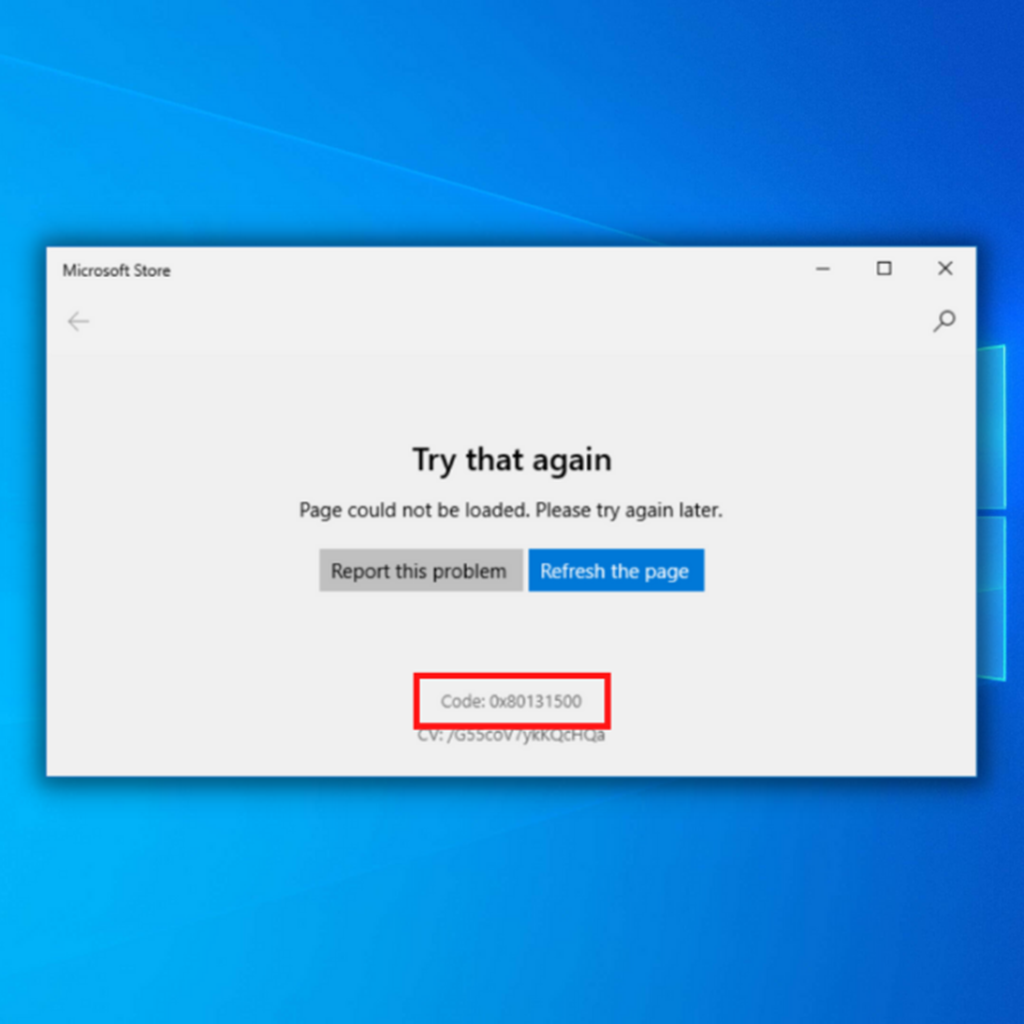
Проблемы с Интернет-соединением
Одной из основных причин ошибки 0x80131500 в Магазине Microsoft являются проблемы с Интернет-соединением. Это может быть как полная потеря доступа в Интернет, так и проблемы с подключением к серверам Microsoft. Убедитесь, что ваше устройство подключено к стабильной сети Интернет перед запуском Магазина.
Поврежденные файлы программы
Если ни один из вышеперечисленных способов не помог, возможно, проблема кроется в поврежденных файлах программы. В этом случае, попробуйте переустановить Магазин Microsoft. Для этого:
- Закройте Магазин Microsoft.
- Нажмите
Win + X, чтобы открыть меню Пуск. - Выберите Windows PowerShell (администратор).
- Вводите команду
Get-AppXPackage *WindowsStore* -AllUsers | Foreach {Add-AppxPackage -DisableDevelopmentMode -Register $($_.InstallLocation)\AppXManifest.xml}и нажмите Enter. - После завершения процесса перезагрузите компьютер и попробуйте открыть Магазин Microsoft снова.
Эти методы должны помочь вам исправить ошибку 0x80131500 в Магазине Microsoft и снова получить доступ к скачиванию приложений. Если проблема остается, обратитесь к специалисту для дополнительной помощи.
К сожалению, код ошибки Windows Store 0x80131500 является лишь одной из многих, которые влияют на использование Windows Store и запрещают пользователям обновлять или устанавливать новые приложения Windows. Эти уязвимости были зарегистрированы в большинстве современных выпусков операционной системы Windows, включая Windows 8, 8.1 и первый выпуск Windows 10.
Без Windows Store было бы трудно загружать приложения и следить за последними программами, усовершенствованиями и удобствами. К сожалению, в Windows 10 часто возникают проблемы с Windows Store, поэтому тысячи пользователей недовольны последними обновлениями. Ранее пользователи сталкивались с кодами ошибок 0x80073cfa, 0x80070005 и 0x803fb005, а также несколькими другими.ошибки.

На этот раз пользователи получили проблему 0x80131500, которая запрещает им загружать любимые приложения или запускать Windows Store. Это может быть особенно неприятно для тех, кто использует Windows Store для получения и установки новых программ. В действительности, настоятельно рекомендуется использовать официальные источники, поскольку проверка безопасности гарантирует, что все предоставленные приложения безопасны.
Многие люди долгое время пытались найти эффективное решение проблемы кода ошибки Windows Store 0x80131500, поскольку Microsoft не признала ее и не предоставила ремонт. Хотя ситуация разрешима, важно понимать, что универсального ответа не существует.
Эти проблемы могут быть вызваны заражением вредоносным ПО, аппаратными проблемами или другими причинами, но они могут быть и основной причиной. В результате мы настоятельно рекомендуем вам тщательно выполнять каждую из приведенных ниже процедур, помня, что вам, возможно, придется попробовать несколько, прежде чем вы найдете решение для вашей конкретной ситуации.
Если вы удалили Microsoft Store с компьютера, или его изначально не было, например, в версиях LTSC/LTSB, магазин приложений сравнительно просто можно установить.
Установка Microsoft Store с помощью WSReset.exe
В Windows 11/10, причем даже в версиях, поставляющихся без магазина Microsoft Store (ранее — Windows Store), присутствует встроенная утилита wsreset.exe, позволяющая, в том числе, выполнить переустановку магазина приложений.
Шаги будут следующими:
- Откройте Пуск и введите wsreset в строке поиска.
- Нажмите Enter и дождитесь завершения процесса.
Этот способ работает как обычных домашней и профессиональной, так и в корпоративных редакциях Windows.
Windows PowerShell
Ещё одна возможность установки магазина Microsoft Store — использование команды развертывания пакета приложения, может не работать в некоторых редакциях Windows 11/10:
- Откройте Windows PowerShell с правами администратора.
- Введите следующую команду:
Add-AppxPackage -register C:\Program Files\WindowsApps\Microsoft.Store.ProductServices.version_number\appxmanifest.xml –DisableDevelopmentMode - Нажмите Enter и дождитесь завершения установки.
В результате Microsoft Store будет установлен и доступен в меню Пуск.
Если команда сообщила об ошибках, можно попробовать следующий вариант:
Скачивание Microsoft Store и его установка вручную
- Перейдите на официальный сайт Microsoft Store.
- Найдите раздел загрузки и выберите версию Microsoft Store для вашей системы.
- Запустите загруженный файл и следуйте инструкциям установщика.
Эти методы должны помочь восстановить работоспособность Windows Store и избавиться от ошибки 0x80131500. Надеемся, что данная информация будет полезна.
Теоретически, могут потребоваться также пакеты NET.Native.Runtime и VCLibs (x86 и x64) с той же страницы загрузок, но обычно они уже установлены на компьютере.
Вероятнее всего, один из предложенных способов, при наличии необходимых для работы Microsoft Store компонентов (.NET, распространяемые компоненты Visual C++) сработает. Если же этого не произошло, несколько дополнительных вариантов:
Надеюсь, один из предложенных вариантов помог выполнить установку Microsoft Store на вашем компьютере или ноутбуке.
## Девятый метод - сброс настроек Windows
Если вы продолжаете испытывать ошибку Microsoft Store Error 0x80131500, несмотря на выполнение всех вышеперечисленных методов, вы можете попробовать перезагрузить компьютер. Перед перезагрузкой компьютера обязательно сделайте резервную копию всех данных.
1. Нажмите клавишу Windows на клавиатуре и нажмите R. Откроется небольшое окно, в котором в окне команды запуска можно ввести control update.

2. Нажмите на Recovery и Reset this PC в разделе Recovery.

3. Следуйте инструкциям на экране, чтобы завершить процесс сброса.
Start with the basic troubleshooting methods. After that, set up your device region correctly and sync the system date and time with the Windows server. If that doesn’t do the trick, reset Microsoft Store and then reinstall the app on your system. Use the Windows Reset option as a last resort and back up your files before doing it.
## Sync System Date and Time
Пути решения сбоя будут направлены на обнаружение и исправление проблем с Интернетом, а также с самим приложением. Разберем 11 различных методов устранения неисправности 0x80131500, расположив их в порядке от самых простых к более сложным. Попробовав несколько, можно избавиться от проблемы.
### Диагностика сети
Первое, что можно попробовать — воспользоваться службой обнаружения проблем с сетью. Это стандартное средство операционной системы, которое находит и, по возможности, автоматически устраняет неполадки с Интернетом. Чтобы запустить его, кликните ПКМ по значку сети в трее и выберите пункт Диагностика неполадок. Программа откроется и начнет диагностику.
### Средство исправления сбоев
В Windows есть множество служб для автоматического исправления ошибок, не только сетевых. Для исправления ошибки можно также попробовать запустить службу устранения сбоев с Store. Это простой способ, который помогает быстро устранить многие неполадки с Магазином. Утилита для исправления ошибок запускается через Параметры.
### Настройка времени
Как устранить ошибку 0x80131500 в Магазине Microsoft
Некорректные дата и время нередко приводят к проблемам с доступом к сети, которые могут вызывать неполадки в работе таких программ, как Microsoft Store. Установка правильных настроек часов иногда позволяет легко решить их.
Чтобы изменить время, следуйте этим шагам:
- Кликните правой кнопкой по часам в трее.
- Выберите Настройка даты и времени.
- Поставьте корректные значения и синхронизируйте время через Интернет.
- Закройте окно.

Решения для исправления ошибки
Сброс Магазина
В Windows 11 доступен сброс системных приложений, который часто позволяет вернуть им работоспособность. Для его запуска:
- Откройте Параметры.
- Зайдите в Приложения.
- Выберите Приложения и возможности.
- Найдите Store в списке установленных программ.
- Кликните по трем точкам напротив него.
- Выберите пункт Дополнительные параметры.
- Нажмите на кнопку Исправить и затем Сбросить.
Очистка кэша
В некоторых случаях очистка кэша программ может помочь исправить ошибку. Для этого:
- Запустите программу Выполнить сочетанием клавиш Win + R.
- Введите команду
wsreset.exe. - Нажмите Enter.
Отключение VPN
Работа VPN-сервисов может влиять на доступ к Интернету и к конкретным сайтам, включая сервера Microsoft. Временное отключение VPN может помочь устранить ошибку.
Проверка файла hosts
Hosts — важный системный файл, отвечающий за конфигурацию сети. Периодический сброс настроек Hosts может помочь избежать проблем с Интернетом и приложениями.
Выключение прокси
Прокси также может вызывать проблемы с загрузкой Магазина приложений. Для выключения прокси:
- Запустите Панель управления.
- Установите вид Крупные значки.
- Зайдите в Свойства браузера.
- Перейдите во вкладку Подключения.
- Нажмите на кнопку Настройка сети.

4. Деактивируйте все галочки и нажмите ОК.

Для полного применения установленных параметров может потребоваться перезагрузка ОС.
Конфигурация Store через PowerShell
Перенастройка Магазина через PowerShell часто помогает устранить 0x80131500. Многие пользователи отмечают действенность этого способа. Чтобы его применить, запустите консоль. Для этого найдите PowerShell через поиск на строке задач, кликните по нему ПКМ и щелкните на пункт Запуск от имени администратора.

В открывшемся окне введите команду:
Нажмите Enter. После этого можно проверить работу Магазина повторно. Скорее всего, ошибка устранится.

Изменение параметров служб
Настройка службы BITS в некоторых случаях позволяет избавиться от проблем с загрузкой Магазина. Чтобы выполнить ее, откройте приложение Службы через поиск на панели задач и найдите в нем параметр Фоновая интеллектуальная служба. Щелкните по ней дважды и убедитесь, что в графе Тип запуска выбрано значение Вручную. Если установлен другой параметр, смените его на нужный. После этого кликните на кнопки Применить и ОК.

Восстановление ОС
Если стандартные решения не помогли, то можно попробовать выполнить окат ОС до точки восстановления. Он поможет в случае, если проблема возникла недавно и на момент создания последней точки она отсутствовала. Если восстановление отключено или точки для него не созданы, то оно невозможно. Помните, что откат может существенно изменить вид системы.
Для запуска отката найдите Восстановление в поиске на строке задач или в меню Пуск, запустите его и щелкните по ссылке Запуск восстановления системы.

Откроется утилита отката. Проследуйте ее инструкциям, чтобы произвести восстановление.
Terminate and Reopen the Microsoft Store App
Apps can glitch anytime. They may not be able to work properly unless you terminate the app and relaunch them. Here’s how to terminate and reopen the Microsoft Store app.
Восьмой метод – переустановка Microsoft Store
Текущая версия Microsoft Store может иметь поврежденный файл, поэтому она отображает ошибку 0x80131500. В этом случае следует переустановить Microsoft Store и начать все сначала.
1. Щелкните правой кнопкой мыши меню Пуск и найдите Windows Powershell.
2. Щелкните правой кнопкой мыши значок Windows Powershell и выберите Запуск от имени администратора.

3. В окне PowerShell введите следующую команду и нажмите клавишу Enter:
4. После ввода вышеуказанной команды в PowerShell введите следующую команду:
5. наконец, перезагрузите компьютер и проверьте, смог ли этот метод исправить MicrosoftStore Error 0x80131500.
Седьмой способ – Изменение предпочтительных настроек DNS-сервера
Конфликт в адресе DNS может вызвать ошибки, включая Microsoft Store Error 0x80131500. Устраните ошибку, выполнив следующие действия, чтобы изменить настройки DNS-сервера по умолчанию:
1. Зайдите в Панель управления, нажав Windows + R и набрав Control, затем нажмите Enter.
2. Щелкните Сеть и Интернет и щелкните Центр управления сетями и общим доступом.

3. В окне Подключение к Интернету щелкните правой кнопкой мыши сетевое подключение, которое вы используете в данный момент, и выберите Свойства.

4. Далее прокрутите страницу до Интернет-протокола версии 4 (TCP/IPv4) и нажмите Свойства.
5. Используйте следующие адреса DNS-серверов:
6. После изменения настроек предпочтительного и альтернативного адресов DNS-серверов нажмите OK, чтобы сохранить изменения и проверить, исправлена ли ошибка 0x80131500 в Microsoft Store.
Check the BITS and Windows Update Service
If the Background Intelligent Transfer Service or the Windows Update service is disabled, the Microsoft Store can encounter the error code. So, you must check the status of these services and configure them to run automatically. Here’s how:
Заключительные размышления
В заключение следует отметить, что Microsoft Store – это ценный ресурс для доступа к широкому спектру приложений для работы, учебы и личного использования. Хотя это обычно надежная платформа, пользователи могут иногда сталкиваться с такими проблемами, как ошибка 0x80131500, из-за которой магазин не запускается.
Решения, приведенные в этой статье, помогут вам устранить неполадки и решить проблему, что позволит вам продолжать пользоваться преимуществами Microsoft Store.
Пятый метод – Выполнение сканирования образа развертывания, обслуживания и управления (DISM)
Вы можете использовать DISM, инструмент командной строки для Windows, чтобы исправить образ компьютера или изменить способ установки Windows на установочный носитель компьютера.
1. Удерживая клавишу "Windows", нажмите "R" и введите "cmd" в командной строке запуска. Удерживая обе клавиши "ctrl и shift" вместе, нажмите enter. Нажмите "OK" в следующем окне, чтобы предоставить права администратора.
2. Откроется окно командной строки; введите следующую команду "DISM.exe /Online /Cleanup-image /Restorehealth", а затем нажмите "enter".

3. Утилита DISM начнет сканирование и исправление любых ошибок. Однако, если DISM не может получить файлы из Интернета, попробуйте использовать установочный DVD или загрузочный USB-диск. Вставьте носитель и введите следующие команды: DISM.exe/Online /Cleanup-Image /RestoreHealth /Source:C:RepairSourceWindows /LimitAccess
Третий способ – сброс кэша Microsoft Store
Кэш Microsoft Store Cache – это коллекция файлов из истории браузера. Вы можете очистить файлы Microsoft Store Cache, выполнив следующие действия.
1. нажмите клавишу "Windows" на клавиатуре, затем нажмите "R." Введите "wsreset.exe" во всплывающем маленьком окне и нажмите "enter".
Дождитесь завершения процесса, и после успешной очистки файлов кэша Windows Store запустит Windows Store.

3. перезагрузите компьютер и проверьте, исправлен ли код ошибки 0x80131500 и можете ли вы загрузить любое приложение Microsoft Store.
Update Windows
An outdated version of Windows can pose problems when you try to run the app. Windows updates fix any existing problems with the app. Here’s how to update Windows on your system:
Repair or Reset the Microsoft Store App
Repairing the app can fix missing or corrupt files which prevent the app from working properly. If that fails to do the trick, you can also reset the Microsoft Store app.
Четвертый метод – Выполните сканирование SFC (System File Checker) в Windows
Windows SFC (System File Checker) – это встроенная программа проверки системных файлов, которая сканирует и восстанавливает поврежденные системные файлы. Чтобы запустить программу проверки системных файлов, выполните следующие действия.
2. В окне командной строки введите "sfc /scannow" и нажмите ввод. Дождитесь завершения сканирования SFC и перезагрузите компьютер.

Here are some possible reasons for the Microsoft Store app being unable to load the page.
Now, you know the possible reasons for the error code. Let’s jump into the solutions to restore the Microsoft Store app to its normal working condition.
Tweak the Internet Options
Средство устранения неполадок Microsoft Store можно использовать для устранения наиболее распространенных проблем, связанных с Магазином Windows. Чтобы запустить средство устранения неполадок Windows Store, выполните следующие действия.
1. Откройте приложение "Параметры Windows", нажав клавиши Win + I.
2. Перейдите к пункту Обновление & Безопасность, нажмите Устранение неполадок, а затем нажмите Дополнительные средства устранения неполадок.


3. Найдите приложения Microsoft Store Apps и дважды щелкните их. Выберите Запустить средство устранения неполадок.

Uninstall and Reinstall the Microsoft Store
You cannot uninstall the Microsoft Store using either the Control Panel or the Settings app. As such, you’ll need to use PowerShell, which can uninstall and reinstall the app on your system. Here’s how to do it:
Шестой способ – создание новой учетной записи пользователя
Если вы столкнулись с ошибкой 0x80131500 на учетной записи администратора, в которую вы в данный момент вошли, то есть вероятность, что профиль пользователя поврежден. В этом случае лучше всего создать новую учетную запись пользователя.
1. Удерживая нажатыми клавиши "Windows" + "I", откройте настройки компьютера Windows.
2. нажмите "Учетные записи", нажмите "Семья и другие пользователи" на левой панели и нажмите "Добавить кого-то еще на этот ПК".


3. Нажмите на "У меня нет данных для входа этого человека".

4. В следующем окне нажмите "Добавить пользователя без учетной записи Microsoft".

5. Введите учетные данные новой учетной записи пользователя и нажмите "Далее". Вы вернетесь на страницу настроек Windows, выберите только что созданную учетную запись и нажмите "Изменить тип учетной записи".

6. В следующем окне выберите "Администратор" в типе учетной записи и нажмите "ОК".

7. перезагрузите компьютер, войдите в только что созданную учетную запись пользователя и проверьте, смог ли этот метод исправить ошибку Windows Store Error 0x80131500.
Run an SFC and DISM Scan
Incorrect device region settings can prevent the Microsoft Store app from loading content. Server maintenance could be another reason why the app is not fetching details from the server. Here’s how to change the region on Windows.
Reset Windows
The last resort is to reset Windows, which will reinstall your operating system and its included services. If you don’t want to lose your personal files, you can choose the Keep my files option while resetting Windows.
Другие разновидности ошибки Windows Store 0x80131500
Код ошибки 0x80131505 может привести к различным проблемам на вашем компьютере, включая невозможность использования Microsoft Store и загрузки приложений Windows Store. При возникновении этой проблемы рекомендуется проверить подключение к сети.
Прежде чем приступить к выбору наших вариантов, убедитесь, что вы получаете не просто достаточный, а отличный сигнал, независимо от того, используете ли вы Wi-Fi или Ethernet.
Пользователи также отметили следующие ошибки Windows Store:
Чтобы исправить проблему с кодом ошибки 0x80131500 в Microsoft Store, выполните действия, описанные в разделе ниже.
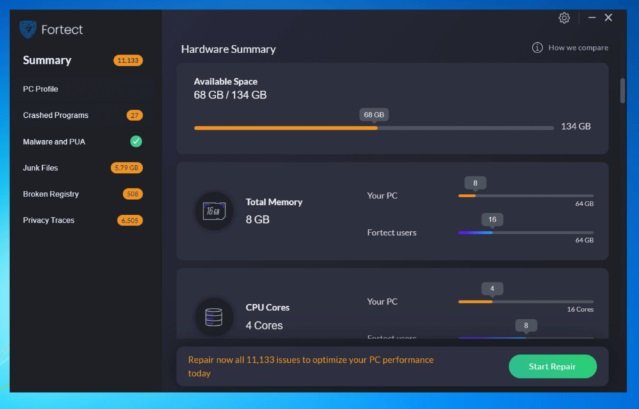
Прежде всего, мы рекомендуем загрузить и запустить сканирование с помощью надежной программы оптимизации ПК, такой как Fortect. Поврежденные реестры, шпионские программы, отсутствующие dll-файлы или любые другие аномалии, связанные с системой, могут быть причиной сообщения об ошибке 0x80131500 в приложении Windows Store.
В результате утилита оптимизации ПК может помочь вам решить эту проблему. Если это не так, попробуйте несколько из приведенных ниже методов, чтобы проверить, не вызвана ли проблема чем-то другим.
Дополнительно о техподдержке
 Легко переключайте учетную запись Google на устройствах Android
 Откройте для себя возможности карт памяти: увеличение объема памяти на вашем телефоне
 Электромагнитный клапан для стиральной машины как один из главных элементов
 Какие смартфоны xiaomi поддерживают беспроводную зарядку
 Разгадка тайны: почему я не получаю SMS?
 «Горячая линия» Управления Роспотребнадзора по г. Москве начала работать с использованием многоканальной телефонии в круглосуточном режиме
 Совкомбанк – телефон горячей линии Полезные советы, о банках, МФО, кредитах и займах, инструкции о экспертов
 Отключение глушения вызовов на iPhone: упрощенное руководство по устранению неполадок