
Проверка основ
Прежде чем приступить к сложным методам устранения неполадок, важно охватить основы.
- Убедитесь, что динамики надежно подключены к соответствующим аудиопортам компьютера.
- Проверьте, высокая ли громкость и не отключен ли звук.
- Убедитесь, что кабели динамиков не повреждены и не изношены.
Решение проблем
Аудио является важным компонентом нашего цифрового опыта. Однако могут возникнуть проблемы, которые приводят к отсутствию звука из динамиков. В этой статье мы рассмотрим проблемы со звуком и предложим решения.
Проблемы и решения
Если у вас возникли проблемы с звуком на компьютерах ASUS, такие как отсутствие звука или прерывания, обратите внимание на следующие решения:
Подключение внешнего звука
Перед устранением неполадок убедитесь в правильности подключения внешнего динамика, микрофона или наушников.
Типы разъемов
Ноутбуки и моноблочные компьютеры поставляются с разными типами разъемов для наушников/микрофона. Убедитесь, что правильно используете соответствующие разъемы.
Тип разъема Цвет Описание Разъемы для наушников и микрофона Зеленый Для наушников Разъемы для внешнего микрофона Красный Для внешнего микрофона Совмещенный разъем для наушников/микрофона Розовый Для наушников или микрофона
Заключение
Рассмотрев проблемы со звуком и советы по их устранению, мы надеемся, что теперь вам будет легче решать подобные проблемы на своем компьютере ASUS. Помните, что основы правильного подключения и настройки играют важную роль в обеспечении бесперебойной работы звука.
[Источник картинки](https://km-ap.asus.com/uploads/PhotoLibrarys/8a53fc79-6a00-4a96-8408-a7e886967aef/20230322094835074_ZH_30.png)
Типы конструкции разъемов для наушников/микрофона
Типы конструкции разъемов для наушников/микрофона могут различаться в зависимости от модели, смотрите Руководство пользователя.
Задняя панель десктопного компьютера
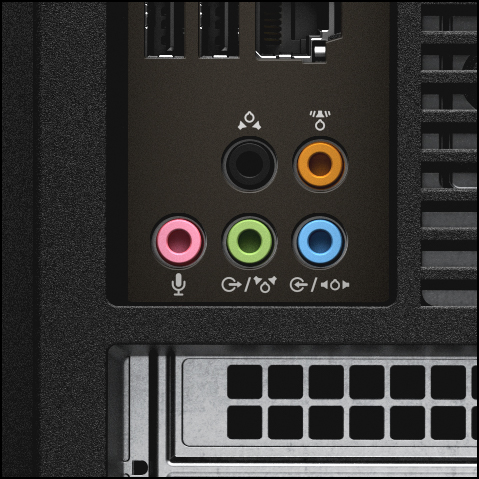
Если Вы используете внешний микрофон, подключите его к порту MIC IN (обычно розового цвета). Если Вы используете внешние динамики (наушники), подключите их к порту LINE OUT (обычно зеленый).
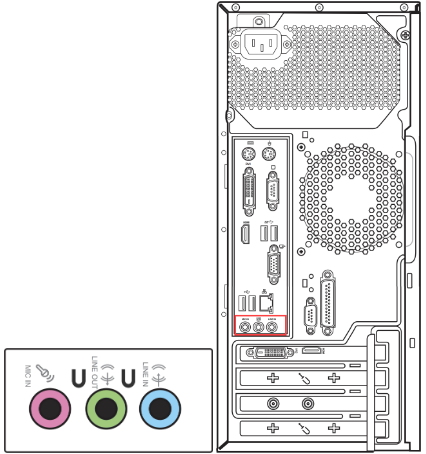
Типы дизайна Microsoft/динамиков могут отличаться в зависимости от разных моделей, смотрите Руководство пользователя.
Инструкции по операционной системе Windows
Пожалуйста, перейдите к соответствующей инструкции в зависимости от текущей операционной системы Windows на Вашем компьютере:
Динамики функционируют неправильно
- Сбросьте настройки BIOS
- Установите последние версии обновлений BIOS/Windows/драйверов на Ваш компьютер
- Как обновить версию BIOS в системе Windows
- Как использовать EZ Flash для обновления версии BIOS
- Как запустить Центр обновления Windows
- Как обновить драйверы через службу поддержки MyASUS
Микрофон не работает
- Проверьте настройки устройства ввода
- Восстановите систему из точки восстановления
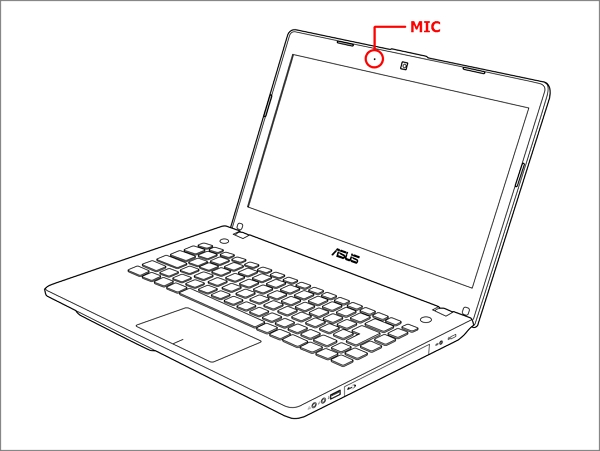
Вопросы & Ответы
В1: Почему звук такой громкий, тихий или вообще отсутствует при использовании определенного приложения?
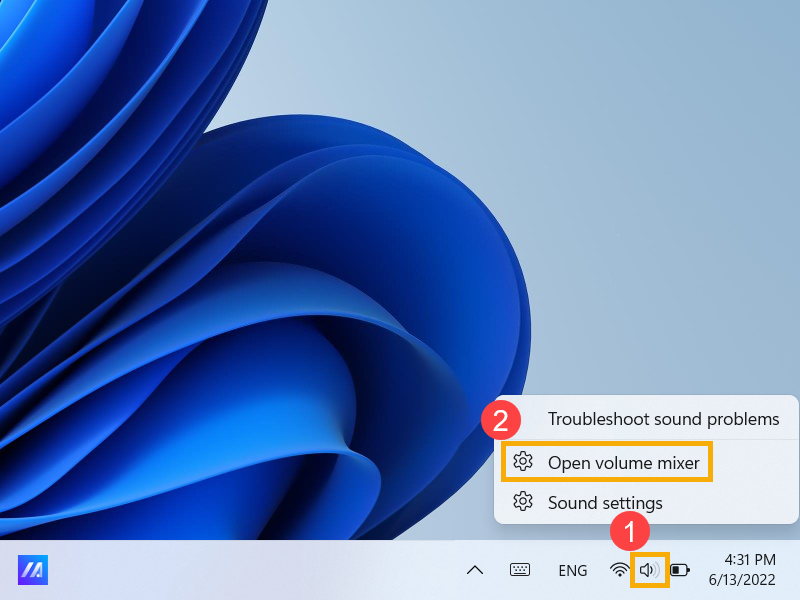
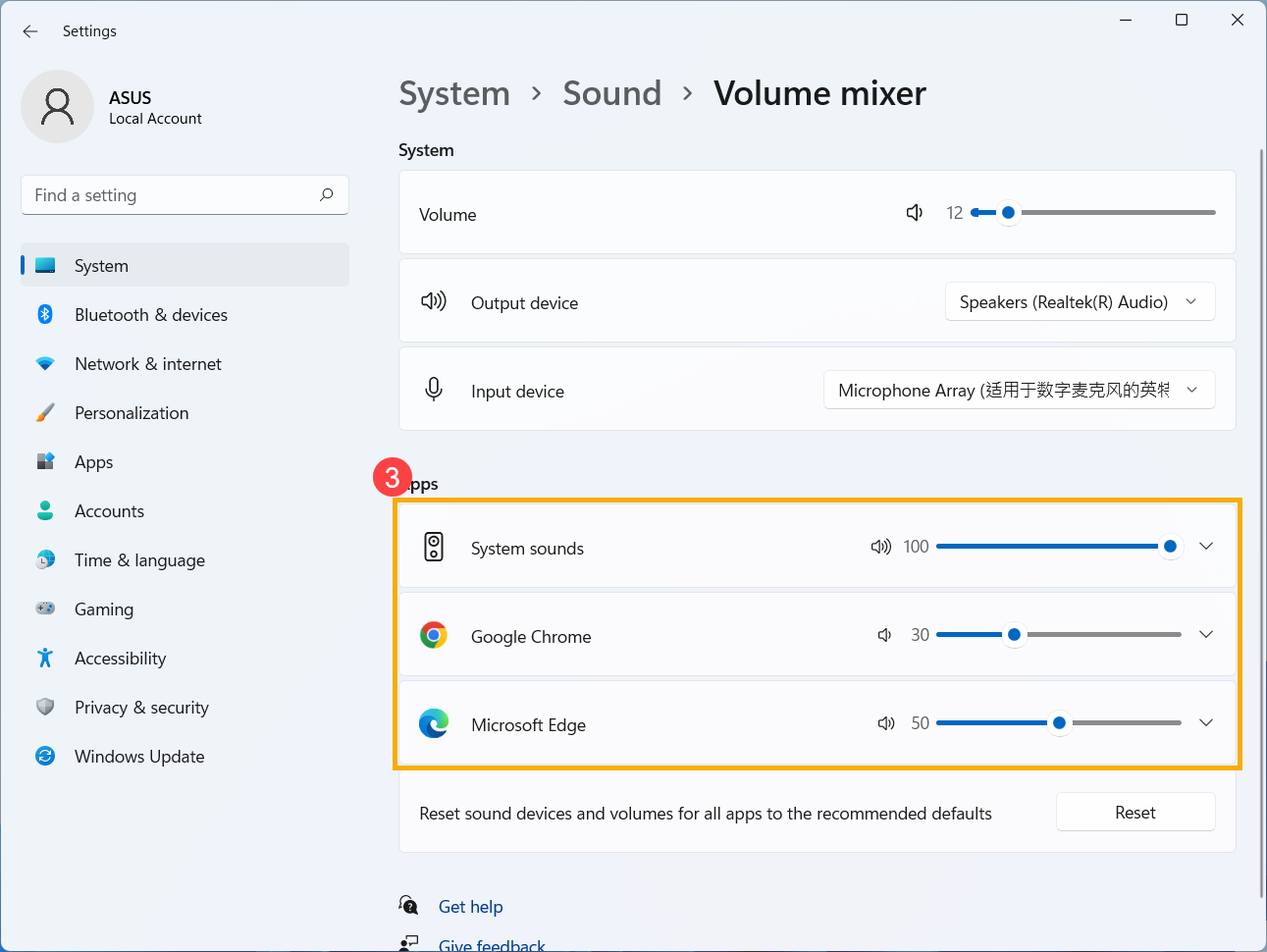
О1: Вы можете использовать Микшер громкости чтобы отрегулировать подходящую громкость для каждого приложения.
Используйте ползунок, чтобы отрегулировать громкость для увеличения или уменьшения для каждого приложения.
Если значок громкости приложения
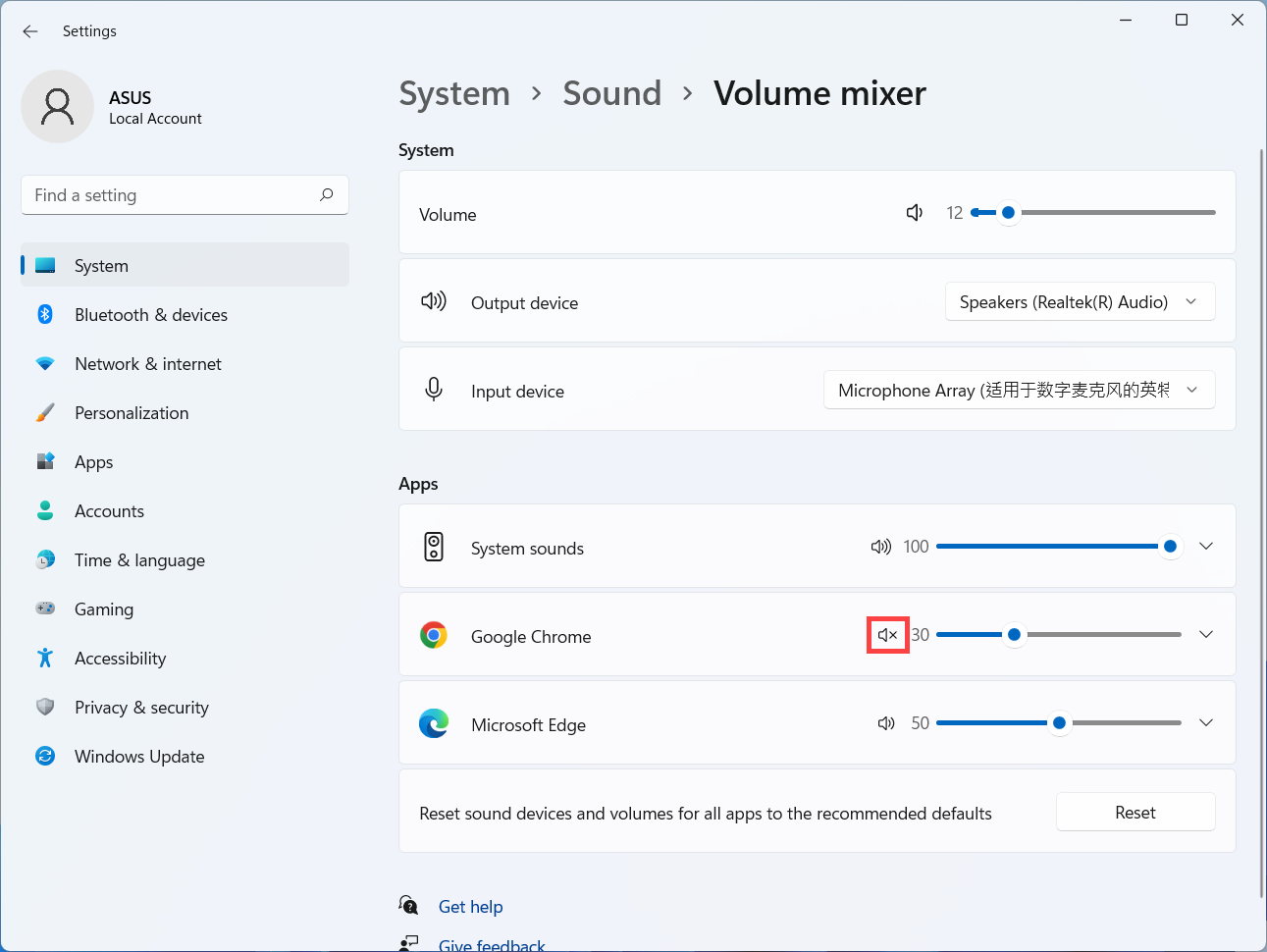
В2: Как усилить или улучшить звук/эффекты?
В3: Почему внешний микрофон нельзя использовать после подключения к комбинированному аудио разъему ноутбука?
На рынке имеется два типа разъемов для наушников/микрофона.
R1: Решение 1
R2: Решение 2
Проблемы со звуком на компьютере Dell: как их устранить
Если у вас возникли проблемы с воспроизведением звука на вашем компьютере Dell, не отчаивайтесь. В этой статье мы расскажем вам о нескольких шагах, которые помогут вам решить проблему.
Обновите аудиодрайверы
Один из распространенных источников проблем со звуком – устаревшие или несовместимые аудиодрайверы. Чтобы исправить эту проблему, рекомендуется обновить драйверы до последней версии. Вы можете сделать это вручную, посетив веб-сайт производителя или воспользовавшись специальным программным обеспечением для обновления драйверов.
Запустите средство устранения неполадок со звуком
Операционные системы Windows предлагают встроенное средство устранения неполадок со звуком, которое поможет вам выявить и решить распространенные проблемы. Для запуска аудиоотладчика просто следуйте инструкциям операционной системы.
Отрегулируйте настройки звука
Не верные настройки звука также могут привести к проблемам с воспроизведением. Убедитесь, что настройки звука на вашем компьютере настроены правильно и громкость установлена на нужном уровне.
Если эти шаги не помогли решить проблему, рекомендуется загрузить MyASUS и воспользоваться функцией диагностики системы для устранения неполадок. Не стоит паниковать, большинство проблем со звуком можно легко решить, следуя этим простым шагам.
Улучшение производительности аудиосистемы: решение проблем
Аудиопорты контактируют со средами, которые способствуют скоплению пыли или даже могут привести к физическим повреждениям. Проблемы производительности аудиосистемы могут возникать, если на аудиокабелях или аудиопортах компьютера имеются какие-либо повреждения.
Очистка портов
При обнаружении пыли или других загрязнений в разъемах, очистите их баллоном со сжатым воздухом. Не используйте жидкие чистящие средства, воду или влажную ткань.
Перезапуск компьютера
Простая перезагрузка может быть решением многих проблем. Перезапуск компьютера поможет очистить память (ОЗУ) и завершить все запущенные процессы и службы.
Проверка подключений
Убедитесь, что кабели динамиков или акустической системы правильно подключены к компьютеру. Проверьте цветовую кодировку аудиоразъемов на звуковой плате (см. Рис. 1).
Динамики или наушники Bluetooth
Изучите процесс сопряжения устройств Bluetooth Dell в ОС Windows 11 и Windows 10 или способы подключения в Windows 8 (8.1).
Проверка настроек громкости
Убедитесь, что настройки громкости установлены правильно и устройство воспроизведения выбрано по умолчанию, если звук отсутствует или слишком тихий.
При обнаружении физических повреждений обратитесь в службу технической поддержки Dell для получения дополнительной информации о ремонте в вашем регионе. Если проблема не устранена после выполнения вышеперечисленных шагов, рекомендуется обратиться к профессиональным специалистам для дальнейшей диагностики и решения проблемы.
Устройство воспроизведения аудио по умолчанию — это устройство Microsoft Windows для вывода (воспроизведения) звука. Можно выбрать устройство, которое будет использоваться по умолчанию при подключении динамиков, акустической системы, наушников, гарнитуры Bluetooth или других аудиоустройств к компьютеру. ОС Windows может воспроизводить звук через динамик или порт линейного выхода, порты Bluetooth, HDMI, DisplayPort (DP) или USB-C Thunderbolt 3. Важно выбрать правильное устройство воспроизведения и проверить настройки громкости для воспроизведения звука на компьютере.
ПРИМЕЧАНИЕ. По умолчанию в Windows не отображаются отключенные или отсоединенные устройства. Если устройство не отображается в окне устройств воспроизведения, нажмите правой кнопкой мыши на пустой области и выберите «Показать отключенные устройства» и «Показать отсоединенные устройства».
ПРИМЕЧАНИЕ. Только одно устройство может быть установлено в качестве устройства воспроизведения звука по умолчанию.
Настройка устройства воспроизведения по умолчанию и проверка настроек громкости
В Microsoft Windows имеются различные средства поиска и устранения неисправностей, предназначенные для быстрой диагностики и автоматического устранения многих проблем персональных компьютеров. Хотя средство устранения неисправностей Windows не может устранить проблемы с оборудованием, его можно использовать как средство для первоначального поиска неисправностей при возникновении проблем с компьютером. Средства устранения неисправностей Windows встроены в панель управления в Windows 11, Windows 10, Windows 8.1 или 8.
Как запустить средство устранения неполадок звука Windows в Microsoft Windows 11?
Dell Technologies рекомендует обновлять драйверы устройств и BIOS в соответствии с графиком цикла обновлений. Обновления драйверов устройств и BIOS могут содержать актуальные усовершенствования или изменения, совместимые с другими компонентами компьютера (оборудование и ПО), и улучшения в отношении стабильности системы.
Для обеспечения оптимального воспроизведения звука и устранения распространенных проблем со звуком очень важно обновить следующие драйверы устройств:
ПРИМЕЧАНИЕ. Если BIOS уже обновлена до последней версии, восстановите заводские настройки BIOS по умолчанию. Подробнее об обновлениях Dell BIOS.
Как обновить программу настройки системы (BIOS)?
Продолжительность: 03:46При наличии языковых настроек скрытых субтитров можно выбрать с помощью значка «Настройки» или «CC» в этом видеопроигрывателе.
ПРИМЕЧАНИЕ. Основная программа обнаружения аудиоразъемов — это MaxxAudio, которая входит в пакет аудиодрайверов Realtek. Установка программного обеспечения MaxxAudio может завершаться сбоем, что объясняется тем, что антивирусная программа блокирует установку или связанную с драйвером службу. Некоторые конфигурации антивирусной программы McAfee, например, могут привести к такому поведению.
После установки перезапустите компьютер и убедитесь, что антивирусная программа не блокирует соответствующую службу MaxxAudio, часто описываемую как служба Waves Audio в меню служб. Иногда для решения проблемы требуется добавить файл .exe (например, WaveSvc64.exe или WavesSysSvc64.exe) в список исключений антивирусных средств.
Запуск диагностического тестирования оборудования
Выполнение диагностического тестирования оборудования может помочь выявить проблемы, связанные с оборудованием, и предоставить действия, которые помогут устранить неисправность. Чтобы определить, имеется ли на компьютере Dell проблема с оборудованием, рекомендуется сначала запустить на нем диагностическое тестирование оборудования. Компания Dell предлагает как интегрированные, так и онлайн-средства диагностики.
Выполнение диагностического тестирования оборудования с помощью Dell SupportAssist
Если ваш компьютер может загрузиться в Windows и имеет активное подключение к Интернету, запустите диагностическое тестирование оборудования на звуковой плате с помощью Dell SupportAssist.
Запуск программы Dell SupportAssist Preboot System Assessment или Enhanced Preboot System Assessment (Dell PSA или ePSA)
Продолжительность: 03:26При доступности языковые настройки скрытых субтитров (субтитров) можно выбрать с помощью значка «Настройки» или CC в этом видеопроигрывателе.
Выполнение сканирования оборудования с помощью Dell SupportAssist
Продолжительность: 02:11Если доступно, можно выбрать язык субтитров с помощью значка «Настройки» или «CC» в этом видеоплеере.
Скачайте и установите обновления Microsoft Windows
Обновления Windows могут поддерживать работу операционной системы множеством способов. Обновления Windows могут решать определенные проблемы, обеспечивать защиту от вредоносных атак и даже добавлять новые функции к операционной системе.
Как установить Центр обновления Windows в Microsoft Windows 11, Windows 10 и Windows 8 или 8.1?
Восстановление системы — это встроенный инструмент Windows, предназначенный для защиты и восстановления операционной системы. Если возникла неполадка в компьютере, перед восстановлением заводских настроек по умолчанию необходимо воспользоваться функцией восстановления системы.
Узнайте, как использовать восстановление системы в Microsoft Windows.
Восстановление заводских настроек компьютера по умолчанию
Если диагностические тесты на аудио или звуковых платах пройдены, почти наверняка проблема связана с программным обеспечением, установленным на компьютере. Если описанные выше действия по устранению неисправностей не помогли устранить проблему, в качестве последнего средства попробуйте восстановить на компьютере заводские настройки по умолчанию.
В компьютерах Dell небольшой объем пространства на жестком диске зарезервирован для переустановки операционной системы. Это простейший способ восстановления заводских настроек на компьютере. В процессе восстановления с компьютера удаляются все пользовательские данные, поэтому перед началом этого процесса необходимо сделать резервные копии всех своих файлов.
ПРЕДУПРЕЖДЕНИЕ. Восстановление заводских настроек по умолчанию или переустановка операционной системы с помощью любого носителя для восстановления системы приведет к удалению всех данных на вашем ПК. Убедитесь в том, что вы сохранили все важные данные, такие как документы, электронные таблицы, изображения и видео, перед восстановлением или переустановкой операционной системы.
Выберите операционную систему, установленную на вашем компьютере, для получения дополнительной информации о том, как выполнить восстановление заводских настроек по умолчанию на компьютере.
Как выполнить сброс настроек в Windows 10
Продолжительность: 01:36Если доступно, можно выбрать язык субтитров с помощью значка «Настройки» или «CC» в этом видеоплеере.
Если проблема воспроизведения звука сохраняется после восстановления или переустановки операционной системы, обратитесь в службу технической поддержки Dell.
Дополнительная информация
Вот несколько рекомендованных статей.
Устранение проблем, связанных со звуком
Продолжительность: 02:34Если доступно, можно выбрать язык субтитров с помощью значка «Настройки» или «CC» в этом видеоплеере.
Для получения дополнительной информации и поддержки посетите наш сайт Аудио и динамики.
Истек срок гарантии? Нет проблем. Посетите сайт Dell.com/support, введите сервисный код Dell и просмотрите наши предложения.
ПРИМЕЧАНИЕ. Предложения доступны только для пользователей персональных компьютеров в США, Канаде, Великобритании, Франции, Германии, Китае и Японии. Предложение не распространяется на серверы и системы хранения.
Свойства статьи
Chromebox, Alienware, Inspiron, Legacy Desktop Models, OptiPlex, Vostro, XPS, G Series, Chromebook, G Series, Alienware, Inspiron, Latitude, Vostro, XPS, Legacy Laptop Models, Fixed Workstations, Mobile Workstations
Дата последней публикации
01 февр. 2024
Версия
Если вы используете внешние динамики, наушники или другие аудиоустройства, убедитесь, что они подключены правильно. Проверьте, нет ли ослабленных или поврежденных кабелей. Попробуйте подключить динамики к другому устройству или подключить другие динамики к компьютеру, чтобы определить, связана ли проблема с внешним аудиоустройством.
Ключевые рекомендации
При возникновении проблем со звуком, таких как отсутствие звука в динамиках, важно подходить к устранению неполадок системно. Следуя инструкциям, описанным в этой статье, вы сможете решить многие распространенные проблемы со звуком и восстановить мелодичность в своем цифровом путешествии.
Хотя проблемы со звуком могут доставлять неприятности, помните, что технические проблемы часто можно решить путем правильного устранения неполадок. Уделяя внимание основам, обновляя драйверы, настраивая настройки и проверяя соединения, вы сможете наслаждаться любимыми песнями или участвовать в виртуальных беседах без перерывов.
Молдова, красивая страна, расположенная в Восточной Европе, известна своим богатым культурным наследием и живописными пейзажами. Ее столица, Кишинев, может похвастаться яркой музыкальной сценой, и в течение года проводятся различные культурные мероприятия. Обеспечение отличного состояния вашей аудиосистемы может повысить ваше удовольствие от художественных представлений Молдовы или любой другой точки мира.
Дополнительно о техподдержке
 Не работает lte 4 g на i phone
 Загрузитесь в безопасном режиме: быстрые и простые шаги
 Что делать если samsung galaxy не включается
 Моноблок lenovo не включается
 Горячая линия Тинькофф Банка – бесплатный телефон для физических лиц 8-800
 Устранение неполадок: планшет не подключается? Вот что вы можете сделать
 Оставайтесь защищенными: сканируйте свои exe-файлы на наличие вирусов онлайн
 Как отключить автоматический запуск торрентов в Windows 10 | Экспертное руководство