Брандмауэр Windows Defender Firewall
Во все современные версии Windows встроен брандмауэр Windows Defender Firewall. Это встроенный программный межсетевой экран, который защищает Windows от несанкционированного внешнего доступа к компьютеру и запущенным на нем службам. По умолчанию брандмауэр Windows включен и защищает все сетевые интерфейсы компьютера. Брандмауэр блокирует все входящие подключения и разрешает все исходящие.
Включение и отключение Windows Defender Firewall
В подавляющем большинстве случаев Windows Firewall должен быть включен. Если вам нужно разрешить доступ к компьютеру для определенной службы или IP адреса, просто создайте разрешающее правило. Однако в некоторых ситуациях администратору нужно полностью отключить Windows Defender Firewall для проверки сетевых подключений.
Программа Simplewall
Программа Simplewall является простым, но функциональным инструментом, который поможет контролировать сетевую активность на вашем компьютере.
Режимы работы Simplewall
Поддерживаются два режима работы: фильтрация по белому или черному списку.
- Фильтрация по белому списку: доступ в интернет разрешён только одобренным приложениям.
- Фильтрация по черному списку: все приложения имеют доступ к интернету, за исключением добавленных в черный список.
Работа Simplewall
Работа Simplewall реализована через возможности WFP (Windows Filtering Platform). Фаервол Simplewall не меняет конфигурацию брандмауэра Windows, но фильтры брандмауэра Windows имеют более высокий приоритет и обрабатываются в первую очередь, поэтому вам необходимо отключить брандмауэр Windows для корректной работы программы.
Брандмауэр TinyWall
TinyWall – это бесплатный персональный файрвол, который контролирует сетевую активность компьютера. Он запрещает все, что не разрешено, блокируя доступ к сети для всех приложений, служб и портов, за исключением тех, которые внесены в белый список.
Режимы работы TinyWall
- Обычный: TinyWall будет работать согласно доверительному списку.
- Частичная блокировка: программа предоставит возможность исходящих соединений посредством LAN-подключения некоторым компонентам операционной системы.
- Полная блокировка: отказ в доступе ко всем приложениям.
Защита правил
TinyWall предоставляет пользователям возможность парольной защиты, чтобы недопустить изменения правил злоумышленниками, особенно в случаях общего использования одного компьютера несколькими людьми.
Управление программой TinyWall
Управление программой осуществляется из трея Windows. Интерфейс TinyWall выглядит довольно просто. Файрвол не надоедает пользователю регулярной рекламой, платными предложениями и постоянными всплывающими окнами.
Windows Firewall Control
Windows Firewall Control – небольшая бесплатная утилита, которая обеспечивает комфортный доступ пользователю к наиболее часто используемым опциям встроенного брандмауэра операционных систем Windows. Встроенный инструмент Firewall, который реализован в операционках семейства Windows, к сожалению, не достаточно удобен для настройки и управления, что затрудняет использование всех его возможностей особенно неопытным пользователям. Однако с помощью приложения даже новичок, не владеющий техническими тонкостями администрирования ПК, сможет настроить свой сетевой барьер на самые оптимальные параметры.
Управление опциями Windows Firewall Control
После инсталляции программа размещается в системном трее (контекстном меню), откуда и осуществляется эффективное управление различными опциями фаервола. Например, можно быстро разрешить/запретить другим программам выходить в сеть, настраивать дополнительные правила, посмотреть текущие активные сетевые соединения, импортировать/экспортировать политики и многое другое.
Режимы фильтрации трафика в Windows Firewall Control
Windows Firewall Control имеет несколько режимов фильтрации трафика:
| Режим фильтрации | Описание |
|---|---|
| Режим 1 | Описание режима 1 |
| Режим 2 | Описание режима 2 |
| Режим 3 | Описание режима 3 |
Отзывы о программе Windows Firewall Control
Каждое устройство, у которого есть доступ в интернет, связано с глобальной сетью. А потому может не только передавать и принимать информацию, но и стать жертвой вредоносного трафика. Чтобы не допустить этого, компьютер защищают разными средствами. В том числе — с помощью брандмауэра.
Брандмауэр (firewall, межсетевой экран) — это способ защиты устройства, который представляет собой барьер между самим устройством и глобальной сетью.
Основной функцией брандмауэра является защита от сетевых угроз. По принципу работы он похож на магический щит. Брандмауэр не просто отражает входящий трафик, он анализирует его и отделяет безопасный от подозрительного. Так межсетевой экран не даёт злоумышленникам получить доступ к вашему компьютеру через интернет.
Даже его название намекает на то, как он действует. В немецком brandmauer — это глухая противопожарная стена, которая защищает дом и не даёт огню распространяться. Отсюда и второе название экрана — firewall.
От чего защищает брандмауэр
Теперь давайте разберёмся, от каких видов угроз файрвол может уберечь ваше устройство. Сделаем это в таблице ниже.
| Вид угрозы | Описание |
|---|---|
| Угроза 1 | Описание угрозы 1 |
| Угроза 2 | Описание угрозы 2 |
| Угроза 3 | Описание угрозы 3 |
Брандмауэр защищает от следующих видов атак:
Взлом удалённого рабочего стола
Чтобы запутать пользователя, злоумышленники создают сайт, один в один похожий на настоящий. А после ждут, пока он введёт свои данные, чтобы перехватить их. Обычно такие сайты отличаются от настоящих всего лишь 1–2 символами в домене.
Доступ через бэкдор
Чтобы добраться до личных файлов пользователя, мошенник может воспользоваться уязвимостью в защите устройства, например, открытыми портами.
Компьютерные черви и часть вирусов
Если пользователь открывает подозрительные сайты, переходит по ссылкам и скачивает непроверенные файлы из разных источников, он рискует заразить компьютер вирусом или червём. Это вредоносные программы, которые могут воспроизводить сами себя в системе и мешают её работе.
DDoS-атаки
Чтобы нарушить работу сервера, мошенники могут направлять большое количество запросов из разных источников, которые сервер не способен обработать. Тогда он сбоит или перестаёт отвечать совсем.
Но не стоит забывать, что брандмауэр не спасает от всех видов угроз в интернете. Некоторые виды опасностей есть, от которых он не справится. С чем именно — рассмотрим ниже.
Программа Simplewall
Simplewall — бесплатный файрвол с открытым исходным кодом, предоставляющий пользователям полный контроль над сетевой активностью в операционной системе. Программа предлагает широкие настройки для управления сетевыми соединениями и фильтрации трафика, позволяет осуществлять мониторинг как прикладных, так и системных приложений и служб ОС Windows.
Особенности Simplewall:
- Поддерживает два режима работы
- Работает на платформе WFP (Windows Filtering Platform)
- Поддерживает все современные протоколы
- Способен мониторить сетевую активность UWP приложений на Windows 10 и Windows 11
- Блокирует функцию отслеживания Windows и телеметрии
- Может запускаться портативно с USB-носителя
Лицензия: Бесплатно
Версия: 3.7.8
Подписка на обновления: Доступна
Теперь вы знаете, от каких видов атак защищает брандмауэр и какие особенности имеет программа Simplewall. Будьте внимательны в интернете и обеспечьте надежную защиту своему компьютеру!
- Брандмауэр может работать как прокси-сервер, увеличивая уровень безопасности за счет скрытия сетевого адреса компьютера.
- Настройка брандмауэра необходима для предотвращения ложных срабатываний и ошибочной блокировки контента.
- Важно найти баланс между защитой и доступом к проверенным ресурсам.
- Пользователям рекомендуется иметь два элемента безопасности на своем компьютере: брандмауэр и антивирус.
- Брандмауэр и firewall имеют сходные функциональные возможности, хотя брандмауэр действует в масштабе всей сети, в то время как firewall – только в рамках группы компьютеров.
Версия : 7, 8, 10
Язык интерфейса: English, Русский
Как включить брандмауэр и изменить его настройки
Включить файрвол можно в любой операционной системе. Для примера давайте разберём, как это сделать на Windows 10.
Сейчас нас интересует пункт Брандмауэр и защита сети. Если рядом с его иконкой есть значок с зелёной галочкой, то всё в порядке — межсетевой экран включён и защищает устройство. Если же вместо галочки стоит восклицательный знак в жёлтом треугольнике, значит, есть проблемы. Чтобы решить их, кликаем по кнопке Открыть службу «Безопасность Windows» вверху.
Здесь можно посмотреть, включён ли брандмауэр и для каких сетей. Если он выключен, его можно активировать. Всё, что нужно сделать, — прокликать кнопки Включить у каждого типа сети. И лучше сделать это для всех сетей сразу.
Так, если вы подключитесь к домашней сети, например, через Wi-Fi, будут работать параметры Частная сеть. А когда зайдёте в интернет через открытую точку доступа в кафе или другом общественном месте, брандмауэр применит настройки в пункте Общедоступная сеть.
Теперь, когда вы включили брандмауэр, его нужно настроить. Чтобы быстро найти нужную программу, кликните на значок с изображением лупы на панели задач. Откроется строка поиска. Впишите туда «монитор» и найдите вариант Монитор брандмауэра Защитника Windows в режиме повышенной безопасности.
Кликайте по нему — откроется программа, где можно изменить настройки файрвола. Здесь вы можете посмотреть правила брандмауэра по умолчанию, которые тот использует для разных сетей. Чтобы изменить их так, как вам нужно, нажмите Свойства брандмауэра Защитника Windows.
После этого откроется новое окно с параметрами для входящих и исходящих запросов для трёх типов сетей. Всего есть три варианта параметров для каждого из них:
Установите нужные настройки для каждой сети, переключаясь между вкладками сверху. Если нужно, здесь же можно выключить файрвол Windows для одной или нескольких из них.
Что будет, если отключить брандмауэр
Если кратко, то ничего хорошего. Так вы сделаете своё устройство уязвимым перед атаками злоумышленников в интернете. Поэтому в случае, когда вам нужно использовать приложение, которое блокирует брандмауэр, мы советуем настроить доступ к нему, а не выключать защиту Windows полностью.
Это можно сделать в том же окне. Для этого перейдите во вкладку Правила для исходящего подключения и нажмите Создать правило справа. В новом окне выберите тип правила, укажите путь к приложению и сохраните нужные разрешения для каждой сети в настройках. Готово!
Преимущества TinyWall
Чтобы изменить язык TinyWall щелкните праой кнопкой мыши по иконке программы в трее Windows (нижний правый угол экрана). Выберите пункт Manage. В открывшемся окне настроек перейдите на вкладку General, после чего задайте необходимое значение языка в параметре Language вверху справа. Чтобы изменения вступили в силу, нажмите кнопку Apply внизу окна настроек. После этого перезагрузите файрвол.
Внимание
Для полноценной работы программы необходимо наличие на компьютере пользователя установленного пакета .NET Framework.
Отключить/включить брандмауэр из панели управления Windows
В современных версиях Windows 10 и 11 для управления брандмауэром используется панель Безопасность Windows (Windows Security).
Если панель Windows Security не открывается или повреждена, вы можете восстановить ее.
В Windows для каждого сетевого подключения используется один из трех сетевых профилей:
В зависимости от типа сети к сетевому интерфейсу применяются различные правила брандмауэра и настройки обнаружения Windows в сетевом окружении. Вы можете изменить профиль сети подключения как описано тут.
В предыдущих версиях Windows и в Windows Server 2012R2/2016/2019 можно отключить брандмауэр через классическую панель управления «Windows Firewall with Advanced Security«:
Если на компьютере есть несколько сетевых интерфейсов, вы можете отключить файервол только для некоторых из них.
Когда вы отключаете брандмауэр, в трее начнет отображаться соответствующее уведомление.
Чтобы скрыть это всплывающее уведомление, добавьте следующий параметр реестра:
reg add "HKLMSoftwareMicrosoftWindows Defender Security CenterNotifications" /v "DisableNotifications" /t REG_DWORD /d "1" /f
Обратите внимание, что в Windows есть отдельная системная служба Windows Defender Firewall ( mpssvc ). Если вы отключите или приостановите эту службу, это не отключит брандмауэр до тех пор, пока вы сами не отключите защиту для сетевых профилей.
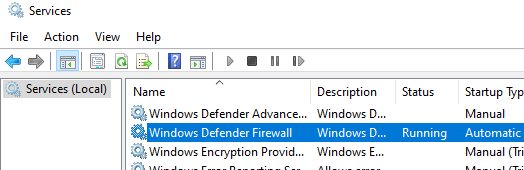
Однако через остановку служб вы можете отключить встроенный антивирус Защитник Windows.
Недостатки TinyWall
Для управления Windows Firewall из командной строки можно использовать PowerShell.
Проверьте, что брандмауэр включен для всех трех сетевых профилей:
Можно отключить брандмауэр только для одного сетевого профиля:
Set-NetFirewallProfile -Profile Domain -Enabled False
Или отключить firewall сразу для всех сетевых профилей:
Set-NetFirewallProfile -Profile Domain, Public, Private -Enabled False
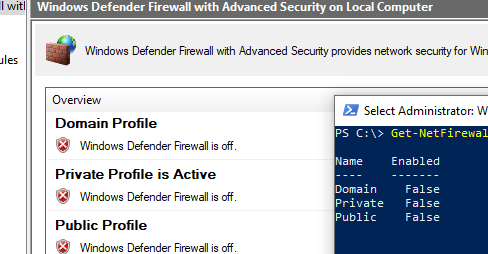
Чтобы включить Windows Defender, выполните команду:
Set-NetFirewallProfile -Profile Domain, Public, Private -Enabled True
Вы можете отключить защиту брандмауэра для конкретного сетевого подключения. Чтобы узнать имя сетевого подключения, выведите их список:
Теперь можно отключить файервол для выбранного интерфейса:
Set-NetFirewallProfile -Profile Domain, Public, Private -DisabledInterfaceAliases "My_Internal_NIC1"
Вывести список сетевых адаптеров, которые исключены из файервола:
Очистить список исключений:
Чем можно заменить встроенный брандмауэр
Встроенный в ОС файрвол — не единственный способ обезопасить устройство. Есть и другие программы, которые вы можете установить, чтобы защитить компьютер от угроз. В таблице ниже мы собрали несколько самых надёжных из них.
Аналоги встроенного брандмауэраДомашний файрвол, который в обзорах часто называют лучшим из бесплатных. Хорошо блокирует вредоносный трафик, позволяет следить за историей проверок, содержит встроенную систему репутации файлов. Можно также установить совмещённый с файрволом антивирус.Avast! Internet SecurityБесплатный антивирус со встроенным брандмауэром, один из самых популярных среди пользователей. Хорошо справляется с прямыми атаками. Предлагает режим автопроверки трафика, в котором сам выдаёт разрешения, и управляемую настройку разрешений. В последнем пользователь может выбрать один из 5 уровней доступа для каждого приложения. Простой и удобный файрвол. Не занимает много места на диске, радует интуитивно понятным интерфейсом, быстро реагирует на угрозы. Кроме стандартных функций брандмауэра предлагает режим сканирования системы. Из минусов — приложение на английском языке, нет режима автопроверки приложений.ZoneAlarm Free FirewallЕщё один качественный бесплатный файрвол, главный конкурент Comodo Firewall по функциям и популярности. Не требует особых навыков из-за доступного интерфейса, позволяет гибко настраивать разрешения, эффективно справляется с угрозами. Можно также установить совмещённый с файрволом антивирус.Файрвол отражает своё название — это маленькая, но полезная программа. Её можно использовать как самостоятельный брандмауэр или как дополнительный к другим системам защиты. Хорошо фильтрует трафик, «дружит» почти со всеми популярными антивирусами, требует мало памяти. Есть и минусы. Например, TinyWall не уведомляет пользователя, когда блокирует что-либо. А ещё не спасает от DDoS-атак.
Ответы на частые вопросы
А теперь простыми словами ответим на вопросы, которые чаще всего задают пользователи ПК о брандмауэрах и сетевой безопасности.
Какие угрозы может предотвратить брандмауэр и какие — нет?
В начале статьи мы уже писали, что файрвол может защитить компьютер от червей, взлома удалённого рабочего стола, шпионского софта и DDoS. Но это не все угрозы, с которыми может столкнуться ваше устройство. И от некоторых брандмауэр уберечь не сможет, например:
Поэтому важно использовать все инструменты безопасности в комплексе — только так вы защитите своё устройство. Например, всегда держите включёнными и брандмауэр, и антивирус.
Как брандмауэр защищает компьютер или сеть от взломов и вредоносных программ?
Брандмауэр постоянно мониторит входящий трафик. Всё, что поступает на ваше устройство, он проверяет и решает, стоит заблокировать запрос или разрешить его. При этом он записывает всю информацию о проверенном трафике, чтобы вы могли обратиться к истории и узнать, находил ли файрвол угрозы.
Может ли брандмауэр замедлять работу сети или ухудшать качество связи?
Может. Если компьютер отстаёт от современного по техническим характеристикам, файрвол заметно снижает его производительность. Но мы всё равно не рекомендуем жертвовать безопасностью в угоду лишним секундам скорости. Вместо этого советуем улучшить производительность другими доступными методами.
Сегодня мы разобрали термин «брандмауэр»: узнали, что это такое, как включить его на компьютере, и покопались в настройках. Знакомство с ним — это важный этап для всех, кто хочет в будущем стать специалистом по интернет-безопасности. Но помните: белому хакеру важна не только теория, но и практика. Например, в языках программирования.
Если вы ещё не определились, что хотите изучать, приходите на бесплатный вводный урок в Skysmart Pro. Там мы поможем поставить цель и подберём курс программирования, который в будущем даст старт вашей IT-профессии. До встречи на занятии!
Исключения брандмауэра
В обеих ОС можно отключать брандмауэр временно, только для выбранных вами приложений и программ и даже навсегда. Пусть требуется всего минут на пятнадцать отключить брандмауэр 10, либо дождаться полной перезагрузки. Для этого:
Еще один способ
Наиболее быстрым способом является использование командной строки. Войдите в меню «Пуск», введите в строку команду netsh advfirewall set allprofiles state offи нажмите «ОК».
Для Windows 11
В этой операционной системе можно аналогично использовать окошко «Безопасность Windows». Оно открывается с панели задач или через пункт «Параметры». Нужно найти раздел «Брандмауэр и безопасность сети». Найти профиль сети, помеченный как «Активный». Остается только перевести его переключатель в положение «Откл.», а потом подтвердить выполненные действия. Можно отключить брандмауэр Windows 11 через командную строку. Команда та же, что и для Windows 10. Но вызов командной строки осуществляется по-другому. Это выполняется при помощи нового приложения Windows Terminal так:
и нажать Ввод (Enter) – должно высветиться слово «Ок».
В Windows 11 можно выполнить отключение брандмауэра и другим способом – через «Панель управления». Можно попробовать найти и нажать эту кнопку в панели задач, но там ее может не оказаться. Если это так, то нажмите «Пуск» и начните вводить фразу «панель управления» в появившейся строке поиска. Система сама подскажет правильный вариант. Дальнейшие действия аналогичны тем, что мы уже указали для Windows 10.
Отключить Windows Firewall через GPO
Вы можете отключить Windows Firewall с помощью групповых политик.
На отдельном компьютере нужно использовать консоль редактора локальной групповой политики ( gpedit,msc ), а в доменной среде нужно создать новую GPO с помощью консоли управления GPMC.
После того, как вы отключили Windows Firewall через GPO, пользователь не сможет включить его вручную через панель управления.
Плюсы и минусы
Перечислим очевидные преимущества брандмауэров и укажем на их недостатки. Среди достоинств:
Главный недостаток в работе программных брандмауэров видится нам так: чтобы брандмауэр следил за отправленными и полученными пакетами, он работает в режиме точки контроля безопасности, которая не способна работать совсем без сбоев и ложных срабатываний – поэтому брандмауэр иногда может заблокировать защищенную страницу, закрыть к ней доступ. Подчас ложные срабатывания могут прервать рабочий процесс, но только, когда вычислительная мощность предприятия достаточно большая. Это характерно для компаний с большим количеством компьютерной техники. По статистике провайдера McFee, число организаций, ограничивающих функции безопасности брандмауэра или вовсе их выключающих, довольно велико – примерно треть.
Заключение
Замена встроенного файрвола операционной системы на отдельный межсетевой экран – это важный шаг на пути к безопасности использования информационных и, в частности, Интернет-ресурсов. Что же касается непосредственно TinyWall, то, во избежание самоблокировки, пользователю не стоит относиться к этому «малышу» снисходительно.
Дополнительно о техподдержке
 Горячая линия Интернет-магазин МТС • телефонный номер
 Магнолия интернет магазин: доставка продуктов на дом Москва
 Представление OEM-версии Windows 10: все, что вам нужно знать
 Краткое и простое руководство по включению Wi-Fi на ноутбуке Sony Vaio с Windows 10
 Узнайте, как подключить колонки к компьютеру с Windows 10 | Пошаговое руководство
 Банк Еврокапитал-Альянс – продукты и услуги банка, рейтинг банка, адрес головного офиса и официального сайта, интернет банк, бесплатные номера телефонов горячей линии банка Еврокапитал-Альянс
 Подключайтесь: настройка локального Интернета для начинающих
 Легко переключайте учетную запись Google на устройствах Android