Настройка оповещений на Xiaomi (Сяоми)
Оповещения, пуши — важная часть взаимодействия со смартфоном. Уведомления предупреждают о возможных угрозах безопасности, напоминают о важных делах. Через оповещения любые приложения доносят до пользователя информацию: о сообщениях, пропущенных звонках, списании и поступлении денег и т. д. Настроить уведомления на Xiaomi (Сяоми) можно. Сегодня покажем, что можно сделать.
Как проверить, в каких уведомлениях включены пуши (оповещения)
Базовые изменения
Уведомления на экране блокировки Сяоми
Детальная настройка оповещений
Как изменить мелодию уведомлений
Дополнительная анимация
В оболочке MIUI 13 и выше есть интересная особенность. Можно добавить анимацию на дисплее, когда появляется пуш. Нужно:
- Пользователю доступны разные виды анимаций. Например, обычное включение дисплея, брызги синего или розового цвета, звёздная россыпь.
Настройка уведомлений на Xiaomi
На Xiaomi (Сяоми) не всё можно полностью кастомизировать и настроить под свои требования. Но пользователи могут немного изменить, отключить/включить уведомления, чтобы сделать взаимодействие со своим смартфоном более удобным.
- Free Fire Redmi note 10s headshot settings
- Тагы кандай телеофонга салайн?
- La mejor configuración interna para Xiaomi note 10s
- Sensitivity settings for Redmi Note 10
- Best sensi for all Redmi
- Настройки на Redmi Note 10s
- 101% headshot MP40 settings
- Настройки на фф
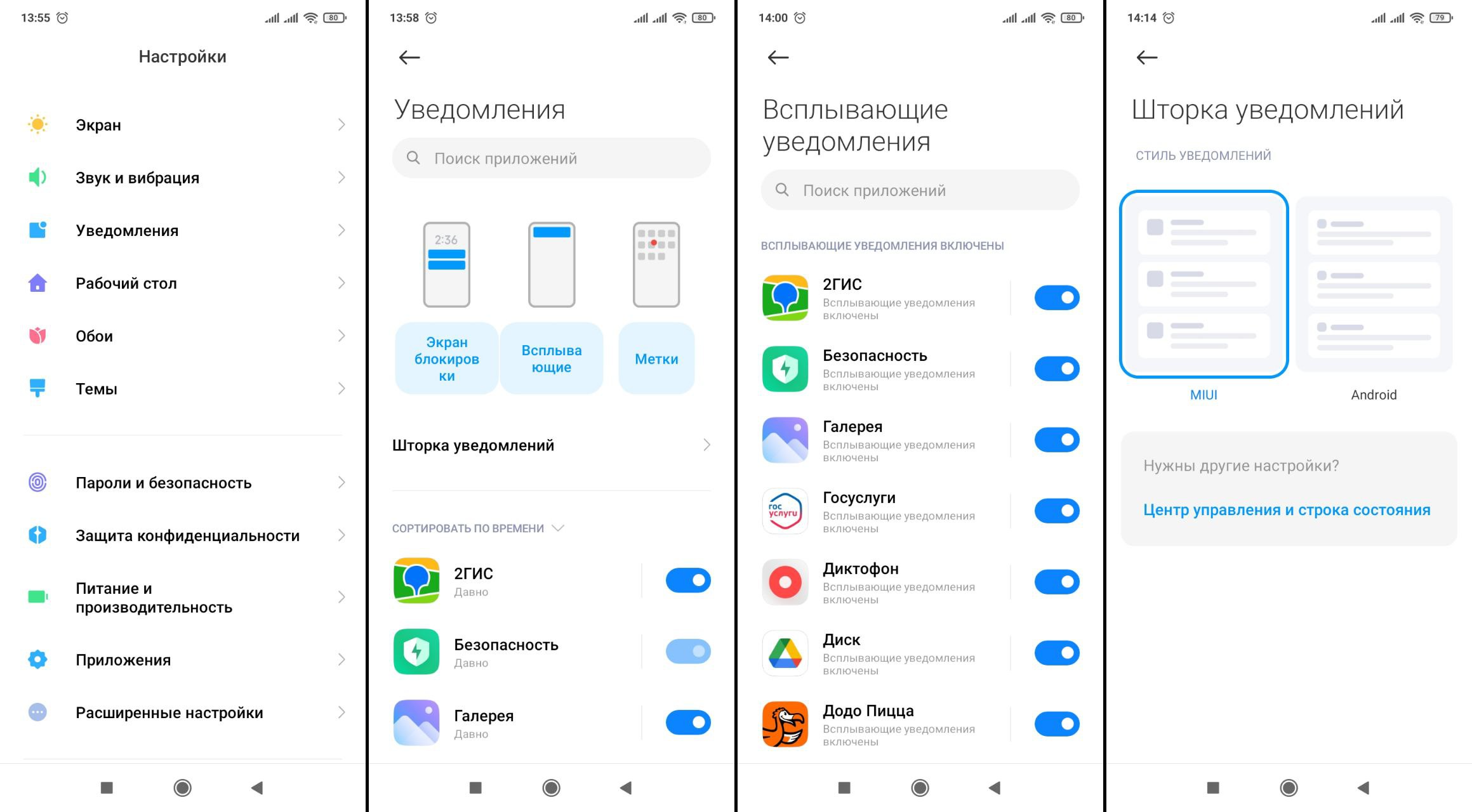
Если перейти в меню Настройки, а потом тапнуть на Уведомления, можно попасть базовые настройки оповещений.
Первое, что видит пользователь, это три вкладки:
- Экран блокировки — можно менять дизайн оповещений, которые приходят на заблокированный дисплей.
- Всплывающие — если перейти сюда, откроется список всех установленных программ. Чтобы отключить всплывающие уведомления на Xiaomi, бегунок нужно деактивировать. Чтобы включить — активировать (должен окраситься в синий цвет).
— метки — если перейти в этот блок, опять откроется весь перечень приложений. Если бегунок
активирован — как только придёт уведомление от приложения, на нём (в меню или на рабочем столе)
появится красная метка. Если бегунок деактивирован, меток не будет.
Почему метки — это удобно? Например, вам пришло много оповещений от разных приложений. Вы смахнули их
с экрана и они пропали. Если меток нет, трудно вспомнить, в какие программы приходили пуши. А если
метки включены — открыв меню, можно сразу увидеть, в каких приложениях непрочитанные уведомления.
---
Следующее, что реально изменить — вид оповещений в Шторке уведомлений. Тут возможностей у пользователя
мало. На выбор только два дизайна: стандартный от Android или от MIUI. Отличаются они масштабом
картинки и размещением текста.
---
Тем пользователям, кому очень хочется кастомизировать стиль оповещений на шторке, можем посоветовать
покопаться в Темах. Некоторые из них предлагают не только свой стиль обоев, фонов и иконок, но и
уведомлений на шторке.
---
Главное в этом блоке — можно выключить назойливые пуши там, где они не нужны.
Иллюстрация: Елизавета Чупикова, Xi.Express
## Как проверить, в каких уведомлениях включены пуши (оповещения)
Сделать это просто. Достаточно перейти в Настройки — Уведомления и Центр управления — Всплывающие.
Перед пользователем откроется следующая страница. На ней будут перечислены все утилиты, разделённые на три категории:
с включёнными/отключёнными всплывающими уведомлениями, с выключенными любыми оповещениями.
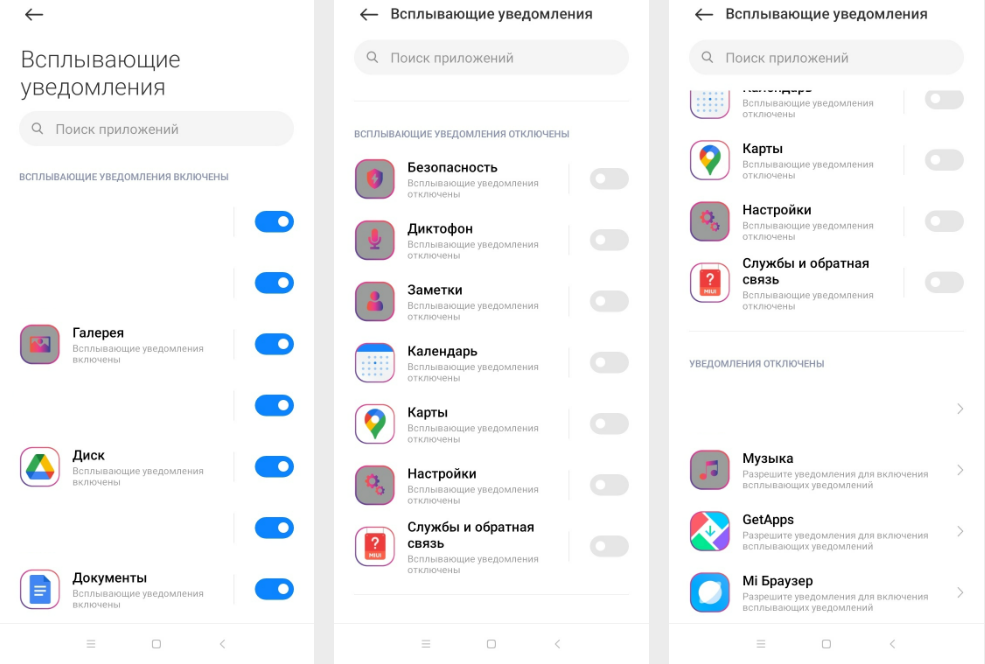
Прямо на этом этапе можно включить/отключить пуши. Достаточно потянуть бегунок рядом с утилитой вправо или влево.
Иллюстрация: Елизавета Чупикова, Xi.Express
## Как изменить мелодию уведомлений
Хочется, чтобы оповещение приходило с особым рингтоном? Сделать это возможно. Достаточно выбрать софт,
и во вкладке Уведомления найти пункт Звук. Например, в Безопасность мы нажали на Уведомления
— Батарея — Звук. В других программах вкладка может быть спрятана в другом блоке.
После этого откроется привычный магазин от Сяоми. Тут есть платные и бесплатные звуки, которые разбиты
по тематикам. Достаточно выбрать мелодию и тапнуть на колокольчик. После этого оповещение станут появляться
с таким звуком.
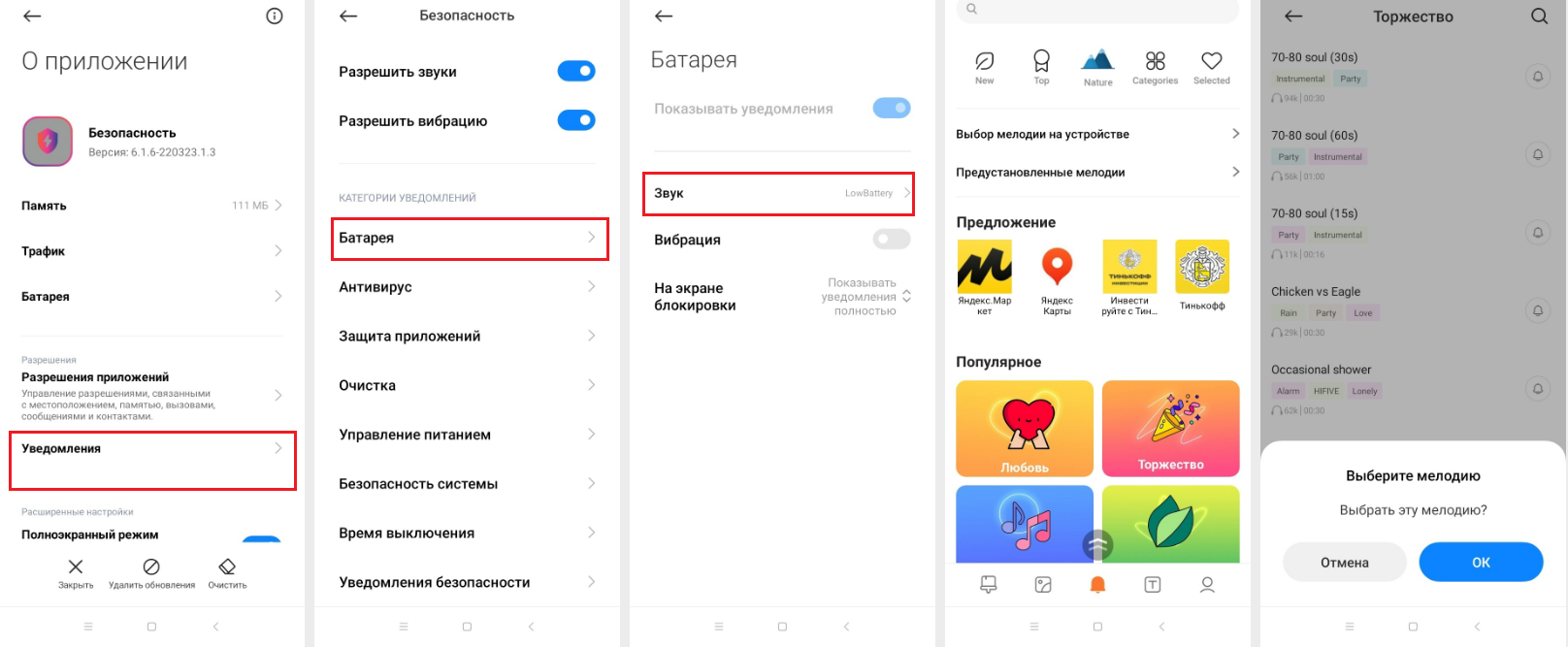
Важно: доступна возможность не везде. Каждую проверить придётся отдельно.
Иллюстрация: Елизавета Чупикова, Xi.Express
## Детальная настройка оповещений
Если снова нажать на Настройки — Уведомления, то ниже Шторки уведомлений можно увидеть
перечень софта, который установлен на смартфоне. Рядом с каждым есть бегунок, который можно деактивировать,
если хочется отключить уведомления на Сяоми для этой программы. А вот если тапнуть на иконку, можно попасть в
детальное меню.
Попасть в это меню можно другими способами:
Как настроить уведомления на смартфоне Сяоми
Настройка уведомлений на смартфоне Xiaomi может быть индивидуальной для каждого приложения. В этой статье мы разберем, как включить или выключить уведомления для различных приложений на устройствах Xiaomi.
Блок Уведомления
В меню Уведомления пользователь может настроить звук, вибрацию, демонстрацию оповещения на экране (обычном и заблокированном) для различных приложений. Например, в приложении 2ГИС можно настроить оповещения для фоновой навигации, установки городов и прогресса загрузки данных. В Кинопоиске доступна настройка приходящих сообщений, отчётов о прогрессе и завершении скачивания.
Тонкие настройки
В различных приложениях у пользователя может быть возможность более детальной настройки уведомлений. Например, в приложении VK можно выбирать, о каких событиях получать оповещения, а о каких нет.
Отключить уведомления для некоторых важных предустановленных приложений на устройствах Xiaomi невозможно. Например, в программе Безопасности отключение уведомлений недоступно, так как это в интересах безопасности пользователя.
Настройки на экране блокировки
Уведомления также могут появляться на экране блокировки смартфона. Пользователь может выбрать формат уведомления (с текстом, без текста или вообще скрыть уведомление) и доступ к приложению с экрана блокировки.
Чтобы настроить уведомления на экране блокировки, нужно зайти в меню Уведомления и выбрать соответствующие настройки для каждого приложения.
Настройка уведомлений на устройствах Xiaomi позволяет индивидуально управлять оповещениями для каждого приложения, обеспечивая удобство использования смартфона.
Дополнительно о техподдержке
 Как установить напоминание на компьютере с Windows 10 | Пошаговое руководство
 Узнайте, как вы используете Интернет, за несколько простых шагов
 Горячая линия для Медицинских работников
 Быстрая и простая разблокировка телефона через службу экстренной помощи: Honor и Huawei
 IP-адрес не назначен: решения для бесперебойного подключения
 Горячая линия магазинов Магнит: телефон службы поддержки, бесплатный номер 8-800
 Руководство по устранению неполадок: машина гудит, но не заправляется. Найдите решения!
 Эффективные решения для исправления ошибки 0xc000000f при загрузке Windows 10