Как восстановить фотографии на Android устройствах
Дата последнего обновления:
На смартфонах с Android 14-9, если случайно удалена фотография, можно восстановить ее, если функция Корзина включена.
Удаленные изображения сначала попадают в Корзину и хранятся там перед окончательным удалением. Можно вернуть фотографии и видеозаписи, удаленные по ошибке.
На устройствах с Android 8 и раньше, а также на Android GO, функция Корзина не работает. Для восстановления фотографий истользуйте другие методы.
Как восстановить фотографии из Корзины
Для восстановления изображений, проверьте версию Android на устройстве и следуйте инструкции для соответствующей версии:
Android 14-9
Шаг 1. Откройте Галерею и нажмите на значок Меню (☰).
Шаг 2. Выберите Корзину.
Шаг 3. Зажмите изображение, которое хотите восстановить, и нажмите Восстановить (Восстан.все).
Android 13-11
Шаг 1. Откройте Галерею и нажмите на значок Меню (☰).
Шаг 2. Выберите Корзину.
Шаг 3. Нажмите на Очистить корзину или Восстановить для восстановления фотографий.
Если Корзина была отключена в настройках, фотографии будут удалены окончательно. Проверьте приложение Мои файлы для возможности восстановления.
Шаг 1. Откройте приложение Мои файлы и перейдите в раздел Корзина.
Следуя этим шагам, можно восстановить удаленные фотографии на устройствах Android.
Восстановление удаленных фотографий на устройствах Samsung
Шаг 1: Откройте Галерею и выберите изображения
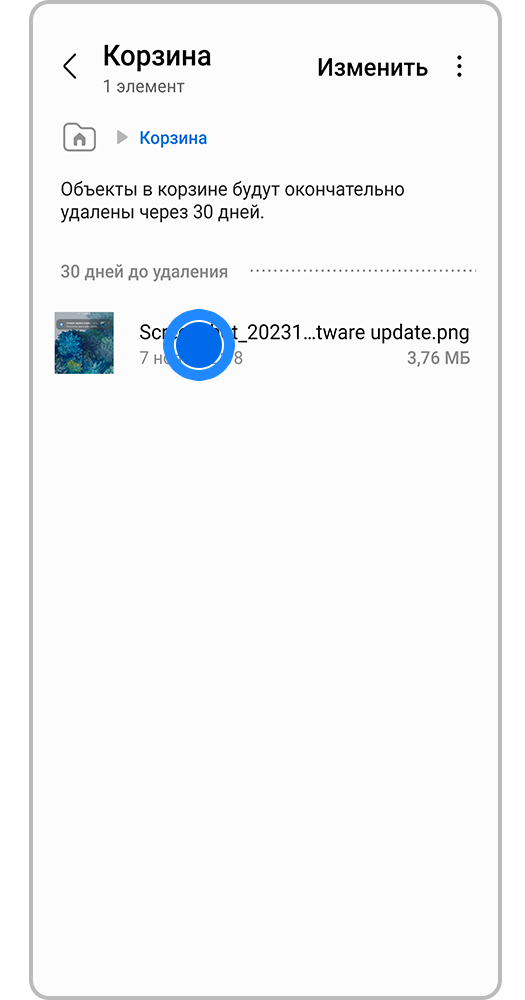
Шаг 2: Зажмите изображение, которое хотите восстановить. Если вы хотите выбрать несколько изображений, отметьте их.
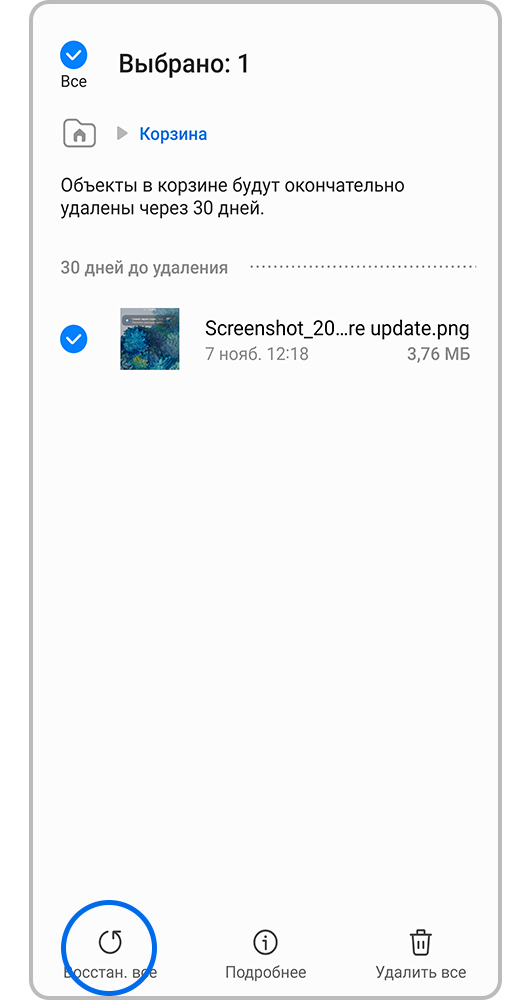
Шаг 3: Нажмите Восстановить (Восстан.все).
Восстановление на Android 10 – 9
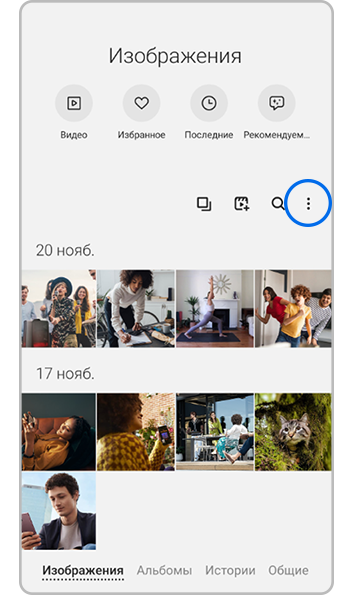
Шаг 1: Откройте Галерею и нажмите на значок Опции.
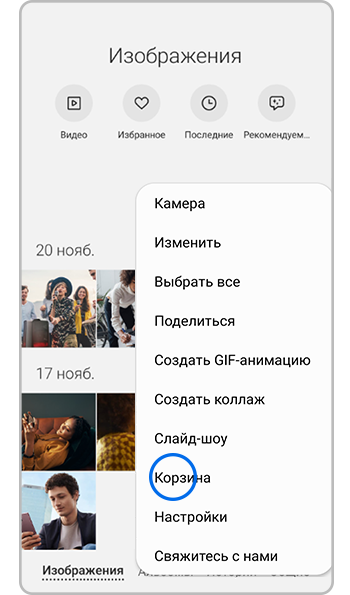
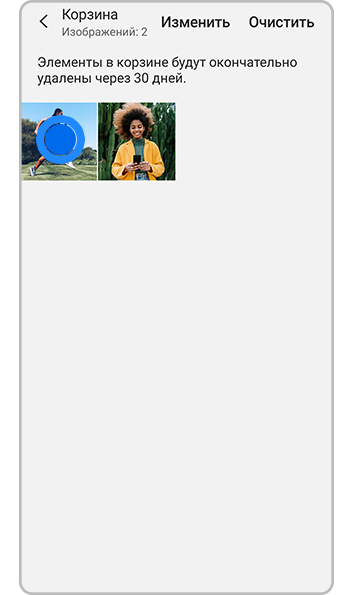
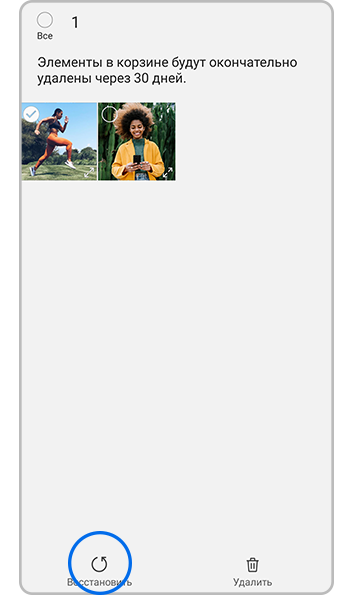
Если вы не нашли фотографии в Корзине, но уверены, что удаляли их меньше 15 дней назад и не очищали Корзину вручную, попробуйте найти их в приложении Мои файлы.
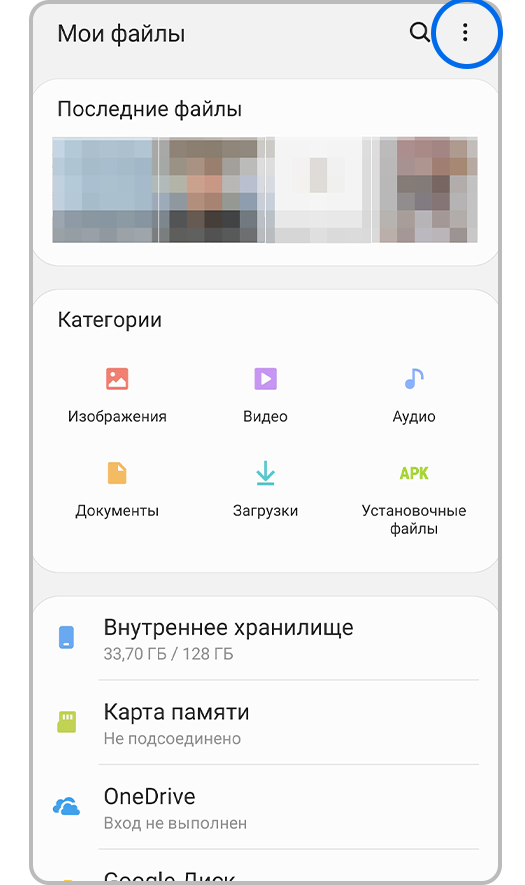
Шаг 1: Откройте Мои файлы и нажмите на значок Опции ( ⋮ ).
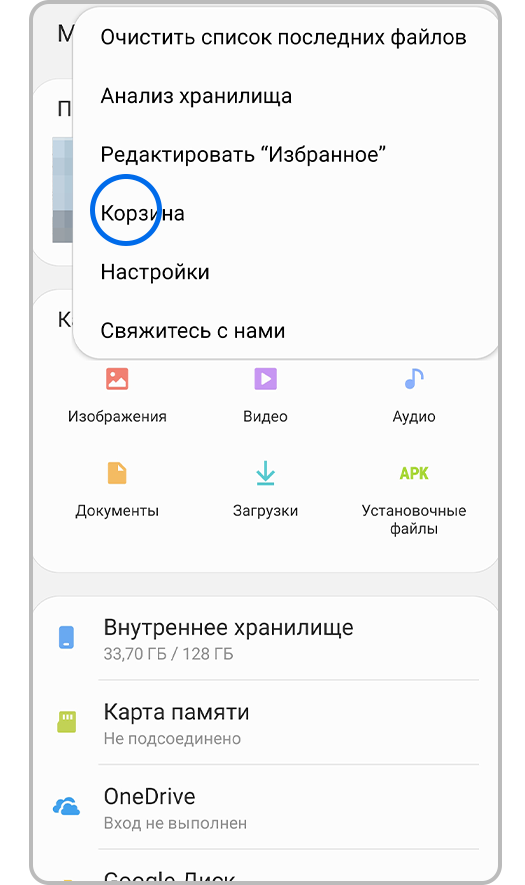
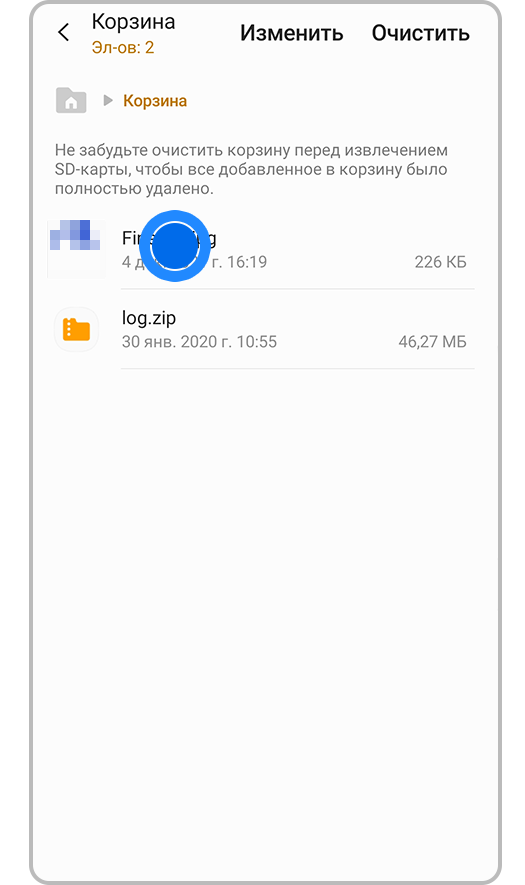
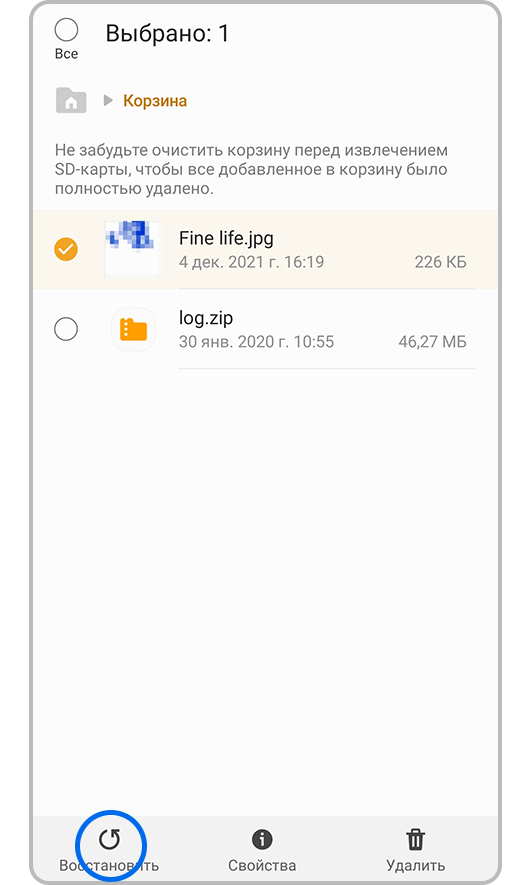
Другие способы восстановления фотографий
Если ваш телефон не поддерживает Корзину или фотографии уже были из нее удалены, вы можете восстановить их одним из следующих способов:
- Из временной резервной копии Samsung Cloud (только Android 14 и 13).
- С помощью восстановления данных в Настройках.
Если вы ранее создавали временную резервную копию в облачном хранилище Samsung Cloud и хотите восстановить данные, следуйте инструкциям на экране.
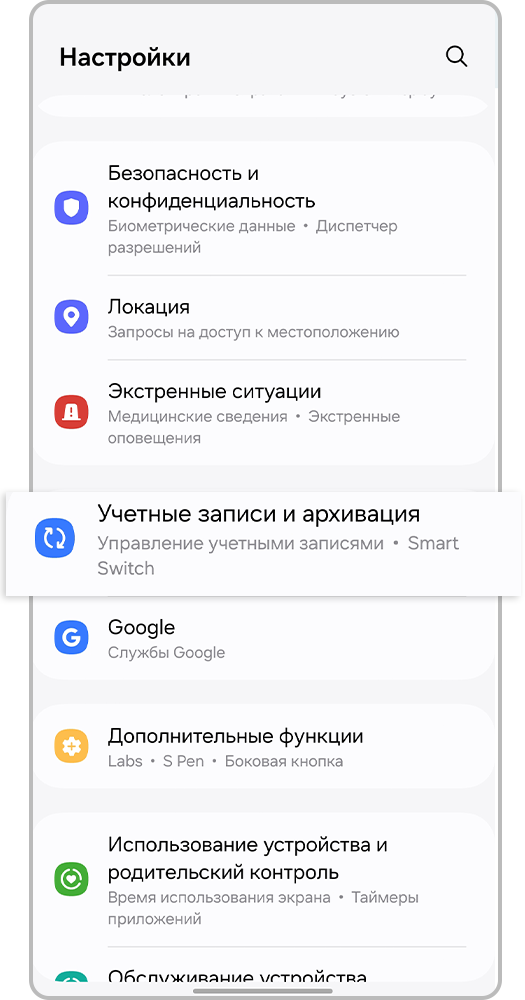
Шаг 1: Откройте Настройки и перейдите в раздел Учетные записи и архивация.
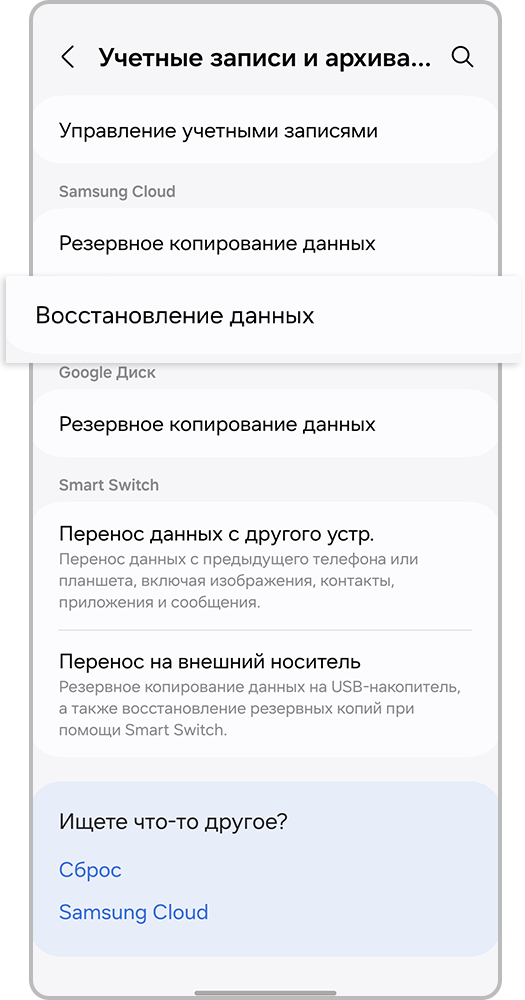
Шаг 2: Нажмите Восстановление данных.
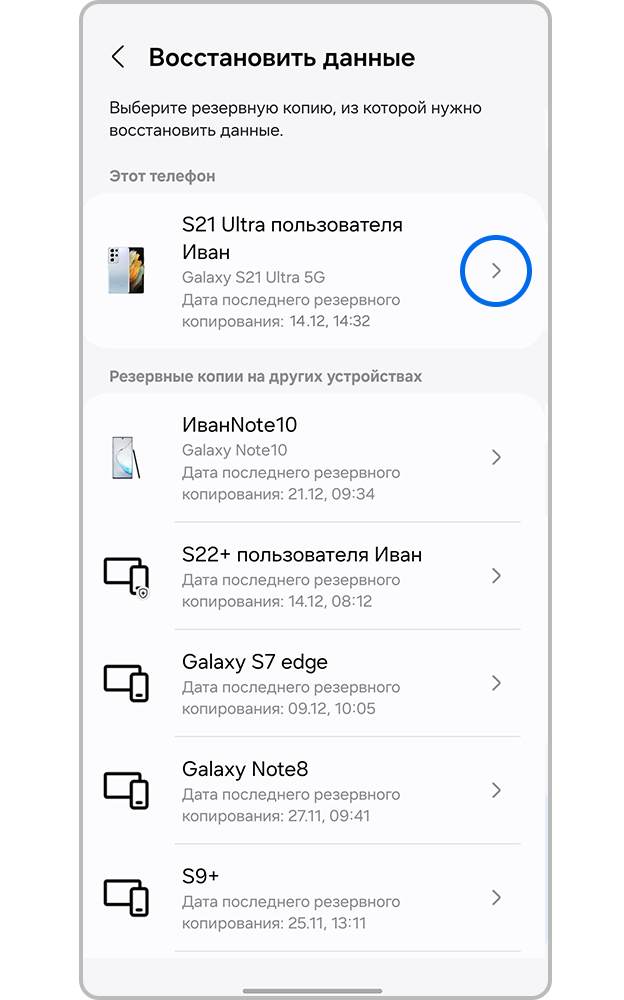
Шаг 3: Выберите резервную копию из списка.
Восстановление удаленных фотографий на смартфоне: Легкий способ восстановить утерянные данные
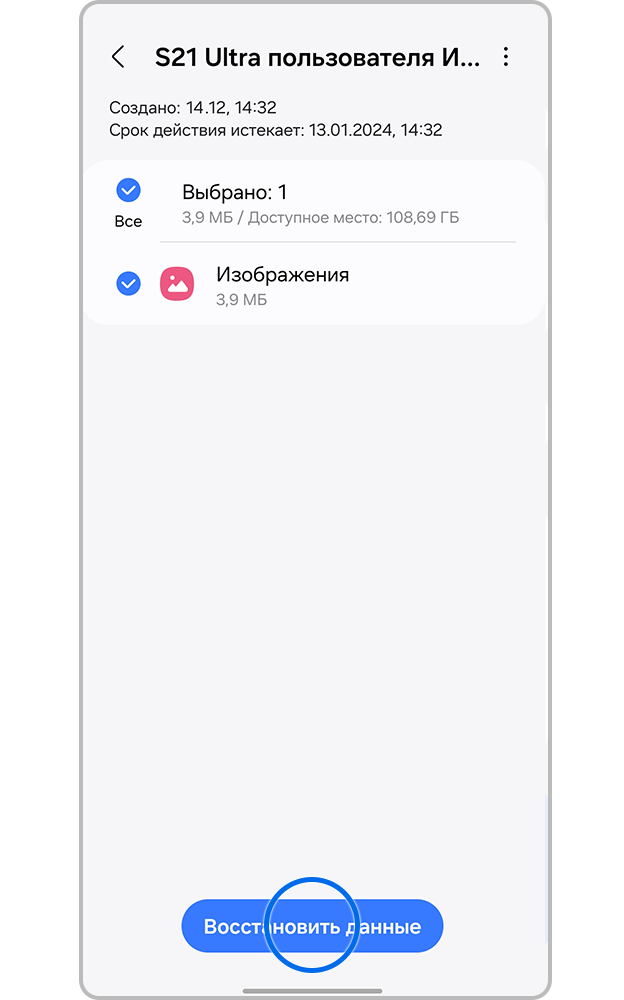
Шаг 1: Нажмите Восстановить
Если вы делали резервную копию данных через Smart Switch на компьютер или SD-карту, то можете восстановить фотографии из нее.
Шаг 2: Восстановление из облачного хранилища
Если ваше устройство синхронизировано с облачным хранилищем Google Фото, то вы сможете восстановить нужное изображение из него.
Шаг 3: Восстановление через Google Фото App
- Откройте приложение Google Фото.
- Нажмите Библиотека.
- Зажмите изображение, которое хотите восстановить.
- Нажмите Восстановление.
Если у вас нет резервных копий или синхронизации с облачными сервисами, то восстановить фотографии будет невозможно.
Чтобы предотвратить потерю данных в будущем, рекомендуем делать резервные копии файлов или настроить синхронизацию с облачными сервисами.
Заключение
Не беспокойтесь, если случайно удалили ценные фотографии с вашего смартфона – есть способы их восстановления.
Зависит от операционной системы вашего устройства и от того, какие данные были утеряны. Следуйте нашим простым инструкциям и верните потерянные файлы обратно на свой телефон.
Благодарим за внимание и удачи в восстановлении ваших ценных фотографий!
Восстановление удаленных фото и видео на Android: простые шаги
Если вы удалили фото или видео через приложение галереи на смартфоне, оно не пропадет сразу, а отправится в корзину. Оттуда файл обычно можно вернуть. Правда, у каждого производителя оболочка Android немного отличается, и можно запутаться, где кнопка восстановления. Расскажу про популярные варианты.
Восстановление через Google Photos
На смартфонах на Android стандартную галерею нередко заменяет приложение Google Photos. Это облачное хранилище, но сервис умеет показывать фотографии и видео, которые хранятся локально на устройстве. Google Photos выступает заменой галереи на смартфонах Google Pixel, Nothing, Nokia и некоторых других.
Если вы пользуетесь Google Photos, вот как восстановить удаленные медиа:
- Google Photos окончательно удаляет файлы из корзины через 30 дней.
- Если фотография или ролик синхронизированы с облачным хранилищем, срок удваивается.
- Google может удалить контент, если не пользоваться Photos в течение двух и более лет.
Уточните через сколько дней ваш контент будет окончательно удален.
Восстановление на устройствах других производителей
У других производителей смартфонов на Android есть свои стандартные галереи, в которых предусмотрена корзина. В среднем удаленные фото хранятся там 30 дней.
Настройки галереи
Чтобы найти и восстановить снимки на разных устройствах, ищите в галерее раздел Корзина, Недавно удаленное или с похожим названием. Иногда пункт скрывается в настройках приложения.
Восстановление через файловый менеджер
В большинстве утилит для управления файлами в памяти смартфона есть временная папка для удаленных файлов. Например, Google Files автоматически уничтожает файлы из корзины через 30 дней.
Восстановление через резервную копию
Бэкап поможет, если вы случайно удалили снимок или ролик, но уверены, что он снят до даты создания последней резервной копии.
- По умолчанию в Android резервное копирование фотографий и видео происходит через Google Photos.
- Некоторые производители смартфонов предлагают собственные инструменты для бэкапа, например, Samsung Smart Switch.
Использование облачных хранилищ
Настройте автоматическую синхронизацию с облачным хранилищем, чтобы все ваши фотографии и видео сохранялись в безопасности.
Выберите хранилище и настройте синхронизацию для удобства.
Следуя этим простым шагам, вы сможете легко восстановить удаленные фото и видео на своем Android устройстве.
Тут снова есть смысл присмотреться к Google Photos. Приложение часто предустановлено, а каждый владелец учетной записи Google получает 15 Гб хранилища бесплатно. Расширить хранилище можно с помощью подписки Google One, но ее нельзя оплатить российской картой.
Чтобы файл можно было восстановить из Google Photos, сначала надо включить автозагрузку. Для этого:
После этого, если вы случайно удалите фото из галереи, его можно будет вернуть в корзине приложения Google Photos. Вот как это сделать:
Еще есть удобные сервисы вроде Microsoft OneDrive и Dropbox. Но они предоставляют и 2 Гб бесплатного хранилища соответственно. А оплатить сервисы российскими картами нельзя.
Альтернатива с возможностью оплаты — Сервис предлагает безлимитное пространство для фото и видео со смартфона при оформлении подписки «Яндекс 360». Для бесплатных аккаунтов медиаконтент занимает пространство облака — до 10 Гб.
Вот как все настроить на
В настройках можно разрешить загрузку файлов через мобильный интернет, но это повлечет расход трафика
С помощью специальных программ
Это крайний случай, если предыдущие способы не помогли. Полноценное сканирование памяти возможно при наличии прав суперпользователя, или Получить их не так просто. К производитель вправе лишить смартфон гарантии: наличие считается вмешательством в работу устройства.
На своем Google я попробовал два инструмента для восстановления удаленных файлов, которые не требуют прав суперпользователя и чаще всего упоминаются в инструкциях в интернете: DiskDigger и FonePaw Android Data Recovery.
У DiskDigger получилось найти только изображения, которые я и так могу извлечь из корзины. Еще инструмент предложил бесполезные кэшированные превью из приложений и видеофайлов.
Впрочем, попробовать DiskDigger все равно стоит: не исключено, что на других смартфонах работа с файлами происходит иначе. Приложение бесплатное и простое в использовании, а процесс сканирования занимает около минуты.
FonePaw Android Data Recovery — программа для компьютера на Windows или macOS. С восстановлением фотографий мне она тоже не помогла, зато нашла в кэше тысячи изображений, которые разработчики используют для оформления приложений. К программа вернет файлы только после оплаты лицензии за 3600 ₽.
Интерфейс не переведен на русский язык, поэтому объясню работу с инструментом детальнее:
Шансы восстановления удаленных фотографий могут зависеть от разных факторов, таких как время с момента удаления, использование телефона после удаления и другие факторы. Чем быстрее вы примете меры по восстановлению, тем больше вероятность успешного результат.
Для очистки памяти на Андроиде многие пользователи удаляют ненужные приложения, фото, картинки и видео. Но часто такая чистка памяти приводит к тому, что по ошибке удаляются важные файлы, а потому возникает актуальный вопрос: можно ли восстановить удаленные фотографии с телефона? Производители смартфонов предусмотрели данную возможность, независимо от того, когда именно произошло удаление.

Восстановление удаленных фотографий на телефоне
Восстанавливаем удаленные фото на Android-устройствах
После скачивания программы на ПК, необходимо подключить смартфоны Samsung по кабелю, выполняя такие действия:
Такая программа поможет произвести восстановление фото из WhatsApp, если прошло относительно немного времени после их удаления.
Восстанавливаем фото из папки «Удаленные»
Выяснив, где хранятся удаленные фото с телефона (папка «Удаленные» или «Недавно удаленные»), возникает необходимость в их восстановлении. Однако эта процедура возможна при условии, если с момента удаления прошло не больше 30 дней. При этом можно обойтись без дополнительных приложений:

Где искать удаленные фото с телефона
Все восстановленные файлы автоматически переместятся в папку, из которой они изначально были удалены. Однако по истечению 30 дней файлы из папки «Удаленные» пропадают с устройства.
Восстанавливаем фотографии с карты памяти
Рассмотрим весь процесс по этапам:

Восстановить удаленные фотографии с карты памяти
Важным преимуществом такой утилиты является уникальная возможность – поиски удаленных фото на карте памяти с подключением смартфона к ПК посредством кабеля. Таким образом, вовсе необязательно извлекать карту из девайса.
Актуальные утилиты для Android-устройств

Восстановление удаленных фото с помощью приложений
Среди самых распространенных приложений стоит отметить:
Этот список можно продолжить еще несколькими приложениями, учитывая регулярное появление новых программных продуктов от разных компаний-разработчиков.
Способа восстановить удаленные фото на смартфоне
Исходя из всего вышеописанного, можно подытожить, чтобы разобраться с вопросом, как восстановить удаленные фото из галереи, если их нет в корзине. Выделяют 4 простых и понятных методов, среди которых пользователю удастся подобрать для себя наиболее подходящее решение:
Восстановить удаленные фото с корзины
С целью исключить вероятность случайного удаления действительно важных файлов, можно воспользоваться облачным хранилищем. Для этого потребуется произвести оперативную регистрацию своего аккаунта в «облаке», настроив автоматическую загрузку всех фото, картинок и других документов. Причем на выбор пользователям доступно множество разных вариантов таких хранилищ: Google Drive, Яндекс Диск, Dropbox и прочие.
Чтобы правильно наклеить защитное стекло на телефон, для начала нужно хорошо очистить экран телефона от пыли, отпечатков пальцев и других загрязнений с помощью салфетки или специальной салфетки для чистки экрана.
Каждый пользователь отмечает для себя разный список лучших смартфонов, исходя из индивидуальных требований. На основе оставленных отзывов и количества покупок удалось создать Топ-10 лучших смартфонов 2023 года.
Чтобы сделать скриншот на телефоне, вам понадобится нажать определенную комбинацию кнопок в зависимости от модели вашего устройства и операционной системы.
Если вы хотите заблокировать номер телефона, чтобы не получать звонки от определенного номера, у вас есть несколько вариантов в зависимости от вашего устройства и операционной системы: используйте встроенные функции блокировки, используйте сторонние приложения для блокировки вызовов, обратитесь к своему оператору связи.
В разных странах и регионах могут существовать разные правила и законы относительно доступа к информации о владельцах номеров телефонов. Поэтому рекомендуется использовать только легальные и надежные источники информации, а также соблюдать конфиденциальность и права других людей.
Важно отметить, что для выполнения некоторых из этих действий может потребоваться доступ к роутеру или помощь владельца сети. Также, не забывайте соблюдать конфиденциальность и не пытайтесь получить доступ к чужим сетям без разрешения.
Важно отметить, что удаление аккаунта Google с телефона приведет к удалению всех связанных с ним данных, включая контакты, электронную почту, календарь и другие синхронизированные информацию. Поэтому перед удалением аккаунта рекомендуется создать резервные копии важных данных.
Для перевода денег с одного телефона на другой существует несколько способов, в зависимости от страны и доступных платежных систем. Вот некоторые из них: платежные приложения, мобильные банкинговые приложения, USSD-коды, NFC-технология.
Прежде чем удалять какие-либо данные, убедитесь, что вы не нуждаетесь в них и что они не имеют для вас важности. А также, перед использованием сторонних приложений для очистки и оптимизации, рекомендуется ознакомиться с отзывами о них и убедиться в их надежности.
Смартфоны Samsung серии Galaxy A уже давно входят в число бестселлеров. Хитом продаж в прошлом были в основном модели серии "пятерка", то есть A5x, но с ростом цен интерес клиентов сместился на более бюджетные модели серии.
Samsung – один из самых популярных и узнаваемых брендов смартфонов в мире. Однако, когда дело доходит до выбора между гаджетами А и S, многие покупатели затрудняются ответить, какая между ними разница. Сегодня мы найдем ответ на этот вопрос и узнаем в чем отличие серий А и S.
Выбирая новый смартфон, нам часто приходится углубляться в особенности названия и маркировки устройства – ведь иногда совершенно непонятно, почему производитель относит смартфоны к тем или иным линейкам. Сегодня поговорим о Самсунг: чем серия А отличается от М?
Несмотря на то, что обе модели новых смартфонов, представленные компанией на презентации в январе 2020 года, – почти одинаковые на вид, все же они имеют ряд существенных отличий. В чем они заключаются? Какой телефон лучше, Samsung Galaxy A51 или A71? Давайте обсудим.
В современной жизни мы сталкиваемся с большим количеством звонков с незнакомых номеров. Это может быть не только раздражающим, но и опасным, если по ту сторону линии мошенник или спамер. Как защитить себя и узнать, кто звонил с неизвестного номера?
Если Вы все-таки решились стать счастливым обладателем суперсовременного смартфона и купить iPhone – перед Вами почти наверняка встанет непростая задача: перенести контакты с Android на iPhone. Сегодня мы поможем Вам разобраться с ее решением!
Любой пользователь знает, где найти стёртые документы, фото, видео на ПК. Все удалённые файлы перемещаются в специальную Корзину. Её иконка обычно есть на рабочем столе. Но что насчёт смартфонов? Отыскать тут Корзину немного сложнее. Рассказываем, где спрятаны удалённые файлы в телефоне и как их найти.
Как очистить Галерею на смартфоне и где хранятся удалённые файлыЧистка Корзины через ПроводникКорзина Xiaomi CloudИтоги
Как очистить Галерею на смартфоне и где хранятся удалённые файлы
Снимки, видео, скачанные картинки, записи экрана и скриншоты хранятся на Сяоми в Галерее. Найти её просто. У неё иконка «картинки». Как только вы откроете приложение, перед вами появятся файлы, которые систематизированы. Они разбиты на группы по дате (в зависимости от того, когда были сделаны или скачаны). Также есть вкладка Альбомы. Там вы можете самостоятельно создать папку и добавить в неё только определённые файлы.
Удалить ненужные видео и фото с телефона просто. Для этого необходимо:
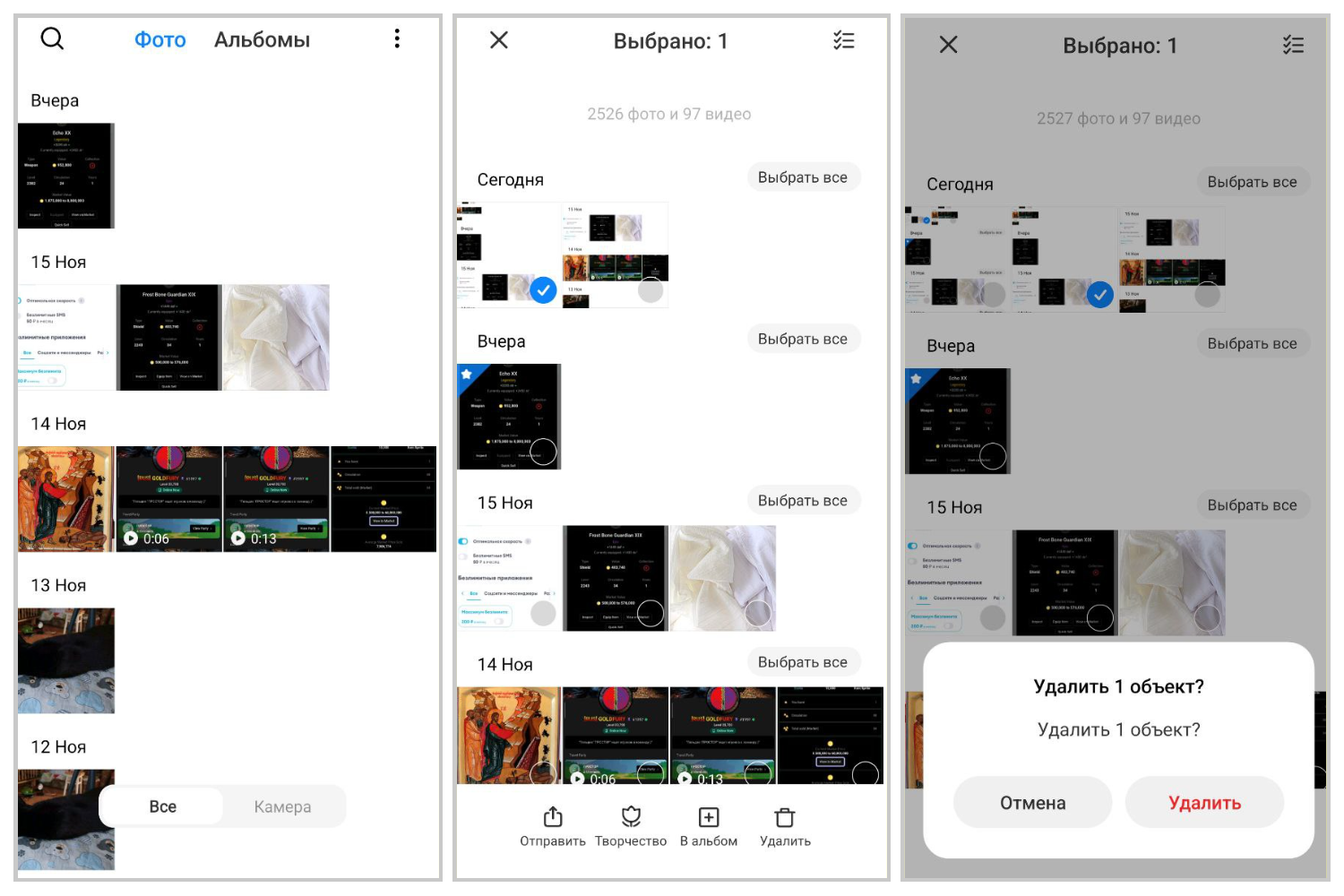
Стереть картинку на Xiaomi просто за пару кликов. Иллюстрация: Елизавета Чупикова, Xi.Express
Но что делать, если файл был удалён случайно? Специально для таких случаев в Сяоми сделали временное хранилище, куда перемещаются на 30 дней удалённые материалы. Оттуда их можно восстановить или удалить окончательно.
Найти Корзину в приложении Галерея просто. Достаточно:
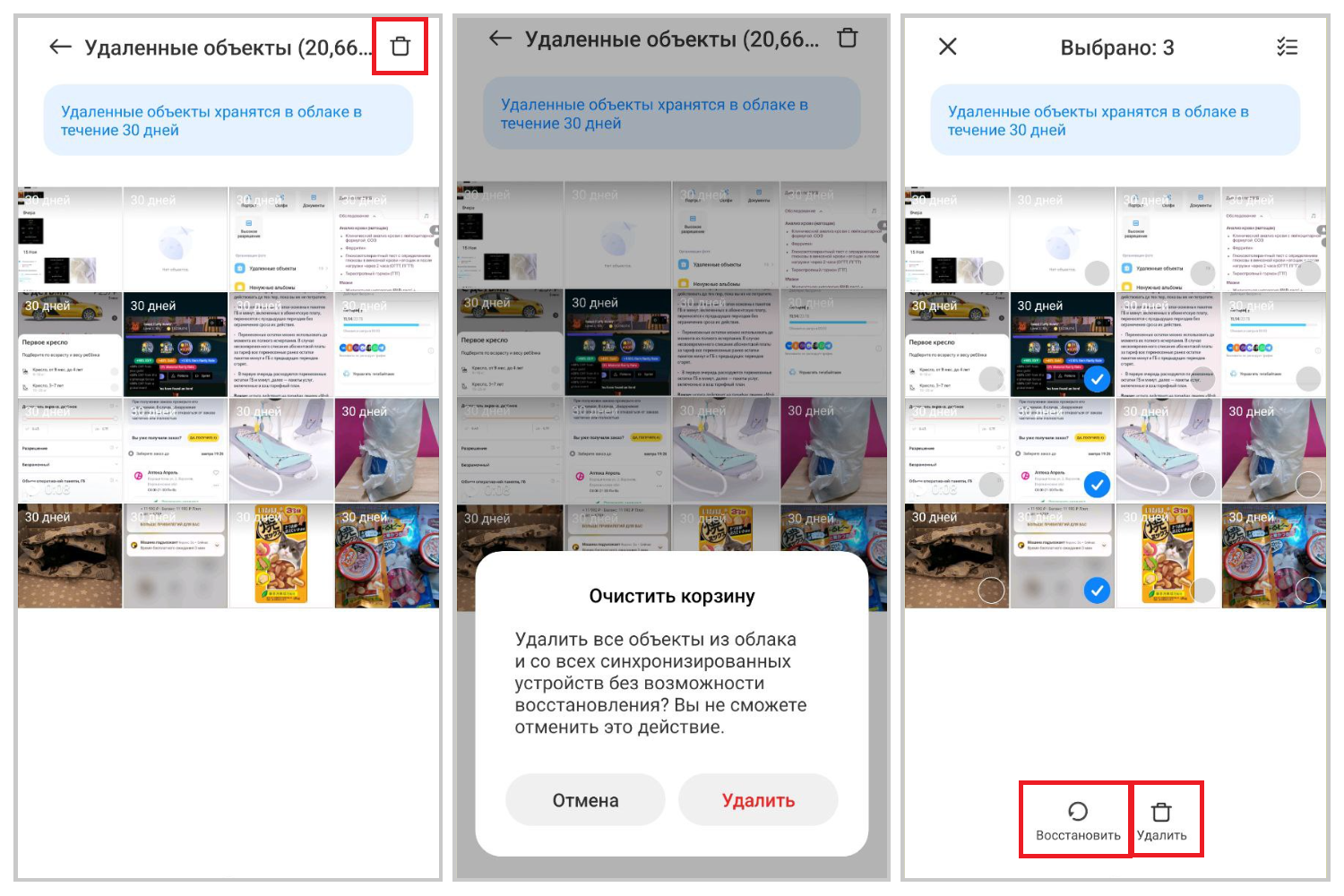
После этого пользователь может сразу нажать на значок корзины в верхнем правом углу и подтвердить удаление файлов. Или можно выбрать несколько материалов, после чего внизу появятся две кнопки действия: «Восстановить» и «Удалить». Если выбрать первую, объект будет восстановлен с той же датой, в которую был сделан. Иллюстрация: Елизавета Чупикова, Xi.Express
Чистка Корзины через Проводник
Для такого способа понадобится программа Проводник. Она есть на каждом смартфоне на Андроиде. Пользователю необходимо:
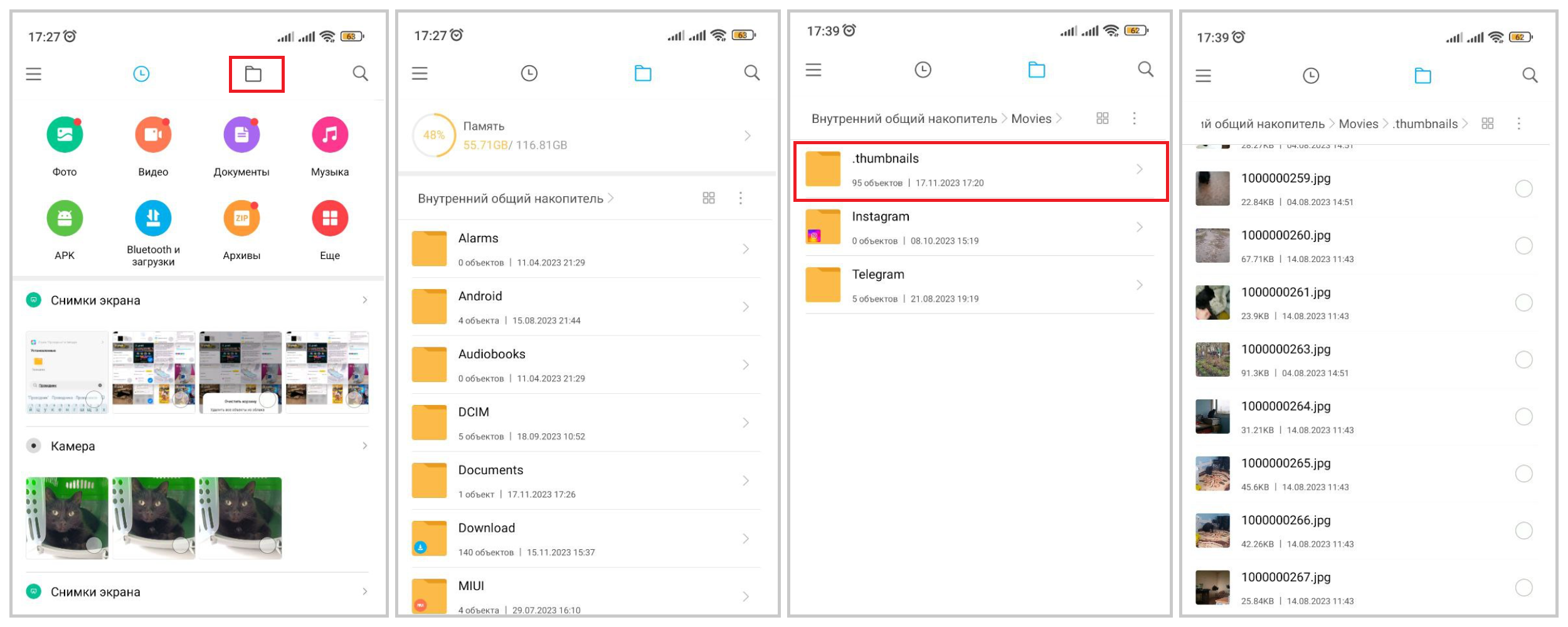
Если стереть такую папку, то фото и видео из Галереи на телефоне не пропадут. Будет удалён только кэш их миниатюр. А это может значительно освободить место на смартфоне. Иллюстрация: Елизавета Чупикова, Xi.Express
А если вы перейдёте в папку «DCIM» — «.globalTrash», то увидите все файлы, которые ранее мы находили в папке «Удалённые файлы» в Галерее.
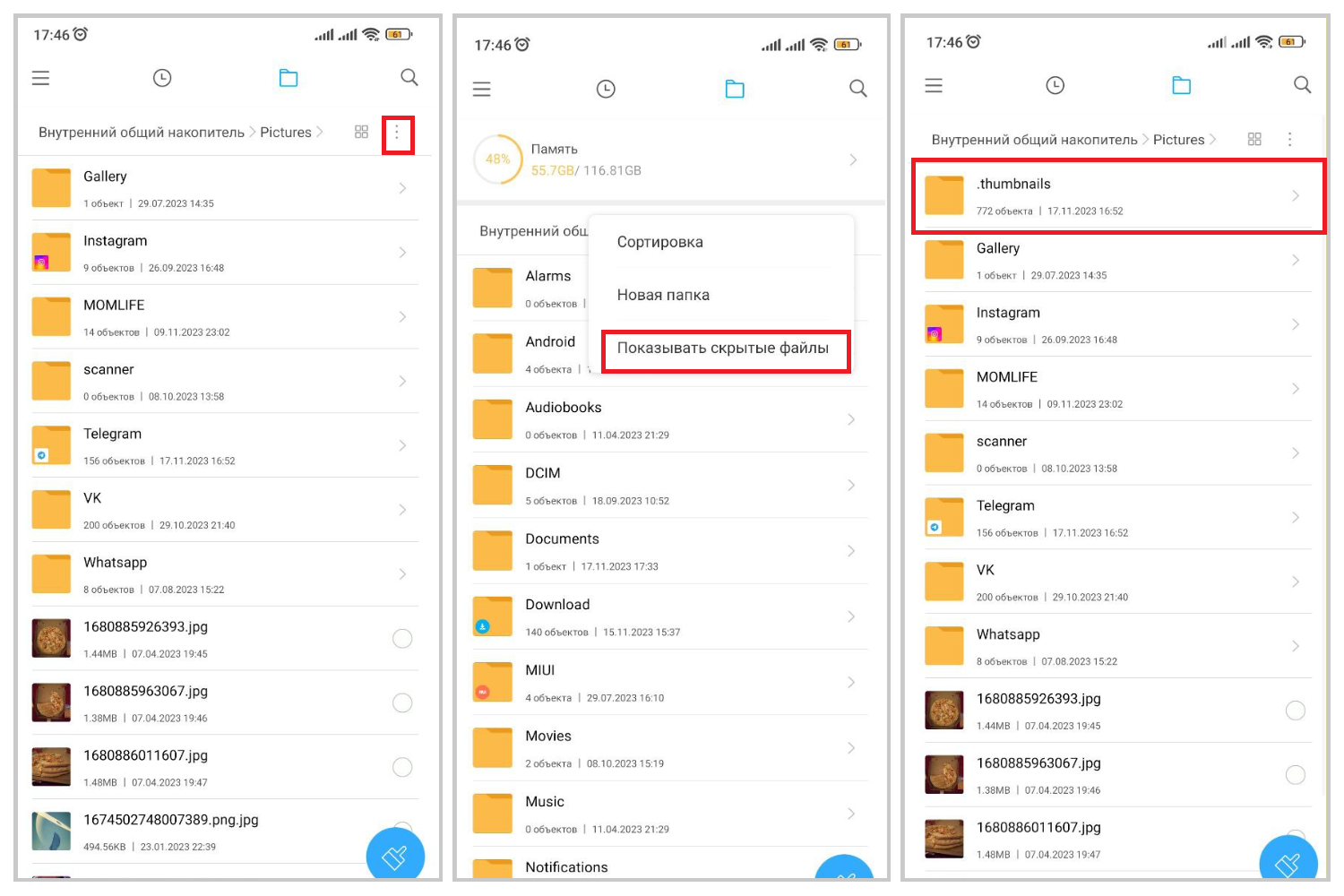
Если таких папок нет, можно попробовать выйти в общее меню Внутреннего накопителя, нажать на три точки в правом верхнем углу, выбрать «Показывать скрытые файлы». После этого появятся скрытые папки с мусором. Иллюстрация: Елизавета Чупикова, Xi.Express
Если на устройстве стоит версия MIUI до 11, может сработать и другой вариант. Для этого нужно:
Корзина Xiaomi Cloud
Сохранять данные можно на разных облачных дисках. Для этого есть Google или Яндекс Диск. А пользователи Mi могут также использовать Xiaomi Cloud. В нём хранятся сообщения, контакты, заметки и записи диктофона. Хранение возможно только в том случае, если вы зашли на смартфоне в свой аккаунт Сяоми и включили синхронизацию.
Подробно о том, как создать свой Mi Аккаунт и управлять им, рассказали в отдельном материале.
Настроить синхронизацию также просто. Для этого нужно перейти в Настройки — Аккаунт Xiaomi — Xiaomi Cloud. Теперь в списке «Синхронизация данных» нужно выбрать ту информацию, которую вы хотите хранить в облаке.
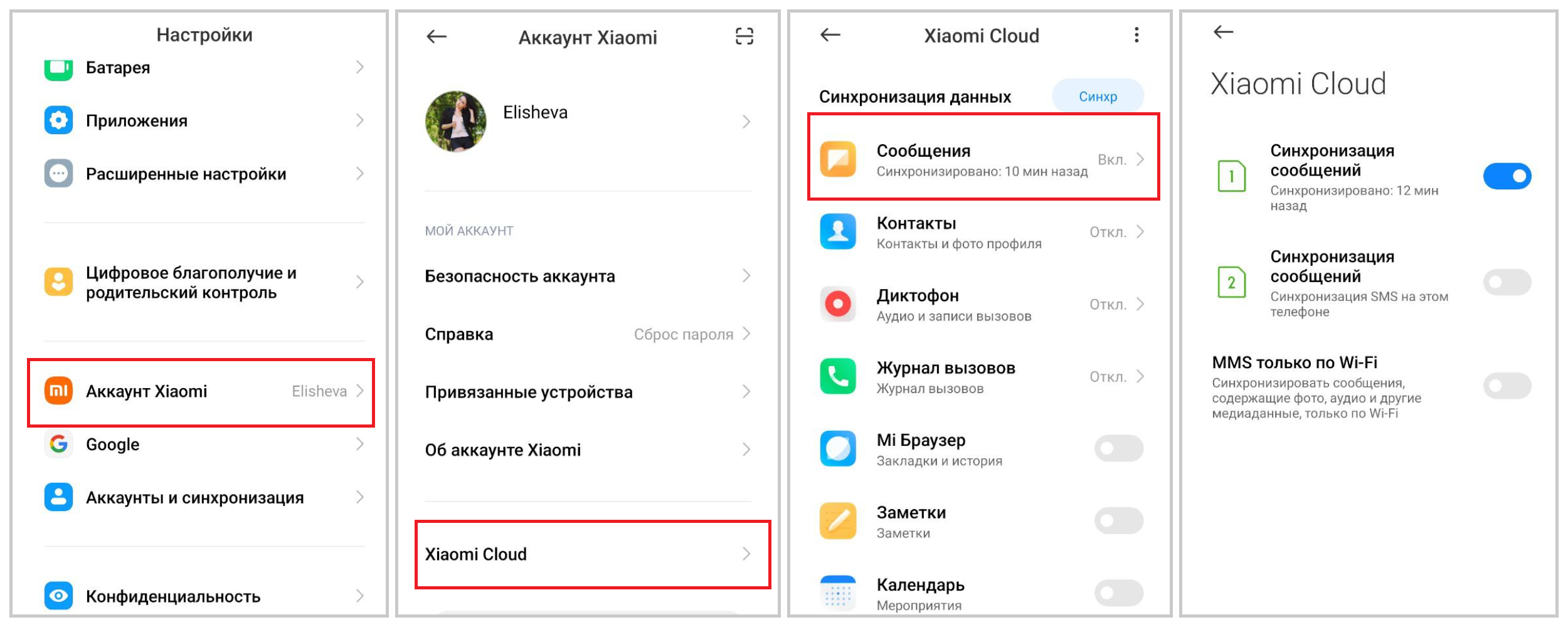
Для примера возьмём сообщения. Нужно выбрать этот пункт, после чего перейдём на новую страницу. Там система предложит выбрать сим-карту, с которой нужно сохранять сообщения в облако. Нужно передвинуть бегунок вправо (должен стать синего цвета), чтобы подтвердить выбор. Иллюстрация: Елизавета Чупикова, Xi.Express
Теперь проверить синхронизацию можно с браузера на сайте Xiaomi Cloud — i.mi.com.
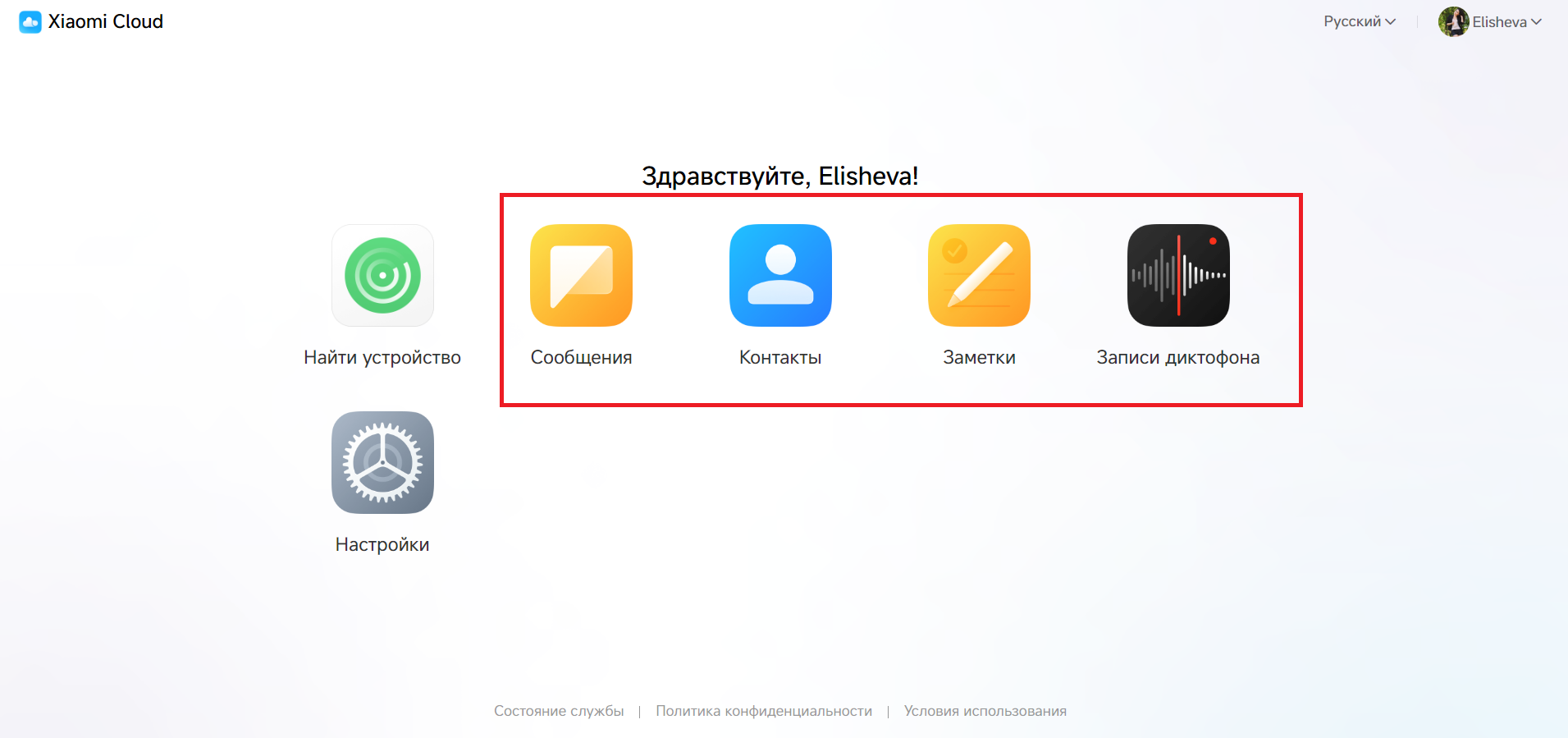
Перед пользователем сразу откроется основное меню. В нём можно выбрать Сообщения, Контакты, Заметки или Записи диктофона — всё, что можно сохранить на Мi облако. Первая вкладка «Найти устройство» в этом случае не нужна. С её помощью можно отыскать потерянный или украденный смартфон. Иллюстрация: Елизавета Чупикова, Xi.Express
Мы выбрали для теста синхронизацию сообщений. Поэтому выбираем соответствующий пункт. Открывается новое окно, в котором есть список всех сообщений с этой сим-карты. Если после активации синхронизации вы удаляете какие-то сообщения с телефона, они всё равно будут храниться в облаке. Найти их можно в соседней вкладке «Корзина» (отмечена на скриншоте ниже).
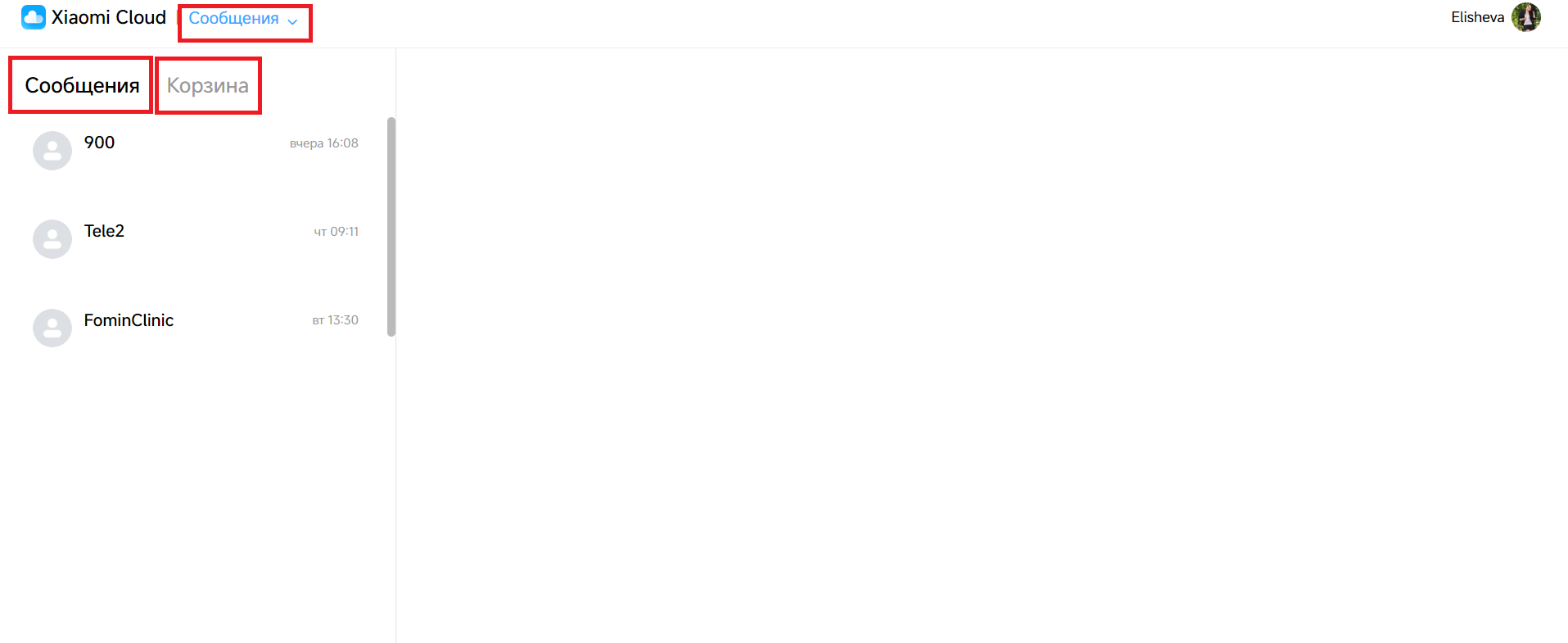
Переключиться между сообщениями, контактами, заметками и записями диктофона можно прямо на этой странице. Для этого нужно нажать на «Сообщения». После чего появится выпадающий список с пунктами меню и можно перейти в нужную категорию. Своя корзина есть у каждой из них. Хранится удалённая информация 30 дней. Иллюстрация: Елизавета Чупикова, Xi.Express
Важно: ранее объекты из Галереи также можно было хранить в Xiaomi Cloud. На данный момент такой возможности нет. С 25.10.22 года файлы из Галереи можно синхронизировать с Google Фото, вместо Xiaomi Cloud. Об этом пользователей уведомила сама компания Сяоми.
Xiaomi постаралась, чтобы пользователь мог отыскать случайно стёртые файлы. Удалённые фото и видео можно найти в специальной папке в Галерее. А сообщения, контакты, записи диктофона и заметки — в Xiaomi Cloud. Вернуть из таких корзин данные и файлы также можно. Мы рекомендуем пользоваться облачными хранилищами и синхронизацией, чтобы не потерять важные объекты и информацию.
В случае с папкой «.globalTrash», которую можно найти через Проводник, восстановление недоступно. Так как в ней хранится кэш и размытые миниатюры. Но она может занимать существенную часть памяти. Поэтому её лучше чистить время от времени.
Надеемся, что этот материал поможет разобраться с тем, где хранятся удалённые файлы на смартфонах Xiaomi.
Иногда по неосторожности мы можем удалить нужные фотографии, документы или контакты. Не всегда они оказываются сохраненными в облаке, а корзины на телефоне нет. Поэтому появляется потребность в восстановлении файлов, и сегодня вы узнаете, как можно вернуть удаленные файлы.
Tenorshare UltData
Подключаем телефон к компьютеру через USB, включаем на нем режим разработчика и выбираем «Восстановить данные Android». Далее следуем подробной инструкции для включения отладки по USB. После нужно выбрать типы данных, которые вы хотите восстановить.
Сделав выбор, нас попросят включить установку приложений через USB. Нужно будет установить приложение Connector, это займет всего пару секунд. Следующим шагом будет разрешение доступа ко всем категориям, возможных для восстановления. Программа просканирует ваше устройство и покажет все, что лежит у вас в телефоне и все, что она смогла восстановить. После сканирования рекомендую использовать фильтры, чтобы быстрее найти нужный файл.
FonePaw Android Data Recovery
Еще одна программа для восстановления данных, но только Андроида. Процесс тот же самый, что и с программой выше: подключаем телефон к компьютеру, включаем отладку по USB, скачиваем приложение и выбираем категории, которых тут немного больше.
Undeleter — Восстанови Файлы
File Recovery сканирует весь телефон и показывает намного больше файлов, чем программа выше. Из удаленного можно вернуть только фотографии, видео, аудио и документы. Приложение также имеет корзину с восстановленными файлами и функцию защиты файлов, которые автоматически будут удалены через 3 дня по умолчанию. Период удаления можно настроить по своему желанию. Чтобы быстрее найти нужные данные, есть фильтры по размеру и периоду. За восстановление файлов придется расплатиться просмотром рекламы.
DiskDigger
Приложение может восстановить фотографии без root-прав, но вы все еще не можете вернуть их в исходном размере. Видео тоже можно попробовать восстановить. Если не уверенны, тот ли файл вы нашли в списке, то можно нажать на «Свойства файла», что увеличит картинку или видео и позволит узнать размер и расширение файла. Для более удобного и быстрого поиска можно указать максимальный размер файла и его дату. Восстановленные данные можно сохранить в локальную папку на вашем устройстве, отправить себе на почту, Google Disk или в мессенджер. Существует платная версия, DiskDigger Pro, которая убирает рекламу и позволяет восстановить больше файлов, включая документы и музыку.
Почему файлы могут удалиться без нашего участия? Вероятно, произошло форматирования карты памяти или вредоносное ПО уничтожило файлы. Несомненно, неприятно, когда удаляется что-то важное на телефоне. Будь то случайное удаление или неполадка, повлекшая за собой исчезновение файлов, всегда есть возможность восстановить данные на смартфоне. Как восстановить удаленные файлы на Самсунге будет рассказано в этой статье. Мы подобрали для вас самые наилучшие и надежные способы.
Способ 1. Как восстановить файлы из корзины Самсунг
Если у вас смартфон на базе Android 9-11, то вы сможете восстановить фотографии или видео из корзины приложения «Галерея». В корзине файлы хранятся определенный срок, по истечению которого вы сможете восстановить файлы или удалить их насовсем. Для разных версий Android срок хранения файлов в корзине составляет: для 9 и 11 версии – 30 дней, а для 10 версии – 15 дней.
Как восстановить файлы из корзины на Самсунге:
Если по каким-либо причинам вам не удается вернуть файл из корзины, то вы сможете попытаться восстановить их в безопасном режиме. Или же попробуйте использовать следующий способ.
Способ 2. Как восстановить удаленные файлы на Самсунге с помощью Tenorshare UltData for Android(Рекомендуется)
Следуйте инструкции для восстановления удаленных файлов на Samsung:
Способ 3. Как на Самсунге восстановить удаленные файлы через Google
Рассмотрим еще один способ, где вы изучите как восстановить удаленные файлы в телефоне Самсунгe. Если у вас было включена функция автоматической выгрузки в облако, то ваши фото и видео будут сразу же сохранятся в аккаунте гугл. Таким образом, если на Самсунг произошел непонятный сбой и вы не можете отыскать нужный файл, то вы сможете воспользоваться своим гугл аккаунтом.
Стоить заметить, что данный способ не всегда может помочь владельцу самсунг восстановить удаленные файлы. Почему невозможно обнаружить удалённый файл на смартфоне? Могло произойти такое, что прошло уже более 60 дней или же случайно очистили корзину, или вы удалили файл из приложения «Галерея».
Способ 4. Как восстановить удаленные файлы с телефона Samsung из резервной копии
В данном способе мы поговорим о том, как восстановить удаленные файлы с телефона Samsung при помощи резервной копии.
Резервное копирование позволяет хранить данные в безопасности, если ваш телефон сломался. Восстанавливать файлы из резервной копии мы будем с помощью Samsung Cloud, для этого нам понадобится учетная запись самсунг. Что входит в загрузку резервного копирования: настройки, музыка, документы, контакты, сообщения журнал вызовов, приложения и многое другое. Размер облачного хранилища самсунг не превышает 15 гб.
Сперва убедитесь в том, что у вас активирована функция резервного копирования.
Теперь приступим непосредственно к самому восстановлению файлов из резервной копии самсунг, если до этого была создана резервная копия:
Заключение
Лучшая программа для восстановления WhatsApp на Android без рута
Присоединяйтесь к обсуждению и поделитесь своим голосом здесь
Дополнительно о техподдержке
 Горячие телефонные линии по вопросам теплоснабжения организованы в администрациях районов, ДУКах и ресурсоснабжающих организациях Нижнего Новгорода – Официальный сайт администрации города Нижнего Новгорода
 Лупа для чтения на андроид
 Усильте сигнал Wi-Fi на своем телефоне дома: простые советы и подсказки
 Простые способы улучшить скорость и громкость Интернета
 Руководство по устранению неполадок, когда ваш телефон подключается к Wi-Fi, но не может получить доступ к Интернету
 Представляем решения для Android-SMS, которые не приходят
 Найдите идеальные очки: подберите форму лица для создания привлекательного образа!
 Вотсап мессенджер android