
Восстановление вкладок в Google Chrome: 4 простых способа
Порой случается, что компьютер резко выключается, или браузер слетает, после чего все открытые вкладки исчезают. А восстановить их крайне необходимо, так как в них была указана важная информация. В браузере Google Chrome в подобной ситуации можно задействовать несколько способов. Вот о них я вам сегодня и расскажу.
История восстановления в Google Chrome
Буквально несколько лет назад возможности восстановления вкладок у пользователей браузера Google Chrome не было. Поэтому при срыве сеанса приходилось заново искать информацию. Сейчас восстановить ранее открытые вкладки очень даже просто. Исключение составляют только случаи, когда был активирован режим Инкогнито, в котором не сохраняется ни история, ни даже файлы cookies.
Способ №1 – горячие клавиши
Он отлично подойдет в том случае, если было случайно закрыто активное окно или вкладка. Достаточно лишь нажать на комбинацию Ctrl + Shift + Esc. С их помощью восстановление закрытых вкладок можно проводить неограниченное количество раз, пока в истории хранится запись о предыдущей сессии.
Способ №2 – контекстное меню вкладок
Прекрасный вариант для тех, кто не привык пользоваться горячими клавишами. Тут тоже страницы будут открываться до тех пор, пока записи о них присутствуют в истории обозревателя. Мне лишь нужно кликнуть правой кнопкой мыши по открытой вкладке, после чего выбрать пункт Открыть закрытую вкладку.
Способ №3 – история
Потерянную страницу можно отыскать через историю браузера. Если браузер используется каждый день, придется тщательно покопаться в списке, чтобы найти нужную ссылку.
Способ №4 – параметры запуска
Если при каждой перезагрузке или очередном срыве работы открытые ранее вкладки теряются, можно изменить этот пункт в настройках браузера. Для начала стоит открыть то же меню в правой верхней части экрана и перейти в категорию Настройки. В самом конце списка должен выйти раздел Запуск Chrome. Там можно отметить, что будет открываться после очередной перезагрузки приложения – новая, ранее открытая вкладка или конкретно заданный сайт.
Если вы удалите свой аккаунт, то все данные, связанные с ним, будут удалены навсегда без возможности их восстановления. Поэтому быть осторожным при удалении аккаунта на сервисах Яндекса. Но если вы случайно удалили аккаунт, то вы можете попытаться восстановить его через техническую поддержку и указав проблему. При этом есть вероятность, что поддержка поможет вам с восстановлением доступа к вашему аккаунту. Однако, все данные, которые были удалены, не могут быть восстановлены, и их потеря будет необратима. Поэтому следует рассмотреть все плюсы и минусы перед удалением аккаунта, чтобы ничего не потерять.
Как можно восстановить логин Яндекса
Удаляя аккаунт на Яндексе, вы также удаляете все данные на сервисах. Это включает в себя коллекцию на Музыке, письма в Почте, файлы на Диске. Если вы хотите отменить подписку или избавиться от уведомлений, не удаляйте аккаунт. Отменить подписку можно в личном кабинете Плюса, а уведомления отключить на странице управления проморассылками в Яндекс ID.
Как изменить поисковую систему на Яндекс
Если вы хотите вернуть Яндекс в качестве поисковой системы, следуйте инструкциям:
Как вернуть Яндекс на главный экран
Чтобы вернуть Яндекс на главный экран, есть несколько способов:
Полезные советы
Всем привет на портале WiFiGiD.RU. Кто хоть раз не сталкивался с проблемой, когда нечаянно закрывал нужную вкладку. Быстро открыть закрытую вкладку можно с помощью клавиш:
Будто значок с крестиком так и притягивает к себе курсор мыши. В сегодняшней статье мы рассмотрим вопрос, как в Яндексе вернуть закрытую вкладку. Статья будет полезна для всех, так как проблема достаточно массовая.
С помощью горячих клавиш

Как нам вернуть вкладку, которая нечаянно была закрыта? – для этого быстрее и проще воспользоваться горячими клавишами:

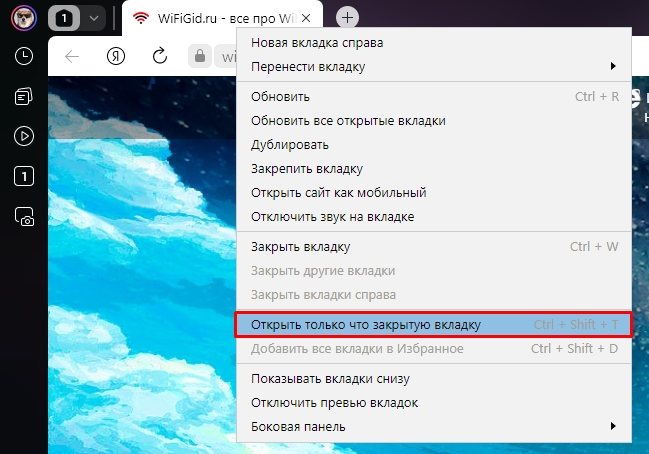
После этого откроется последняя закрытая вкладка. Если же вы закрыли несколько вкладок, то просто жмем на это же сочетание несколько раз. Если у вас не получается использовать горячие клавиши – делаем следующее:
Я вам советую запомнить это сочетание, так как оно работает во всех браузерах, которые идут к операционной системе Windows и Linux. Кстати, все эти действия можно выполнить через контекстное меню – нажмите правой кнопкой по рабочей вкладке и выберите команду Открыть только что закрытую вкладку.
История браузера
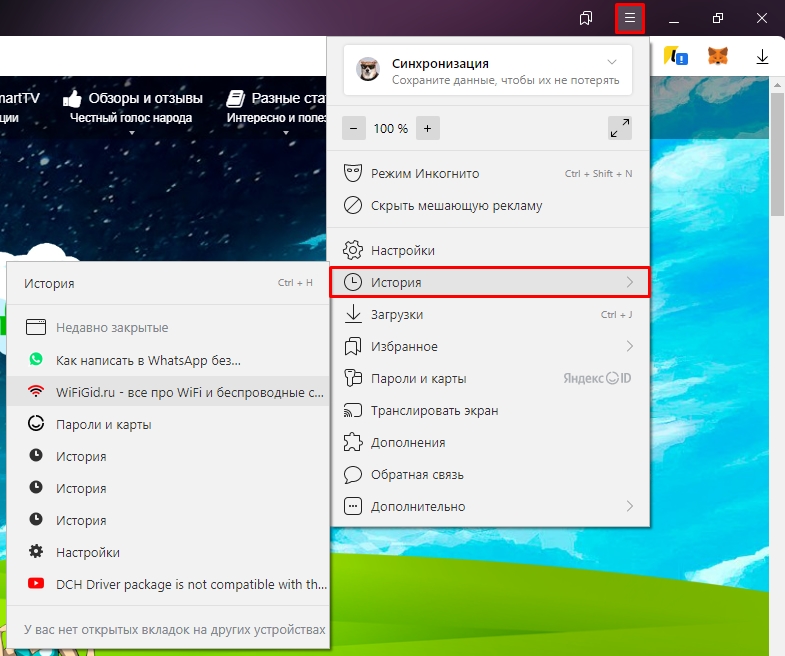
Второй вариант восстановить закрытые вкладки в Яндекс Браузере – это воспользоваться просмотром Истории. Откройте меню браузера и зайдите в Историю. Вы можете посмотреть, что по умолчанию сразу же отображается 8 последних сайтов, на которые вы заходили. Если вы не можете найти нужную страничку – перейдите в рассмотрение полной Истории. Можно также воспользоваться клавишами:
Читаем – как удалить историю в Яндекс браузере.
Как восстановить вкладки в Internet Explorer:
- Нажмите на значок Звёздочка в правом верхнем углу браузера.
- В разделе Избранное найдите Восстановить закрытые вкладки.
- Выберите нужные вкладки из списка и нажмите на них.
- Готово! Ваши вкладки восстановлены.
Google Chrome
- Нажмите на значок меню (три точки) в правом верхнем углу браузера.
- В разделе История выберите Восстановить закрытую вкладку.
- Выберите нужные вкладки из списка или нажмите Ctrl + Shift + T для восстановления последней закрытой.
- Готово! Ваши вкладки восстановлены.
Mozilla Firefox
- Нажмите на значок меню (три горизонтальные полоски) в правом верхнем углу браузера.
- Выберите История и затем Недавно закрытые вкладки.
- Выберите нужные вкладки из списка или нажмите Ctrl + Shift + T для восстановления последней закрытой.
- Готово! Ваши вкладки восстановлены.
Таким образом, сохранить вкладки после закрытия программы можно с помощью различных методов, в зависимости от используемого браузера. Обязательно проведите синхронизацию между устройствами, чтобы иметь доступ к важным вкладкам на всех своих устройствах. Не паникуйте, если вкладки закрылись – восстановить их легко и быстро!
Как восстановить закрытые вкладки в вашем браузере
Пожалуй, это первый браузер, с которым столкнулось большинство пользователей. Несмотря на активное продвижение браузера Edge компанией Microsoft, некоторые пользователи до сих пор предпочитают использовать Internet Explorer. И существует несколько способов восстановить закрытые вкладки в данном браузере.
Internet Explorer
Для восстановления закрытых вкладок в Internet Explorer можно использовать горячие клавиши, которые идентичны для браузера Edge.
Mozilla Firefox
В браузере Mozilla Firefox также есть несколько способов восстановить закрытые вкладки, аналогично Internet Explorer.
Opera
Разработчики браузера Opera предоставляют несколько вариантов для восстановления закрытых вкладок.
Яндекс.Браузер
Российский браузер Яндекс.Браузер имеет функциональность по восстановлению закрытых вкладок, аналогичную зарубежным аналогам.
Safari
В браузере Safari достаточно использовать стандартные функции программы для восстановления закрытых вкладок.
Google Chrome
Google Chrome, один из самых популярных браузеров, также предоставляет возможности для восстановления закрытых вкладок.
Универсальные методы восстановления закрытых вкладок
Как восстановить закрытую вкладку в любом браузере? Вот несколько универсальных способов:
- В настройках браузера укажите открытие всех вкладок при запуске.
- Используйте сочетание клавиш Ctrl + Shift + T для открытия последней закрытой вкладки.
- Используйте специальные плагины, упрощающие работу с закрытыми вкладками.
Пользуйтесь этими советами для успешного восстановления закрытых вкладок в вашем браузере.
Кликните правой кнопкой мыши по панели вкладок и выберите «Открыть закрытую вкладку» или «Открыть закрытое окно». Вместо этого также можно просто нажать Shift + Ctrl + T в Windows либо Shift + Cmd + T в macOS.
Кроме того, все вкладки легко восстановить, открыв меню «История».
Если хотите, чтобы при запуске Chrome автоматически открывались страницы, с которыми вы работали ранее, — зайдите в «Настройки» или вбейте в адресную строку chrome://settings/, а затем в разделе «Запуск Chrome» установите вариант «Ранее открытые вкладки».
Как вернуть закрытые вкладки в Mozilla Firefox
Восстановить закрытую страницу можно через одноимённый пункт в контекстном меню. Для этого кликните правой кнопкой мыши по панели вкладок или используйте сочетание клавиш Shift + Ctrl + T в Windows либо Shift + Cmd + T в macOS. Для окон это тоже работает.
Как восстановить закрытые вкладки в Opera
Вызовите контекстное меню правым кликом по пустому месту на панели вкладок и выберите «Открыть последнюю закрытую вкладку». Горячие клавиши для этого действия — Shift + Ctrl + T в Windows и Shift + Cmd + T в macOS.
Как вернуть закрытые вкладки в Microsoft Edge
Выполните правый клик по панели вкладок и нажмите «Повторно открыть закрытую вкладку» или воспользуйтесь сочетанием Shift + Ctrl + T (Shift + Cmd + T).
Также можно перейти в «Журнал» через меню или по клику на соответствующую иконку и найти нужные страницы в разделе «Недавно закрытые».
Как восстановить закрытые вкладки в Safari
В Safari контекстное меню недавно закрытых вкладок вызывается по клику на кнопку открытия новой. Для быстрого возврата случайно утерянной страницы работает стандартное сочетание отмены действия: Cmd + Z. Шорткат Shift + Cmd + T, кстати, тоже поможет.
Чтобы все открытые страницы восстанавливались автоматически при запуске Safari, зайдите в настройки, нажав Cmd + < на клавиатуре, и в разделе «Основные» отметьте «Все окна из последнего сеанса».
Как вернуть закрытые вкладки в «Яндекс Браузере»
Кликните правой кнопкой мыши по панели страниц и выберите «Открыть только что закрытую вкладку» или нажмите Shift + Ctrl + T в Windows либо Shift + Cmd + T в macOS.
Чтобы открытые вкладки всегда загружались при запуске «Яндекс Браузера» автоматически — вызовите меню «Настройки» или вбейте в адресную строку browser://settings/. В разделе «Интерфейс» поставьте галочку напротив пункта «При запуске восстанавливать вкладки окон и список закреплённых групп».
Как восстановить закрытые вкладки в Vivaldi
Вызовите контекстное меню правым кликом по панели вкладок и выберите «Открыть закрытую вкладку». Если больше любите горячие клавиши, используйте Shift + Ctrl + T в Windows или Shift + Cmd + T в macOS.
Если вкладка была закрыта ранее — отправляйтесь в «Историю», кликнув по соответствующей иконке в боковой панели, и найдите нужную страницу там.
Если часто теряете вкладки после закрытия самого браузера, то перейдите в «Настройки». В разделе «Общие» выберите «При запуске открывать: Последнюю сессию».
Этот материал впервые был опубликован в апреле 2012 года. В феврале 2024‑го мы обновили текст.
Каролина Вилья / Лайфхакер
Если нашли ошибку, выделите текст и нажмите Ctrl + Enter
Заключение
Выход из ситуации с потерей страницы найдется всегда. В крайнем случае, ее можно просто добавить в список закладок. Вышеперечисленные способы помогут восстановить как недавно закрытые вкладки, так и отыскать те, что были закрыты ранее. Но если все в браузере настроено правильно, а сайты все равно слетают, тогда вполне вероятно, что компьютер подхватил какой-то вирус. В этом случае простые комбинации и история браузера вряд ли смогут помочь.
Дополнительно о техподдержке
 Простые решения проблем с экраном планшета
 Краткое и простое руководство по включению Wi-Fi на ноутбуке Sony Vaio с Windows 10
 Горячая линия СтолПлит: телефоны, как связаться с поддержой?
 Лучшие браузерные игры как приятно убить время
 Care u eyes для windows
 Главная – Белорусское Общество Защиты Потребителей
 Восстановление контактов на Android: причины удаления и советы по восстановлению
 НАКТА-Кредит-Запад в Нижнем Новгороде – займы до 100 000 рублей, адреса офисов МФО