Внешние и внутренние накопители
Все жесткие диски можно разделить на две категории – внутренние и внешние.
Внешние накопители
Внешние винчестеры продаются в отдельном корпусе и подключаются к разъему USB. Они часто используются для хранения резервных копий с фотографиями, музыкой и видео. Внешние диски позволяют быстро переносить файлы между различными устройствами, такими как компьютеры, ноутбуки, моноблоки и телевизоры. Они отличаются по емкости, скорости работы и другим параметрам.
На нашем сайте есть статья Как выбрать внешний жесткий диск, где разбираются важные технические характеристики.
Внутренние накопители
Внутренний жесткий диск устанавливается в системный блок или ноутбук, является основным хранилищем данных, на которое устанавливается операционная система, программы и другие файлы. Они продаются без защитного кожуха и подключаются к материнской плате.
HD Tune Pro
HD Tune Pro — утилита для детального тестирования жесткого диска. С помощью приложения можно проверить работоспособность и производительность накопителя информации. Программа совместима с операционной системой Windows (32/64 бит), предоставляет доступ к различным тестам диска.
Особенности HD Tune Pro
- SMART-тест
- Настройка шума и потребления энергии
- Специальная командная строка для запуска тестов
Требования к программе
- ОС Windows 2000 и новее
- Язык интерфейса: английский
- Цена лицензии: 25 долларов
Пробная версия
Для тестирования функционала утилиты можно загрузить бесплатную пробную версию. После покупки лицензии пользователи получат доступ ко всем инструментам программы.
Основные разделы HD Tune Pro
- Benchmark: Запуск тестирования жесткого диска для чтения и записи.
- Health: Проверка основных атрибутов устройства и отображение их состояния.

Программы для проверки жестких дисков: HD Tune Pro и HDD Health
HD Tune Pro
Error Scan
Error Scan. Здесь выполняется сканирование диска на наличие ошибок. Программа анализирует секторы устройства. Поврежденные участки отмечаются красным квадратом.

AAM
AAM. Этот раздел используется для настройки уровня шума накопителя информации. Чтобы внести изменения необходимо передвинуть ползунок: минимальное значение шума — 128, максимальное — 254.

Extra tests
Extra tests. В этом разделе утилиты HD Tune Pro расположены дополнительные параметры теста чтения и записи диска.

HD Tune Pro: Наработка на отказ
Показывает, насколько выбранная модель сервера надежна. Это своего рода гарантия производителя на время, которое будет жесткий диск работать без поломок и повреждений. Поэтому если приобретается конструкция для сервера, MTFB – обязательный параметр, на который нужно обращать внимание перед покупкой. Как правило, показатель должен быть не менее 1 млн. ч., а лучше, если и более.
Черепичная магнитная запись
При такого рода магнитной записи на магнитном диске дорожки располагаются друг над другом (как черепица на крыше). Из-за этого можно увеличить плотность записи. Но вместе с удобством появились и проблемы. Если приходится перезаписывать некоторые данные, то неизбежно портится нижняя дорожка. А значит придется переписывать весь диск. Но чтобы такого не случалось, дорожки объединили в ленты. Теперь, когда меняется часть ленты, она остается в памяти, данные модернизируются и снова записываются на диск.
HDD Health
HDD Health — это небольшая утилита, которая используется для отслеживания состояния жесткого диска. Анализ основных показателей выполняется в режиме реального времени. С помощью программы можно предотвратить серьезные поломки и сбои в работе накопителя информации. Утилита отправляет оповещения пользователю в случае обнаружения проблем в работе HDD.
Приложение для мониторинга состояния диска HDD Health полностью совместима с операционной системой Windows (32 и 64-битными). Чтобы установить и запустить программу, требуется ОС Windows XP и новее. Утилита доступна только на английском языке. Русская версия не поддерживается. Модель распространения приложения — бесплатная, поэтому покупать лицензию или ежемесячную подписку не нужно.
Программ HDD Health работает в системном трее Windows. Когда утилита запущена, она отслеживает основные жизненные показатели жесткого диска. В главном окне софта доступна следующая информация:

Программы для проверки жестких дисков
В разделе Partitions отображается информация о свободном пространстве на диске по разделам. В нижней части интерфейса расположена полоса, которая демонстрирует, сколько процентов диска свободны для использования.
Среднее время ожидания
Время, которое понадобится, чтобы головка переместилась к нужному сектору после того, как достигнет определенной дорожки. Измеряется это в миллисекундах. Универсальные модели имеют среднее время ожидания от 7 до 14 МС.
Если увеличивать частоту вращения диска, то и ожидание будет уменьшаться ровно настолько, насколько увеличили частоту. Фактор, который определяет скорость записи и чтения и называется средним временем ожидания.
Популярные производители
Конкуренция на рынке HDD относительно невысокая – почти всю продукцию выпускают три промышленных гиганта: Seagate, Toshiba и Western Digital. Отдельно стоит сказать о HDD фирмы Hitachi – хотя этот бренд до сих пор встречается на полках магазинов, фактически он принадлежит корпорации Western Digital.
Seagate (Samsung)
Американская компания Seagate Technology – один из пионеров в производстве жестких дисков. Первый накопитель, вмещавший всего 5 Мб, был выпущен производителем в 1980 году. В 2011-м компания приобрела производство жестких дисков Samsung, которые теперь тоже выпускаются под маркой Seagate.
В ассортименте производителя несколько линеек HDD для разных нужд.
Toshiba
Японская корпорация Toshiba делает надежные жесткие диски для домашних и специализированных ПК. В ассортименте есть портативные и внутренние накопители. Для домашних компьютеров предназначены две новые линейки компании: Х300 и Р300.
HDD Х300 имеют объем от 4 до 18 Тб с буфером 256-512 Мб. Производитель обещает повышенную надежность и улучшенную обработку данных за счет более точного позиционирования магнитной головки.
У линейки Р300 емкость и производительность поменьше. В серию входят диски от 500 Гб до 6 Тб, предназначенные для офисных и простых домашних компьютеров. Для увеличения срока службы накопителей используется фирменная технология плавной нагрузки.
Western Digital
Американская корпорация Western Digital делает магнитные жесткие диски с 1988 года. В ассортименте есть несколько линеек.
Hitachi
В 2011 году подразделение Hitachi Global Storage Technologies (HGST), отвечающее за производство жестких дисков, было куплено корпорацией Western Digital. Несмотря на это, накопители HGST по-прежнему продаются под старым брендом. Они отличаются высокой надежностью, могут устанавливаться как в стационарные ПК, так и в ноутбуки. Также выпускаются модели для серверов и корпоративного сектора.
Производители SSD
Рынок SSD: бренды и производители
На рынке SSD гораздо больше брендов, чем в сегменте традиционных HDD. Десятки производителей производят твердотельные накопители – от крупных транснациональных корпораций до малых фирм. Вот несколько известных брендов с высокими техническими характеристиками и надежностью:
- Samsung
- SK Hynix
- Western Digital
- AMD
- Crucial
Также на рынке широко представлены SSD от марок, известных своими USB Flash накопителями, таких как:
- AData
- Kingston
- Apacer
- Transcend
- Silicon-Power
Форм-фактор SSD
SSD доступны в различных форм-факторах, каждый из которых предназначен для определенных устройств и целей использования:
8”
- Компактные внешние диски
- Накопители для серверов
5”
- Внешние HDD-диски
- Модели для приставок
- SSD для ноутбуков и ПК
- Накопители для серверов
5”
- Жесткие диски для стационарных ПК
M.2
Этот форм-фактор применяется для внутренних SSD и характеризуется высокой производительностью и дороговизной. Он может использоваться в ультрабуках и планшетах. M.2 имеет несколько разновидностей по длине:
- HHHL
- mSATA
- Apple Proprietary
Продольная магнитная запись
Продольная магнитная запись бывшее популярное решение для HDD, где головка намагничивает домены над диском параллельно ему. Однако этот метод почти не применяется в современных устройствах.
HDDlife: программа для анализа состояния HDD
HDDlife – это программа для анализа физического состояния жесткого диска. Она отслеживает основные параметры накопителя в реальном времени, помогая пользователям предотвратить серьезные проблемы и потерю данных.
Программа совместима с Windows (32 и 64-бит) и имеет русскую версию. Пользователи могут приобрести Pro-версию за 225 рублей, получив дополнительные возможности. Также доступна ознакомительная версия на 15 дней для тестирования.
Вся работа с программой HDDlife выполняется в главном окне. Здесь отображаются основные показатели текущего состояния диска. В верхней части интерфейса расположен индикатор температуры. Ниже — строка, в которой показано общее время работы устройства. Ниже отображается здоровье и производительность диска в процентах. В блоке "Логические разделы" показаны локальные диски: метка, система, объем и количество свободной памяти.

Также пользователи могут перейти в настройки диска. В этом разделе доступна возможность настройки уровня шума и потребления энергии устройства.

Можно посмотреть SMART-атрибуты. Здесь отображаются основные показатели, их значения и текущий статус.

Используемые технологии
Своей деятельностью жесткий диск напоминает магнитофон. Головка стоит неподвижно, поверхность диска перемещается. Когда ведется запись, катушка образует магнитное переменное поле. Но поскольку на головке есть зазор, это поле действует на диск и меняет направление намагниченного вектора. Все это напрямую зависит от размера сигнала. Когда идет считывание, домены перемещаются и в магнитопроводе головки изменяется магнитный поток. От этого зарождается переменный электросигнал в катушке.
Но это было раньше. Теперь же на жестких дисках устанавливают головки, и пользуются магниторезистивным эффектом для считывания. Тогда магнитное поле вокруг головки изменяется и меняет ее сопротивление.
Базовые характеристики
Не все пользователи умеют верно определить параметры жестких дисков. Некоторые делают свой выбор только на основании форм-фактора, объема. А между тем на рабочие качества оказывают влияние другие важные показатели.
Жесткие диски — накопители данных, информации, без которых серверы не могут функционировать. В статье предлагается рассмотреть характеристики, от которых напрямую зависит работоспособность устройства.
Какой объем памяти выбрать
У HDD-дисков в основном объем памяти от 500 Гб до 10 Тб, у SSD-накопителей — от 128 Гб до 2 Тб. Сколько именно вам нужно памяти, зависит от задач, но есть несколько особенностей:
На что влияет буфер HDD
Буфер или кэш — это отдельный вид памяти внутри HDD, который отвечает за работу с «очередью». То есть теми программами и процессами, которые еще не обрабатываются жестким диском, но скоро будут.
Чем больше кэш, тем больше диск способен запоминать операций — и тем реже к нему обращается система, снижая износ. К работа с диском с большим буфером ощущается быстрее.
Сегодня на рынке доступны HDD с буферной памятью от 8 Мб до 4 Гб, но для повседневного использования хватит жесткого диска с кэшем 256 Мб.
HDD или SSD
Это два разных типа накопителей. Вот чем они отличаются.
HDD (hard disk drive — «жесткий диск»). Жесткий диск — это буквально диск, расположенный вместе со считывателем в корпусе-коробочке.
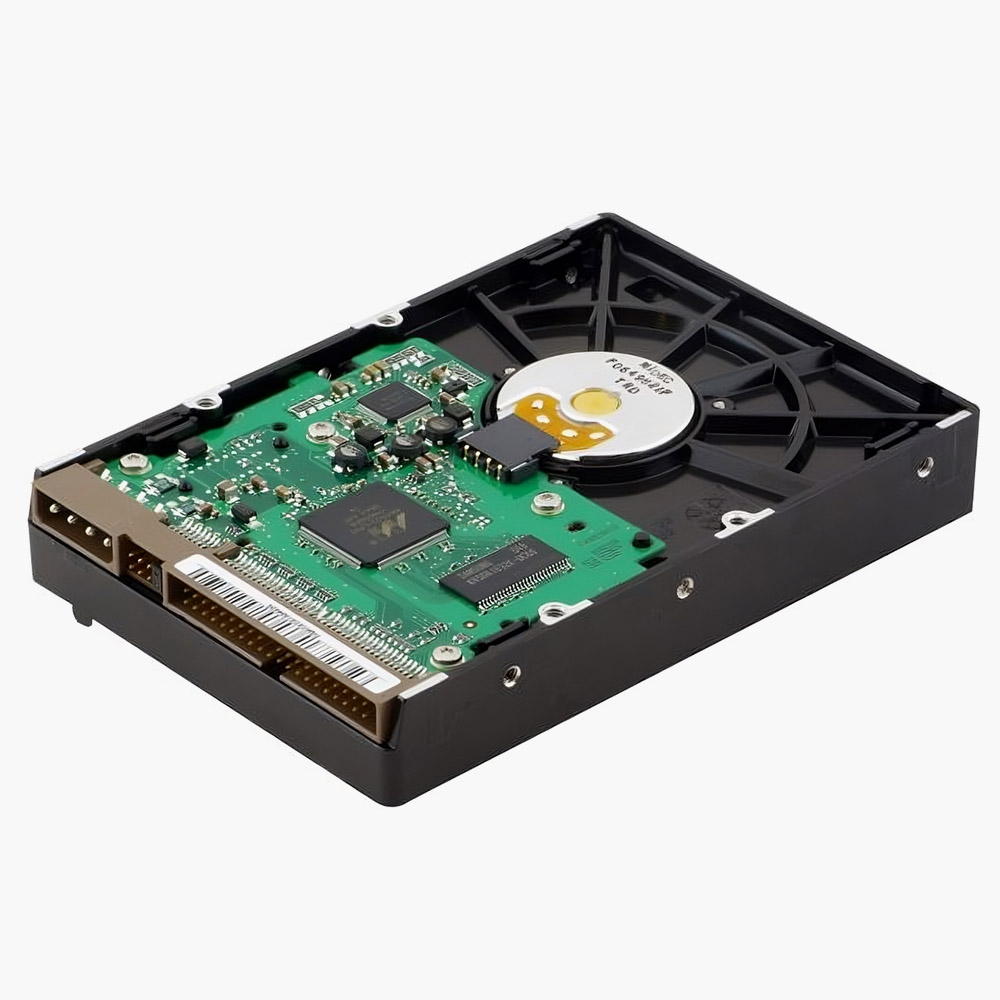
Внутренности HDD слегка напоминают проигрыватель винила
На самом деле таких дисков несколько, они расположены один над другим. На каждом — особое магнитное напыление, благодаря которому информация записывается на диск. Технология энергонезависимая: информация остается на диске и без подключения электричества.
У HDD есть большой минус — хрупкость. Достаточно небольшого удара, и диски сдвинутся с места, напыление повредится, и данные потеряются. Поэтому HDD или используют внутри системного блока или ноутбука, или помещают в специальный корпус и обращаются супернежно. Зато есть небольшая возможность восстановить данные даже с частично неисправного диска.
Так работает HDD-накопитель
HDD в наши дни пригодится только для специфичных задач: хранения большого объема файлов или архива важных фотографий.
Помимо дешевизны, HDD выигрывают у других стандартов хранения возможностью частично восстанавливать удаленные файлы. Если повезет, то случайно удаленную таблицу с квартальным отчетом удается вытащить без повреждения данных.
SSD (solid-state drive — «твердотельный накопитель»). Такой диск состоит из контроллера и набора микросхем, на которых хранится информация.
Мельчайшие элементы внутри микросхем принимают значение «1» либо «0». Дальше процессор считывает эти значения и преобразует их в привычные нам файлы: документы, картинки, видео. SSD можно сравнить с продвинутой и объемной флешкой.
Из минусов SSD обычно называют цену и емкость: в продаже сложно найти SSD с объемом больше 2 Тб. И стоят такие диски обычно дороже, чем HDD.
Так работает SSD-накопитель
В большинство современных сборок имеет смысл устанавливать именно . Цена на них с каждым годом снижается, а качество растет. Заплатив вдвое больше, в некоторых случаях можно получить скорость в выше.
Быстрая работа ПК пригодится не только пользователям профессионального софта: система и программы начнут загружаться быстрее, а копирование файлов займет меньше времени.
SSD можно установить даже в старые компьютеры, оснащенные только для жестких дисков.
Еще бывает третий тип — SSHD (solid-state hybrid drive — «гибридный жесткий диск»). Это устройство, в котором данные хранятся и на дисках,
Такие устройства повышают производительность компьютера за счет особой архитектуры: они записывают диска информацию, которая нужна для загрузки операционной системы. Во время следующего включения компьютера система начнет работать быстрее, потому что ее данные расположены на быстрой части диска.
Моментами такие устройства работают быстрее, но по сути остаются теми же HDD со всеми их недостатками.
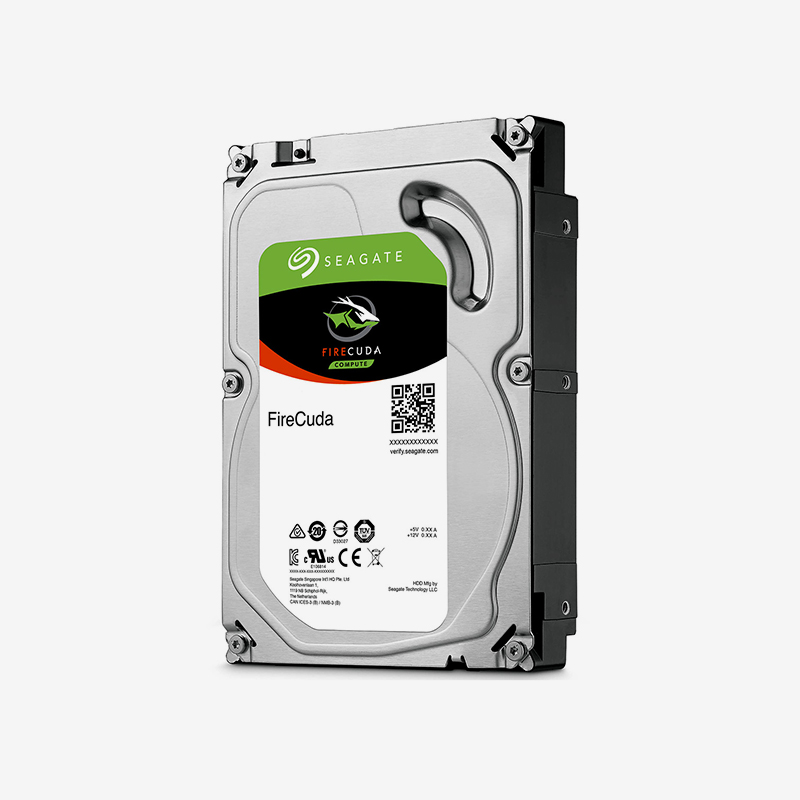
Внешне гибриды выглядят как обычные HDD
Какой тип выбрать
Чтобы правильно выбрать жесткий диск, нужно учитывать бюджет, назначение компьютера и типичные сценарии использования ПК.
Геометрия магнитного диска
Это набор параметров, секторов, головок, количества цилиндров.
В этом случае цилиндр является совокупностью дорожек, которые находятся на равном расстоянии от центра. Все головки диска перемещаются в одинаковое время и этим осуществляют подход к таким же цилиндрам с одинаковыми номерами. Определенную дорожку на самом цилиндре задает номер головки.

HDDScan
— программа для диагностики жесткого диска. Утилита помогает найти BAD-сектора носителя, определить температуру диска. Доступна возможность регулирования акустического режима. Есть функция проведения SMART-анализа.
После запуска программы откроется главное окно с разделами. В верхней части интерфейса необходимо выбрать накопитель информации для диагностики из списка: жесткий диск, USB-флешка, карта памяти.

В нижней части интерфейса утилиты отображается информация о жестком диске: модель, серийный номер, название, объем.
Первый доступный тест — SMART. После запуска этого инструмента откроется окно с результатами в формате таблицы. В таблице показаны самые важные атрибуты: название, худший показатель, пороговое значение. В левой колонке располагается зеленый круг, который сигнализирует о том, что выбранный параметр жесткого диска в порядке.

Иконка восклицательного знака сигнализирует о нахождении проблемы. Красный круг — неисправность атрибута. Итоговый результат SMART-теста можно сохранить в текстовом файле или распечатать.
TESTS. В этом разделе доступны инструменты для тестирования жесткого диска:

TOOLS. Здесь расположены полезные инструменты для получения подробной информации о жестком диске:

Материал корпуса
Пластик – дешевый и легкий материал. При этом его прочностных характеристик вполне достаточно для нормальных условий эксплуатации. Наиболее распространенный вариант.
Металл – прочнее и красивее пластика, но тяжелее и дороже.
Металл+пластик, пластик+резина, металл+резина – такой корпус более устойчив к ударам. Запоминающее устройство в прорезиненном корпусе сложнее выронить из рук.
Перпендикулярная магнитная запись
Это другая технология, когда информационные биты находятся в вертикальных доменах. Из-за этого можно применять магнитные поля мощнее, а площадь материала уменьшить (для записи одного бита).
Уже с 2005 г. жесткие диски продают с перпендикулярной записью.
Для чего нужен жесткий диск
Главная задача любого носителя информации – хранение данных. На нем лежат загруженные пользователем фильмы, игры, музыка, фотографии, документы, а также файлы служебных программ. Операционная система, драйверы, фоторедакторы, офисные и прочие приложения могут занимать достаточно много места.
В отличие от оперативной памяти, которая хранит данные только временно, жесткий диск – это постоянное хранилище. Хард является энергонезависимым (не требует постоянного питания), поэтому сохраненная на нем информация не теряется при выключении устройства. Объем данных, которые можно хранить на диске, зависит от его емкости (в описании моделей указывается в Гб – гигабайтах или Тб – терабайтах).
Накопители подключаются к любым компьютерам – не только домашним ПК, но и серверам, системам видеонаблюдения. Многие производители выпускают HDD для разных сценариев использования. Например, самые простые серии, рассчитанные на работу около 8 часов в сутки, подходят только для офисных или редко используемых домашних ПК. Диски с повышенной надежностью могут работать круглосуточно, поэтому они устанавливаются в системах видеонаблюдения, постоянно включенных домашних и рабочих компьютерах.
От чего зависит скорость передачи данных на HDD
От скорости вращения шпинделя. Это ось, которая крутит те самые пластинки:
Если нужен внутренний жесткий диск для операционной системы — выбирайте SSD или HDD Так компьютер будет загружаться и работать быстрее.
Для хранилища данных подойдет HDD на 5400 об/мин. Работает тихо, надежно.
В качестве внешнего жесткого диска удобен HDD с интерфейсом USB 3.0. Такой интерфейс будет у большинства ноутбуков, компьютеров и даже телевизоров.
Форм – фактор
Покупатели изначально ориентируются на форм- фактор.
Он представляет собой геометрическую и структурную характеристику устройства. Она определяет размеры, величину, конфигурацию. Форм-фактор влияет на функциональность сервера, он «решает», можно ли установить дополнительные составляющие и периферийные устройства. От этой характеристики зависит установка компонентов внутри сервера, их совместимость, совместная работа. Форм-факторов существует несколько, и у каждого имеются свои особенности, каждый имеет свое применение.
Самыми привычными являются 2,5 и 3, 5 дюймов. Если размер меньше, но, как правило, их вставляют в ноутбуки (размер корпуса не позволяет там устанавливать размер больше). Если же размеры больше, то их монтируют в серверы.
Можно встретить размеры накопителей значительно меньше, но их не надо брать во внимание, потому что они предназначены лишь для мобильных гаджетов.
Форм-фактор решает далеко не все. Большую роль играет и то, какое количество энергии необходимо для работы сервера. Поэтому размер в 2,5 дюйма чаще используют в роли внешнего накопителя, такого питания вполне достаточно. А вот если сделан внешний диск, ему может потребоваться дополнительное питание.
Нельзя забывать и о серверном питании. Серверный блок отвечает за то, чтобы электричество равномерно поступало и в жесткий диск, и в процессор, и в материнскую плату, и в остальные компоненты сервера.
Понятно, что серверное оборудование должно быть надежным и качественным. Именно такие можно приобрести в компании ittelo.ru.
Питание внешних жестких дисков
USB – позволяет использовать накопитель в тандеме с ноутбуком, когда питание от сети недоступно. При этом возможна ситуация, когда мощности тока будет недостаточно для работы жесткого диска.
Thunderbolt – данный способ питания обладает теми же достоинствами и недостатками, что и предыдущий вариант.
Сеть 220 В – в отличие от USB и Thunderbolt исключает проблемы, связанные с низкой мощностью тока. Минус – требуется розетка.
Встроенный аккумулятор – позволяет использовать внешний жестких диск, если отсутствует подключение к сети. Недостаток – требуется следить за состоянием батареи, чтобы избежать отказа устройства в самый неподходящий момент.
Тепловыделение и энергопотребление
При приобретении сервера важно помнить – чем больше параметр потребления энергии, тем меньше сервер будет работать при отключенной сети.
Какая-то часть всей используемой энергии обязательно преобразуется в тепло. Здесь понадобится дополнительное охлаждение. Если же нет возможности дополнить корпус таким составляющим, тогда нужно свой выбор останавливать на моделях с более низкими показателями.
Внешний или внутренний
Накопители можно устанавливать внутрь компьютера или ноутбука или просто носить с собой как флешку.
Внутренние жесткие диски помещаются внутрь системного блока или ноутбука. Здесь важен — то, какого размера и формы будет жесткий диск. Его указывают обычно в дюймах.
Например, если купить для обычного системного блока жесткий диск шириной 2,5 дюйма, придется думать, куда его положить: стандартные крепления рассчитаны на диски 3,5 дюйма. В ноутбуках обычно используют — большей ширины диск вы туда просто не засунете.
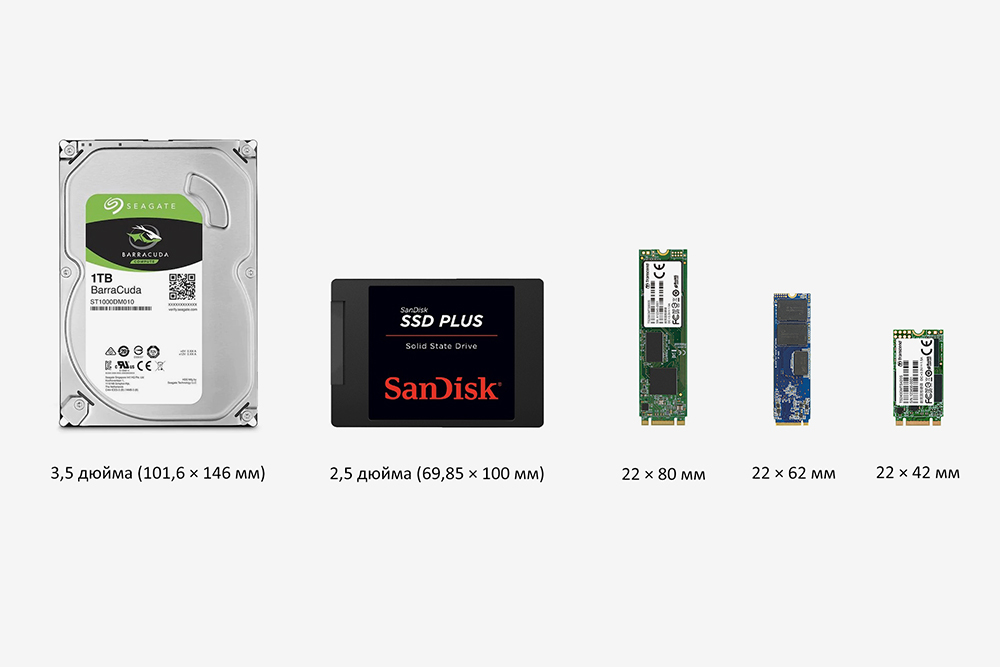
У совсем другие и обозначаются четырьмя цифрами: 2242, 2232 и далее. Прежде чем выбирать внутренний жесткий диск, проверьте, какой нужен , в инструкции к компьютеру или ноутбуку.
Чтобы подключить внутренний диск, нужно выключить компьютер или ноутбук, открыть корпус, найти нужные разъемы для обмена данными и питания, подсоединить устройство.
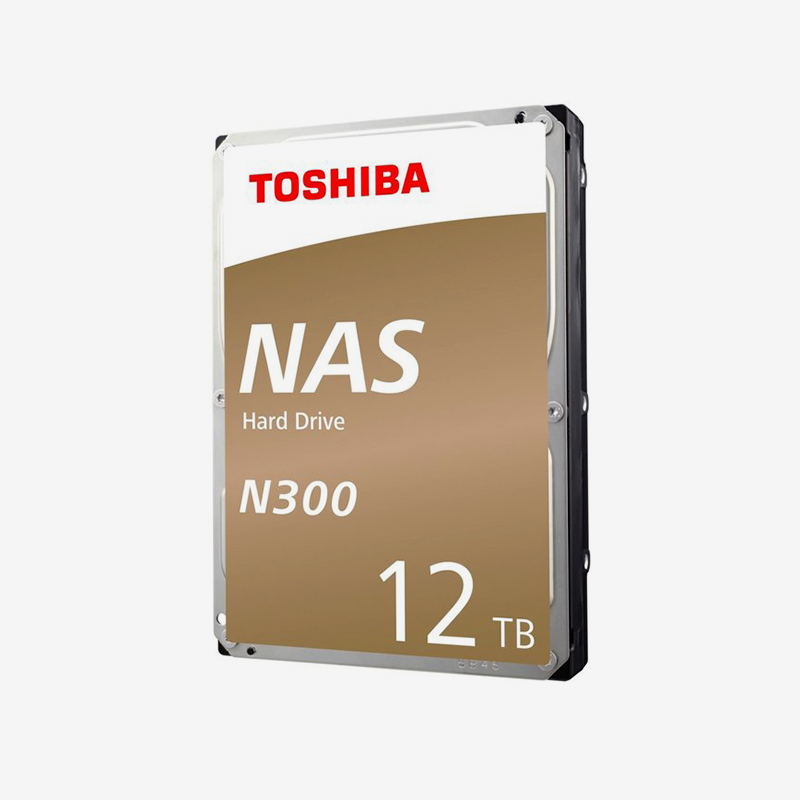
Любой внутренний HDD будет выглядеть как металлическая тяжелая коробочка
Внешние жесткие диски можно носить с собой, поэтому зависит только удобство. Я спокойно пользуюсь большим диском на 2,5 дюйма, предпочитает миниатюрные на 1,8 дюйма.
Внешние диски чаще всего используют , поэтому для их подключения нужно просто вставить провод в нужное гнездо — как флешку.
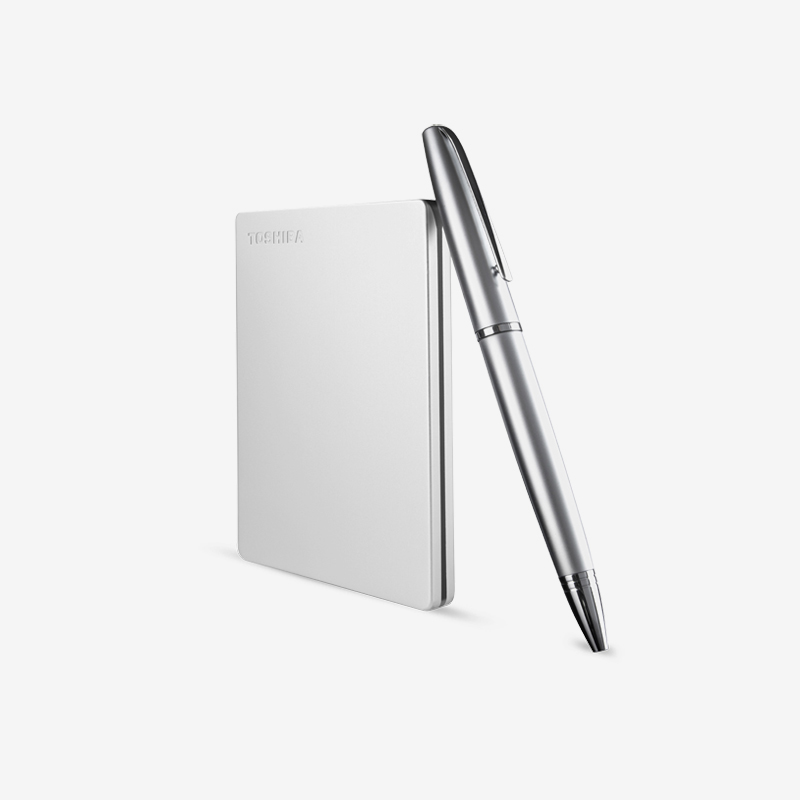
Внешний диск от Toshiba чуть меньше обычной ручки. Я переношу такой просто в заднем кармане брюк
Victoria HDD
— приложение для оценки работоспособности, мелкого ремонта и тестирования жестких дисков, карт памяти и CD/DVD-накопителей. Утилита поддерживает функции построения графиков при использовании инструмента полного сканирования поверхности HDD или SSD. Доступна возможность установки пароля на USB-накопители.
Программа совместима с операционной системой Windows (32 и 64-бит). Для корректной работы с приложением нужна ОС Windows XP и новее. Язык интерфейса — английский. Русская версия не поддерживается. Утилита Victoria HDD распространяется полностью бесплатно и не требует установки на ПК.
На первый взгляд, интерфейс утилиты кажется сложным: больше количество вкладок, параметров и цифр. Первый доступный раздел "Standard".

В левой части интерфейса отображается подробная информация о жестком диске: модель, производитель, серийный номер, размер, кэш, ATA-8, скорость вращения и т.д. Справа расположен механический и акустический тест.
Следующий раздел — "SMART".

Он используется для запуска SMART-тестирования жесткого диска. Victoria HDD анализирует каждый атрибут накопителя и отображает состояние каждого параметра. Для запуска процесса следует нажать кнопку "Get SMART".

Состояние атрибутов отображается в виде кругов. Зеленый и желтый круги показывают, что выбранный параметр находится в норме. Если круг красный — программа обнаружила неисправности в работе жесткого диска.
"Tests". Этот раздел используется для глубокого анализа состояния поверхности накопителя информации.

На выбор доступно два типа тестирования:
"Advanced". В этом разделе выполняется расширенная проверка жесткого диска на наличие ошибок, дефектов и неисправностей.

Интерфейс подключения
Нельзя игнорировать и интерфейс подключения. При более современных моделях сервера, как правило, устанавливают разъемы SATA. Раньше они работали с интерфейсом, но сейчас их уже не устанавливают.
SATA обладает несколькими разными ревизиями, и у каждой своя пропускная способность. Для домашней работы больше подойдет скорость чтения и записи до 6 Гбит/с, то есть, третья версия.
Еще есть интерфейс SAS, но его устанавливают на более дорогих серверах. SAS может совмещаться с SATA, но именно SATA присоединяется к SAS, не наоборот. Если стоит выбор среди SATA 2 и 3, то лучше выбрать последний.
Другие характеристики
Уровень чувствительности жесткого диска к ударам. Если накопитель планируется использовать в качестве переносного, то на данную характеристику следует обратить внимание. Различают ударостойкость при хранении (от 75 до 3000 G) и при работе (от 3-3000 G). Чем выше уровень данной характеристики, тем лучше жесткий диск защищен от внешнего воздействия.
Потребляемая мощность
Чем ниже мощность, тем меньше энергии потребляет жесткий диск. Данный параметр важен зачастую для жестких дисков в ноутбуках, т.к. питание идет от аккумулятора.
Уровень шума
Влияет на комфорт эксплуатации жесткого диска. Современные модели работают довольно тихо: 20-28 дБ (спящий режим), 23-33 дБ (чтение и запись данных).
Позволяет приблизительно оценить срок службы накопителя. Единица измерения – миллионы часов (млн. часов). Чем больше этот показатель, тем лучше, поскольку девайс дольше проработает.
Встроенный USB-кабель
Избавляет от необходимости искать переходник или кабель для подключения внешнего накопителя. Но такой вариант усложняет транспортировку запоминающего устройства, а при неаккуратном обращении встроенный кабель может выйти из строя.
Ударостойкий корпус
Обеспечивает повышенную защиту накопителя от ударов. Маркировка – «power», «armor», «steel».
Пыле- влагозащита
Позволяет оценить стойкость жесткого диска к названным факторам. Записывается с помощью буквенно-цифрового кода IPXX, где первая цифра указывает на защиту от пыли, а вторая – на защиту от влаги. Такая опция особенно важна для внешних жестких дисков.
Обычно встречаются модели со следующими классами пыле- и влагозащиты:
Стандарт MIL-STD-810
Американский военный стандарт, описывающий степень защищенности различного оборудования от негативных воздействий внешней среды, включая удары и вибрации.
Правда, соответствующая маркировка на «гражданской» продукции не всегда говорит о ее максимальной защищенности. Дело в том, что такие изделия зачастую тестируются по одному или двум параметрам стандарта из огромного списка.
CrystalDiskInfo
— утилита для мониторинга текущего состояния жесткого диска. Программа позволяет производить SMART-тест накопителя. Доступна возможность просмотра подробной информации о диске: модель, производитель, серийный номер и т.д. Есть специальная функция, которая используется для снижения уровня шума.
В главном окне CrystalDiskInfo отображается вся необходимая информация о накопителе: модель, прошивка, серийный номер, интерфейс, размер буфера данных, скорость вращения, общее время работы жесткого диска и т.д.

В левой части интерфейса расположено окно техсостояние — показывает текущее состояние жесткого диска. Этот показатель формируется на базе показателей SMART-теста и температуры накопителя информации. В нижнем окне расположены все важные атрибуты, текущий и наихудший показатель, порог и Raw-значения. Синий круг в левом столбце сигнализирует о том, что показатель находится в норме.

В разделе "Сервис" приложения CrystalDiskInfo можно установить время для обновления показателей SMART-теста.

Чтобы выполнить принудительное обновление, пользователи могут нажать кнопку "F5". В этом случае утилита произведет анализ всех показателей диска. Для управления уровнем шума необходимо перейти в раздел "Сервис" — "Дополнительно" — "Управление AAM/APM". В открывшемся окне пользователи могут настроить уровень шума и потребления энергии жесткого диска.

Блок электроники
Обрабатывает, хранит и передает данные в электронной форме. Сюда входят: память, микропроцессоры, интерфейсы связи и некоторые другие составляющие. Работает блок за счет электрических сигналов и различных логических действий. Информация поступает на микросхему, там и происходят обработка и анализ, в которых участвует встроенное программное обеспечение.
Производитель
Самый важный критерий выбора жесткого диска – надежность. Несомненными лидерами среди производителей являются бренды WD (Western Digital) и Seagate. Это самые качественные винчестеры, процент бракованных или вышедших из строя единиц у них минимальный. Следующими необходимо отметить марки Toshiba, Hitachi, а также Samsung. Их модели можно купить при острой необходимости, однако стоит обязательно изучить отзывы.
Продукция остальных производителей жестких дисков не вызывают особого интереса, стоит при этом почти также как и лучшие винчестеры. Если же необходимо купить модель марки «второго эшелона», то можно выбрать бренды ADATA, Dell, GoodRAM, HP, Intel, Kingston, Lenovo, SanDisk, Transcend, Verbatim, Silicon Power.
Среди сетевых накопителей картина чуть иная: брендов таких дисков немного. Самыми качественными будут Synology, QNAP, а также модели Seagate.
Емкость накопителя
Физический объем диска, указывает на то, сколько информации вы можете на него записать. Измеряется обычно в гигабайтах (ГБ), однако емкость современных моделей жестких дисков указывается уже в терабайтах (ТБ). 1 ТБ=1024 ГБ.
С данной характеристикой зачастую все просто: чем больше емкость, тем лучше. На сегодняшний день существует возможность получения максимального объема до 48 ТБ. Такую емкость обеспечивает сетевая система (внешний) из нескольких накопителей. Максимальная емкость одного жесткого диска – 12 ТБ.
При выборе подходящего соотношения цены к емкости действует правило: с возрастанием объема памяти снижается удельная стоимость хранения информации (особенно между «соседними» моделями, например HDD на 500 ГБ и 1 ТБ). Поэтому выгоднее немного переплатить и приобрести более вместительный накопитель. В то же время самые емкие решения на 8-12 ТБ обойдутся слишком дорого и скорее всего не пригодятся.
С точки зрения надежности хранения данных ситуация противоположная. Хорошим решением будет покупка двух небольших винчестер ов вместо одного «гиганта». В этом случае поломка одного из дисков означает потерю лишь половины информации.
Ориентировочная емкость жестких дисков:
Адресация данных
Адресацией данных называют процесс использования уникальных систем, подключенных к сети. Эти устройства обмениваются информацией и отыскивают друг друга в сетях.
Назначение и тип установки
Внутренние жесткие диски – устанавливаются внутрь корпуса ПК и не предусматривают регулярное подключение и отключение. Обычно подключаются к ПК через интерфейс SATA.
Внешние жесткие диски – используются как дополнительные устройства для хранения информации. По принципу действия напоминают флешку, но превосходят ее по емкости, а зачастую и по скорости чтения / записи данных. Легко подключаются и отключаются от компьютера через USB или Thunderbolt (SSD-накопители).
Для настольных компьютеров – применяются в стационарных ПК.
Для серверов – используются для серверных систем или отдельных серверов. Такие запоминающие устройства считаются самыми быстрыми и надежными, но в то же время очень шумят.
Для ноутбуков – особенностями таких жестких дисков являются пониженные тепловыделение и уровень шума. Сегодня в ноутбуки чаще всего устанавливают SSD-накопители.
Для систем видеонаблюдения – эти диски характеризуются большой емкостью (от 4 Тб), сравнительно низким энергопотреблением и высокой скоростью чтения и записи (для эффективной работы нескольких камер).
Для игровых приставок – внешние жесткие диски, рассчитанные на хранение игр, файлов сохранений, различных пользовательских настроек. Такие диски имеют соответствующее ПО, которое облегчает их интеграцию с игровыми приставками.
Объем буфера
Это параметр, определяющий скорость и производительность устройства. С его помощью обеспечивается временное хранение информации. И при необходимости накопитель сможет получить все данные мгновенно. Располагается буфер (кэш) прямо на жестком диске.
Объем измеряют в гигабайтах и в мегабайтах. У буфера бывают разные варианты показателей. Чем объем буфера больше, тем быстрее обрабатывается информация. Но не следует стремиться выбирать обязательно большой объем. Кэш ведь практически в работе не используется. Но если он будет слишком большим, на его хранение уйдет много места.
Интерфейсы и разъемы
IDE – на сегодняшний день это устаревший разъем. Используется в некоторых старых моделях жестких дисков. Максимальная скорость передачи данных – 133 Мбайт/с.
SATA – пришел на смену интерфейса IDE. Предназначен для подключения внутренних жестких дисков. Существует несколько стандартов данного разъема:
Все эти стандарты совместимы между собой. При подключении устройств с разными версиями SATA скорость будет ограничена наименьшим из них. Начиная с версии SATA 2, возможно «горячее» отключения диска. Данный интерфейс используется в накопителях для ПК и для ноутбуков, в некоторых моделях серверных жестких дисков.
eSATA – используется для подключения внешних HDD. Скорость передачи данных составляет 300 Мбайт/с.
mSATA – уменьшенная версия интерфейса SATA. Применяется для подключения SSD-накопителей. Скорость передачи данных достигает 600 Мбайт/с.
Thunderbolt 3 – обеспечивает скорость передачи данных до 5 Гбайт/с (5000 Мбайт/с). Чаще всего встречается в продукции Apple.
USB – универсальный интерфейс для подключения различных устройств, в том числе HDD-дисков. Представлен несколькими версиями:
PCI-E – интерфейс для подключения к материнской плате ПК различных устройств, включая и SSD-диски. Представлен несколькими версиями:
Современные SSD-накопители чаще всего подключаются через PCI-E 3.0 x4 (4 линии).
mini PCI-E – уменьшенная версия PCI-E.
M.2 – используется для подключения SSD-накопителей.
U.2 – интерфейс, дающий возможность подключить внутренние SSD-накопители для серверов. Позволяет выполнять горячую замену. Скорость передачи данных составляет до 4 Гбайт/с.
Wi-Fi – беспроводной интерфейс, который дает возможность подключить внешний жесткий диск к смартфону и другим устройствам, лишенных разъемов USB. Такие девайсы применяются и как сетевые накопители.
Fibre Channel – используется в накопителях для серверов. Скорость передачи данных составляет 1.5 Гбайт/с.
NVMe – высокоскоростной интерфейс для подключения внутренних SSD-дисков с помощью PCI-E, M.2 и U.2. Обеспечивает скорость передачи данных до 3.5 Гбайт/с.
SAS – высокоскоростной и надежный интерфейс, предназначенный в основном для серверных HDD и SSD-дисков. Обеспечивает максимальную пропускную способность – до 2.8 Гбайт/с.
SCSI – играет ту же роль, что и SAS. Скорость передачи данных составляет 640 Мбайт/с (Ultra-640 SCSI).
FireWire 800 – устаревший интерфейс для подключения внешних HDD. Скорость передачи данных составляет 80 Мбайт/с. Вытеснен интерфейсом Thunderbolt.
Выбирая жесткий диск, обязательно убедитесь, что в вашем компьютере есть необходимый разъем для подключения.
Случайная запись / чтение (IOPS)
Данный параметр означает запись / чтение блоков данных, расположенных в случайном порядке. IOPS – количество операций ввода-вывода в секунду при записи / чтении данных. Позволяет оценить производительность SSD-диска. Чем больше этот показатель, тем быстрее накопитель будет записывать / считывать данные. Определяется характеристиками контроллера.
Типы жестких дисков
Накопители отличаются по конструкции и принципу работы. В домашних ПК используются три разновидности хардов – HDD, SSD и SSHD. В строгом смысле жестким диском является только HDD – запоминающее устройство, в котором информация записывается на жесткие пластины. Однако на практике этим термином также называются твердотельные накопители SSD и гибридные SSHD, поэтому мы рассмотрим все три типа.
Аббревиатура HDD или hard (magnetic) disk drive означает жесткий магнитный диск. Для записи информации в таких моделях используются тонкие пластины, покрытые магнитным слоем и закрепленные на шпинделе. Во время работы пластины вращаются с определенной скоростью. Над ними движется кронштейн с магнитными головками, которые обеспечивают запись и чтение данных. Таким образом, принцип работы HDD – механический, напоминающий проигрывание виниловых пластинок. Для чтения и записи необходимо физическое движение устройства – постоянное вращение шпинделя и пластин, перемещение магнитных головок. Из-за этого HDD всегда издает звуки при работе – от равномерного гудения до щелчков. Наличие подвижных деталей также делает такие накопители более хрупкими.
Еще один минус классических хардов – медленная работа. Разница между HDD и SSD дисками в скорости существенна: твердотельные накопители могут работать в десятки раз быстрее. Однако у HDD есть и плюсы, благодаря которым они до сих пор занимают значительную долю рынка: Более низкая цена, чем у SSD аналогичной емкости.
Возможность хранить большие объемы данных. Максимальная емкость HDD, которые выпускаются для домашних ПК, уже достигает 18-20 Тб и этот показатель постоянно увеличивается. Нет ограничений на количество циклов записи файлов. Хотя со временем HDD изнашиваются, в теории данные на них можно перезаписывать сколько угодно раз. Фактический срок использования зависит от условий эксплуатации и качества комплектующих – надежные модели служат более 10 лет.
Полное название SSD – Solid-State Drive – значит твердотельный накопитель. В таких устройствах данные записываются не на магнитные диски, а на микросхемы памяти. У SSD нет движущихся частей, что обеспечивает следующие плюсы:
Главный минус SSD – более высокая, чем у HDD, цена. Максимальная вместимость доступных обычному пользователю моделей составляет 1-2 Тб. К недостаткам твердотельных накопителей также относят ограниченное количество циклов перезаписи, однако при стандартных сценариях использования домашнего ПК этот минус некритичен.
SSHD
SSHD или solid-state hybrid drive – это устройство, объединяющее твердотельный накопитель и классический магнитный диск. Как правило, SSD в таких моделях используется для установки операционной системы и других программ, а более вместительный HDD выделяют под хранение файлов, для которых скорость чтения некритична (фильмы, фотографии, музыка).
SSHD может стать компромиссом между производительностью и стоимостью накопителя. При выборе такой модели стоит учитывать размер SSD части – он должен быть достаточным как минимум для установки операционной системы.
Комплектация
Чехол – защищает жесткий диск от пыли, грязи, царапин.
Адаптер питания – также присущ внешним дискам, так как некоторым моделям для полноценной работы требуется питание от сети.
Съемный кабель – предназначен для подключения внешнего накопителя. В отличие от встроенного аналога не мешает и не ломается при транспортировке. Но подобный кабель легко потерять.
Дополнительно о техподдержке
 Получение груза в транспортной компании
 Простые шаги по изменению комбинаций клавиш в Windows 10
 Горячая линия магазинов Магнит: телефон службы поддержки, бесплатный номер 8-800
 Общественная организация Защита прав потребителей в Балаково – отзывы, фото, цены, телефон и адрес – Госуслуги – Саратов –
 Простые советы по ускорению работы с Windows 10
 Устранение неполадок с обновлением Windows 10. Решение проблем с установкой Центра обновлений.
 Боксберри Волгоград адреса пунктов выдачи
 Авито бесплатная регистрация в несколько кликов