Как поставить погоду на панель задач Windows 10

Введение
Windows 10 – это операционная система, предлагающая множество функций и настроек для повышения вашей производительности и комфорта использования компьютера. Одной из полезных функций является возможность отображения погоды на панели задач. В этой статье мы расскажем вам, как поставить погоду на панель задач Windows 10 и настроить ее по своему вкусу.
Шаг 1: Открытие раздела Настройки
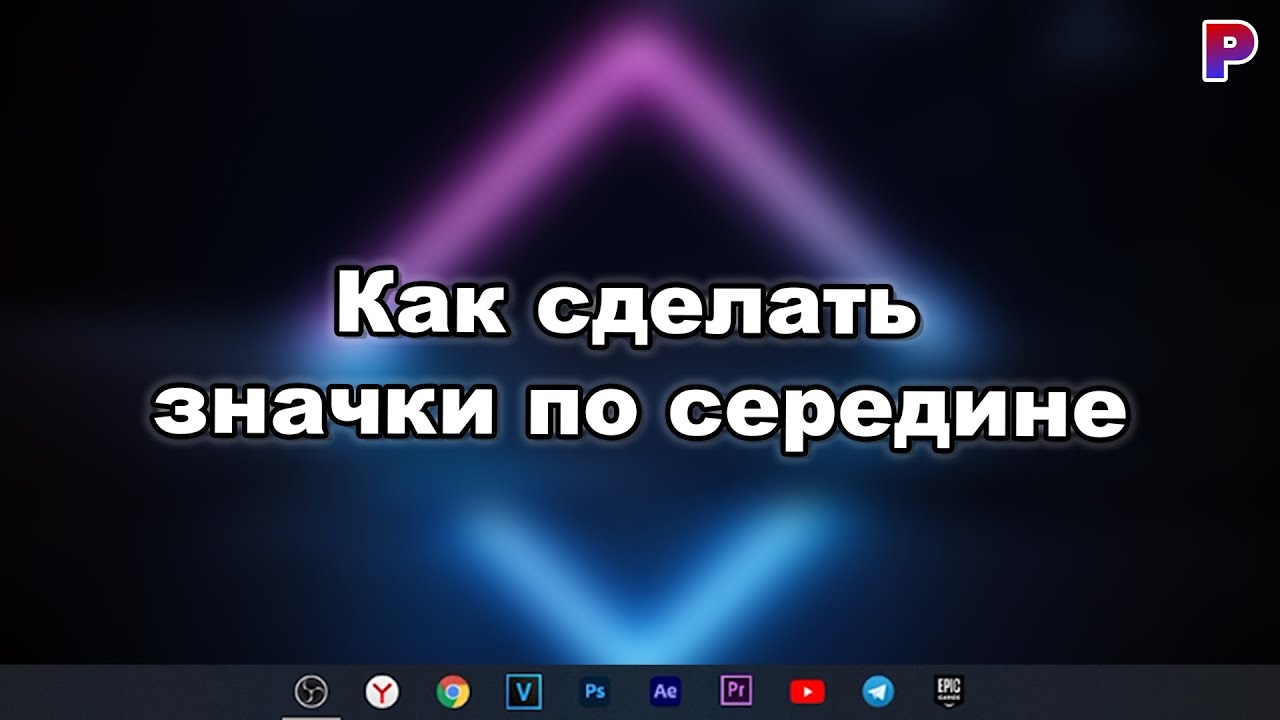
1.1. Щелкните правой кнопкой мыши на панели задач Windows 10.
1.2. В появившемся контекстном меню выберите пункт Настройки.
Шаг 2: Поиск и открытие раздела Персонализация

2.1. В разделе Настройки найдите и щелкните на пункте Персонализация.
2.2. В открывшемся меню выберите вкладку Задний фон.
Шаг 3: Включение отображения погоды на панели задач
3.1. Прокрутите список параметров на странице Задний фон вниз до раздела Расширенные настройки.
3.2. В разделе Расширенные настройки найдите опцию Показывать погоду на панели задач и переключите ее в положение Включено.
Шаг 4: Настройка отображения погоды на панели задач
4.1. Щелкните по ссылке Настройка погоды рядом с опцией Показывать погоду на панели задач.
4.2. В открывшемся окне Параметры погоды выберите свою текущую локацию, нажав на кнопку Добавить местоположение.
4.3. Если вы хотите отображать погоду для нескольких мест, повторите шаг 4.2 для каждой локации.
4.4. Выберите, какую информацию о погоде вы хотите видеть на панели задач, выбрав соответствующие флажки в разделе Отображаемые данные.
4.5. После завершения настроек нажмите Готово.
Шаг 5: Просмотр погоды на панели задач

5.1. Вернитесь на рабочий стол и посмотрите на панель задач.
5.2. Вы должны увидеть значок с текущей погодой на панели задач.
5.3. Щелкните на значке погоды, чтобы получить более подробную информацию о погодных условиях.
Заключение

Теперь вы знаете, как поставить погоду на панель задач Windows 10 и настроить ее по своим предпочтениям. Эта функция позволит вам всегда быть в курсе текущих погодных условий без необходимости открытия отдельного приложения. Наслаждайтесь удобством и информативностью панели задач Windows 10!
Уникальные вопросы
Как удалить погоду с панели задач?
Чтобы удалить погоду с панели задач, повторите шаги 1 и 2 из нашего руководства, затем переключите опцию Показывать погоду на панели задач в положение Выключено в разделе Расширенные настройки.Могу ли я настроить единицы измерения для отображаемой погоды?
Да, в окне Параметры погоды при настройке отображения погоды на панели задач вы можете выбрать единицы измерения, такие как градусы Цельсия или Фаренгейта.Могу ли я отображать погоду для других городов, а не только для текущей локации?
Да, в окне Параметры погоды вы можете добавить несколько местоположений и отображать погоду для каждого из них на панели задач.Как обновлять данные о погоде на панели задач?
Данные о погоде на панели задач обновляются автоматически в реальном времени. Вы можете щелкнуть на значке погоды, чтобы обновить информацию вручную.Можно ли изменить стиль или цвет значка погоды на панели задач?
На данный момент Windows 10 не предоставляет возможности изменять стиль или цвет значка погоды на панели задач.
Дополнительно о техподдержке
 Руководство по устранению неполадок Ваша стиральная машина не нагревает воду должным образом?
 Отключение глушения вызовов на iPhone: упрощенное руководство по устранению неполадок
 Как отключить клавиатуру в windows
 Раскройте возможности Wi-Fi: безупречная потоковая передача с iPhone на телевизор Samsung
 Легко подключите свой ноутбук: надежные инструкции
 Плохо ли держать ноутбук постоянно подключенным к электросети
 Можно ли подключить наушники ас и саундбары bluetooth к телевизору с android tv или google tv
 Обеспечьте безопасность вашего компьютера: сканируйте вирусы с помощью Касперского