Как перенести фотографии с iPhone на компьютер через USB-кабель

Введение

Ноутбуки и персональные компьютеры по-прежнему являются нашими основными средствами хранения и управления данными. Однако зачастую мы можем иметь большое количество фотографий на наших мобильных устройствах, таких как iPhone, которые мы хотели бы перенести на наш компьютер для более удобного доступа и хранения. В этой статье мы рассмотрим, как перенести фотографии с iPhone на компьютер с помощью USB-кабеля.
Открываем программу Фотографии на компьютере
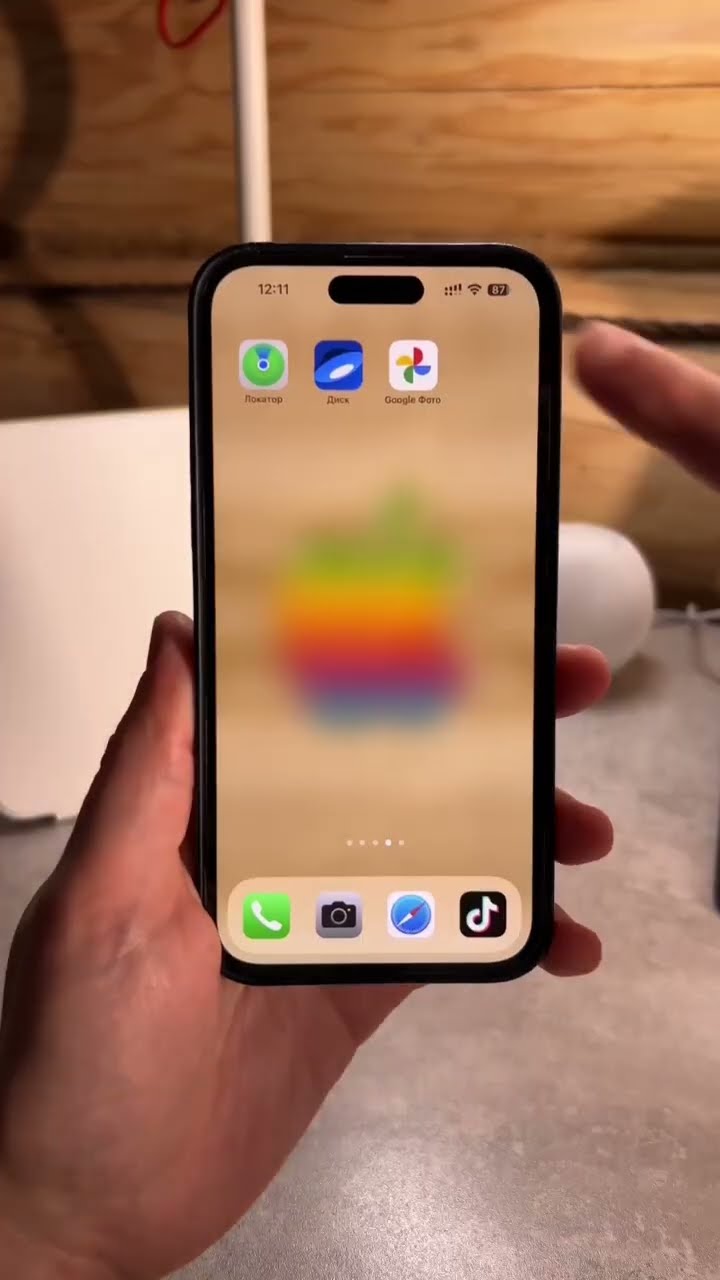
Первым шагом является открытие программы Фотографии на вашем компьютере. Это может быть приложение Photos на Mac или программа Фотографии на Windows. Убедитесь, что ваш iPhone подключен к компьютеру с помощью USB-кабеля.
Шаг 1: Подключите iPhone к компьютеру через USB-кабель
Прежде всего, возьмите USB-кабель, который идет в комплекте с вашим iPhone, и подключите его одним концом к порту USB на вашем компьютере. Затем подключите другой конец к порту Lightning на вашем iPhone. Дождитесь, пока компьютер распознает ваш iPhone.
Шаг 2: Разблокируйте iPhone и разрешите доступ
На экране вашего iPhone появится предупреждение о запросе доступа к фотографиям. Разблокируйте iPhone, введите свой пароль или используйте Touch ID/Face ID для разрешения доступа.
Шаг 3: Откройте программу Фотографии на компьютере
Теперь на компьютере откройте программу Фотографии. На Mac это можно сделать, щелкнув на значке Photos в панели Dock или через меню Launchpad. На Windows нажмите Пуск и найдите программу Фотографии в списке установленных приложений.
Шаг 4: Выберите фотографии для импорта
В программе Фотографии найдите раздел с именем вашего iPhone в левой боковой панели. Щелкните на нем, чтобы открыть его. Затем выберите фотографии, которые вы хотите импортировать на компьютер. Вы можете выбрать несколько фотографий, удерживая клавишу Command на Mac или Ctrl на Windows и щелкая на каждой фотографии.
Шаг 5: Импортируйте фотографии на компьютер
После выбора фотографий нажмите на кнопку Импортировать выбранные или Импортировать все в правом верхнем углу программы Фотографии. Программа начнет процесс импорта выбранных фотографий с iPhone на ваш компьютер. Подождите, пока процесс завершится.
Заключение

Теперь вы знаете, как перенести фотографии с iPhone на компьютер с помощью USB-кабеля. Это простой и удобный способ сохранить ваши ценные фотографии на компьютере для более легкого доступа и хранения. Не забывайте регулярно создавать резервные копии ваших фотографий, чтобы избежать их потери.
Часто задаваемые вопросы
1. Могу ли я использовать другой USB-кабель для переноса фотографий с iPhone на компьютер?
Да, вы можете использовать другой USB-кабель, совместимый с вашим iPhone, для подключения к компьютеру.
2. Должен ли мой iPhone быть разблокирован для переноса фотографий?
Да, вам нужно разблокировать iPhone и разрешить доступ к фотографиям, чтобы перенести их на компьютер.
3. Могу ли я выбрать конкретные альбомы для импорта на компьютер?
Да, в программе Фотографии вы можете выбрать отдельные альбомы или фотографии для импорта на компьютер.
4. Могу ли я перетащить фотографии с iPhone на компьютер вручную?
Да, вы можете перетащить фотографии с iPhone на компьютер с помощью проводника файлов или Finder на Mac.
5. Будут ли фотографии оставаться на iPhone после их переноса на компьютер?
Да, фотографии останутся на iPhone после их переноса на компьютер, если вы не удалите их вручную.
Дополнительно о техподдержке
 Полезные телефоны для жителей Советского района
 Не паникуйте! Вот что делать, когда нет
 Устранение неполадок с доступом в Интернет. Понимание причин сбоя подключения к Интернету.
 Обновиться до Windows 10? Вот идеальная замена Adobe Flash Player
 Исправить ошибку 0x8007042c Обновление Windows 10 не работает | Советы экспертов
 Попрощайтесь с Microsoft Edge: упрощенное удаление в Windows
 мфц ростов на дону адреса и телефоны первомайского района казахская
 Узнайте, как отключить Защитника Windows 10 через командную строку для повышения безопасности системы.