Один Wi-Fi на два компьютера
Введение

В современном быстро меняющемся цифровом мире Wi-Fi стал неотъемлемой частью нашей жизни. Мы полагаемся на него, чтобы оставаться на связи, работать удаленно, транслировать наши любимые телешоу и общаться с друзьями и семьей. Однако что, если у вас два компьютера и только одно соединение Wi-Fi? Можно ли использовать одно и то же соединение Wi-Fi между двумя компьютерами? В этой статье мы рассмотрим различные методы и решения, которые позволят вам использовать один Wi-Fi для двух компьютеров.
Необходимость совместного использования Wi-Fi

Прежде чем мы углубимся в различные способы разделения Wi-Fi между двумя компьютерами, давайте поймем причины, по которым вы можете оказаться в такой ситуации.
Ограниченное подключение к Wi-Fi
В определенных обстоятельствах наличие нескольких подключений Wi-Fi невозможно или невозможно. Например, если вы путешествуете и имеете доступ к одной сети Wi-Fi, совместное использование ее между ноутбуком и настольным компьютером может избавить вас от использования мобильных данных или приобретения отдельного плана Wi-Fi.
Экономическая эффективность
Выбор общего Wi-Fi-соединения также может быть более экономичным. Вместо того, чтобы платить за два отдельных плана Wi-Fi, вы можете использовать одно соединение для обоих компьютеров, что приведет к значительной экономии.
Удобство и простота
Распределение Wi-Fi между компьютерами упрощает процесс подключения. Вместо того, чтобы настраивать несколько подключений и работать с разными сетями, вы можете упростить настройку, имея одно соединение Wi-Fi для обоих устройств.
Способы раздачи Wi-Fi между двумя компьютерами
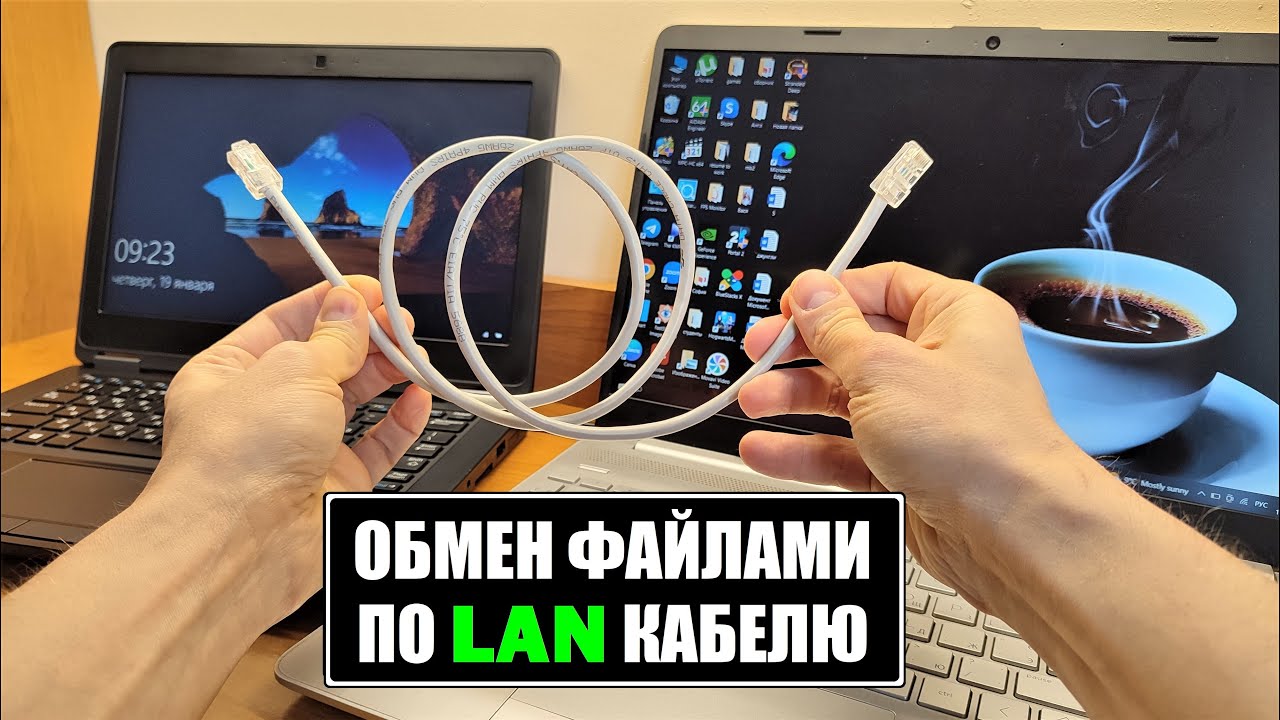
Теперь, когда мы понимаем преимущества совместного использования Wi-Fi между двумя компьютерами, давайте рассмотрим некоторые практические методы достижения этой цели.
1. Использование Wi-Fi-роутера
Одним из наиболее распространенных и эффективных способов разделения Wi-Fi между двумя компьютерами является использование маршрутизатора Wi-Fi. Маршрутизатор действует как центральный концентратор, который подключает несколько устройств к одному источнику Интернета. Подключив оба компьютера к маршрутизатору, вы сможете эффективно использовать Wi-Fi-соединение.
Чтобы настроить этот метод, выполните следующие действия:
- Подключите маршрутизатор Wi-Fi к модему, предоставленному вашим интернет-провайдером.
- Настройте параметры маршрутизатора, следуя инструкциям производителя.
- Подключите настольный и портативный компьютеры к маршрутизатору Wi-Fi с помощью кабелей Wi-Fi или Ethernet.
- После подключения оба компьютера смогут получить доступ к Интернету через общее соединение Wi-Fi.
2. Создание беспроводной одноранговой сети
Другой вариант разделения Wi-Fi между двумя компьютерами — создание беспроводной одноранговой сети. Этот метод позволяет напрямую подключать компьютеры без использования маршрутизатора.
Чтобы создать беспроводную одноранговую сеть, вам нужно сделать следующее:
- Зайдите в настройки сетевых подключений на обоих компьютерах.
- Создайте новую одноранговую сеть, выбрав опцию «Настроить новое соединение или сеть».
- Следуйте инструкциям на экране, чтобы настроить сеть, указав имя сети и настройки безопасности.
- После настройки сети на одном компьютере найдите доступные сети на другом компьютере.
- Подключитесь к вновь созданной сети, и оба компьютера смогут использовать совместное соединение Wi-Fi.
3. Использование расширителя диапазона Wi-Fi
Если вы столкнулись со слабыми сигналами Wi-Fi, использование расширителя диапазона Wi-Fi может стать эффективным решением для разделения Wi-Fi между двумя компьютерами.
Выполните следующие действия, чтобы настроить расширитель диапазона Wi-Fi:
- Подключите повторитель к источнику питания и поместите его в зону действия сигнала Wi-Fi, который вы хотите расширить.
- Получите доступ к настройкам расширителей, подключившись к сети Wi-Fi по умолчанию.
- Следуйте инструкциям производителя для настройки расширителя диапазона, предоставив необходимые сведения о существующей сети Wi-Fi.
- После настройки подключите оба компьютера к сети расширителей диапазона.
- Расширитель усилит сигнал Wi-Fi, позволяя обоим компьютерам подключаться и совместно использовать подключение к Интернету.
Заключение

Совместное использование одного Wi-Fi-соединения между двумя компьютерами — это практичное и экономичное решение для пользователей, которым требуется подключение нескольких устройств. Будь то использование маршрутизатора Wi-Fi, создание беспроводной одноранговой сети или использование расширителя диапазона Wi-Fi, существуют различные способы достижения этой цели. Каждый метод имеет свой набор преимуществ, позволяющий выбрать наиболее подходящий вариант с учетом ваших требований и обстоятельств.
Часто задаваемые вопросы (часто задаваемые вопросы)
Могу ли я разделить Wi-Fi между ноутбуком и настольным компьютером без маршрутизатора?
Хотя создать беспроводную одноранговую сеть можно, использование маршрутизатора является более удобным и простым вариантом.
Влияет ли совместное использование Wi-Fi на скорость интернета на обоих компьютерах?
Совместное использование Wi-Fi не должно существенно влиять на скорость интернета, если ваше соединение Wi-Fi имеет достаточную пропускную способность для работы с несколькими устройствами.
Могу ли я использовать Wi-Fi более чем на двух компьютерах?
Да, с помощью маршрутизатора или точки доступа вы можете одновременно использовать Wi-Fi между несколькими компьютерами и устройствами.
Обязательно ли моим компьютерам находиться в непосредственной близости для совместного использования Wi-Fi?
Нет, вы можете использовать расширитель диапазона Wi-Fi для расширения сигнала и подключения компьютеров, которые физически удалены от основного источника Wi-Fi.
Могу ли я изменить пароль Wi-Fi для общего подключения?
Да, вы можете изменить пароль Wi-Fi, открыв настройки маршрутизатора или расширителя диапазона и изменив настройки безопасности.
Дополнительно о техподдержке
 Экономьте деньги и продолжайте работать: советы по альтернативам словам
 Устранение ошибок дампа памяти Windows 10. Подробное руководство
 Проблемы с обновлением телефона? Вот как обновить ваше устройство
 Приложения для создания эдитов
 Легко делитесь Wi-Fi с телефоном: пошаговое руководство
 Устранение неполадок телевизора Samsung: почему он постоянно выключается и включается?
 Нет зарядного устройства? Без проблем! Попробуйте эти альтернативные способы зарядки телефона
 Горячая линия Цезарь Сателлит: как связаться, войти в личный кабинет, расторгнуть договор, написать жалобу в службу поддержки