Pantum M6550NW: современный и доступный лазерный принтер 3 в 1
Современные МФУ (многофункциональные принтеры) могут подключаться к персональному компьютеру с помощью беспроводной сети, где основную роль играет технология Wi-Fi. Это позволяет установить устройство в любом удобном месте. При покупке нового принтера Pantum, пользователи часто интересуются, как подключить его по Wi-Fi и что для этого требуется.
Обнуление счетчиков чернил
Обнуление счетчиков чернил является базовой процедурой по обслуживанию принтера, которую следует проводить при возникновении некоторых сбоев. Навык выполнения обнуления счетчиков значительно упрощает использование принтера, так как позволяет самостоятельно избавляться от ряда неисправностей и поддерживать аппарат в рабочем состоянии. Рассмотрим, для чего нужно выполнять обнуление и как можно провести его на устройстве от Pantum.
Pantum M6550NW A4

Базовый МФУ Pantum M6550NW – это современный недорогой лазерный принтер 3 в 1 формата А4. Модель M6550NW представляет собой чернобелый принтер 3 в 1, цветной планшетный сканер с высоким разрешением и копировальный аппарат для дома или мини офиса.
Печатающее устройство Pantum M6550NW обладает типичным набором опций для выполнения стандартных офисных задач:
- Монохромный лазерный принтер;
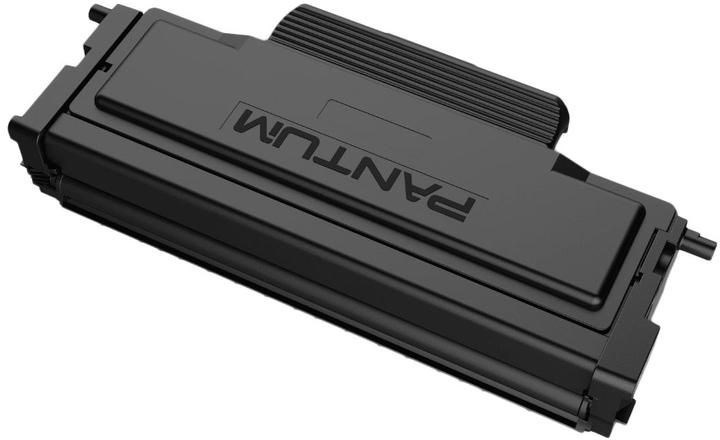
- Ресурс картриджа составляет 1500 страниц;
- Доступен по доступной цене для дома или офиса.
Если вы ищете недорогой многофункциональный лазерный принтер 3 в 1 или черно-белое печатающее устройство для офиса, то Pantum M6550NW – отличный выбор.
Руководство для Pantum M6552NW
Вы можете бесплатно посмотреть инструкцию для Pantum M6552NW на русском языке. Руководство доступно для скачивания в категории принтеры, и имеет среднюю оценку 7.4 от 3 пользователей. Если у вас есть вопросы о Pantum M6552NW или вам нужна помощь, не стесняйтесь задать их здесь.
Возможные причины отсутствия включения принтера могут включать в себя неисправный или отключенный кабель питания, отсутствие подключения к электричеству, повреждение внутренних компонентов принтера или разряд батареи (если принтер имеет встроенный аккумулятор). Проверьте все эти аспекты, прежде чем обращаться за дополнительной помощью специалистов.
Руководство пользователя и вопросы и ответы:
Файлы руководства пользователя и по часто задаваемым вопросам можно скачать в формате PDF ниже:
Если у вас возникли дополнительные вопросы или проблемы с принтером Pantum M6552NW, не стесняйтесь обращаться за поддержкой к представителям компании или к местному сервисному центру. Важно следовать инструкциям по использованию устройства и правильно ухаживать за ним для длительного срока службы и качественной работы.
Устранение неполадок и решение проблем с принтером Pantum M6552NW
Подключение и включение принтера
Убедитесь, что принтер правильно подключен к рабочему источнику питания. Проверьте сетевой кабель и убедитесь, что он надежно подключен как к принтеру, так и к источнику питания. Нажмите кнопку питания на принтере, чтобы включить его.
Загрузка бумаги в принтер Pantum M6552NW
- Откройте лоток для бумаги на передней части принтера.
- Настройте направляющие для бумаги под размер используемой бумаги.
- Положите стопку бумаги в лоток, убедитесь, что она выравнена правильно и не превышает максимальной вместимости лотка, указанной для бумаги.
- Плотно закройте лоток для бумаги.
Подключение принтера к беспроводной сети
- Нажмите кнопку Меню на панели управления принтером.
- Используйте стрелки для перемещения по меню Сеть.
- Выберите опцию Настройка беспроводной локальной сети и выберите свою сеть из списка доступных опций.
- Введите пароль от вашей сети, если необходимо, и следуйте инструкциям на экране.
Решение проблем с печатью
Если принтер не печатает:
- Проверьте уровень чернил или тонера в картриджах.
- Убедитесь, что бумага правильно загружена и нет замятий.
- Проверьте правильность подключения принтера к устройству, с которого вы печатаете.
- Перезапустите принтер и устройство.
Самоочистка принтера Pantum M6552NW
- Нажмите кнопку Меню на панели управления.
- Перейдите в меню Обслуживание.
- Выберите опцию Очистить печатающие головки или Очистить картриджи.
- Следуйте инструкциям на экране для запуска процесса.
Инструкция на русском языке
Да, руководство к принтеру Pantum M6552NW доступно на русском языке.
Подключение через роутер (WPS)
Для настройки Wi-Fi соединения принтера Pantum M6552NW через WPS:
- Найдите кнопку WPS на роутере и нажмите на неё.
- Включите принтер и нажмите кнопку Wi-Fi.
- Подключитесь к сети Pantum Wi-Fi на вашем устройстве.
Печать через смартфон
- Скачайте и установите приложение Pantum Mobile Print and Scan из Google Play.
- Выберите фото в галерее, нажмите Печать и выберите принтер Pantum.
Если у вас остались вопросы или возникли проблемы, не стесняйтесь задать их здесь. Вам всегда помогут!
Подключение принтера Pantum к смартфону через Wi-Fi
Это позволяет печатать информацию с телефона, не включая компьютер, что упрощает передачу и печать в наш век высоких технологий.
После установки приложения нужно соединить телефон и принтер Pantum через Wi-Fi. Заходим в настройки, выбираем Wi-Fi сети, отображается наш принтер, нажимаем на него.

Далее нужно ввести пароль. Чтобы узнать пароль на принтере, нажимаем кнопку энергосбережения, затем кнопку Wi-Fi.

Принтер печатает пароль, который мы вводим на телефоне. После ввода пароля телефон подключается к принтеру, появляется сообщение. Теперь мы можем печатать любую информацию или документ.
Чтобы нам распечатать с телефона, вот как это делается.
Обнуление чипа
Альтернативный способ — полный сброс чипа картриджа. Выполнить его несложно, для этого не нужно обладать навыками или иметь специальное программное обеспечение на компьютере.
Для обнуления чипа выполните следующее:
- Отключите принтер.
- Откройте крышку принтера.
- Снимите картридж.
- Включите принтер.
- Зажмите кнопку ОК в меню на 5-10 секунд.
- Чип будет сброшен.
- Выключите принтер.
- Установите картридж и закройте крышку.
Устройство снова станет доступным к использованию.
Прямое подключение принтера Pantum к компьютеру с помощью USB-кабеля
Для прямого подключения принтера Pantum к компьютеру с использованием USB-кабеля, выполните следующие шаги:
- Подождите, пока компьютер распознает устройство.
- После подключения USB-кабеля компьютер должен обнаружить принтер и начать процесс установки драйверов (если они не были установлены заранее).
- Установите принтер (если требуется).
Теперь ваш принтер Pantum должен быть успешно подключен к компьютеру через USB-кабель.
Замена чипа картриджа
Установка нового чипа картриджа позволит добиться аналогичного результата. Показания счетчика будут обнулены.
Когда нужно выполнять сброс?
Обнулять счетчики нужно в том случае, если они мешают нормальной работе принтера. Нередко случается, что их показания начинают расходиться с теми, которые есть в действительности. Тогда принтер может блокировать печать, считая, что чернил в картридже слишком мало. В таком случае следует сбросить счетчик, чтобы возобновить исправную работу устройства.
Как сбросить картридж на струйных МФУ Pantum?
Когда нужно сбрасывать счетчики на принтере Pantum?
Провести обнуление счетчиков на многофункциональном устройстве от Pantum можно при помощи меню на дисплее. Для этого не нужно полностью разбирать аппарат, процедура проводится в автоматическом режиме. Разберем два различных способа.
Еще один аналог стандартного сброса — восстановление заводских настроек принтера. Оно позволяет обнулить его настройки. В том числе, сбросить показания счетчика. Чтобы выполнить эту процедуру, проследуйте инструкции:

После этих действий параметры устройства будут возвращены к исходному состоянию.
Дополнительно о техподдержке
 Водоканал Ростова-на-Дону | адрес, телефон, официальный сайт, часы работы | Ростов-на-Дону г., Баррикадная 1-я ул., 23
 Планшет не видит карту памяти
 Узнайте, как предотвратить выключение и включение телевизора Samsung.
 Решение проблем с SMS: понимание того, почему сообщения не доходят
 Руководство для начинающих
 Ваше полное руководство по поиску браузера Яндекс.
 Устранение неполадок, связанных со странными шумами: объяснение тревожных звуков вашего холодильника
 Взломайте код: раскрываем секретные возможности чипа Poco X3 Pros