Ошибка в разрешении на запись в Linux
Введение

При работе с Linux вы можете столкнуться с различными сообщениями об ошибках, которые могут помешать вашему прогрессу. Одной из таких ошибок является ошибка в разрешении на запись. Эта ошибка возникает, когда вы пытаетесь записать или изменить файл или каталог без необходимых разрешений. В этой статье мы углубимся в причины этой ошибки, ее последствия и способы ее эффективного устранения.
Понимание разрешений в Linux

В Linux каждый файл и каталог имеет три типа разрешений: чтение, запись и выполнение. Эти разрешения назначаются трем отдельным группам: владельцу, группе и другим. Владелец относится к пользователю, создавшему файл, группа состоит из пользователей, принадлежащих к определенной группе, а остальные включают всех остальных пользователей в системе.
Разрешения представлены тремя символами для владельца, группы и других лиц. Буква r обозначает разрешение на чтение, w — разрешение на запись, а x — разрешение на выполнение. Когда вы попытаетесь записать файл без необходимых разрешений, вы увидите сообщение «Ошибка в разрешении на запись».
Причины отказа в разрешении на запись

Существует несколько причин, по которым вы можете столкнуться с сообщением «Ошибка в разрешении на запись» в Linux:
1. Недостаточно разрешений
Наиболее распространенной причиной этой ошибки является отсутствие необходимых разрешений на запись в файл или каталог. Если вы не являетесь владельцем файла и не принадлежите к назначенной ему группе, вы можете столкнуться с этой проблемой.
2. Владение файлом
Если файл, который вы пытаетесь изменить, принадлежит другому пользователю, вы не сможете писать в него без соответствующих разрешений. В таких случаях вам необходимо либо получить право собственности на файл, либо попросить владельца изменить его от вашего имени.
3. Неправильные права доступа к файлу или каталогу
Иногда для файла или каталога, с которым вы столкнулись с ошибкой, установлены неправильные разрешения. Это может произойти из-за ручных модификаций или проблем, связанных с программным обеспечением. В таких случаях вам необходимо исправить разрешения, чтобы устранить ошибку.
4. Недостаточно места на диске
Если диск, на котором находится файл или каталог, полностью заполнен или на нем недостаточно свободного места, вы не сможете писать на него. Это также может привести к появлению сообщения «Ошибка в разрешении на запись».
Разрешение ошибки
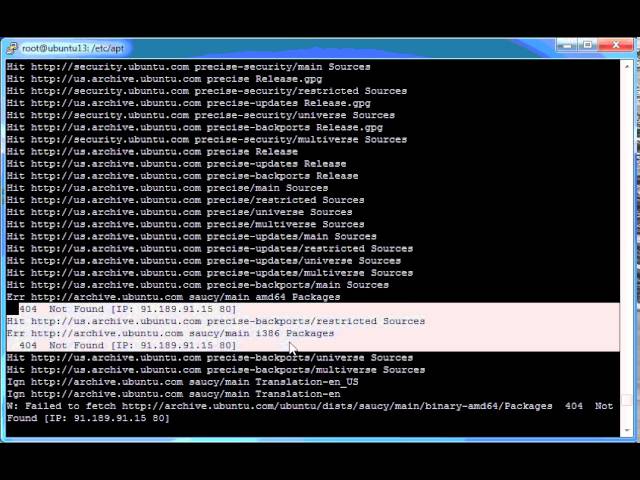
Теперь, когда мы понимаем причины отказа в разрешении на запись в Linux, давайте рассмотрим шаги по ее устранению:
Шаг 1. Проверьте разрешения
Сначала проверьте права доступа к файлу или каталогу, с которым вы столкнулись. Используйте ls -l
команда в терминале для отображения разрешений. Убедитесь, что у вас есть как минимум права на запись для файла или каталога.
Шаг 2: Получите право собственности
Если вы не являетесь владельцем файла, вы можете использовать sudo chown
команда смены владельца. Однако будьте осторожны, поскольку смену владельца следует производить только для файлов, которые принадлежат вам или у вас есть право на изменение.
Шаг 3: Измените разрешения
Если права доступа к файлу или каталогу неверны, вы можете изменить их с помощью chmod
команда. Убедитесь, что вы назначили соответствующие разрешения владельцу, группе и другим пользователям.
Шаг 4. Освободите место на диске
Если ошибка вызвана нехваткой места на диске, удалите ненужные файлы или переместите их на другой диск, чтобы освободить место. Вы можете использовать du
или df
Команда для определения использования дискового пространства.
Заключение

Сообщение об ошибке в разрешении на запись в Linux может расстроить, но понимание его причин и выполнение шагов по его устранению может помочь облегчить проблему. Всегда дважды проверяйте свои разрешения и при изменении файлов или каталогов убедитесь, что у вас есть необходимые полномочия. Оптимизация дискового пространства также имеет решающее значение для предотвращения таких ошибок.
Часто задаваемые вопросы
1. Могу ли я изменить файл, не имея прав на запись?
Нет, вы не можете изменить файл, не имея прав на запись. Разрешения на запись необходимы для внесения любых изменений в файл, включая редактирование или удаление его содержимого.
2. Что делать, если я столкнулся с ошибкой «Отказано в доступе», несмотря на наличие необходимых разрешений?
Если вы столкнулись с ошибкой «Отказано в разрешении», несмотря на наличие необходимых разрешений, убедитесь, что вы не запускаете какие-либо другие процессы, которые могут заблокировать файл или каталог. Кроме того, проверьте, не открыт ли файл в других программах или пользователях, что не позволяет вам получить доступ на запись.
3. Как проверить принадлежность файла или каталога?
Вы можете использовать ls -l
Команда в терминале для отображения владельца файла или каталога. Информация о владельцах будет указана в третьем столбце вывода команды.
4. Чем опасна смена разрешений и прав собственности?
Изменение разрешений и прав собственности без соответствующих знаний или полномочий может привести к непредвиденным последствиям. Это может привести к нестабильности системы, потере данных или уязвимостям безопасности. Всегда соблюдайте осторожность и убедитесь, что вы понимаете последствия, прежде чем вносить какие-либо изменения.
5. Что делать, если при выполнении команды я столкнулся с ошибкой «Отказано в доступе»?
Если при выполнении команды вы столкнулись с ошибкой «Отказано в доступе», попробуйте запустить команду с помощью sudo. Это временно повысит ваши разрешения и предоставит вам необходимые полномочия для выполнения команды. Однако используйте sudo осторожно и только при необходимости, поскольку при неправильном использовании он потенциально может создать угрозу безопасности.
Помните, что устранение сообщения «Ошибка в разрешении на запись запрещено» требует глубокого понимания разрешений Linux и осторожного выполнения команд. Выполнив шаги, описанные в этой статье, вы сможете эффективно устранить эту ошибку и продолжить бесперебойную работу Linux.
Дополнительно о техподдержке
 Что такое wi fi репитер повторитель как он работает и что значит роутер в режиме репитера
 Оптимизация Windows 10 для достижения максимальной производительности: пошаговое руководство
 Руководство по устранению неполадок iPhone не выключается или не перезагружается? Найдите решения здесь!
 Освоение раздачи Wi-Fi: пошаговое руководство для вашего телефона
 Форум обсуждения wx widgets
 Сравнение айфон 13 и 13 мини
 Дополнительную горячую линию открыл Минздрав: 08 января 2022, 13:14 – новости на Tengrinews.kz
 Устранение неполадок с подключением к Wi-Fi: ноутбук или телефон