Инверсия мыши в Windows 10: как отключить
Инверсия мыши в конкретных играх или программах отключается через настройки приложения. Далее речь пойдет об инверсированном движении во всей операционной системе без исключения.
Перезапуск оборудования
Причиной неправильной работы мыши могут стать ошибки в системе, драйверах, а также сбои специального программного обеспечения для управления настройками манипулятора. Если эти ошибки и сбои носят временный характер, решить проблему можно перезапуском оборудования. В этом случае рекомендуется предпринять следующие шаги:
- Выключите компьютер.
- Отсоедините мышь от USB-порта.
- Перезагрузите компьютер.
- Подсоедините мышь обратно к компьютеру.
Также желательно проверить работу мышки на другом компьютере и, наоборот, подключить к компьютеру другую мышку. Если инверсия наблюдается на других устройствах, это может указывать на повреждение прошивки или неисправность микросхемы манипулятора. В таких случаях устройство проще заменить.
Настройки мыши
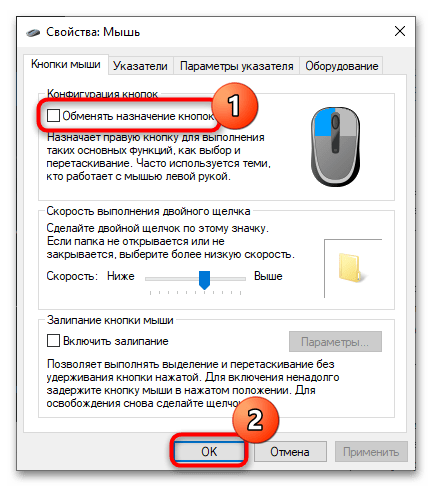
Если мышь исправна физически, можно начинать поиск проблем в самой операционной системе, в частности в системных настройках манипулятора.
Редактор реестра
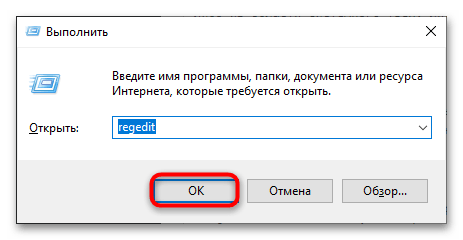
Теоретически инверсия мыши могла быть включена сторонним программным обеспечением – играми, твикерами, кастомизаторами и подобными приложениями. Решить эту проблему можно путем внесения соответствующих изменений непосредственно в реестр.

Если значение параметра равно 1, откройте окошко редактирования значения параметра двойным кликом и установите в качестве значения 0.
Переустановка драйвера устройства
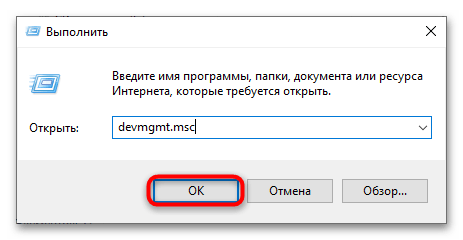
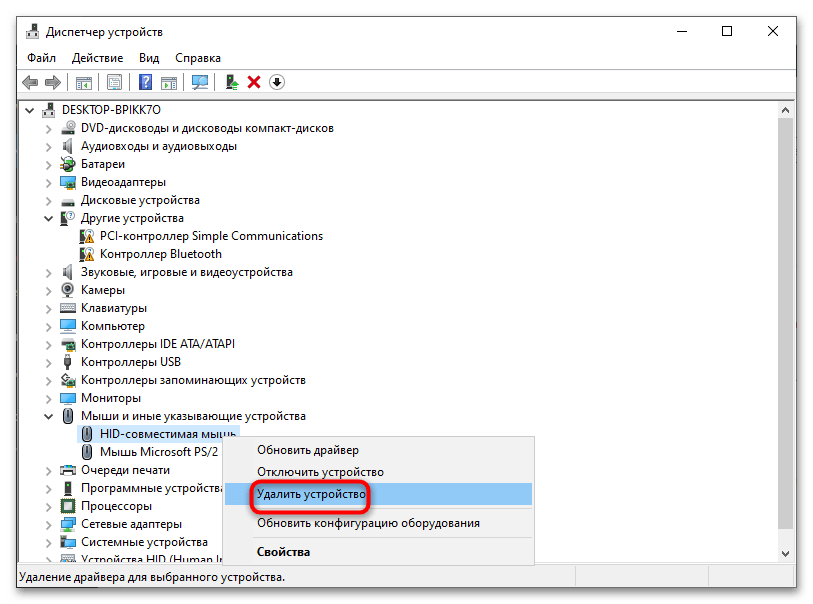
Откат или обновление драйвера
Если неполадка возникла после установки обновлений Windows, проверьте статус текущего драйвера мыши и откатите или обновите его в зависимости от результатов проверки.
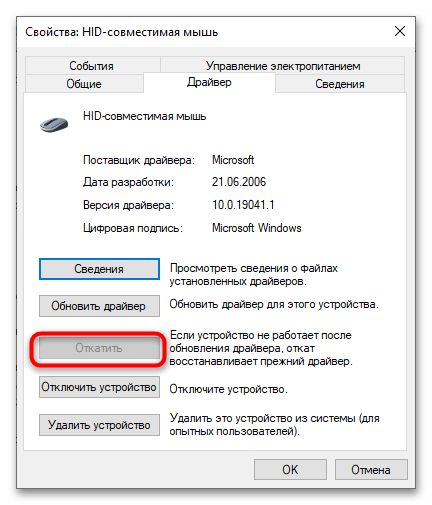
Если кнопка неактивна, это означает, что на компьютере нет старой (предыдущей) версии драйвера. В этом случае можно попробовать обновить драйвер, нажав одноименную кнопку и проследовав дальнейшим указаниям мастера.
Если используется профессиональная мышь, драйвер рекомендуется поискать на официальном сайте производителя устройства.
Как отключить ускорение мыши в Windows 10
Если восстановить нормальную работу мыши не удается, можно выполнить откат Windows 10 к точке восстановления, на момент создания которой проблем не наблюдалось.
Откат к точке восстановления в Windows 10
Подробнее: Откат к точке восстановления в Windows 10
По умолчанию в Windows включена функция ускорения мыши (повышенная точность установки указателя). Она может быть удобной при использовании компьютера для работы, но по отзывам многих пользователей, специализирующихся на играх, может мешать точности прицеливания или указания в других игровых задачах и функцию лучше отключить.
Как отключить ускорение мыши в Панели управления
Основной способ отключения ускорения мыши во всех последних версиях Windows — использовать ее настройки в панели управления. Шаги будут следующими:
- Зайдите в Панель управления.
- Выберите Мышь.
- Перейдите на вкладку Опции указателя.
- Снимите галочку с опции Использовать ускорение указателя.
Готово, ускорения указателя мыши отключено.
Отключение ускорения мыши в редакторе реестра
Отключение ускорения указателя мыши возможно и в реестре Windows, для этого выполните следующие действия:
- Нажмите Win + R и введите regedit, нажмите Enter.
- Перейдите по следующему пути: HKEY_CURRENT_USER\Control Panel\Mouse.
- Найдите параметр MouseSensitivity.
- Измените значение на 0.
Это полностью отключит функции ускорения мыши в Windows.
Если в дальнейшем потребуется вернуть значения по умолчанию:
- Снова перейдите к папке HKEY_CURRENT_USER\Control Panel\Mouse.
- Найдите параметр MouseSensitivity.
- Измените значение на 10.
Помимо описанных способов отключения ускорения мыши возможно использование следующих способов:
- Использование сторонних программ для настройки мыши.
- Подключение мыши с программным управлением DPI.
Что такое ускорение мыши в CS2?
Ускорение мыши (акселерация мыши) – функция, контролирующая скорость перемещения курсора по экрану. Чем быстрее ты двигаешь мышкой по столу, тем быстрее перемещается курсор. Стандартная настройка операционной системы Windows включает акселерацию автоматически, поэтому ряд игроков играет с ней и даже не подозревает об этом.
Почему про-игроки используют или не используют ускорение мыши в CS2
Профессиональные игроки отзываются об ускорении мыши негативно и практически все играют без нее. Однако все же бывают исключения: XANTARES играет с включенной акселерацией, и это не мешает ему показывать отличный уровень стрельбы.
Ключевая проблема ускорения мыши – это нестабильность передвижения курсора по экрану. Чтобы хорошо стрелять, важно чувствовать свой прицел и ставить его в нужную точку. Эта настройка также сильно усложняет эту задачу. Игроки, попробовавшие поиграть с ускорением мыши длительное время, чувствовали, что попасть первый патрон по сопернику несколько труднее, чем без акселерации.
Ускорение мыши в CS2: плюсы и минусы
В использовании ускорения мыши есть и плюсы: например, имея маленькую сенсу при стрельбе (что упрощает спрей) у вас может быть высокий сенс при движении, благодаря чему намного проще перемещать свою модельку по карте и выполнять сложные прыжки.
Как включить или отключить ускорение мыши в CS2?
В отличие от CS:GO, Counter-Strike 2 использует прямое подключение мыши (без ускорения/акселерации) по стандарту – это значит, что тебе не нужно использовать старые команды из CS:GO в параметрах запуска, речь о noforcemaccel -noforcemparms -noforcemspd. Все, что тебе необходимо – это изменить некоторые настройки непосредственно в Windows, чтобы отключить или включить ускорение мыши. Несмотря на разные мнения, мы советуем отключать эту настройку в Windows перед тем, как начать играть в CS2.
Как отключить ускорение мыши в Windows для CS2:
- Открой Панель управления.
- Выбери Мышь.
- Перейди на вкладку Мышь.
- Убери галочку с опции Естественное ускорение курсора.
Как сравнить свой уровень игры с ускорением мыши и без него?
Помимо сравнения своей базовой статистики (K/D, ADR), ты можешь воспользоваться аналитическими ресурсами от SCOPE.GG. Благодаря изучению своей статистики (особенно общей точности стрельбы и первого выстрела) можно объективно определить, насколько лучше или хуже ты чувствуешь себя в перестрелках. Собственное ощущение от игры важнее, но статистика беспристрастнее.
Мнения об использовании ускорения мыши в CS
На тему использования ускорения мыши и полезности этой функции существует немало споров. Большинство людей придерживается мнения, что в шутерах эта настройка будет мешать большинству игроков: к ней сложно привыкнуть, она влияет на стабильность игровой формы. С другой стороны, она может быть хорошим преимуществом в игре, особенно если у тебя маленький стол или очень низкая сенса.
Держи полезное видео с мнениями от разных ютуберов на тему использования ускорения мыши с одинаковым итогом: в некоторых ситуациях она может помочь чувствовать себя комфортнее. Несмотря на то, что видео сделано на базе CS:GO, все советы и результаты актуальны и для новой игры – Counter Strike 2.
Использовать ускорение мыши или нет – вопрос твоего личного удобства и стиля игры, попробуй и определи для себя самостоятельно.
Дополнительно о техподдержке
 Устранение неполадок с подключением к Интернету Почему мой телефон не подключается к Wi-Fi?
 Никогда не пропустите сообщение: быстрые и простые способы прочитать удаленные сообщения WhatsApp
 Не работает тачпад на ноутбуке
 Повышение скорости: отключите ненужные фоновые приложения
 ЕСО – ДЛЯ ВСЕХ ЖЕЛЕЗНЫХ ДОРОГ!. Новости Благотворительного фонда “Почет”
 Переход на беспроводную связь: замена проводного Интернета на беспроблемное подключение
 Как дозвониться до оператора Билайн — Техподдержка — билайн Великий Новгород
 Уменьшение масштаба страницы в браузере