
28 апреля 2023 года
Специалист отдела обслуживания клиентов
Почему Windows 10 создал defaultuser0?
Renee Passnow – Профессиональная программа для снятия пароля Windows
Удаление пароля входа в Windows – 3 шага для полного процесса удаления пароля.
Особенности использования
Новая версия поддерживает модель UEFI загрузки, которая может использоваться на большем количестве компьютеров, ноутбуков и даже планшетов.
Многофункциональность Передача данных, восстановление данных, решение проблем с загрузкой могут выполняться без запуска системы.
Высокая совместимость с Windows 10/8.1/8/7/XP/Vista.
Удаление пароля входа – 3 шага для полного процесса удаления пароля.
Простота использования
Не требуется профессиональных знаний или диска сброса пароля.
Шаг 1: Скачайте и установите Renee PassNow на любой рабочий компьютер с Windows.
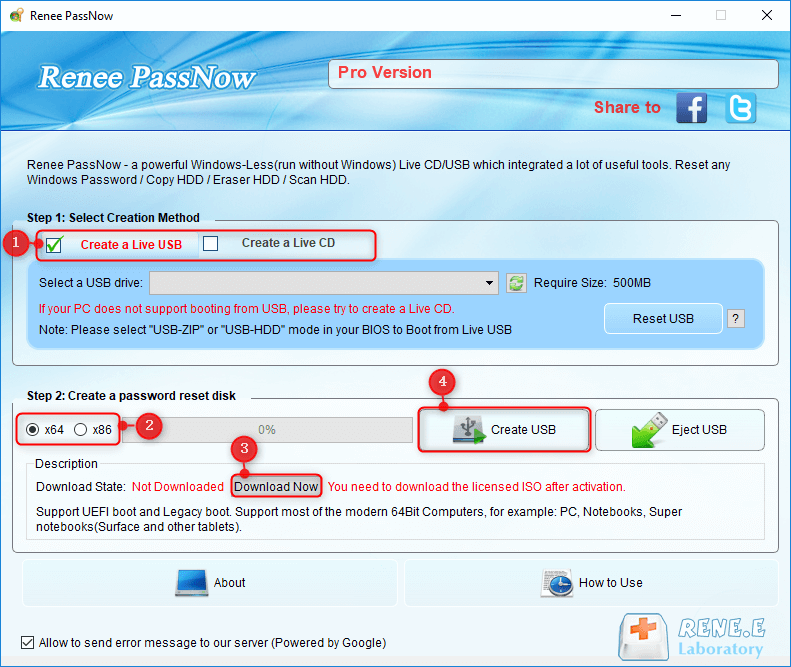
Шаг 2: Создайте устройство сброса пароля на USB/CD/DVD.
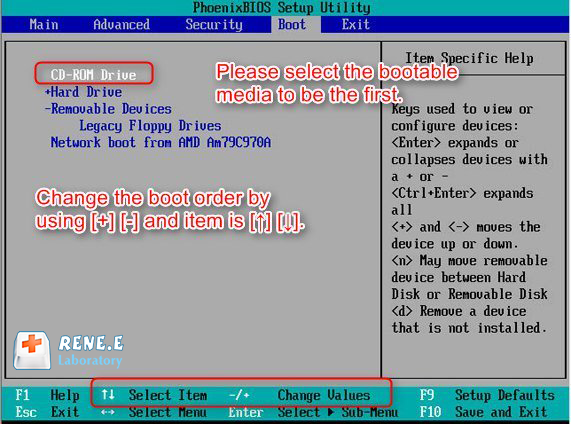
Шаг 3: Загрузите целевой ПК с созданного устройства сброса пароля.
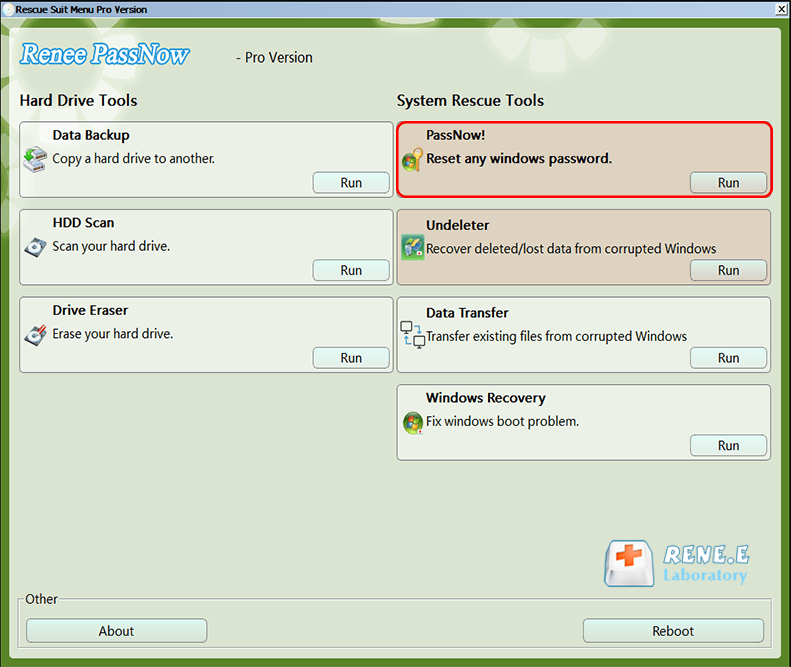
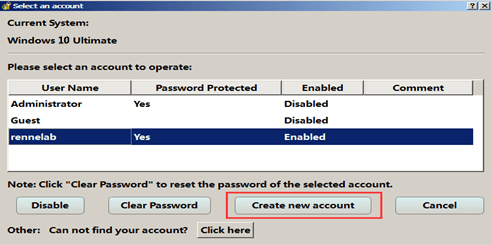
Включение безопасного режима и создание нового аккаунта
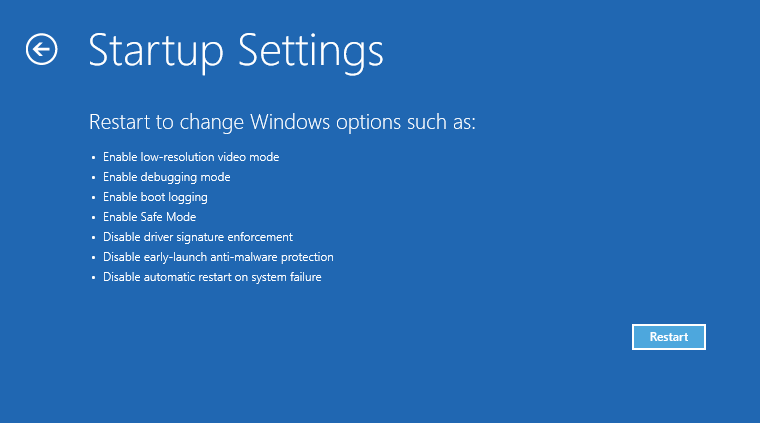
Шаг 1: Зажмите клавишу Shift и щелкните по кнопке Питание в правом нижнем углу экрана входа в систему. Затем щелкните одновременно Перезагрузить, чтобы перейти в Выбрать параметры.
Шаг 2: Выберите следующие параметры по порядку Отладка – Дополнительные параметры – Параметры загрузки. В конце, нажмите Перезагрузить на экране параметров загрузки.
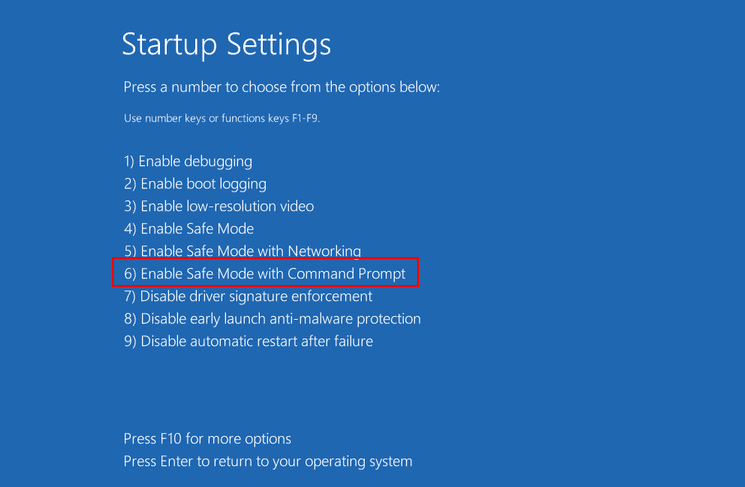
Шаг 3: После перезагрузки компьютера нажмите F6 или 6, чтобы включить безопасный режим с командным окном.
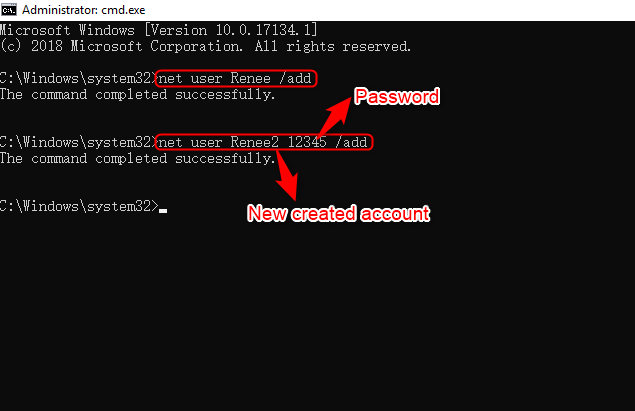
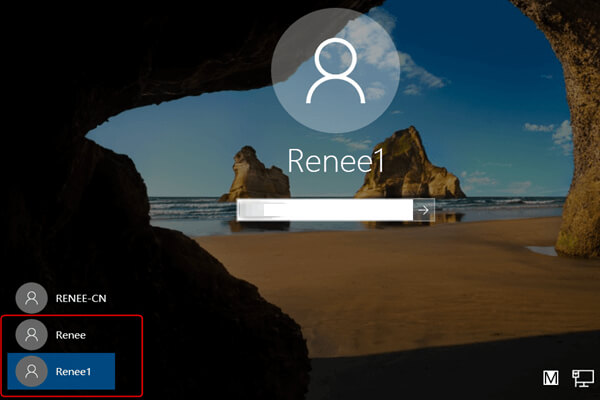
Шаг 4: Перезапустите компьютер после завершения команды. Затем вы сможете использовать новый созданный аккаунт для доступа к Windows 10.
Как улучшить безопасность defaultuser0?
Используя Renee PassNow, вы можете безопасно и быстро восстановить доступ к своей учетной записи без потери данных. Если вы собираетесь его сохранить, рекомендуется установить для него пароль или скрыть его для лучшей безопасности вашей учетной записи и личной информации.
Установите пароль входа для defaultuser0
- Введите новый пароль и подтвердите его. Наконец, нажмите OK.
Скрыть defaultuser0
На этой странице:
Что такое пароль defaultuser0 в Windows 10?
Второй метод – сбросить систему к настройкам по умолчанию. Как это сделать? Вот руководство:
Совет: Сброс системы полностью очистит системный диск, и все установленное в нем программное обеспечение и приложения будут удалены.
Как сбросить Windows 11: Шаг за шагом
Шаг 1: Нажмите кнопку питания на экране входа в систему, удерживая клавишу Shift на клавиатуре. Продолжайте удерживать клавишу Shift и нажмите кнопку Перезапуск на экране, пока не появится меню Выберите параметры.
Шаг 2: После появления Дополнительных опций восстановления выберите пункт Устранение неполадок.
Шаг 3: В этом интерфейсе выберите Сброс этого ПК.
Шаг 4: Теперь вам нужно выбрать Удалить все.
Примечание: не волнуйтесь. Даже если вы выбрали Удалить все, ваши личные файлы не будут удалены, если они хранятся на другом диске, а не на диске Windows.
Шаг 5: Выберите только диск, на котором установлена Windows, чтобы очистить установочный диск Windows.
Шаг 6: Нажмите опцию Просто удалить мои файлы и затем нажмите кнопку Сброс.
Как сбросить Windows 11?
Активация учетной записи встроенного администратора
Шаг 1: Нажмите кнопку питания на экране входа в систему, удерживая клавишу Shift на клавиатуре. Продолжайте удерживать клавишу Shift и нажмите кнопку Перезапуск на экране, пока не появится меню Выберите параметры.
Шаг 2: Выберите Устранение неполадок, а затем выберите Расширенные параметры.
Шаг 3: Нажмите настройки загрузки и нажмите кнопку Перезагрузить.
Шаг 4: После перезагрузки вам будет предложено несколько вариантов. Нажмите клавишу F6, чтобы выбрать безопасный режим с командной строкой.
Как исправить: Ваша учетная запись была отключена в Windows 10
Цици – опытный автор по вопросам управления диском и настроек Windows. Благодаря своим обширным знаниям и опыту она легко ориентируется в сложном мире организации и оптимизации хранилища компьютера. Но страсть Цици выходит за пределы технологий; она является пылким путешественником, находящим радость в изучении новых мест и погружении в разнообразные культуры. Благодаря своему уникальному сочетанию технической экспертизы и стремлений к путешествиям, Цици приносит свежий взгляд как на цифровой, так и на физический мир.
Как просмотреть сохраненные пароли на компьютерах Mac и Windows
Хотите узнать, как просмотреть сохраненные пароли на вашем Mac? Существует ли бесплатная программа для просмотра паролей Wi-Fi в Windows 11? В этой статье мы расскажем вам, как проверить сохраненные пароли на Mac и ПК.
Как изменить пароль Windows 10?
Хотите узнать, как изменить или сбросить пароль Windows 10 через командную строку? В этой статье мы расскажем вам о 4 способах сброса и смены пароля в Windows 10.
Обход пароля Windows 10 — сброс пароля для входа в Windows 10
В этой статье вы узнаете 4 простых способа обойти пароль Windows 10 с паролем или без него. Вы можете разблокировать заблокированный ПК с Windows и отключить функцию пароля.
способа обойти пароль администратора Windows
В данной статье мы расскажем вам о 4 простых способах обойти пароль администратора в Windows 10/8/7. Вы сможете удалить или сбросить забытый пароль администратора Windows.
лучших способа сбросить пароль Microsoft
Забыли пароль Microsoft и не можете получить доступ к своему ПК или другим службам Microsoft? Мы рассмотрим четыре метода, которые помогут вам быстро сбросить пароль Microsoft.
проверенных решений, когда вы забыли пароль Windows 10
Не знаете, как восстановить пароль от Windows 10? В этой статье мы рассмотрим 5 проверенных способов, которые помогут вам справиться с этой проблемой.
Восстановление пароля для Windows: 5 проверенных способов
Вот пять проверенных решений, которые стоит попробовать, если вы забыли пароль для входа в Windows 10 и не можете получить доступ к операционной системе или своим файлам.
лучших способа легко сбросить пароль Windows 7
Сброс пароля на компьютере с Windows 7 может быть важным, если вы застряли и не можете войти в систему. Здесь мы представляем четыре лучших способа сбросить пароль Windows 7 без лишних сложностей.
Сброс пароля на компьютере с Windows Vista без потери данных
Вот 3 простых способа сбросить пароли Windows Vista. Вы можете взломать Windows Vista, чтобы удалить старый пароль и ввести новый.
пособа показать и сбросить пароль администратора с / без CMD
Как показать пароль администратора с помощью CMD в Windows? Вы можете найти, удалить и сбросить пароль Windows с самым высоким уровнем успеха здесь.
Восстановление пароля Windows — восстановить забытый пароль в Windows
Как восстановить пароль Windows? Безопасен ли инструмент для восстановления пароля Windows? В этом посте представлены 5 лучших инструментов для восстановления пароля Windows, из которых вы можете выбрать.
Диск для сброса пароля Windows 7 — сброс пароля с диском или без него
Как сбросить пароль Windows 7 с загрузочной флешки? В этом посте рассказывается о двух способах создания диска для сброса пароля Windows 7 и сброса забытого пароля.
USB для сброса пароля Windows — как сделать Windows 10/7/8 загрузочным USB
Никогда не пропустите 3 лучших инструмента для восстановления пароля Windows, если вы забыли пароль пользователя Windows, как его сбросить? В этой статье мы предоставим лучшие решения для восстановления пароля для Windows.
Как сбросить пароль Windows 8 через CD/DVD/USB-накопитель
Взлом пароля Windows — удаление и сброс пароля Windows 10/8/7. Вы можете взломать пароль Windows 10/8/7 на любом ноутбуке или настольном компьютере без потери данных.
iSumsoft Windows Password Refixer Обзор и альтернатива для начинающих
Является ли iSumsoft Windows Password Refixer лучшим инструментом для обхода паролей? В этом обзоре подробно анализируются плюсы и минусы iSumsoft Password Refixer для Windows.
Руководство по обходу пароля администратора Windows 7 для начинающих
Как обойти пароль на ноутбуке или настольном компьютере с Windows 7? Вы можете использовать инструменты обхода пароля Windows 7 здесь, чтобы успешно решить проблему.
Учебник по входу в Windows 10 без пароля администратора
Обзор и альтернатива PCUnlocker — сброс забытых паролей Windows. Если вы не знаете, разблокировать ли компьютер с Windows с помощью PCUnlocker, вы можете проверить последний обзор PCUnlocker, чтобы найти ответ здесь.
Как обойти пароль Windows 8 на всех марках компьютеров?
Вы можете легко удалить и сбросить пароль на любом ноутбуке или настольном компьютере с Windows 8.
Забыли пароль от ноутбука HP — сброс пароля в HP Windows 10/8/7
Прочитайте и узнайте, как разблокировать ноутбук HP с Windows. Если вы забыли пароль своего ноутбука HP, вы можете получить 4 простых способа сбросить пароль на своем ноутбуке HP.
Для отключения локальных учетных записей пользователей в Windows 10 с помощью командной строки, выполните следующие шаги:
- Откройте командную строку, нажав Win + X, или щелкнув правой кнопкой мыши по кнопке Пуск и выбрав Windows PowerShell (администратор).
- В командной строке введите следующую команду:
net user <имя_пользователя> /active:no, где<имя_пользователя>– это имя учетной записи пользователя, которую вы хотите отключить. - Нажмите Enter, чтобы выполнить команду.
- Учетная запись пользователя будет отключена, и вы больше не увидите ее значок на экране входа в систему или в меню переключения пользователей.
Чтобы включить отключенную учетную запись, выполните те же шаги, заменив команду на: net user <имя_пользователя> /active:yes.
Используйте Управление учетными записями Windows (Professional или Enterprise)
Для пользователей операционной системы Windows 10 Professional или Enterprise есть возможность использовать встроенный инструмент Управление учетными записями Windows для управления учетными записями пользователей. Для использования этого инструмента выполните следующие шаги:
- Нажмите Win + R, чтобы открыть окно Выполнить.
- Введите
lusrmgr.mscи нажмите Enter. - В левой панели выберите Пользователи, а затем найдите и выберите учетную запись пользователя, которую вы хотите отключить.
- Нажмите правой кнопкой мыши на выбранной учетной записи и выберите Свойства.
- В открывшемся окне снимите флажок с пункта Учетная запись отключена, чтобы отключить учетную запись пользователя.
- Нажмите ОК, чтобы сохранить изменения.
Чтобы включить отключенную учетную запись, повторите те же шаги и установите флажок обратно.
Воспользуйтесь этими способами, чтобы удобно управлять учетными записями пользователей в операционной системе Windows 10 без потери данных.
Для исполнения процедуры включения или отключения конкретной учетной записи необходимо открыть стандартное приложение операционной системы «Командная строка», наделенную привилегированными правами администратора. Запустить системное приложение для исполнения пользовательских команд можно различными способами. Но мы остановимся только на нескольких из них, чтобы пользователи имели возможность выбрать наиболее приемлемый и индивидуально подходящий для каждого способ.
Способ 1. Нажмите на «Панели задач» в левом нижнем углу рабочего стола на кнопку «Пуск» для доступа в главное пользовательское меню «Windows». Теперь, в открывшейся панели, в главном списке представленных приложений и служб, при помощи бегунка полосы прокрутки или колеса управления компьютерной мыши, отыщите и откройте раздел «Служебные – Windows», содержащий дополнительную вложенную панель. Затем, в списке доступных служб скрытой панели, найдите и щелкните правой кнопкой мыши раздел «Командная строка». Во всплывающем контекстном меню нажмите раздел «Дополнительно», который отобразит отдельную вложенную панель, и выберите, из вариантов доступных действий, раздел «Запуск от имени администратора».
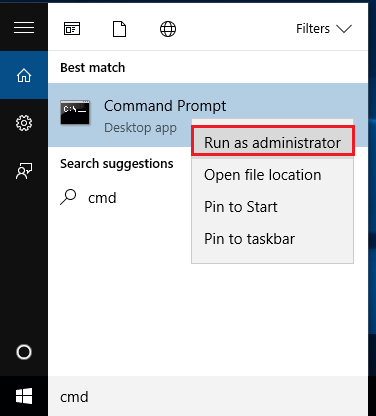
Способ 2. Рядом с кнопкой «Пуск» в нижнем левом углу экрана на «Панели задач» нажмите на кнопку «Поиск», представленную в виде лупы, и откройте поисковую панель. В соответствующем поле панели введите фразу «командная строка» или «cmd». Система обнаружит требуемое приложение и в разделе «Лучшее соответствие» отобразит искомый вариант. Нажмите на результат поиска правой кнопкой мыши и откройте всплывающее контекстное меню, в котором, из перечня возможных действий, выберите раздел «Запуск от имени администратора». Или в правом боковом меню управления выбранным приложением нажмите на одноименную кнопку и «Командная строка» с правами администратора будет запущена.
Примечание. В различных сборках операционной системы «Windows 10» кнопка поисковой панели «Поиск» может отображаться по-разному, как непосредственно значком лупы, так и быть выполненной в виде соответствующего поля для прямого набора поискового запроса. В этом случае, необходимо сразу вводить название искомого приложения.
Примечание. Команду используйте без внешних граничных кавычек.
По завершению, система в строке командной консоли выдаст сообщение о степени успешности произведенной процедуры, и окно приложения можно будет закрыть. Внесенные изменения будут мгновенно применены к соответствующим настройкам системы, указанная учетная запись пользователя будет отключена и больше не будет отображаться в качестве активной пользовательской записи для входа в систему. Дополнительно, пользователи могут повторить данную процедуру для остальных учетных записей, в случае возникшей необходимости их непосредственного отключения.
Примечание. Команду, как и в предыдущем случае, следует использовать без наружных кавычек.
Отключите учетную запись пользователя с помощью средства «Управление компьютером»
Данный метод подразумевает непосредственное использование служебного приложения операционной системы «Управление компьютером», которое представляет собой совокупное объединение средств администрирования «Windows», сгруппированных по трем основным категориям («Служебные программы», «Запоминающие устройства», «Службы и приложения»), и позволяет полноценно управлять локальным или удаленным компьютером из единой универсальной консоли. Приложение «Управление компьютером» предлагает быстрый и эффективный способ получить доступ ко множеству разнообразных инструментов администрирования операционной системы, таких как «Планировщик заданий», «Системный монитор», «Диспетчер устройств», «Управление дисками» и другим видам средств, необходимым для выполнения задач, связанных с управлением компьютером. Пользователи операционной системы «Windows 10» версий «Professional» и «Enterprise» могут задействовать подраздел служебных программ «Локальные пользователи и группы» для предоставления или ограничения доступа пользователям к компьютерному устройству. (Опять же, тем не менее, если задействованы компьютерные устройства крупного предприятия с версией системы «Windows 10 Enterprise», то, вероятно, использовать данный инструмент не получиться по причине применения на предприятии единой доменной среды «Active Directory», управляющей аутентификацией и авторизацией пользователей и приложений в масштабах предприятия.)
Открыть системное приложение «Управление компьютером» можно несколькими способами. Однако мы представим на выбор пользователям только три, наиболее распространенных, способа.
Способ 1. Нажмите на «Панели задач» в нижнем левом углу рабочего стола на кнопку «Поиск» и откройте поисковую панель, в которой, в соответствующем поле, введите фразу «управление компьютером». Искомый результат будет представлен в разделе «Лучшее соответствие». Щелкните его левой кнопкой мыши или нажмите на кнопку «Открыть» в правом боковом меню управления обнаруженным приложением для непосредственного запуска консоли «Управление компьютером».
Способ 2. В левом нижнем углу экрана на «Панели задач» нажмите на кнопку «Пуск», и откройте главное пользовательское меню «Windows». Отыщите в основном перечне, представленных на компьютерном устройстве, приложений и системных служб и щелкните левой кнопкой мыши раздел «Средства администрирования Windows».
Затем, во всплывающей вложенной дополнительной панели, перемещаясь по доступному списку приложений управления системой при помощи бегунка полосы прокрутки или колеса управления мыши, найдите и выберите раздел «Управление компьютером».
Способ 3. Щелкните правой кнопкой мыши по кнопке «Пуск» или выполните совместное нажатие комбинации клавиш «Windows + X», и откройте меню «Опытного пользователя», в котором, из списка доступных приложений, выберите раздел «Управление компьютером».
В открывшемся окне системного приложения «Управление компьютером» перейдите в левой боковой панели администрирования в категорию «Служебные программы», откройте в списке вложенных вариантов раздел «Локальные пользователи и группы» и выберите каталог «Пользователи». В центральной панели приложения будет отображен полный список всех учетных записей пользователей, доступных в вашей системе.
Щелкните правой кнопкой мыши учетную запись пользователя, которую необходимо отключить, и, во всплывающем контекстном меню, выберите раздел «Свойства».
В новом открывшемся окне свойств отмеченной учетной записи пользователя во вкладке «Общие» установите в ячейке строки «Отключить учетную запись» индикатор выбора («галочку»), а затем нажмите на кнопки «Применить» и «ОК», чтобы заданные изменения системы были сохранены.
Повторите представленный последовательный алгоритм пошаговых действий для любых других учетных записей, которые пользователям необходимо отключить. По окончанию, можно закрыть приложение «Управление компьютером», и отключенные учетные записи больше не будут доступны пользователям на экранах входа в систему устройства.
Если появится потребность повторно включить неактивную учетную запись конкретного пользователя, то вернитесь опять в связанное окно «Свойства» данной учетной записи, снимите индикатор выбора в соответствующей ячейке строки «Отключить учетную запись» и сохраните заданные изменения.
Заключение
Операционная система «Windows» является самой распространенной и популярной программной платформой в мире, во многом, благодаря огромным функциональным возможностям и умению полноценно и на высокой скорости использовать способности персональных компьютерных устройств для контроля и управления процессами создания, обработки, передачи, обмена и хранения различных пользовательских данных, а также обеспечивает устойчивое и безошибочное функционирование задействованных устройств.
Система «Windows», особенно ее новейшая версия «Windows 10», оснащена множеством различных настроек, которые позволяют существенно расширить диапазон исполняемых процессов и позволяют организовать совместное использование компьютерного устройства несколькими пользователями, каждый под своей собственной учетной записью, в соответствии с которой происходит выделение свободного дискового пространства и осуществляется индивидуальная настройка системы.
При желании временно отключить определенную учетную запись конкретного пользователя, для повышения уровня безопасности системы, снижения общей нагрузки или уменьшения стороннего воздействия, в операционной системе «Windows 10» можно воспользоваться несколькими простыми способами, подробно представленными в нашей статье, разнящимися в зависимости от версии пользовательской системы. Или аналогичным способом быстро включить учетную запись обратно, предоставив конкретному пользователю возможность осуществлять вход в систему устройства с соответствующего экрана доступа.
Summary
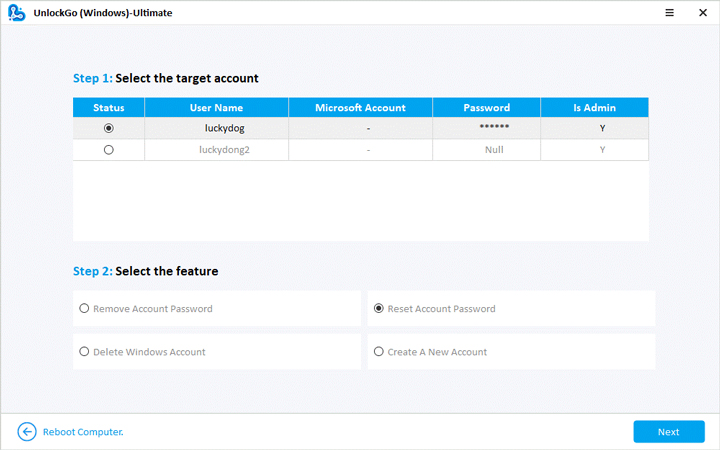
If you can’t fix the issue with these methods, we recommend using UnlockGo (Windows) that reset any Windows-related passwords.
Do You Still See the Defaultuser0 Account & Profile?
Using UnlockGo – Windows Password Recovery tool only requires 3 simple steps!
Fix Defaultuser0 Password on Windows 11/10
Way 1. Reinstall/Revert Windows OS
Way 2. Create Another Account
Creating another account might fix the problem, but the problem is that you can’t access Settings to do that. Well, there is one way you can create another account from the boot menu using bootable device media.
Way 3. Reset System/Restart PC
Before resetting your system, make sure you have a secure backup of it. Remove the drives from your system, store their data on another computer, and install them back in.
Conclusion
Shiva, with a Bachelor of Arts in English Language and Literature, is a multifaceted professional whose expertise spans across writing, teaching, and technology. Her academic background in English literature has not only honed her skills in communication and creative writing but also instilled in her a profound appreciation for the power of words.
Дополнительно о техподдержке
 Как увеличить оперативную память на ноутбуке
 Как быстро скопировать контакты с одного устройства на другое
 Быстрые способы легко подключить Интернет на вашем компьютере
 Полное руководство по подключению контроллеров — справочник для начинающих
 Совместное использование Интернета стало проще: как легко распространять
 Овладейте искусством активного слушания, чтобы слышать собеседника без особых усилий.
 Почему ваше видео в WhatsApp не загружается? Найдите исправления здесь
 Неполадки в интернете? Вот что делать, если вы не можете подключиться