
Как отключить антивирус на Windows
Вопрос о том, как отключить антивирус, может возникнуть, когда его так называемое ложное срабатывание мешает использованию интернета, документов, приложений. Он отслеживает подозрительные операции и предотвращает угрозы, но за опасность он способен ошибочно принимать некоторые документы или сайты, запрашиваемые в Google или на Яндекс Браузере. В данной ситуации актуальна поправимая блокировка антивирусного ПО.
Отключение на Windows 10
Microsoft Defender
Штатный встроенный антивирусник для Windows 10 — это Microsoft Defender. Он бесплатный, уже предустановлен и эффективно предохраняет вашу информацию от вреда, включая вирусы, вымогатели, руткиты, шпионы, не допуская кражи информации и ее повреждения. Если периодически защитник Windows 10 ограничивает пользовательские манипуляции, возможно временно отказаться от его помощи.
Чтобы отключить Microsoft Defender на Windows 10 через командную строку:
Открыть командную строку с правами администратора
Запустить команду gpupdate /force
Перезагрузить компьютер
Касперский
Для деактивации антивируса Касперского на Windows 10:
Выберите Приостановить защиту в специальном лотке (нижний правый угол) и установите период бездействия
Удалите флажки на строках с задачами программы в ее меню
Avast и Dr.Web
Для отключения антивирусов Avast и Dr.Web:
Разверните список всех компонентов безопасности и найдите ползунок для отключения
Установите срок бездействия функции и закрепите выбор
Windows 11
Если вам нужно отключить антивирус на Windows 11:
Зайдите в Параметры > Обновление и безопасность > Безопасность и устранение неполадок > Безопасность Windows
Выберите Управление защитой смартфона
На вкладке Windows Security выберите Антивирусник издательства Microsoft и нажмите на Отключить
## Отключение защитных программ на Windows
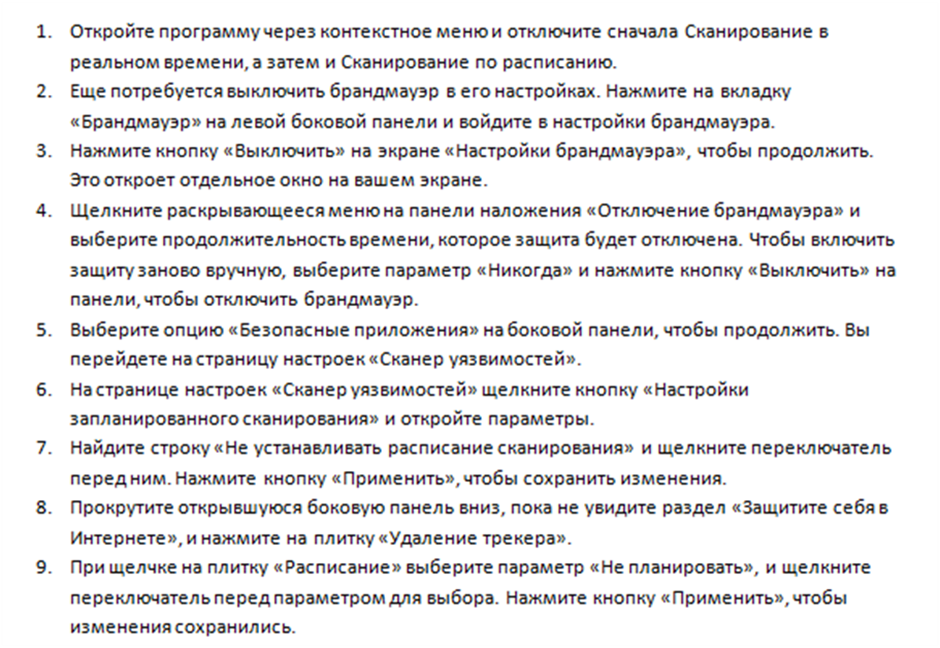
Встроенный штатный Windows Defender, которым располагает винда 11, может быть остановлен на пару часов или весь день с помощью этой схемы, и на 100% он не будет работать, пока оборудование не перезагружены. Но здесь представлена еще одна разработка — McAfee. Ненадолго или навсегда ее отключают по схеме.
## Windows 11
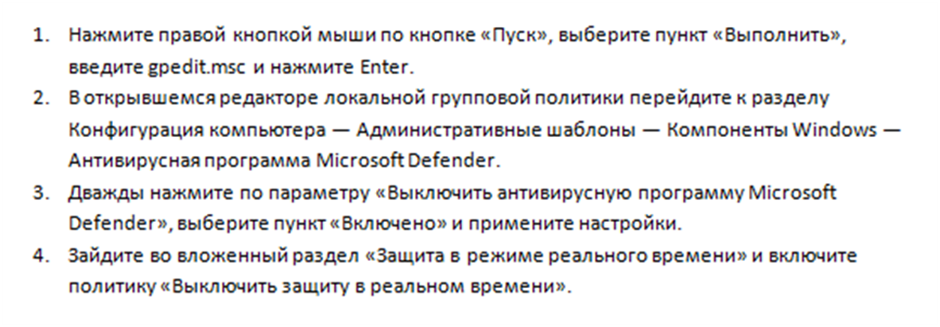
Полностью любая защитная программа на Windows 11 выключается только тогда, когда вы пройдетесь по всем показателям сохранности ваших данных и подключения к интернету, кроме того, отменяете запланированные регулярные проверки состояния. Но временно обнулить возможности ликвидации киберугроз достаточно быстро и несложно, следуя вышеуказанным правилам.
### Как отключить на Windows 11
1. Шаг 1
2. Шаг 2
3. Шаг 3
Готово. Останется перезагрузить оборудование, чтобы обновленные настройки вступили в силу.
## Windows 7
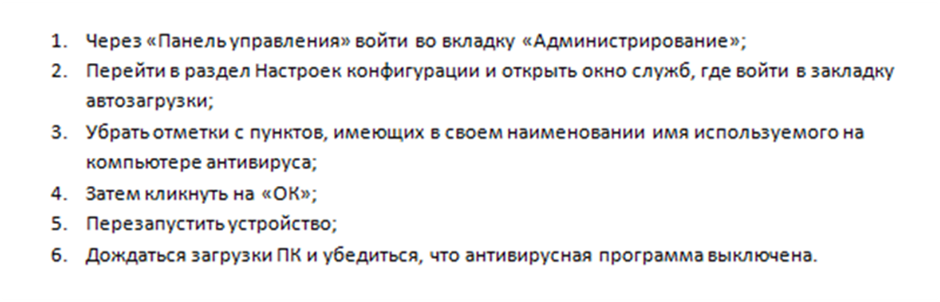
Разработчики Windows 7 позаботились о том, чтобы преграда для фишинговых и вирусных, шпионских внедрений была надежной. Это делается банально для обеспечения сохранности данных. Тем не менее, на ноутбуке или на компьютере исключить применение брандмауэра (предустановленного или скачанного вами) все же возможность есть. Для этого необходимо несколько несложных манипуляций.
### Как отключить на Windows 7
1. Шаг 1
2. Шаг 2
3. Шаг 3
## Windows 8
В Windows 8 предусмотренную охрану деактивируют двумя методами.
### Как отключить на Windows 8
1. Шаг 1
2. Шаг 2

Помните, что отключение защитных программ может повысить риск заражения вашего устройства вредоносным ПО. Будьте осторожны и используйте данную информацию ответственно.
## Управление антивирусным ПО в Windows
Другой агент, который доступен на этой ОС, — 360 Total Security. Чтобы ненадолго или бессрочно заблокировать его в Windows, надо развернуть окно в панели задач, перевести слайдер рабочей активности влево и согласиться с тем, что вы хотите снять фаерволл со своего оснащения. Чтобы 360 Тотал Секьюрити не вернулась в строй автоматически, выйдите из нее, щелкнув на ее значок на экране быстрого доступа и нажав Выход.
## PRO32
Современные решения от ПРО 32 это усовершенствованный вид ESET NOD32, и они легко контролируются в меню. В частности это предназначенные для дома пакеты PRO 32 Ultimate Security и Total Security.
| Функции | PRO 32 Ultimate Security | Total Security |
|----------------|--------------------------|----------------|
| Режим контроля USB устройств | Изменяется | Изменяется |
| Запланированные сканирования | Отменяются | Отменяются |
| Блокировка защиты | Допускается | Допускается |
На время блокировать защиту целиком тоже допускается, но для этого советуем полноценно изучить экраны приложения и выполнить все действия, останавливающие борьбу с потенциально опасными соединениями и файлами в разных вкладках.
## Avast
Чтобы мониторинг потенциальных проблем, который выполняет Аваст Фри на виндовс 7, 8 или 10, не происходил, надо открыть его и на экранах основных компонентов защиты перетащить ползунки на Откл. Параллельно с этим потребуется выбрать срок, на который защитный барьер останется в нерабочем формате. На Windows 10 Аваст допустимо вовсе удалить, также возможно предусмотреть ограничения на его работу на время. Но находя ответы, как отключить антивирус, стоит помнить, что без борьбы с вредоносными расширениями и сайтами на компьютере и на ноутбуке не стоит оставаться надолго — это большая угроза для безопасности.
Оставайтесь всегда под защитой с антивирусом PRO32 Ultimate Security
Microsoft выпустила обновление Defender для Windows 11, 10, а также Windows Server 2019 и 2016, которое предлагает улучшение производительности. Однако оно блокирует работу AutoKMS.
Обновление безопасности 1.395.68.0 добавляет обнаружение угроз для различных троянов, программ-вымогателей и бэкдоров. При этом блокируется работа службы AutoKMS. В этом случае требуется произвести активацию операционной системы заново. Также стоит добавить AutoKMS в исключения антивируса или отключить антивирус на время активации.
Кроме того, некоторые пользователи получают сообщение об ошибке при попытке зайти в Microsoft Defender в Windows 11 после установки накопительного обновления от августа 2023 года, которое решило проблемы с SSD.
Microsoft автоматически устанавливает приложение панели безопасности на устройства Windows с подписками Microsoft 365.
Ошибка, вероятно, связана с двумя обновлениями, выпущенными 8 августа — Microsoft Defender и Windows 11 KB5029263.
Пользователи также указывают на проблему в работе Центре отзывов.
## Обновление Windows 11 вызывает проблемы с Defender
Вероятно, проблема связана именно с обновлением Microsoft Defender.
Инженер службы поддержки Microsoft подтвердил, что компания знает об этой проблеме и исправит её через Центр обновления Windows или обновление приложения.
## Список проблем после августовского обновления Windows 11:
1. Ошибка, из-за которой File Explorer перестает работать и закрывается после зависания.
2. Препятствие установке обновлений.
Ранее Microsoft удалила августовые обновления безопасности Exchange Server из Центра обновления Windows из-за нарушения работоспособности Exchange на не английском языке.
## Проблемы с настройками в Windows Defender
На одном из компьютеров в настройках встроенного антивируса Windows Defender (Защитник Windows) пропала вкладка Защита от вирусов и угроз. При попытке открыть окно с настройками появилось сообщение: в моем случае в приложении Windows Security отсутствовала вкладка Virus and Threat Protection. Эта проблема встречается в версиях Windows 10 и 11 начиная с билда 22H2.
## Решение проблемы
Чтобы проверить включена ли блокировка Windows Defender UI, выполните команду:
```powershell
Get-MpPreference | select UILockdown
Чтобы разблокировать UI защитника выполните команду:
Set-MpPreference -UILockdown $false
После этого вкладка Virus and Thread отобразится в интерфейсе Windows Security.
Для более продвинутого способа можно заблокировать/разблокировать UI в Windows Defender через реестр.
Обновление Microsoft Defender
Компания Microsoft выпустила обновление Microsoft Defender, встроенное антивирусное решение в операционные системы Windows.
Апдейт под номером 1.395.318.0 для Windows 10 и Windows 11 добавляет обнаружение различных троянов, программ-вымогателей и бэкдоров. Также приносит критические исправления производительности.
Для многих пользователей наиболее заметным изменением станет то, что Microsoft Defender научился определять пиратские версии ОС и блокировать службу AutoKMS, используемую для бесплатной активации Windows.
Все новости за сегодня: https://example.com/news
Полученные данные сгенерированы нейросетью Midjourney
ISRO успешно завершило сертификацию криогенного двигателя CE20. Подготовка к амбициозной миссия Gaganyaan продвигается, согласно расписнаию
«Джеймс Уэбб» позволил астрономам увидеть образование нейтронной звезды. Астрономы получили уникальную возможность изучить процессы формирования и ранних стадий существования этого экзотического объекта
ФАУ формирует комитет по лицензированию запусков. Новый комитет будет заниматься разработкой альтернативных процессов лицензирования для оптимизации разрешений на запуски. Представители отрасли выразили обеспокоенность сложностью процесса лицензирования после обновления правил ФАУ в 2021 году
Представлен Jetour X90 Pro — большой и мощный кроссовер по цене от $18 000. Он доступен с 5- и 7-местным салоном
В последней утечке слили данные 500 млн россиян. Это больше, чем за весь прошлый год
Монстр автономности за 155 долларов. Представлен Huawei Enjoy 70z с аккумулятором емкостью 6000 мА·ч. Он построен на платформе Kirin 710A из 2020 года
Владельцы Apple Vision Pro сообщают о лопнувшем стекле: замена обойдется до 800 долларов. При наличии гарантии AppleCare нужно будет заплатить 300 долларов
Российско-белорусский самолет «Освей» будут собирать по полному циклу на белорусских предприятиях. 2 мотора и 19 мест
10-ступенчатый «автомат» оказался не таким уж и надежным. Toyota отзывает 280 тыс. внедорожников Toyota Tundra, Sequoia и Lexus LX 600. Машина может поехать, если селектор находится в положении N
«Альфа-банк» создаст собственного мобильного оператора. Он получит название «Альфа-мобайл»
LG в России чувствует себя отлично, несмотря на приостановку поставок: прибыль выросла на порядок. Она составила 3,3 млрд рублей
Неисправность ABS устранена, медиасистема русифицирована, а неработоспособность сенсорного экрана объяснили сильными морозами. BAIC ответил на критику. Ранее девушка пожаловалась на ворох проблем, которые возникли в BAIC U5 Plus за несколько месяцев эксплуатации
«Cамый мощный игровой ноутбук в пределах 1400 долларов» от Xiaomi уже на подходе. Стартовал прием заказов на Redmi G Pro 2024. Предзаказы принимают до 4 марта
Ryzen 7 8845H, 32 ГБ ОЗУ и экран 3К за 780 долларов. Представлены Lenovo ThinkBook 14+ 2024 и ThinkBook 16+ 2024. Цены начинаются от 695 долларов
Nvidia за один день подорожала на 250 миллиардов долларов, Дженсен Хуанг теперь на 21 месте богатейших людей в мире. Акции Nvidia выросли в цене после публикации финансового отчета за прошлый год
Продажи совершенно новой Toyota Camry стартуют 6 марта. Первой страной, где станет доступен новый седан, является Китай
Так снимает новейшая камера Leica. Много реальных, а не рекламных фото, сделанных на камеру Xiaomi 14 Ultra. Есть примеры зума 30х и 60х
Список рекомендованных для госзакупок автомобилей расширен. Теперь российские чиновники могут ездить не только на Lada и УАЗе, но и на Citroen C5 Aircross. Это первое официальное подтверждение производства в России Citroen C5 Aircross
«Одиссей» успешно достиг поверхности Луны в рамках миссии IM-1. Новая страница в истории освоения Луны

Антивирус, несомненно, нужен на любой операционной системе от Microsoft. Но в некоторых случаях защитное программное обеспечение блокирует работу заведомо безопасного и очень нужного софта. Именно в таких ситуациях приходит на выручку временное отключение встроенной защиты.
Данная инструкция является достаточно простой и выглядит примерно следующим образом:
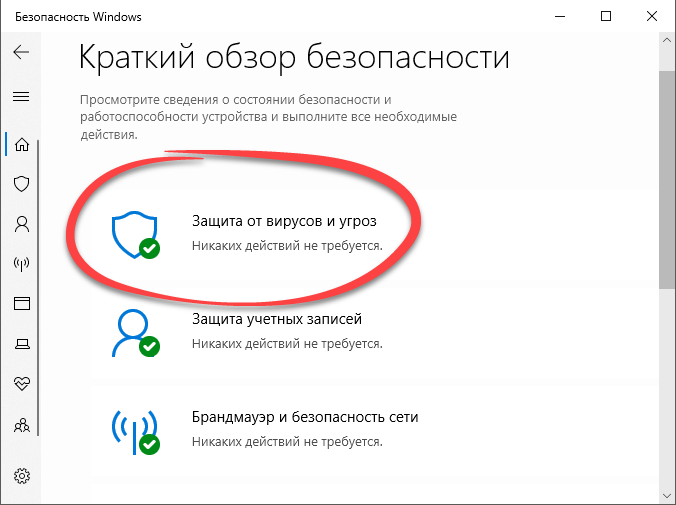
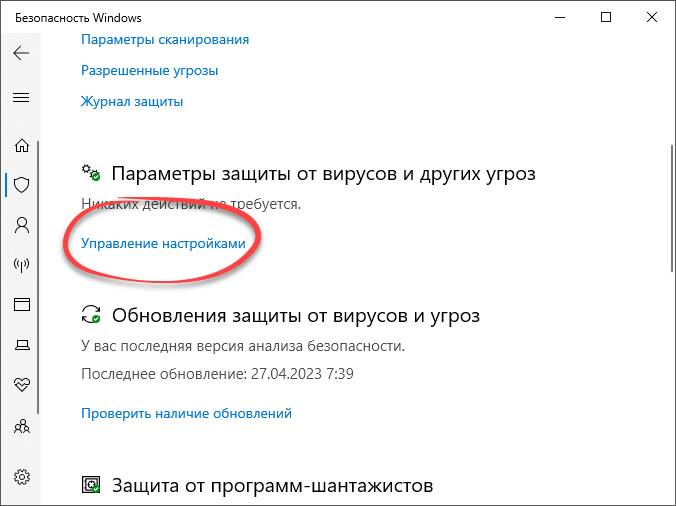
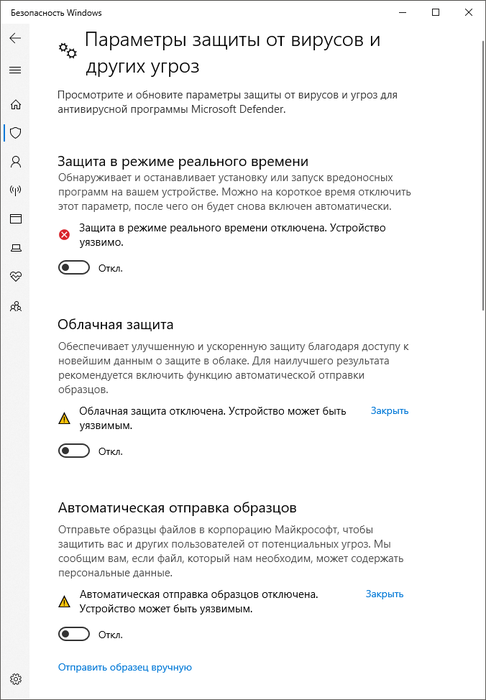
По окончании работы с программным обеспечением, которое требует отключения штатного антивируса, не забудьте вновь активировать защиту. Дальше можно приступать к активации, например, при помощи KMSpico.
Данный пример показан на базе операционной системы Microsoft Windows 10, но точно так же все делается и в случае с Windows 11.
( 3 оценки, среднее 4.67 из 5 )
Если вы используете сторонний антивирус, то, вероятно, захотите отключить встроенный защитник. При этом при попытке установить сторонний антивирус, можно столкнуться с затруднениями. В этой статье мы расскажем, как отключить Антивирус Защитник Microsoft в новой операционный системе Windows 11.
Антивирус Защитник Microsoft (ранее известный как Защитник Windows) — это встроенная бесплатная программа защиты от вредоносных программ, включенная в Windows 11, которая защищает компьютер от вирусов и вредоносных программ. Помимо защиты от вирусов и вредоносных программ, Microsoft Defender также предлагает защиту учетной записи, онлайн-безопасность, мониторинг производительности и работоспособности устройства, родительский контроль, а также брандмауэр и сетевую безопасность.
Первый способ. Отключение через настройки групповой политики
Для начала нужно отключить защиту, а затем запустить редактор групповой политики. Откройте Пуск – Параметры – Конфиденциальность и безопасность – Безопасность Windows.
Далее перейдите в Защита от вирусов и угроз – Управление настройками, здесь отключите Защиту от подделки.
Для запуска Редактора локальной групповой политики, в строке поиска ищем «Изменение групповой политики» и запустите его.
В окне программы перейдите в раздел, Конфигурация компьютера – Административные шаблоны – Компоненты Windows – Антивирусная программа Microsoft Defender. Справа найдите настройку «Выключить антивирусную программу Microsoft Defender».
Кликните по ней правой кнопкой мыши и выберите Изменить. В открывшемся окне отметьте значение Включено, а затем нажмите – Применить и Ок.
Затем меняем настройку «Разрешить постоянную работу службы защиты от вредоносных программ», здесь ставим отметку напротив Отключено – Применить – Ок.
Далее откройте папку «Защита в режиме реального времени» и откройте параметр «Выключить защиту в реальном времени». Здесь установите отметку Включено – Применить – Ок.
Настройка групповой политики завершена, далее, чтобы предотвратить запуск определенных служб и появление ошибок после отключение антивируса Windows 11, нужно настроить планировщик заданий. В поиске ищем «Планировщик заданий» и открываем его.
Переходим в раздел «Библиотека планировщика заданий» – Microsoft – Windows – Windows Defender. Здесь по очереди отключаем все четыре задания:
Правой кнопкой мыши по значению – Отключить.
Затем нужно обновить политики компьютера и пользователя. Для этого откройте командную строку от имени администратора и выполните такую команду:
После данной настройки Защитник не будет запускаться с системой после следующей загрузке.
Второй способ. Отключение через исправление реестра
Следующий метод отключить защиту через настройку реестра.
Кликните правой кнопкой мыши по меню пуск – Выполнить, в строке пишем – regedit – Ок.
В открывшемся окне реестра переходим по пути:
Чтобы изменить или добавить значение в данной папке, сперва нужно изменить ее владельца, по умолчанию здесь установлено «Система». Чтобы изменить его, жмем правой кнопкой по папке – Разрешения.
В открывшемся окне – Разрешения для группы Windows Defender откройте вкладку – Дополнительно, и в поле – Владелец, жмем по кнопке – Изменить.
В следующем окне жмем – Дополнительно – Поиск – здесь выбираем учетную запись администратора или группу Администраторы, затем Ок и еще раз Ок для подтверждения.
Затем установите отметки напротив «Заменить владельца подконтейнеров и объекта» и «Заменить все записи разрешений дочернего объекта наследуемыми от этого объекта» и во всплывающем окне «Безопасности» подтверждаем изменения – Да.
Далее в окне – Разрешения для группы, предоставляем пользователю полный доступ – ок.
Теперь можно приступать к правке реестра, для этого в разделе Windows Defender создаем Параметры DWORD (32 бита) с такими именами: DisableAntiVirus, DisableAntiSpyware, ServiceStartStates, и присваиваем им значение единицу.
После закрываем редактор реестра и перезагружаем компьютер. После перезагрузки Защитник будет отключен. Если понадобится снова его запустить в окне – Защита от вирусов и угроз, нажмите – «Перезапустить сейчас».
Третий способ. Отключение с помощью утилиты Autoruns для Windows
Еще один из методов отключить Microsoft Defender с помощью утилиты Autoruns для Windows. Загрузите данную утилиту с официального сайта Microsoft и распакуйте ее из архива.
Далее нам нужно отключить постоянную защиту и загрузится в безопасном режиме. Откройте Параметры – Конфиденциальность и безопасность – Безопасность Windows – Защита от вирусов и угроз – Управление настройками и отключите защиту в режиме реального времени.
Затем, чтобы загрузится в безопасном режиме в поиске, ищем «Конфигурация системы», открываем вкладку загрузка, устанавливаем отметку напротив Безопасный режим, Минимальная – Ок и нажмите Перезагрузка. После загрузки в безопасном режиме откройте Безопасность и проверьте не запустился ли Defender.
Затем перейдите в папку с утилитой Autoruns для Windows и запустите Autoruns64.exe. В окне программы откройте вкладку Services, с настройками по умолчанию службы Windows скрыты. Для того чтобы они отображались откройте Options и снимите отметку напротив скрыть записи Windows (Hide Windows Entries).
Далее ищем в списке службу Windows Defender и снимите отметку, это отключит автоматическую загрузку Защитника Windows после каждой перезагрузки системы.
После закрываем утилиту и загружаемся в обычном режиме. Открываем Конфигурацию системы, отмечаем здесь Обычный запуск – Ок – Перезагрузка. После перезагрузки откройте диспетчер задач и проверьте запуск Службы Защитника Windows.
Откройте Параметры – Конфиденциальность и безопасность – Безопасность Windows – Защита от вирусов и угроз – Кабинет. Здесь вы увидите вращающийся значок или статус защиты – Неизвестный. В это время защитник проверяет настройку.
Важный момент. Не нажимайте по плитке Защитника, пока он получает информацию или отображается неизвестный статус. Если кликнуть по плитке Защитник Windows снова станет активным, подождите пока не появится статус – Отключен.
Заключение
Теперь вы знаете, как отключить Защитник Windows в операционной системе Windows 11. Для того чтобы он оставался неактивным после перезагрузки, точно следуйте представленной инструкции. Если представленные способы не помогли отключить Microsoft Defender, можете попробовать сторонние программы их легко найти в интернете.
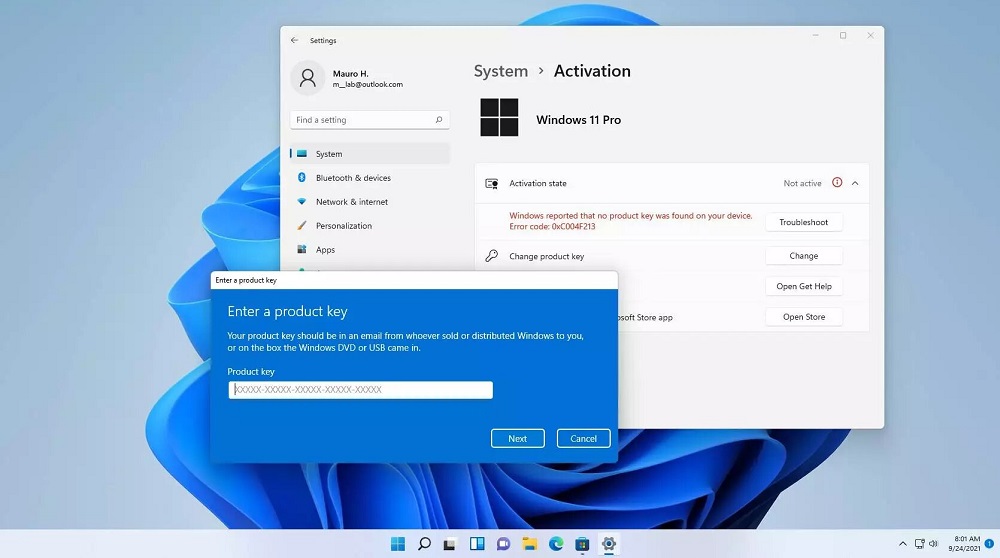
Встроенный антивирус Защитник Windows научился определять нелицензионные версии операционной системы.
10 августа вышел патч Security Intelligence Update 1.395.68.0. Он может определять пиратские версии операционных систем, сбрасывать активацию и блокировать службу Windows AutoKMS, с помощью которой пираты активировали ОС.
Кроме того, апдейт содержит критические исправления производительности, а также некоторых известных уязвимостей ядра Windows.
🤔 Ищешь ответ на вопрос? Приходи на Форум
Дополнительно о техподдержке
 Планшет и Теле2 не коннектятся? Найдите решения здесь!
 Смартфон не работает? Вот что делать!
 Глория Джинс – бесплатный телефон горячей линии
 5 лучших брандмауэров Windows 10 для оптимальной защиты
 Восстановление удаленных фотографий на Android: обязательное приложение для любителей фотографий
 Как открыть файл ISZ в Windows 10. Руководство по простому доступу и использованию файлов ISZ
 Раздаем интернет через телефон: простые способы обеспечить Wi-Fi
 Горячая линия Мосгортранс: телефон службы поддержки