Компьютер не видит подключенное устройство: руководство по устранению неполадок

Введение
В современную технологически развитую эпоху компьютеры стали неотъемлемой частью нашей жизни. Мы полагаемся на них в различных задачах, от работы до развлечений. Однако может быть невероятно неприятно, когда наш компьютер не распознает подключенное устройство. Будь то принтер, внешний жесткий диск или смартфон, эта проблема может нарушить наш рабочий процесс или помешать нам получить доступ к важным данным. В этом подробном руководстве по устранению неполадок мы рассмотрим распространенные причины этой проблемы и предложим практические решения для ее решения.
Разбираемся в вопросе

Прежде чем углубляться в методы устранения неполадок, нам необходимо понять, почему наш компьютер может не обнаружить подключенное устройство. Этой проблеме могут способствовать несколько факторов, в том числе:
1. Неисправные или устаревшие драйверы
Драйверы служат каналами связи между операционной системой компьютера и подключенными устройствами. Если драйвер устройства поврежден, устарел или несовместим, компьютер может его не распознать. Это может произойти из-за обновлений программного обеспечения или изменений в оборудовании.
2. Проблемы с подключением
Иногда проблема заключается в физическом соединении компьютера и устройства. Незакрепленные кабели, поврежденные порты или неисправные разъемы USB могут помешать компьютеру обнаружить подключенное устройство.
3. Проблемы с электроснабжением
Недостаточное питание устройства может привести к проблемам с подключением. Некоторым устройствам, например внешним жестким дискам, требуется внешний источник питания. Если этот источник питания неисправен или подключен неправильно, компьютер может не распознать устройство.
4. Конфликтующие приложения или настройки
Некоторые программные приложения или системные настройки могут мешать распознаванию устройства. Антивирусные программы, брандмауэры или даже конфликтующие драйверы устройств могут препятствовать обмену данными между компьютером и подключенным устройством.
Действия по устранению неполадок

Теперь, когда мы определили потенциальные причины, по которым компьютеры не могут обнаружить подключенное устройство, давайте рассмотрим некоторые эффективные шаги по устранению неполадок, позволяющие решить эту проблему.
Шаг 1. Проверьте физические соединения
Первое, что нужно сделать, это убедиться в безопасности всех физических соединений. Проверьте кабели, порты и разъемы на наличие повреждений или ослабленных соединений. При необходимости замените кабели или разъемы, чтобы обеспечить правильное соединение.
Шаг 2. Обновите драйверы устройств
Устаревшие или несовместимые драйверы часто вызывают проблемы с подключением. Чтобы обновить драйверы устройств, выполните следующие действия:
- Определите подключенное устройство в Диспетчере устройств (находится в Панели управления или с помощью поиска в Windows).
- Щелкните устройство правой кнопкой мыши и выберите «Обновить драйвер».
- Выберите опцию автоматического поиска обновленного программного обеспечения драйвера.
- Если обновление доступно, следуйте инструкциям для его установки.
Шаг 3. Перезагрузите компьютер и устройство
Простой перезапуск иногда может устранить временные сбои и обновить систему. Выключите компьютер и подключенное устройство. Подождите несколько секунд, а затем снова включите их. Проверьте, распознано ли теперь устройство.
Шаг 4: Проверьте источник питания
Для устройств, которым требуются внешние источники питания, убедитесь, что они получают достаточную мощность. Проверьте кабели питания, адаптеры и розетки, чтобы устранить любые проблемы с электропитанием. При необходимости попробуйте подключить устройство к другому источнику питания или розетке.
Шаг 5. Отключите конфликтующие приложения или настройки
Отключите все антивирусные программы, брандмауэры и другие приложения, которые могут мешать распознаванию устройства. Кроме того, проверьте наличие конфликтующих установок драйверов. Удалите ненужные или конфликтующие драйверы, чтобы обеспечить бесперебойную связь между компьютером и подключенным устройством.
Шаг 6. Попробуйте разные порты и кабели
Если ни один из предыдущих шагов не помог, попробуйте подключить устройство к другим портам USB или использовать другие кабели. Иногда определенные порты или кабели могут быть неисправны, что не позволяет компьютеру обнаружить устройство. Переключив их, вы можете определить, связана ли проблема с конкретным портом или кабелем.
Заключение

Если компьютер не может обнаружить подключенное устройство, это может раздражать, но при правильных действиях по устранению неполадок проблему можно решить. Проверив физические соединения, обновив драйверы устройств, обеспечив правильное питание и отключив конфликтующие приложения или настройки, вы можете решить эту проблему и восстановить бесперебойное соединение. Не забывайте сохранять терпение на протяжении всего процесса устранения неполадок, поскольку иногда для достижения решения может потребоваться комбинация этих шагов.
Часто задаваемые вопросы (часто задаваемые вопросы)
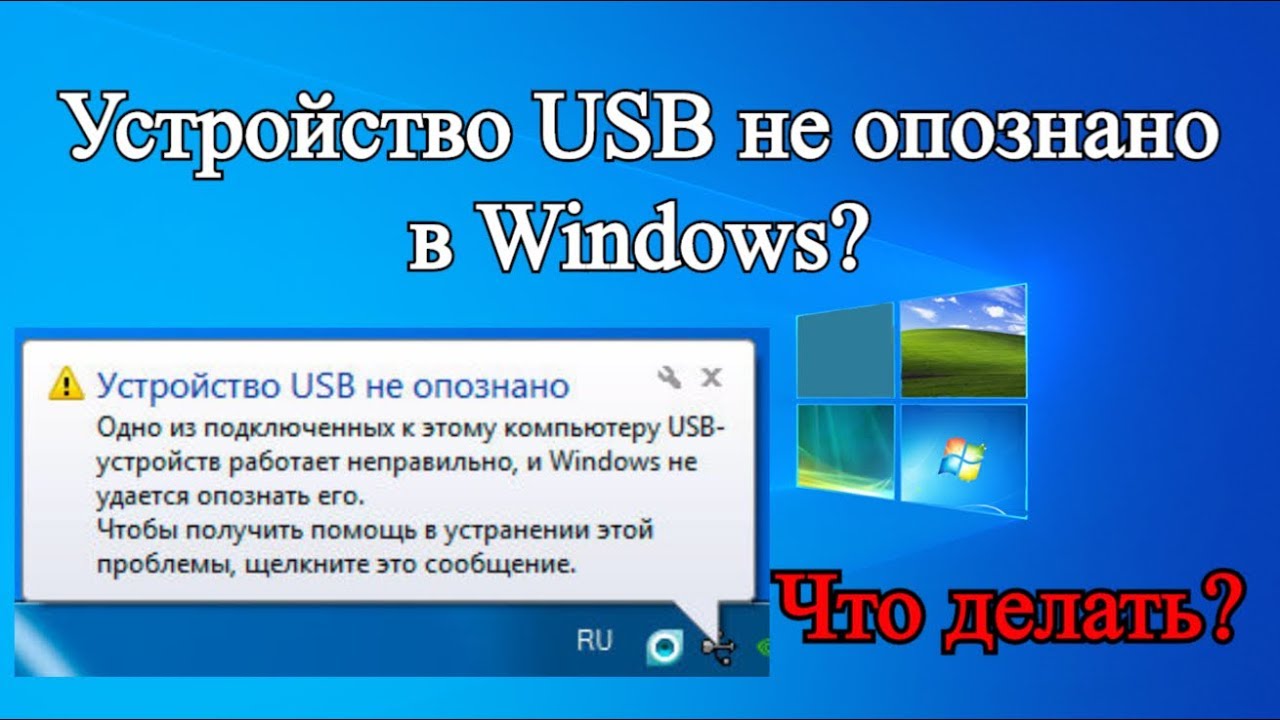
1. Почему мой компьютер не распознает мое USB-устройство?
Причин этой проблемы может быть несколько, например, неисправные USB-порты, устаревшие драйверы или несовместимые устройства. Чтобы решить проблему, выполните действия по устранению неполадок, описанные в этой статье.
2. Как обновить драйверы устройств на компьютере?
Чтобы обновить драйверы устройств, откройте Диспетчер устройств в Панели управления или через поиск в Windows. Найдите подключенное устройство, щелкните его правой кнопкой мыши и выберите вариант обновления программного обеспечения драйвера. Следуйте инструкциям на экране, чтобы завершить обновление.
3. Может ли неисправный USB-кабель помешать компьютеру распознать устройство?
Да, неисправный USB-кабель может вызвать проблемы с подключением и помешать компьютеру обнаружить устройство. Попробуйте использовать другой USB-кабель, чтобы исключить такую возможность.
4. Почему мой компьютер не распознает внешний жесткий диск?
Внешний жесткий диск может не распознаваться компьютером из-за неисправных кабелей или портов, устаревших драйверов или проблем с питанием. Выполните действия по устранению неполадок, упомянутые в этой статье, чтобы выявить и устранить проблему.
5. Что делать, если ни один из шагов по устранению неполадок не помог?
Если ни один из упомянутых здесь шагов по устранению неполадок не помог, рассмотрите возможность обращения за технической помощью. Свяжитесь со службой поддержки производителя устройства или проконсультируйтесь с профессиональным техническим специалистом для эффективного решения проблемы.
Дополнительно о техподдержке
 Как избежать распространенных причин разрядки аккумулятора телефона
 Яндекс Такси Челябинск: ✆ ➠ (351) 700 70 07 номер телефона заказа такси, рассчитать стоимость поездки онлайн
 Никогда больше не пропустите удаленные сообщения WhatsApp: узнайте, как
 Узнайте, как легко извлечь ZIP-файлы на компьютере с Windows 10
 Руководство эксперта: Как легко удалить трояна с компьютера с Windows 10
 Легкое тестирование Windows: включите тестовый режим за считанные минуты
 Легко увеличьте скорость подключения к Интернету между телефоном и компьютером
 Устранение неполадок с подключением к Интернету Почему мой телефон не подключается к Wi-Fi?