
Расширения и плагины в браузере Chrome могут вызывать конфликты, которые мешают правильному воспроизведению видео. Некоторые расширения могут блокировать необходимые компоненты для воспроизведения видео, что приводит к проблемам. Также возможно, что несколько расширений вмешиваются друг в друга, что также может создать проблемы при просмотре видео.
Часть 2. Решения проблем с воспроизведением видео в Chrome
Теперь, когда мы рассмотрели основные причины проблем с воспроизведением видео в браузере Chrome, давайте обсудим возможные решения для устранения этих проблем.
| Ситуация | Решение |
|---|---|
| Поврежденные видеофайлы | Используйте AnyMP4 Video Repair для восстановления поврежденных видеофайлов. |
| Медленное или нестабильное подключение | Улучшите скорость и стабильность вашего Интернет-подключения. |
| Устаревший браузер Chrome | Обновите браузер Chrome до последней версии. |
| Отключен или устарел Flash Player | Переключитесь на современные технологии, такие как HTML5, для воспроизведения видео. |
| Конфликт расширений или плагинов | Отключите или удалите ненужные расширения и плагины, чтобы предотвратить возможные конфликты. |
Итак, если вы столкнулись с проблемой воспроизведения видео в Chrome, следуйте этим решениям, чтобы вернуть все к нормальному. Надеемся, что эта информация будет полезной и поможет вам наслаждаться видео без проблем. С уважением, ваш ежедневный обзор актуальных тем и новостей.
Расширения и плагины в браузере Chrome: как исправить проблемы с воспроизведением видео
Расширения и плагины — это дополнительное программное обеспечение, которое вы можете добавить в браузер Chrome, чтобы улучшить его функциональность. Хотя они могут быть очень полезны, они также могут иногда вызывать конфликты, приводящие к проблемам с воспроизведением видео и общей производительностью браузера.
Часть 1. Общие проблемы с воспроизведением видео в Chrome
Воспроизведение видео в Chrome может привести к проблемам, например, к тому, что видео не загружается, зависает или тормозит.
Часть 2. Как исправить видео, не воспроизводимое в Chrome
Распространенным источником разочарования среди пользователей является то, что Chrome не воспроизводит видео. Это часто приводит к тому, что видео не загружается, появляется бесконечный буфер или отказывается воспроизводить видео. Эти ситуации могут возникнуть по разным причинам, но их можно решить самостоятельно.
Решение 1. Восстановить поврежденные видеофайлы
Если вы подозреваете, что видеофайл поврежден, попробуйте воспроизвести его в другом веб-браузере. Если видео воспроизводится без проблем в других браузерах, но продолжает работать неправильно в Chrome, видеофайл поврежден. В этом случае вам может потребоваться получить новую, неповрежденную версию видео или попытаться восстановить поврежденный файл с помощью программного обеспечения для восстановления видео.
Инструкции по использованию AnyMP4 Video Repair
- Загрузите и установите AnyMP4 Video Repair на свой компьютер.
- Запустите программу и импортируйте поврежденный видеофайл.
- Загрузите образец видео для восстановления.
- Начните процесс ремонта и дождитесь завершения.
AnyMP4 Video Repair проанализирует и исправит поврежденные видео, позволяя вам снова воспроизводить их в браузере Chrome без проблем.
После завершения процесса восстановления нажмите чтобы сохранить восстановленное поврежденное видео.
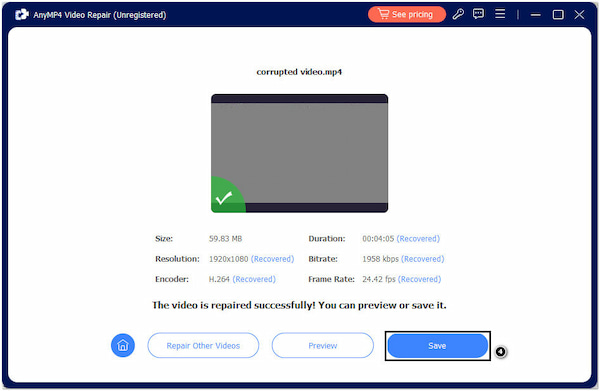
Video Repair — эффективный инструмент для восстановления поврежденных видео
Видео не воспроизводится в Chrome? AnyMP4 Video Repair — эффективный инструмент для восстановления поврежденных видео. Он использует передовые технологии для анализа и восстановления поврежденных видеофайлов, делая процесс восстановления невоспроизводимых видео быстрым и легким.
Решение 2. Проверьте скорость Интернета и оптимизируйте сеть
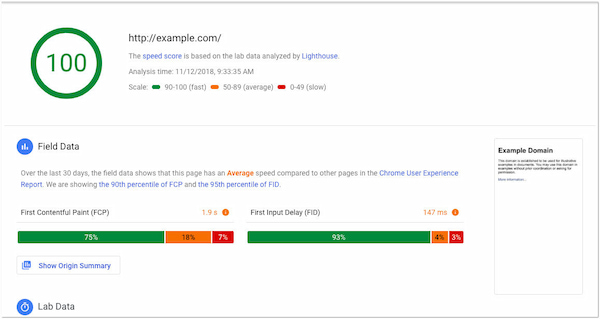
Используйте веб-сайт или приложение для проверки скорости, чтобы убедиться в стабильности вашего Интернета. При проблемах обратитесь к поставщику услуг. Разместите Wi-Fi-маршрутизатор в центре помещения, ограничьте количество подключенных устройств и улучшите интернет-план, если необходимо.
Решение 3. Обновите Chrome и включите автоматическое обновление
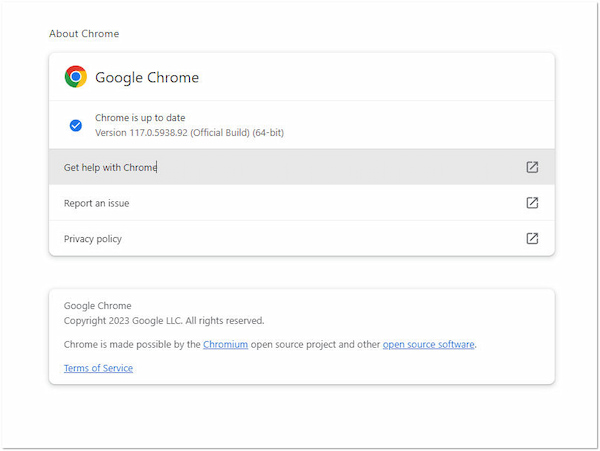
Проверьте актуальность Chrome и включите автоматическое обновление для решения подобных проблем.
Решение 4. Перейдите на HTML5
Если Flash вызывает проблемы, переходите на HTML5 для более стабильного воспроизведения. Большинство платформ уже используют HTML5 вместо Flash.
Решение 5. Отключите расширения и очистите кеш
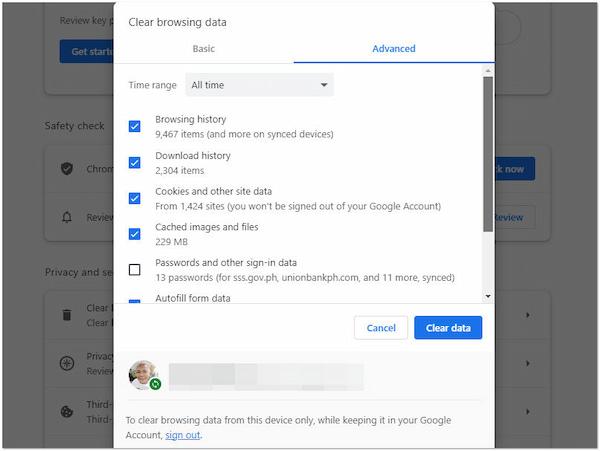
Временно отключите расширения и очистите кеш браузера для избежания конфликтов и улучшения производительности видео.
Часть 3. Часто задаваемые вопросы о видео, не воспроизводящемся в Chrome
Как заставить видео воспроизводиться в Chrome?
Проверьте совместимость видеоформатов
Для того чтобы убедиться, что видео корректно воспроизводится в Google Chrome, необходимо проверить совместимость видеоформатов. Убедитесь, что Chrome поддерживает формат видео. Распространенные форматы, такие как MP4 и WebM, обычно совместимы. Если Chrome не поддерживает ваш формат видео, рассмотрите возможность его преобразования.
Почему видео не загружаются?
Видео могут не загружаться в Chrome из-за проблем с сайтом. Возможно, на веб-сайте, на котором размещено видео, возникли технические проблемы или большой трафик. С другой стороны, плохое подключение к Интернету может привести к тому, что видео не загружается или постоянно буферизуется.
Почему Chrome воспроизводит видео на черном экране?
Черный экран во время воспроизведения видео в Chrome может указывать на то, что видеофайл поврежден. Рассмотрите возможность восстановления видеофайла с помощью инструмента, такого как AnyMP4 Video Repair. Это может помочь исправить поврежденные видеофайлы и снова сделать их воспроизводимыми. Если вы подозреваете, что видео повреждено, следуйте предыдущему руководству, чтобы решить проблему черного экрана.
Заключение
Видео, не воспроизводимое в Chrome, больше не является проблемой! Встреча с видео, которые отказываются воспроизводиться в Google Chrome, может раздражать. Но есть практические решения. Что бы ни привело к невозможности воспроизведения видео, устранение проблемы может привести к ее разрешению. Среди обсуждаемых решений AnyMP4 Video Repair выделяется как надежное решение для восстановления поврежденных видеофайлов, в конечном итоге восстанавливающее возможность непрерывного воспроизведения видео в Chrome. Следуя инструкциям, изложенным в этом посте, пользователи смогут восстановить контроль над просмотром Chrome и наслаждаться более безупречным воспроизведением видео.
Проблема с отображением формул
Чаще всего корректному отображению формул мешают установленные сторонние расширения браузера, такие как Zenmate VPN. Как только вы их отключите, все придет в норму.
Проблема с отображением контента
Если видео, аудио, презентация или изображение загружены автором со стороннего ресурса, проблема может быть вызвана особенностями хостинга файла на этом ресурсе. Отметим, что материалы уроков и курсов загружают на платформу авторы.
Первичные рекомендации
Рекомендации могут показаться объемными, но именно они помогают исправить неполадку в 90% случаев.
Если вы наблюдаете проблему при загрузке видео или изображения, поочередно сделайте следующее:
Если все первичные рекомендации выполнены, но проблема сохраняется, то может помочь
Если видео, аудио, изображение или презентация не работает только в определенном браузере, возможно, проблема заключается в настройках браузера. Попробуйте следующие шаги:
Видео может работать некорректно, если ваш браузер не соответствует минимальным требованиям платформы Stepik. Список поддерживаемых браузеров представлен на странице: ссылка на список поддерживаемых браузеров Stepik.
Подключение к другой сети Интернет
Некоторые провайдеры могут накладывать ограничения, которые влияют на воспроизведение контента.
Попробуйте запустить видео, используя VPN. Его можно установить на компьютер или в браузере в качестве расширения.
Также попробуйте очистить кеш DNS:
Установка кодеков
Некоторые версии Windows не содержат предустановленных кодеков для просмотра видео. Если видео не отображается или отображается с проблемами, попробуйте установить последнюю версию кодека.
Дополнительная инструкция от Firefox для Windows.
Если в браузере не переключается разрешение видео или не работает переключение скорости воспроизведения видео, зайдите на сайт https://html5test.com/ и проверьте, что ваш браузер поддерживает кодек H.264.
Для того чтобы видео воспроизводились на Ubuntu (и других операционных системах Linux), вам может понадобиться установить следующие пакеты:
Chromium: chromium-codecs-ffmpeg-extraFirefox: gstreamer0.10-plugins-good и streamer0.10-ffmpeg
Если вы используете Linux OS, отличные от Ubuntu, и установка пакетов не дало результата, мы рекомендуем обратиться в Linux OS сообщество за поддержкой.
Рекомендации не помогли
Если неполадку устранить не удалось, оставьте сообщение нашей службе поддержки и укажите, пожалуйста, следующие сведения:
"Я только что попытался воспроизвести видео с YouTube в своем браузере Chrome, но видео не воспроизводится или не загружается вообще, как решить эту проблему?" По данным гугла некоторые видео не воспроизводятся в Chrome из-за расширений, плагинов, чего-либо, сохраненного в вашем кеше или данных браузера. Звучит несложно, но вы можете запутаться, когда дело доходит до исправления проблем с видео в Google Chrome, если у вас нет технических навыков. Вот 8 решений, которые помогут быстро решить эту проблему.

Часть 1. Как исправить видео, которые не воспроизводятся в Chrome

Воспроизведение онлайн-видео требует большого трафика. Итак, когда видео перестает воспроизводиться в Chrome, первое, что вам нужно сделать, это перезагрузить маршрутизатор. Есть физическая кнопка с надписью вкл / выкл. Просто нажмите ее, чтобы выключить маршрутизатор, а затем снова включите его. Или выньте вилку из розетки, подождите 30 секунд и подключите питание.
Решение 2. Обновите Chrome
Устаревший Chrome может привести к тому, что видео не будет воспроизводиться как обычно. Решение простое, обновите ваш браузер прямо сейчас.
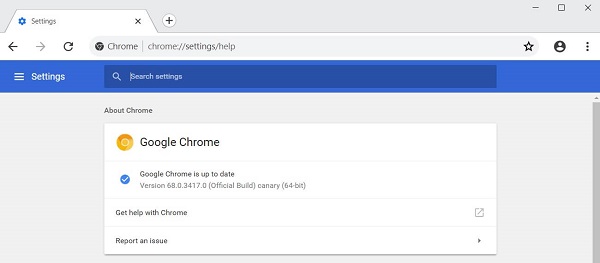
Откройте Chrome, щелкните значок в правом верхнем углу выберите , а затем выбрать О Google Chrome.
После этого вы получите номер текущей версии и автоматически проверите наличие обновлений. Если доступно обновление, Chrome установит его немедленно. Затем вы можете попробовать воспроизвести видео еще раз.
Решение 3. Проверьте видео
Иногда видео является причиной проблемы с воспроизведением в Chrome. Например, видео личное. Чтобы проверить статус видео, выполните следующие действия:
Откройте Google или другую поисковую систему в Chrome.
Найдите название видео. Если вы не можете найти ссылку на видео, оно недоступно для всех.
Решение 4. Включите JavaScript
Некоторые видео закодированы с помощью Java Script. Если язык отключен, видео не будет воспроизводиться в Chrome. К счастью, включить JavaScript несложно.
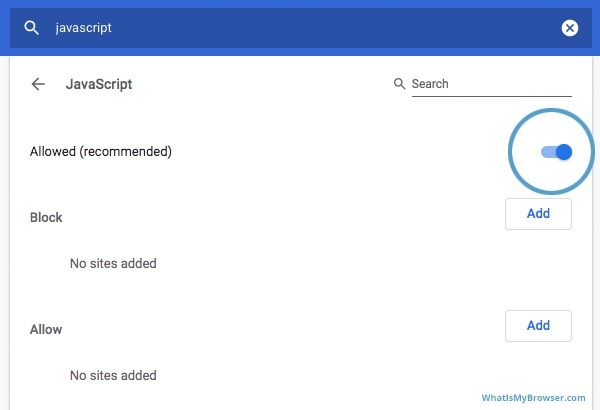
Нажмите вариант в Chrome, выберите , выберите Конфиденциальность и безопасность, а затем .
Прокрутите вниз, чтобы найти раздел и включите опцию.
Решение 5. Установите Adobe Flash
По умолчанию Adobe Flash отключен в Chrome. Это может быть причиной того, что видео не воспроизводятся в Chrome. Вот шаги, чтобы исправить это:
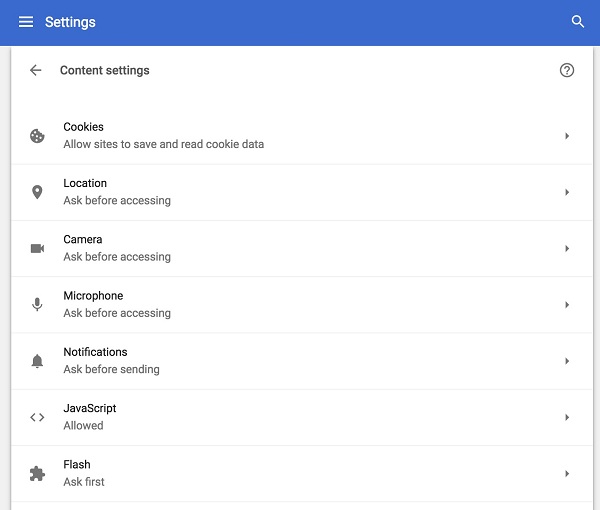
Тип Хром: // Настройки / содержание в адресной строке Chrome и нажмите .
Найдите вариант, нажмите на него и выберите or .
Решение 6. Восстановите сломанное видео в Chrome
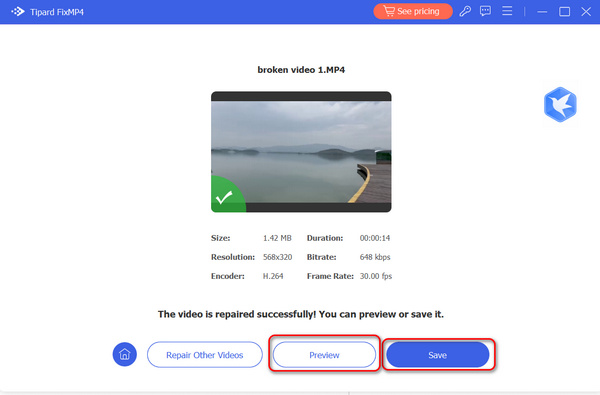
Считаете ли вы, что видео, которые не воспроизводятся в Chrome, повреждены? Это вероятная причина того, что вы не можете посмотреть видео, хотя испробовали множество способов справиться с этим. Не волнуйся; Типард FixMP4 может специально восстановить испорченное видео, которое не воспроизводится в Google Chrome. Всего одним щелчком мыши испорченные видео будут исправлены за считанные секунды.
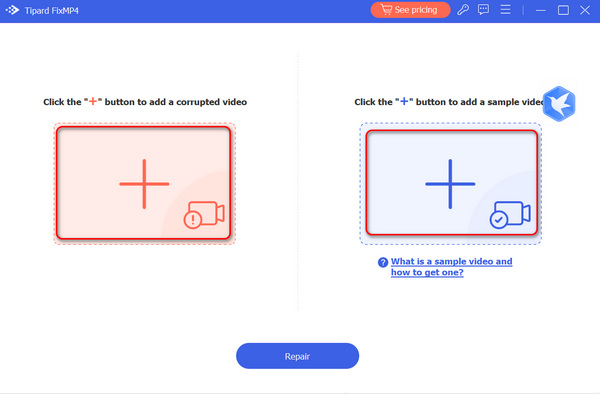
Нажмите Ремонт Кнопка, чтобы быстро исправить испорченное видео. Нажмите кнопку предварительный просмотр кнопку, затем вы проверите, успешно ли восстановлено видео. Затем нажмите кнопку Сохранить кнопку, чтобы экспортировать видео на ваш компьютер.
Clear Cache
Слишком много данных в кеше – еще одна причина, по которой видео YouTube не воспроизводятся в Chrome. Следующие шаги показывают, как очистить кеш Chrome.
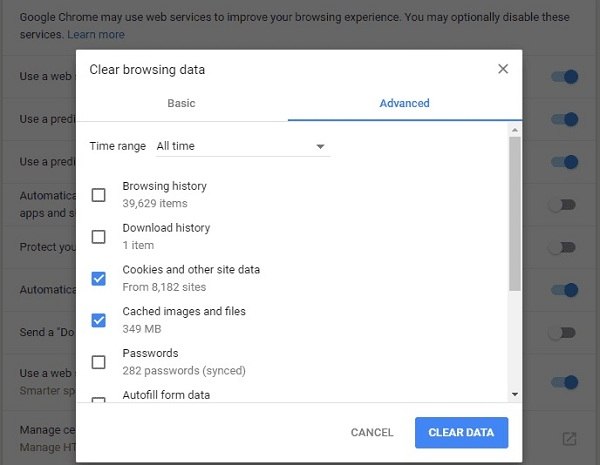
Также нажмите кнопку кнопку в Chrome, нажмите И выберите Удалить данные о просмотре веб-страниц.
Выберите из опцию. Проверьте файлы cookie и другие данные сайта, кэшированные изображения и файлыИ многое другое.
Решение 8. Отключите расширения
Как сказал Google, расширения могут привести к тому, что ваши видео не будут воспроизводиться в Chrome как обычно. Вы можете попробовать отключить их и снова посмотреть онлайн-видео.
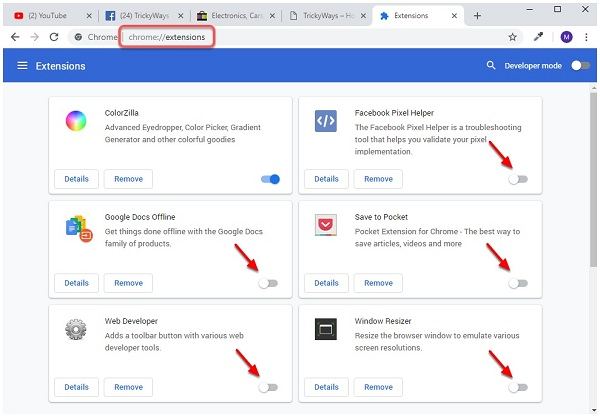
вход хром: // расширений в адресную строку Chrome и нажмите .
Тогда вы получите все расширения в своем браузере. Выключите переключатель, и он будет отключен. Здесь вы также можете удалить ненужные расширения.
Отключить аппаратное ускорение
Иногда Chrome использует ваш графический процессор для рендеринга онлайн-видео. Если ваш графический процессор слишком загружен, видео не будет воспроизводиться в Chrome. Отключение аппаратного ускорения исправит ситуацию.
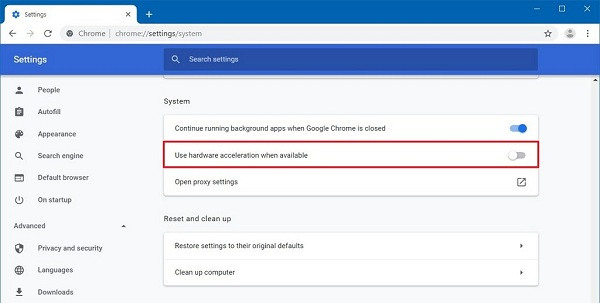
О компании хром: // Настройки / Система в Chrome, чтобы напрямую открыть страницу настроек системы.
Прокрутите вниз, чтобы найти Использовать аппаратное ускорение (при наличии) и выключите его.
Лучший альтернативный способ просмотра видео
Когда видео не воспроизводятся в Chrome, лучшим альтернативным решением является просмотр видео в автономном режиме с помощью Tipard Blu-ray Player. Это мощный медиаплеер, предлагающий функции профессионального уровня, которые каждый может изучить за секунды.
Основные характеристики лучшего видеоплеера
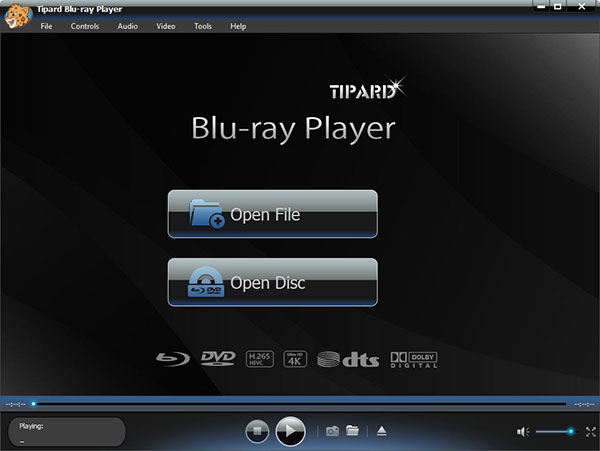
Запустите лучший видеоплеер после того, как установите его на свой компьютер. Он совместим как с ПК, так и с Mac. Затем нажмите кнопку и откройте загруженное видео, которое хотите посмотреть. Чтобы воспроизвести оптический диск, нажмите .
Управление воспроизведением видео
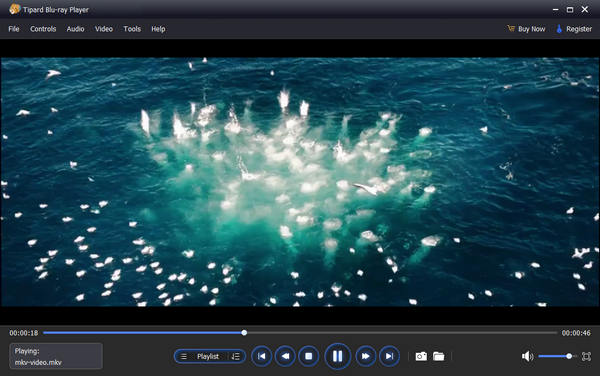
После загрузки видео вы увидите основной интерфейс. Вы можете перемотать вперед, назад, приостановить и остановить воспроизведение с помощью кнопок внизу. В Значок используется для создания снимков экрана. Чтобы получить более сложные элементы управления, найдите верхнюю строку меню.
Почему не загружаются видео с YouTube?
Причины, по которым видео на YouTube не воспроизводятся, включают плохое подключение к Интернету, устаревшее программное обеспечение или приложение, проблемы с браузером и многое другое. Когда возникает проблема, вы можете проверить эти причины и исправить ее.
Может ли Chrome воспроизводить видео?
Chrome может воспроизводить HTML5 и flash-видео на веб-сайтах. Однако это веб-браузер, а не видеоплеер, поэтому он недоступен для видеофайлов на вашем жестком диске.
Почему VLC не воспроизводит видео?
Иногда VLC не работает или не воспроизводит видеофайлы нормально. Основные причины – проблема с видеокодеком. В таком случае вы можете попробовать старую версию VLC или конвертировать видеофайлы.
В этом разделе устранения неполадок рассказывается о том, как решить проблему, с которой видео не воспроизводится в Chrome. Если вы столкнулись с той же проблемой, этот пост будет вам очень полезен. Решения могут помочь вам решить проблему в различных ситуациях. Если проблема не устранена, загрузите видео и воспроизведите его в Tipard Blu-ray Player напрямую, и вы избежите видео, которое не воспроизводится в Google Chrome. Этот медиаплеер также поддерживает легкое воспроизведение фильмов Blu-ray и DVD. Больше вопросов? Пожалуйста, свяжитесь с нашей службой поддержки, оставив свое сообщение ниже.
Тормозит видео в браузере — что делать?
Одна из распространенных проблем при просмотре онлайн видео — оно тормозит в каком-то конкретном браузере, а иногда и во всех браузерах. Проблема может проявляться по-разному: иногда для любых видео, иногда только на конкретном сайте, например, на YouTube, в некоторых случаях — только в полноэкранном режиме.
В этой инструкции подробно о том, что делать, если тормозит видео в Google Chrome, Microsoft Edge и Яндекс.Браузере, возможных причинах этого и способах исправить ситуацию.
Аппаратное ускорение в браузере
Одна из самых частых причин того, что видео в браузере тормозит — неправильная работа аппаратного ускорения в браузере. Первое, что можно попробовать — отключить ограничения использования аппаратного ускорения в браузере для некоторых ресурсов. Необходимые шаги:
Если предыдущий вариант не сработал, вторая возможность — отключение аппаратного ускорения в браузере. Действия будут следующими:
После перезапуска браузера останется проверить: производятся ли онлайн видео плавно или проблемы сохраняются.
Драйверы видеокарты
В случае, если проблема с воспроизведением онлайн-видео в браузере возникла после недавней переустановки или обновления Windows 11/10, при этом вы не выполняли установку драйверов вручную, причина лагов видео может быть в драйверах видеокарты. При этом следует учитывать:
Правильный порядок действий:
В крайнем случае, если по какой-либо причине вы не можете найти нужный драйвер, можно использовать утилиту SDI.
Расширения браузера
В некоторых случаях причиной прерываний при воспроизведении видео могут оказаться расширения браузера, даже безусловно полезные, из-за особенностей их работы. Самый простой способ проверить, в этом ли дело:
Если проблема не наблюдается в режиме инкогнито, вернитесь в обычный режим, отключите все расширения и включайте их по одному, пока не будет выявлено то, которое приводит к проблеме.
Аппаратные ограничения компьютера, ноутбука, проблемы с сетью
В некоторых случаях, на не самых новых ноутбуках, тормозящее видео может быть вызвано с тем фактом, что процессор или видеокарта не справляются с декодированием видео в выбранном разрешении, например, в Full HD. В этом случае можно для начала проверить, как работает видео в более низком разрешении.
Помимо аппаратных ограничений могут быть и иные, вызывающие проблемы с воспроизведением видео, причины:
В случае, если ни один из способов, описанных выше не помог исправить ситуацию, можно попробовать следующие варианты решения:
Надеюсь, один из способов помог решить проблему. Если же нет, попробуйте описать в комментариях симптомы проблемы (а, возможно, и обнаруженные закономерности) и уже использованные методы, возможно, мне удастся помочь.
Сегодня всё меньше людей загружают видео на компьютер, а смотрят его в онлайне. Ведь скорость интернета сейчас выше, а тарифы выгоднее, чем несколько лет назад. Также теперь есть разнообразные видео-хостинги и онлайн-кинотеатры. Но иногда, при просмотре видео в интернете, оно начинает тормозить или вовсе не загружается. Так почему же плохо грузит видео даже при хорошем интернете? Расскажем о 7 самых частых проблемах и методах решения.
1. Лишние задачи
Если видео плохо грузит при хорошем интернете, то нужно обратить внимание на ресурсы процессора и потребление памяти. Определить сколько устройство тратит ресурсов на выполнение поставленных задач можно, если открыть «Диспетчер задач». Для этого необходимо нажать одновременно клавиши: Ctrl+Shift+Esc.
Для снижения нагрузки нужно закрыть лишние программы и приложения, кроме браузера. Отключать можно только те, которые не используются операционной системой, иначе это вызовет сбой. Чем меньше задач выполняет компьютер одновременно, тем меньше лагает видео и звук при просмотре онлайн.
2. Устаревшая версия браузера
Для того, чтобы все современные сайты работали без ошибок и видеофайлы не тормозили при воспроизведении, нужно периодически обновлять браузер. Это также необходимо делать для устранения их уязвимости, чтобы предотвратить попытки проникновения на компьютер, ноутбук и другие устройства вирусов.
Пошаговая инструкция, как обновить браузер через настройки:
3. Неподходящие браузерные расширения
Сейчас практически в любой браузер можно установить расширения: VPN, блокировщики рекламы, «ускорители» интернета. Они также способны значительно тормозить работу устройства и замедлять загрузку видеоролика при просмотре в онлайн-режиме.
Чтобы проверить, какие расширения установлены, необходимо зайти в меню браузера и выбрать опцию «Дополнительные настройки» или «Расширения». Затем отключить их и проверить сможет ли загрузиться видео.
4. Большое количество открытых вкладок браузера
Это довольно распространенная причина того, почему плохо грузится и заедает видео в интернете. Даже относительно мощное устройство при большом количестве открытых вкладок и программах начнёт со временем сильно подтормаживать.
Браузер является требовательной программой. И каждая открытая в ней вкладка отнимает определённое количество оперативной памяти. Поэтому при повышенной нагрузке на устройство начинает заедать видеофайл, а также происходит торможение всей операционной системы.
5. Устаревшие драйверы видеокарты
Причиной того, что долго грузится видео в интернете, могут быть и драйвера видеокарты. Данная проблема возникает в результате переустановки Windows, а также в некоторых случаях после обновления операционной системы. После такой процедуры устанавливаются не все драйвера, а только те, которые необходимы для обеспечения базовой функциональности устройства.
Чтобы исправить ситуацию, необходимо загрузить и установить обновление до официального вручную. Иначе избежать таких проблем, как торможение видео и заикание при воспроизведении видеофайла не удастся.
6. Проблемы с аппаратным ускорением видео
Еще одной причиной того, почему заикается видео на компьютере в интернете при нормальной скорости соединения, является отключенное, а иногда и включенное, при неправильной работе драйверов видеокарты, аппаратное ускорение видео.
В этом случае нужно правой кнопкой мыши кликнуть по видеоролику и выбрать строку «Параметры». В открывшемся окне следует поставить или снять галочку напротив строки «Включить аппаратное видео». Если после закрытия контекстного меню проблема сохранилась, нужно обновить программу флеш-плеер с официального сайта.
7. Заражение вирусами
Медленно загружать видео и зависать ПК или телефон может и при заражении устройства вредоносными программами. Медленная работа особенно ощущаются, если вирусы установились вместе с основным софтом.
Отдельные вредоносные программы способны:
Всё это в комплексе приводит к тому, что даже при быстром интернете видеофайлы медленно загружаются или не воспроизводятся совсем.
Для устранения проблемы воспользуйся антивирусным сканером и проведи глубокую проверку компьютера или ноутбука на наличие потенциальных угроз.
Зная основные причины, почему плохо грузит видео при хорошем интернете, можно устранить проблему самостоятельно. Но иногда это может быть связано с аппаратными проблемами компьютера: от банального перегрева устройства, которое долго не чистили от пыли, до выхода из строя отдельных компонентов видеокарты или жёсткого диска. В таком случае лучше обратиться к опытным специалистам.
Постоянно подтормаживает браузер на компьютере, хотя скорость интернет-соединения нормальная, а «железо» современное. Пользуюсь Chrome. В чем может быть проблема?
Порой даже современный компьютер не гарантия того, что браузер будет работать гладко. Расскажу, как с помощью нескольких шагов найти корень проблемы зависаний и улучшить работу в интернете.
Обычно работа браузера быстро восстанавливается, если чуть покопаться в его настройках. Вот что можно сделать.
Удалите ненужные расширения. Это небольшие программы, которые добавляют в браузер дополнительные функции. Когда их становится много, они могут тормозить всю систему и загружать оперативную память. В фоновом режиме запускаются даже те расширения, которые вы давно не использовали.
Как проверить расширения и удалить их:
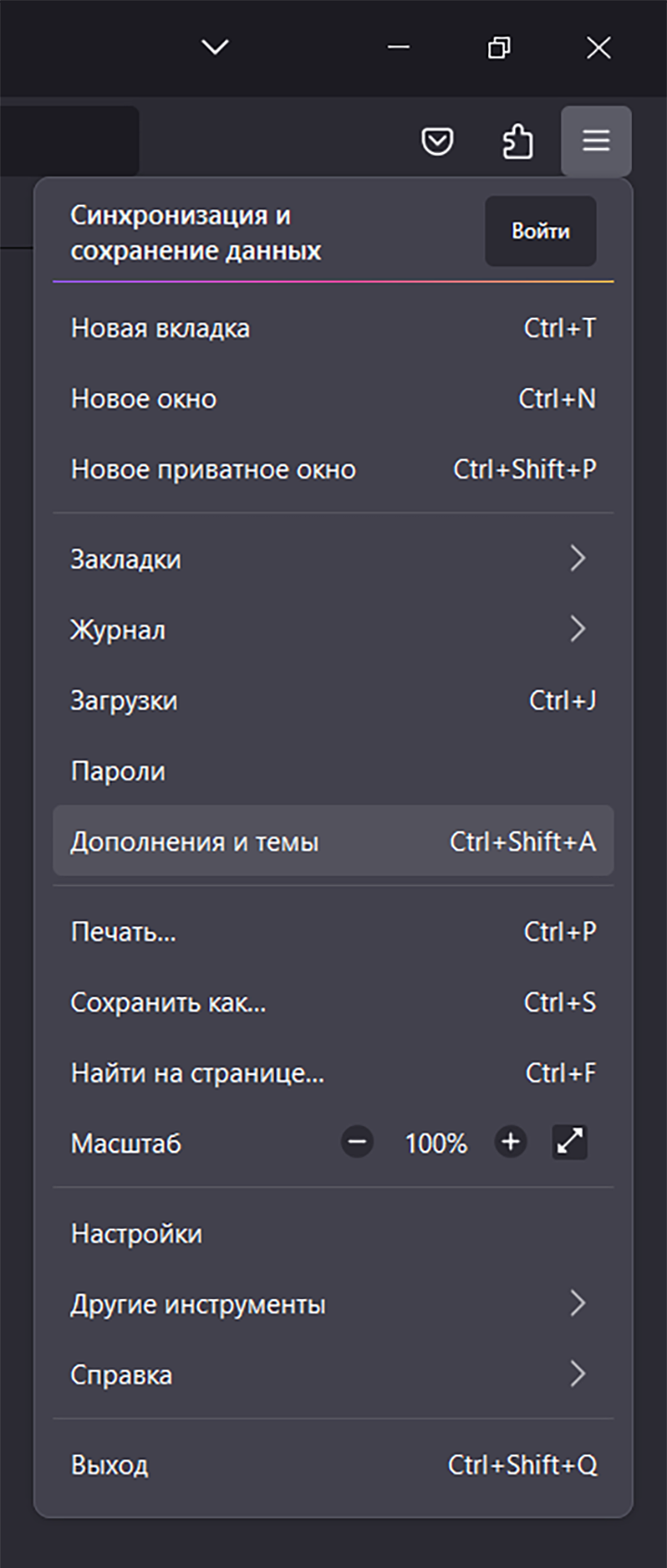
Настройки в Firefox и «Яндекс-браузере» можно открыть, кликнув на три горизонтальные полоски
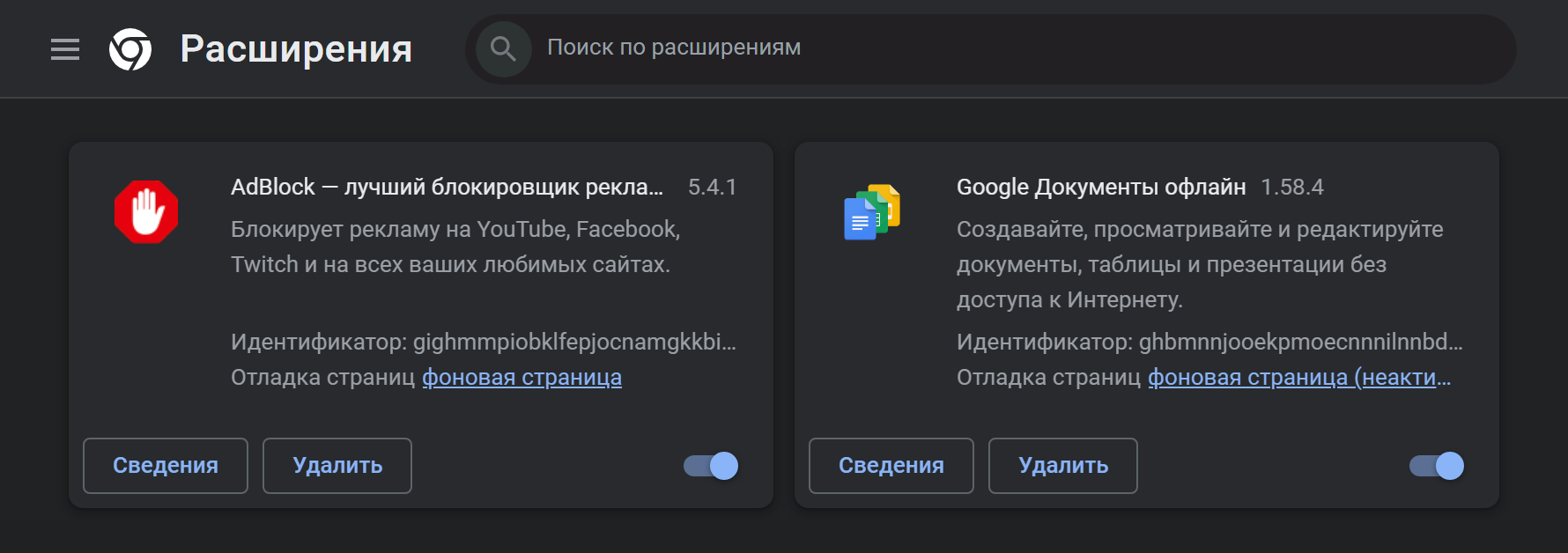
Так выглядит меню с расширениями в Google Chrome. Передвинув синий флажок, можно отключить ненужное, но лучше вовсе удалить неиспользуемые программы
Разберитесь с открытыми вкладками. Обычно люди не открывают одновременно больше 20 вкладок: этого хватает для работы с основными сервисами и поиском информации. Однако если у вас не самый мощный компьютер, даже десять открытых вкладок могут стать проблемой. Каждая из них отнимает ресурсы в отдельном процессе, поэтому нагрузка на систему сразу возрастает.
Браузеры умеют сами оптимизировать работу. Например, Google Chrome не будет долго держать в памяти неиспользуемые вкладки, а попробует отключить их и сэкономить ресурсы. Но когда вы открываете много вкладок или постоянно переключаетесь между ними, браузер просто не успевает их оптимизировать.
Поэтому приучите себя закрывать ненужные вкладки. Если вы открываете их на потом, лучше создавать папки с закладками: так вы и не потеряете страницы, и не будете нагружать систему.
Еще попробуйте менеджеры вкладок, их можно установить как расширения для браузеров. Например, популярные Workona Tab Manager, Tabli или Tab Manager Plus помогут не запутаться среди открытых сайтов и ускорят работу.
Но обилие временных файлов может сильно тормозить браузер, поскольку компьютер тратит ресурсы на их обработку. И когда их становится слишком много, система начинает зависать.
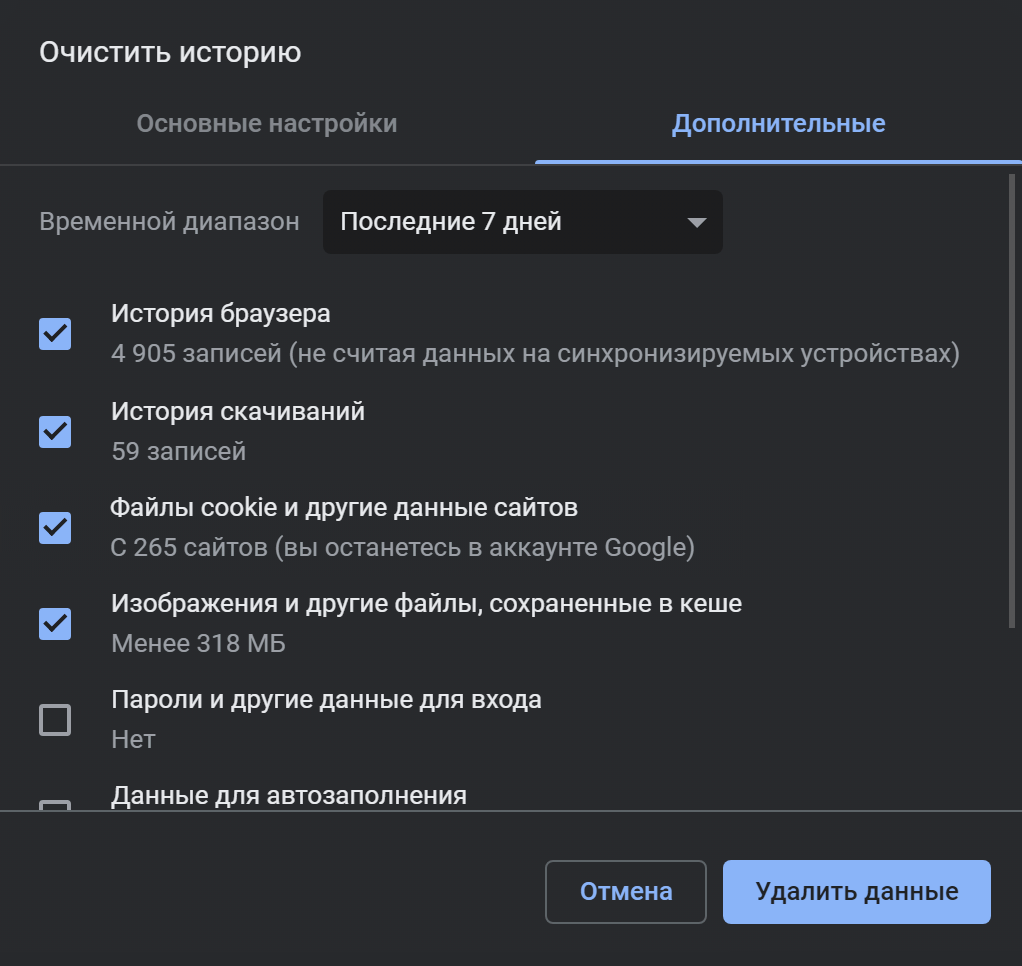
Вот пример: мой Google Chrome за неделю сохранил разные данные с 265 сайтов
Поэтому файлы cookie и нужно регулярно чистить, особенно если ваша работа или отдых связаны с постоянным поиском в сети. Вот как это сделать:
Важно: удаление cookie и кэша приведет к полной потере настроек и других данных с посещенных сайтов.
Если временные файлы сильно нагружают компьютер, попробуйте использовать режим «инкогнито», он доступен в любом браузере через меню. При инкогнито файлы cookie и другие данные не сохраняются, как и история поиска.

Не пропускайте обновления браузеров: они содержат исправления и улучшения, которые могут влиять на производительность. Это особенно заметно, если вы уже давно не устанавливали обновления. А еще новейшие версии повышают безопасность в сети: уязвимости старых на виду у хакеров, а в новых итерациях они исправлены.
Проверьте расход оперативной памяти
О том, как современные браузеры сжирают оперативку, даже делают мемы. Как я уже сказал, Chrome, Firefox, Opera и другие открывают каждую вкладку, плагин или даже расширение как отдельный процесс в оперативной памяти. Вы можете убедиться в этом, запустив «Диспетчер задач».
Браузеры наиболее требовательны к оперативной памяти и в меньшей степени к процессору и накопителю. Если вы откроете 20 вкладок в Chrome, Firefox или Edge, браузер задействует не менее 1,5 Гб оперативной памяти, если 60 вкладок — около 3 Гб.
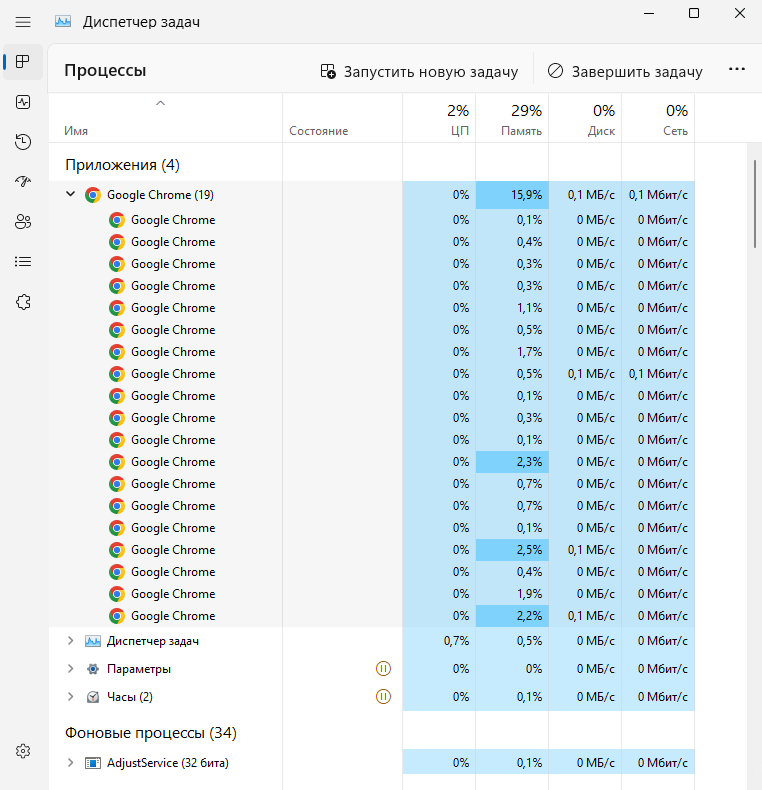
Вот пример: Google Chrome в процессах моего компьютера — вкладки, плагины и расширения выглядят как отдельно запущенные браузеры
Чтобы проверить, какую долю оперативной памяти потребляет ваш браузер, откройте «Диспетчер задач» в Windows или «Мониторинг системы» в macOS и изучите вкладку «Память». Утилиты открываются комбинацией клавиш Ctrl + Shift + Esc на Windows и через поиск на MacOS.
Если программа показывает, что браузер съедает большую часть оперативной памяти, вам нужно либо найти причину перегрузки системы, либо задуматься об обновлении железа. Обычно для комфортной работы в браузере с большим количеством вкладок нужно от 8 Гб оперативной памяти.
Еще попробуйте открыть любой современный сайт, например «Ютуб», и понаблюдайте, сколько процентов мощности процессора задействует браузер. Это можно сделать также в «Диспетчере задач» или «Мониторинге системы» на вкладке «ЦП». Если значение перешагнуло далеко за 50%, причиной медленной работы может служить еще и слабый процессор.
Браузер может тормозить и по вине компьютера: работа отдельной программы сильно зависит от скорости всей системы. Если с ней проблемы, браузер будет тормозить или не запустится вообще. Но есть и другие факторы.
Автозапуск. Когда вы включаете компьютер, сразу открываются программы, которые работают в фоновом режиме и незаметно тратят ресурсы системы. Вот как очистить список таких программ:
Вирусы и вредоносные программы тоже могут отнимать часть мощностей, например забивать память, которой пользуются в том числе браузеры, или перегружать сеть вредоносным трафиком.
Что делать: установите хороший антивирус, запустите его в режиме диагностики и удалите все найденные опасные приложения. Встроенные системы защиты есть как у операционных систем, так и у самих браузеров. Но есть ситуации, когда они не столь эффективны.
Дополнительно соблюдайте цифровую гигиену. Скачивайте приложения только из официальных источников, не переходите по сомнительным ссылкам, не пользуйтесь пиратскими программами и тщательно проверяйте сайты с вашими личными данными. Бывает так, что мошенники создают поддельные копии надежных ресурсов.
Спам-приложения тоже нагружают систему, и антивирусы их не видят. Это различные виджеты с погодой и новостями, случайно установленные «помощники» — безопасные программы, которые тратят мощности вашей системы. Чаще всего вы их подхватываете, не убрав галочку с «Установить рекомендованные приложения» в очередном меню загрузки программы.
Решение простое: регулярно чистите компьютер от ненужных программ и приложений. Вот как это сделать:
Медленный интернет не влияет на скорость браузера как таковую. Но когда страницы не загружаются, а видео не проигрывается, сразу кажется, что с браузером тоже есть проблемы.
Поэтому проведите диагностику сети. Откройте сайт Speedtest — он измеряет скорость интернет-соединения. Запустите проверку и сравните скорость загрузки и скачивания с оплаченной по тарифу. Если все в порядке, обратите внимание на пинг — он показывает, за какое время сетевой запрос достиг адресата и вернулся к вам. Его значение не должно превышать , а лучше, если оно меньше 10 мс.
Если скорость загрузки отличается от заявленной в тарифе, обратитесь в техподдержку вашего провайдера.
Ускорьте браузер дополнительными функциями
В меню браузера содержатся далеко не все настройки, на самом деле их гораздо больше. Например, в браузерах есть экспериментальные функции, которые можно опробовать до их появления в стабильных версиях, — их называют флагами. Производителям выгодно, чтобы пользователи тестировали новейшие функции и делились опытом. Лучшие идеи попадают в основные версии браузеров, остальные отбраковывают.
Чтобы воспользоваться дополнительными функциями, откройте меню с флагами. В поисковой строке введите следующий путь:
Важно: флаги помогают ускорить браузер, но работают нестабильно. Производители браузеров предупреждают, что хаотичное включение всего подряд может привести к потере данных и уязвимостям в безопасности.
Дальше расскажу, какие флаги помогут ускорить браузер.
Vulkan — технология для отображения 2D- и , которая снижает нагрузку на процессор, быстрее отображает интерфейсы и в целом улучшает производительность браузера.
Пока Vulkan недоступен для Mozilla Firefox. И еще стоит проверить совместимость технологии с вашей видеокартой, это можно сделать на vulkan.gpuinfo.org.
QUIС-протокол — быстрая альтернатива протоколу TCP/IP для обмена данными между браузером и сервером. Поддерживает протокол TLS и другие современные методы для защиты данных. Главный минус: ускорение сработает, только если сервер ресурса поддерживает протокол QUIC, иначе соединение будет стандартным.
QUIС-протокол по умолчанию включен в Opera. И его нельзя включить в Mozilla Firefox.
Параллельная загрузка — Parallel downloading. Обычно загрузчики браузеров скачивают файл в одном потоке целиком. Если включить параллельную загрузку, браузер установит несколько соединений с сервером и загрузит тяжелый файл быстрее, разбив его на несколько частей.
Задействовать видеокарту — GPU rasterization. Браузеры отрисовывают страницы с помощью процессора, но если у вас есть отдельная видеокарта в системе, эту задачу можно переложить на нее и ускорить работу.
Плавная прокрутка — Smooth Scrolling. Визуальный способ задать прокрутке в браузере плавное поведение. Не влияет на фактическую скорость, зато избавляет от подергиваний и создает приятное впечатление быстроты и плавности.
Если ничего не помогло
Если ваш компьютер полностью исправен и даже оптимизация браузера не помогла, попробуйте сброс настроек. Для этого перейдите в параметры браузера и прокрутите страницу в самый конец — обычно там находится соответствующий пункт. Процедура удалит все закладки, личные данные и персонализацию, а также отключит расширения и установит поисковую систему по умолчанию.
Последний способ вернуть скорость в браузере — переустановить его. Важно: перед удалением сохраните все нужные вкладки и другую важную информацию.
На всякий случай напомню: скачивайте установщик актуальной версии браузера только с официального сайта производителя, иначе можно подхватить вирус.
Возможно, дело в конкретном браузере. Например, если у вас не очень мощный компьютер на Windows, то вместо Chrome или Firefox можно использовать Microsoft Edge: он тратит меньше оперативной памяти.
Если рассматривать скорость работы браузера, то основные современные конкуренты находятся примерно на одном уровне. А вот устаревшие браузеры точно стоит сменить. Например, пора попрощаться с Internet Explorer или «Амиго».
Просмотр контента в интернете — одна из важнейших функций браузеров в наше время. Современные скорости сети и способности компьютеров позволяют смотреть видео онлайн прямо на странице сайта с ним, не сохраняя файл на жесткий диск. Однако иногда случается, что видео перестают работать, грузиться и корректно отображаться в браузере. Разберем, почему это может происходить и как исправить неполадку.
Почему видео в браузере может не работать?
Есть много возможных причин неработоспособности видео в браузере. В каждом случае источник проблемы может быть уникален. К основным и наиболее частым причинам проблемы относятся:
Это самые распространенные причины проблем с воспроизведением медиа в браузере.
Нужен ли Flash Player для воспроизведения видео?
Сталкиваясь с проблемами при загрузке видео в сети, многие пользователи начинают искать причину неисправности в отсутствии Flash Player. На самом деле, в современном интернете он практически не используется. Компания Adobe прекратила его поддержку в 2020 году. Сейчас на подавляющем большинстве сайтов с видео используются технологии HTML. Поэтому искать источник сбоя в компонентах Flash Player не стоит.
Дополнительно о техподдержке
 Руководство по устранению неполадок: компьютер не может обнаружить подключение к Интернету
 Если ваши права нарушены | СОГАЗ-Мед
 Руководство по брандмауэру Windows 10: раскройте основные возможности оптимальной безопасности
 Руководство по устранению неполадок Что делать, если на вашем телефоне пропал Wi-Fi
 Как исправить невозможность поиска беспроводных наушников на телефонах
 Официальные дилеры КАМАЗ
 Пошаговое руководство по подключению колонки Алиса к Интернету через Wi-Fi роутер
 Простая настройка электронной почты на мобильном устройстве: пошаговое руководство