Как можно подключить телевизор к интернету без смарт тв по вай-фай: Простые шаги и решения

Введение

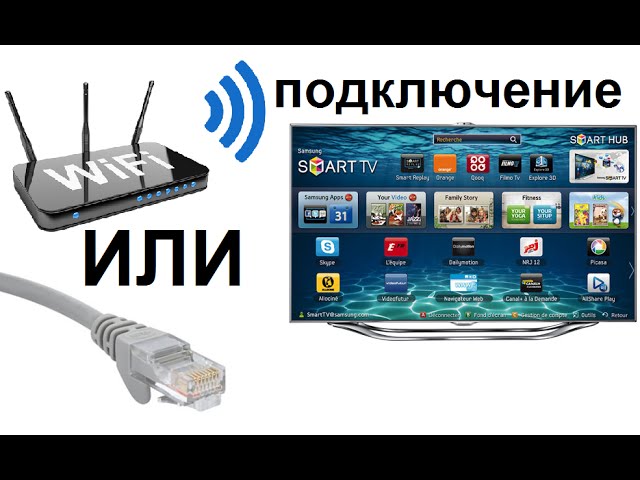
В наше современное информационное время все больше людей стремятся подключить свои телевизоры к интернету для получения дополнительных возможностей, таких как просмотр потокового контента и доступ к онлайн-сервисам. Однако не всегда у нас имеется смарт ТВ, которое уже имеет встроенную функцию Wi-Fi. В этой статье мы рассмотрим несколько способов, как можно подключить телевизор к интернету без наличия смарт ТВ с функцией Wi-Fi.
Оглавление
- Подключение телевизора к интернету с помощью медиа-приставки
- 1.1. Выбор медиа-приставки
- 1.2. Подключение и настройка медиа-приставки
- Использование HDMI-кабеля и ноутбука/компьютера
- Использование Ethernet-порта телевизора
- Подключение через адаптер Wi-Fi
- Использование мобильного телефона в качестве точки доступа
1. Подключение телевизора к интернету с помощью медиа-приставки
1.1. Выбор медиа-приставки
Медиа-приставка – это устройство, которое позволяет использовать интернет-сервисы и потоковое видео на телевизоре. Для подключения телевизора к интернету без смарт ТВ, вам понадобится купить медиа-приставку. Существуют различные модели на рынке, такие как Google Chromecast, Amazon Fire TV Stick и Roku Streaming Stick. При выборе обратите внимание на возможности и требования каждой модели.
1.2. Подключение и настройка медиа-приставки
Шаги по подключению и настройке медиа-приставки могут незначительно отличаться в зависимости от модели, но в целом процесс выглядит следующим образом:
- Подключите медиа-приставку к HDMI-порту на телевизоре.
- Подключите медиа-приставку к источнику питания.
- Включите телевизор и выберите соответствующий HDMI-вход.
- Следуйте инструкциям на экране для настройки Wi-Fi соединения и входа в вашу учетную запись.
2. Использование HDMI-кабеля и ноутбука/компьютера
Если у вас есть ноутбук или компьютер с доступом к интернету и вы хотите подключить телевизор к интернету без смарт ТВ, можно воспользоваться HDMI-кабелем:
- Подключите один конец HDMI-кабеля к порту HDMI на ноутбуке/компьютере.
- Подключите другой конец HDMI-кабеля к HDMI-порту на телевизоре.
- Включите телевизор и выберите соответствующий HDMI-вход.
- На ноутбуке/компьютере откройте настройки и перейдите в раздел Дисплей.
- Настройте дублирование или расширение экрана на телевизоре.
- Подключите ноутбук/компьютер к Wi-Fi и наслаждайтесь подключением к интернету на телевизоре.
3. Использование Ethernet-порта телевизора
Если ваш телевизор имеет Ethernet-порт, вы можете легко подключить его к интернету посредством кабеля LAN:
- Подключите один конец кабеля LAN к Ethernet-порту на телевизоре.
- Подключите другой конец кабеля LAN к маршрутизатору или модему.
- Включите телевизор и выберите опцию подключения к интернету через проводное соединение.
- Следуйте инструкциям на экране для настройки сетевых параметров, включая IP-адрес и DNS-сервер.
- Подключите телевизор к Wi-Fi, если требуется, для получения доступа к онлайн-сервисам.
4. Подключение через адаптер Wi-Fi

Если у вас есть телевизор с USB-портом, вы можете использовать специальный адаптер Wi-Fi для подключения к интернету без смарт ТВ:
- Подключите адаптер Wi-Fi к USB-порту на телевизоре.
- Включите телевизор и выберите опцию настройки Wi-Fi.
- Следуйте инструкциям на экране для настройки Wi-Fi соединения с использованием адаптера.
- Подключите телевизор к интернету через адаптер Wi-Fi.
5. Использование мобильного телефона в качестве точки доступа
Если у вас есть мобильный телефон с функцией точки доступа Wi-Fi, вы можете подключить телевизор к интернету с помощью следующих шагов:
- Настройте точку доступа Wi-Fi на вашем мобильном телефоне.
- Включите телевизор и перейдите в настройки Wi-Fi.
- Найдите и подключитесь к точке доступа Wi-Fi, созданной вашим мобильным телефоном.
- Введите пароль (если требуется).
- Теперь ваш телевизор подключен к интернету через мобильный телефон.
Заключение

В этой статье мы рассмотрели пять различных способов подключения телевизора к интернету без смарт ТВ с функцией Wi-Fi. В каждом случае есть свои преимущества и особенности, поэтому выбор зависит от ваших потребностей и доступных ресурсов. Надеемся, что данная информация поможет вам наслаждаться интернетом и всеми его доступными возможностями на вашем телевизоре.
Часто задаваемые вопросы
Вопрос 1:
Могу ли я использовать любую медиа-приставку для подключения телевизора к интернету?
Ответ:
Обычно медиа-приставки совместимы со многими телевизорами, но перед покупкой рекомендуется проверить совместимость каждой модели.
Вопрос 2:
Могу ли я одновременно использовать несколько способов подключения к интернету на телевизоре?
Ответ:
Да, некоторые телевизоры позволяют одновременное использование нескольких способов подключения, таких как Wi-Fi и Ethernet.
Вопрос 3:
Что делать, если у меня не работает один из способов подключения?
Ответ:
Проверьте все соединения, убедитесь в правильности настроек и перезагрузите телевизор. Если проблема не решается, обратитесь за помощью к специалисту.
Вопрос 4:
Какой способ подключения наиболее надежен и стабилен?
Ответ:
Ethernet-подключение обычно считается наиболее надежным, так как оно осуществляется через проводное соединение, что устраняет возможные проблемы с сигналом Wi-Fi.
Вопрос 5:
Могу ли я использовать мобильный телефон в качестве точки доступа для подключения других устройств к интернету?
Ответ:
Да, мобильный телефон с функцией точки доступа Wi-Fi может использоваться для подключения не только телевизора, но и других устройств к интернету.
Дополнительно о техподдержке
 Краткое руководство: установка карты памяти в телефон для быстрого доступа
 Шаг за шагом: установка антивируса в Windows без проблем
 Отзывы о «Reserved » – Контакты (телефон, адрес), реальные отзывы на портале «КупилCказал»
 Полное руководство по изменению значков файлов в Windows 10 | Пошаговое руководство
 Как перенести контакты с сим карты на телефон android
 Улучшите качество обмена сообщениями на мобильных устройствах: подключите WhatsApp к своему телефону
 Максимизируйте эффективность Windows 10: отключите ненужные службы
 Программа для видеонаблюдения conta cam