Изменение языка системы Linux через терминал

В мире операционных систем Linux представляет собой мощный и универсальный вариант, предоставляющий пользователям полный контроль и настройку над своей работой на компьютере. Одним из многих аспектов, которые можно персонализировать, является язык системы. Изменяя настройки языка, пользователи могут заставить свою систему Linux отображать меню, диалоги и сообщения на предпочитаемом ими языке.
В этой статье мы покажем вам процесс изменения языка системы в Linux с помощью терминала. Мы рассмотрим необходимые команды, исследуем потенциальные проблемы, которые могут возникнуть, и предоставим советы по устранению неполадок.
Зачем менять язык системы?
Прежде чем мы углубимся в этапы, давайте кратко обсудим, почему изменение языка системы может быть полезным. Самая очевидная причина — удовлетворить языковые предпочтения отдельных пользователей. Неносителям английского языка часто легче ориентироваться в системе, которая отображает информацию на их родном языке. Кроме того, изменение языка системы может улучшить доступность для пользователей, которым удобнее читать и взаимодействовать со своим компьютером на определенном языке.
Пошаговое руководство по изменению языка системы

Теперь, когда мы понимаем преимущества, давайте начнем с процесса изменения системного языка в Linux с помощью терминала. Выполните действия, описанные ниже:
Шаг 1: Откройте терминал
Для начала откройте терминал в вашей системе Linux. Вы можете сделать это, выполнив поиск «Терминал» в меню приложений или воспользовавшись сочетанием клавиш Ctrl+Alt+T.
Шаг 2. Проверьте доступные языковые параметры
После открытия терминала вы можете проверить доступные языковые параметры, введя следующую команду:
locale -a
Эта команда отобразит список языковых кодов, поддерживаемых вашим дистрибутивом Linux. Запишите код языка, который вы хотите установить.
Шаг 3. Установите язык системы
Имея нужный код языка, введите в терминале следующую команду, заменив языковой_код соответствующим кодом языка:
sudo localectl set-locale LANG=language_code
Например, если вы хотите установить немецкий язык системы, команда будет такой:
sudo localectl set-locale LANG=de_DE.UTF-8
Шаг 4. Перезагрузите систему
После выполнения команды пришло время применить изменения, перезагрузив систему Linux. Сделать это можно, введя в терминале следующую команду:
sudo reboot
Подождите, пока ваша система перезагрузится, и при повторном входе в систему вы увидите, что изменение языка системы вступило в силу.
Возможные проблемы и их устранение
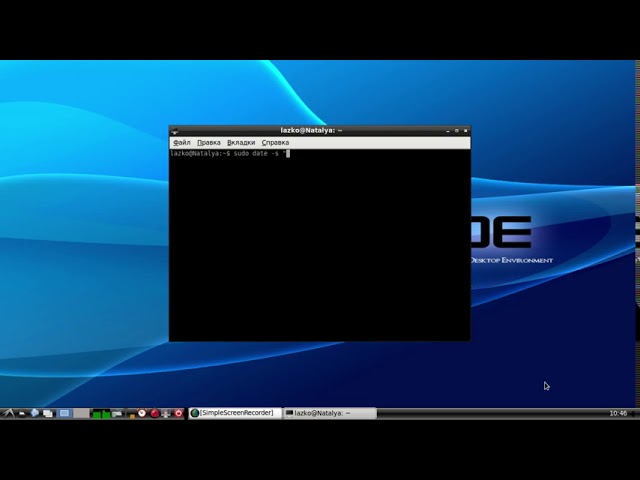
Хотя смена системного языка в Linux, как правило, является простым процессом, время от времени могут возникать проблемы. Вот некоторые распространенные проблемы, с которыми вы можете столкнуться, и их возможные решения:
1. Языковой стандарт недоступен
Если нужный код языка отсутствует в выводе locale -a
вам может потребоваться установить соответствующие языковые пакеты в ваш дистрибутив Linux. Инструкции по установке дополнительной языковой поддержки можно найти в документации или на форумах поддержки, относящихся к вашему дистрибутиву.
2. Неполный перевод
В некоторых случаях не все компоненты системы или программное обеспечение могут быть полностью переведены на выбранный вами язык. Это может привести к отображению смеси языков. К сожалению, решение этой проблемы требует обращения к разработчикам конкретного программного обеспечения или самостоятельного участия в переводе.
3. Проблемы с отображением символов
Иногда при переходе на некоторые языки, отличные от английского, некоторые символы могут отображаться неправильно. Это может быть связано с проблемами, связанными со шрифтами. Чтобы это исправить, попробуйте установить шрифты, соответствующие языку, который вы устанавливаете в качестве языка системы. Инструкции по установке шрифтов см. в документации вашего дистрибутива Linux.
Заключение

Изменение языка системы в Linux может значительно улучшить пользовательский опыт и доступность. С помощью простых шагов, описанных в этой статье, вы можете легко изменить свою систему Linux для отображения меню и сообщений на предпочитаемом вами языке, что позволит создать более комфортную вычислительную среду.
Не забудьте проверить доступные языковые параметры, установите желаемый язык с помощью localectl
команду и перезагрузите систему, чтобы изменения вступили в силу. Если возникнут какие-либо проблемы, ознакомьтесь с предоставленными советами по устранению неполадок и обратитесь за дополнительной помощью по каналам поддержки ваших дистрибутивов Linux.
Часто задаваемые вопросы
Q1. Могу ли я изменить язык системы без использования терминала?
Да, вы также можете изменить язык системы в Linux с помощью инструментов графического интерфейса пользователя (GUI). Многие дистрибутивы Linux предлагают языковые настройки в настройках системы или в центре управления. Однако использование терминала обеспечивает более прямой и эффективный метод, особенно если вы знакомы с операциями командной строки.
Q2. Могу ли я изменить язык системы только для определенных пользователей?
Да, при наличии правильных разрешений можно изменить язык системы для конкретных пользователей. Вместо использования sudo
команду при установке локали вы можете выполнить localectl set-locale LANG=language_code
в качестве конкретного пользователя, которого вы хотите изменить.
Q3. Повлияет ли смена языка системы на установленные приложения?
Как правило, изменение языка системы приводит к обновлению языковых настроек большинства установленных приложений. Однако возможно, что некоторые приложения не сразу отразят изменение языка. В таких случаях перезапуск затронутого приложения должен обновить его языковые настройки в соответствии с новым языком системы.
Q4. Как мне вернуться к системному языку по умолчанию?
Чтобы вернуться к языку системы по умолчанию, вы можете выполнить те же шаги, упомянутые выше, и установить код языка на желаемый язык по умолчанию. Кроме того, вы можете обратиться к документации вашего дистрибутива Linux или к ресурсам поддержки для получения инструкций, специфичных для вашего дистрибутива.
Q5. Возможно ли одновременно установить несколько системных языков?
Технически вы можете установить несколько языковых пакетов и переключаться между ними, используя методы, описанные в этой статье. Однако имейте в виду, что управление несколькими системными языками может привести к сложностям и потенциальным конфликтам. Рекомендуется использовать один системный язык одновременно, если у вас нет особых причин требовать несколько языков.
Теперь вы знаете, как изменить язык системы в Linux через терминал. Изучите возможности, улучшите пользовательский опыт и наслаждайтесь работой на предпочитаемом вами языке.
Дополнительно о техподдержке
 Устранение неполадок с подключением к Интернету: распространенные причины и решения
 Легкое форматирование жесткого диска: пошаговый подход
 Беспроводное подключение принтера Samsung 2070 к Wi-Fi: пошаговое руководство
 5 лучших решений для мытья окон для Windows 10: получите блестящие результаты
 Понимание проблем с динамиком телефона: проблемы с микрофоном и звонком
 Райффайзенбанк в Ростове-на-Дону, описание, официальный сайт и отзывы на портале Выберу.ру
 Ошибка e fail 0 x 80004005 в virtual box причины и как исправить
 Попрощайтесь с медленным запуском ноутбука: раскрыты эффективные решения