Как открыть журнал событий Windows 10
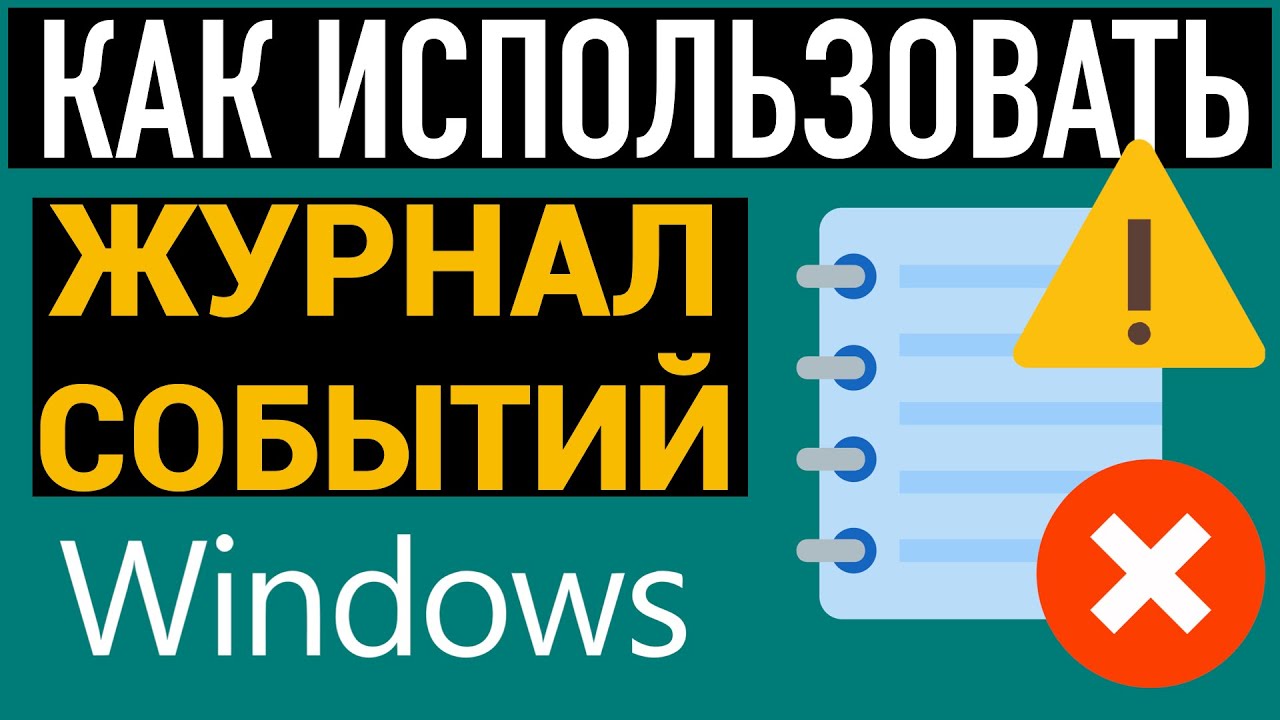
В этой статье мы рассмотрим, как открыть журнал событий в Windows 10, и поймем его важность для устранения различных системных проблем. Журнал событий обеспечивает подробную запись системных событий и ошибок, помогая пользователям и ИТ-специалистам эффективно диагностировать и решать проблемы.
Содержание
- Введение
- Что такое журнал событий Windows?
- Почему важен журнал событий?
- Открытие журнала событий с помощью меню «Пуск»
- Использование команды «Выполнить» для открытия журнала событий
- Доступ к средству просмотра событий через панель управления
- Открытие программы просмотра событий с помощью поиска в Windows
- Использование оснастки «Управление компьютером»
- Поиск журналов событий
- Просмотр и понимание записей журнала событий
- Фильтрация записей журнала событий
- Очистка журнала событий
- Экспорт данных журнала событий
- Настройка параметров журнала событий
- Заключение
- Часто задаваемые вопросы
Введение
При устранении неполадок в вашей системе Windows 10 журнал событий может предоставить бесценную информацию о системных событиях, ошибках, предупреждениях и других уведомлениях. Это позволяет пользователям эффективно анализировать и диагностировать проблемы. В этой статье мы обсудим различные способы открытия журнала событий в Windows 10 и изучим его функциональные возможности.
Что такое журнал событий Windows?
Журнал событий Windows — это встроенная функция операционных систем Windows, которая записывает широкий спектр событий, связанных с операциями системы, приложениями и безопасностью. Эти события могут включать информационные сообщения, предупреждения, ошибки и критические оповещения. Анализируя журнал событий, пользователи могут выявлять потенциальные проблемы, отслеживать производительность системы и предпринимать соответствующие действия.
Почему важен журнал событий?

Журнал событий имеет решающее значение для устранения неполадок и диагностики системы. Он обеспечивает подробный журнал критических событий, позволяя ИТ-специалистам, администраторам и опытным пользователям оперативно выявлять и устранять проблемы. Анализ журнала событий может помочь обнаружить конфликты программного обеспечения, аппаратные проблемы, нарушения безопасности и другие проблемы, связанные с системой.
Открытие журнала событий с помощью меню «Пуск»
- Нажмите кнопку «Пуск», расположенную в левом нижнем углу экрана.
- Введите «Просмотр событий» в поле поиска и нажмите Enter.
- Откроется приложение «Просмотр событий», и вы сможете получить доступ к различным журналам событий с левой боковой панели.
Использование команды «Выполнить» для открытия журнала событий
- Одновременно нажмите клавиши Windows + R на клавиатуре.
- Появится диалоговое окно «Выполнить».
- Введите eventvwr.msc в текстовое поле и нажмите «ОК».
- Откроется окно просмотра событий, предоставляющее доступ к различным журналам событий и записям.
Доступ к средству просмотра событий через панель управления
- Откройте панель управления, выполнив поиск в меню «Пуск» или щелкнув правой кнопкой мыши кнопку «Пуск» и выбрав «Панель управления».
- На панели управления найдите «Просмотр событий», используя строку поиска, расположенную в правом верхнем углу.
- Нажмите «Просмотр событий» в результатах поиска.
- Запустится приложение «Просмотр событий», в котором будут показаны различные журналы событий.
Открытие программы просмотра событий с помощью поиска в Windows

- Нажмите кнопку «Пуск».
- Введите «Просмотр событий» в поле поиска.
- В результатах поиска отобразится приложение «Просмотр событий». Нажмите на него, чтобы открыть.
- Запустится программа просмотра событий, предоставляющая доступ к различным журналам событий и записям.
Использование оснастки «Управление компьютером»
- Щелкните правой кнопкой мыши кнопку «Пуск» и выберите «Управление компьютером» в контекстном меню.
- В окне «Управление компьютером» разверните параметр «Просмотр событий» на левой боковой панели.
- В разделе «Просмотр событий» вы найдете различные типы журналов событий.
Поиск журналов событий
Открыв средство просмотра событий любым из упомянутых методов, вы сможете найти журналы событий по их категориям, таким как «Приложение», «Безопасность», «Система» и т. д. Каждый журнал событий содержит определенные записи, относящиеся к его категории.
Просмотр и понимание записей журнала событий

Чтобы просмотреть и понять записи журнала событий, выполните следующие действия:
- Дважды щелкните нужную категорию журнала событий.
- Записи журнала событий будут отображаться на средней панели в хронологическом порядке.
- Нажмите на запись, чтобы просмотреть ее подробную информацию, включая источник, идентификатор события, описание и многое другое.
- Проанализируйте предоставленную информацию, чтобы диагностировать любые проблемы или ошибки.
Фильтрация записей журнала событий
Средство просмотра событий позволяет пользователям применять фильтры к записям журнала событий, что упрощает поиск конкретной информации. Чтобы отфильтровать записи журнала событий:
- Щелкните правой кнопкой мыши нужную категорию журнала событий и выберите «Фильтровать текущий журнал».
- Укажите критерии фильтрации на основе идентификатора события, источника или других соответствующих полей.
- Нажмите «ОК», чтобы применить фильтр.
- Будут отображены отфильтрованные записи журнала событий, обеспечивающие более четкое представление конкретных событий.
Очистка журнала событий
- Откройте средство просмотра событий.
- Щелкните правой кнопкой мыши нужную категорию журнала событий и выберите «Очистить журнал» в контекстном меню.
- Появится окно подтверждения. Нажмите «Очистить», чтобы удалить все записи журнала событий в этой категории.
- При необходимости повторите этот процесс для других категорий журнала событий.
Экспорт данных журнала событий
Чтобы экспортировать данные журнала событий для дальнейшего анализа или документирования, выполните следующие действия:
- Откройте программу просмотра событий.
- Щелкните правой кнопкой мыши нужную категорию журнала событий и выберите «Сохранить все события как».
- Выберите место для сохранения экспортированного файла журнала.
- Выберите нужный формат, например CSV или EVT, и нажмите «Сохранить».
Настройка параметров журнала событий
Программа просмотра событий предоставляет возможности настройки параметров журнала событий в соответствии с вашими требованиями. Чтобы настроить параметры журнала событий:
- Откройте средство просмотра событий.
- Щелкните правой кнопкой мыши нужную категорию журнала событий и выберите «Свойства».
- В окне «Свойства» вы можете изменить такие параметры, как максимальный размер журнала, поведение журнала и фильтрация событий.
- Внесите необходимые изменения и нажмите «ОК», чтобы сохранить настройки.
Заключение
Журнал событий в Windows 10 играет жизненно важную роль в устранении неполадок и диагностике системы. Открыв журнал событий с помощью различных методов, таких как меню «Пуск», команда «Выполнить», «Панель управления» или оснастка «Управление компьютером», пользователи могут получить доступ к обширной информации о системных событиях, ошибках и предупреждениях. Благодаря четкому пониманию функций журналов событий пользователи могут эффективно анализировать и решать проблемы для поддержания стабильной и эффективной среды Windows 10.
Часто задаваемые вопросы
Могу ли я удалить записи журнала событий?
Да, вы можете удалить записи журнала событий, щелкнув правой кнопкой мыши категорию журнала событий и выбрав «Очистить журнал». Однако будьте осторожны при удалении записей, так как важная информация может быть потеряна.
Как я могу экспортировать данные журнала событий для анализа?
Средство просмотра событий позволяет экспортировать данные журнала событий, щелкнув правой кнопкой мыши нужную категорию журнала событий и выбрав «Сохранить все события как». Выберите место для сохранения экспортированного файла журнала и выберите нужный формат.
Могу ли я настроить параметры журнала событий?
Да, вы можете настроить параметры журнала событий, щелкнув правой кнопкой мыши категорию журнала событий и выбрав «Свойства». В окне «Свойства» вы можете изменить такие параметры, как максимальный размер журнала, поведение журнала и фильтрация событий.
Какую информацию предоставляет журнал событий?
Журнал событий предоставляет широкий спектр информации, включая системные события, ошибки, предупреждения, сбои приложений, предупреждения системы безопасности и многое другое. Это помогает в диагностике проблем и мониторинге производительности системы.
Почему мне следует регулярно проверять журнал событий?
Регулярная проверка журнала событий позволяет вам оставаться в курсе системных событий и выявлять потенциальные проблемы до их обострения. Это помогает в устранении неполадок и поддержании стабильной системной среды.
Дополнительно о техподдержке
 Сдо почта россии russianpost ru вход
 Увеличьте скорость вашего компьютера: безопасные службы, которые нужно отключить в Windows
 Роль Wi-Fi в распространении Интернета развенчивает миф о зависимости телефона от компьютеров
 Овладейте искусством переноса контактов из учетной записи Google
 Пошаговое руководство: как легко установить Linux рядом с Windows 10
 Формирование требований к созданию сайта интернет-магазина
 Пошаговое руководство по установке чистой Windows 10 на SSD для молниеносной производительности
 Руководство по устранению неполадок: почему люди не слышат меня во время разговора? Изучите исправления!