Схематическая таблица:
| Заголовок |
|---|
| Введение |
| Общие причины |
| Действия по устранению неполадок |
| Проверьте настройки Wi-Fi |
| Проверьте настройки маршрутизатора |
| Проверьте настройки устройства |
| Перезагрузите устройство и маршрутизатор |
| Забыть и воссоединиться |
| Обновление программного обеспечения устройства |
| Сбросить настройки сети |
| Отключить VPN или прокси |
| Проверьте настройки DNS |
| Проверка на наличие помех |
| Заключение |
| Часто задаваемые вопросы |
Таблица статей:
| Заголовок |
|---|
| Введение |
| Общие причины |
| Действия по устранению неполадок |
| Проверьте настройки Wi-Fi |
| Проверьте настройки маршрутизатора |
| Проверьте настройки устройства |
| Перезагрузите устройство и маршрутизатор |
| Забыть и воссоединиться |
| Обновление программного обеспечения устройства |
| Сбросить настройки сети |
| Отключить VPN или прокси |
| Проверьте настройки DNS |
| Проверка на наличие помех |
| Заключение |
| Часто задаваемые вопросы |
Введение
Возникли проблемы с подключением телефона к Wi-Fi и появилось сообщение «Нет доступа в Интернет»? Не волнуйтесь, вы не одиноки. В этой статье описаны распространенные причины этой проблемы и представлены полезные действия по ее устранению.
Общие причины
Может быть несколько причин, по которым ваш телефон не может подключиться к Wi-Fi и отображает сообщение об ошибке «Нет доступа в Интернет». Некоторые распространенные причины включают в себя:
- Проблемы с сетевым подключением.
- Неправильные настройки Wi-Fi.
- Проблемы с настройкой маршрутизатора.
- Проблемы, связанные с устройством.
- Ошибки программного обеспечения или прошивки.
Действия по устранению неполадок
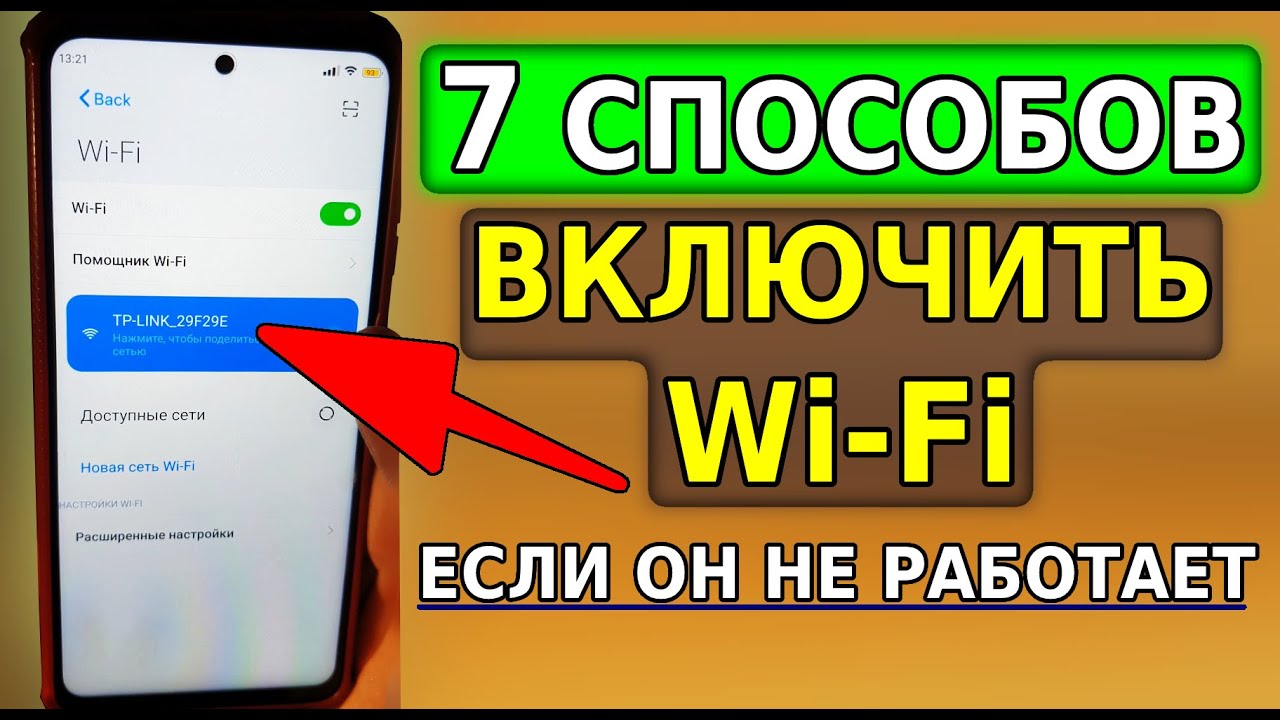
Выполните приведенные ниже пошаговые инструкции по устранению неполадок, чтобы устранить проблему с подключением к Wi-Fi на вашем телефоне:
Проверьте настройки Wi-Fi
Начните с проверки настроек Wi-Fi на вашем телефоне. Убедитесь, что Wi-Fi включен и ваш телефон подключен к правильной сети. Проверьте, могут ли другие устройства без проблем подключиться к той же сети Wi-Fi.
Проверьте настройки маршрутизатора
Далее проверьте настройки вашего роутера. Убедитесь, что маршрутизатор правильно настроен и сеть Wi-Fi работает правильно. При необходимости перезагрузите маршрутизатор и попробуйте повторно подключить телефон.
Проверьте настройки устройства
Проверьте настройки Wi-Fi на вашем телефоне. Отключите все режимы энергосбережения, которые могут ограничить сетевое подключение. Также проверьте, выключен ли режим полета, так как он может отключить функцию Wi-Fi.
Перезагрузите устройство и маршрутизатор
Простой перезапуск часто может решить проблемы с подключением. Выключите телефон и перезагрузите маршрутизатор. После включения обоих устройств попытайтесь повторно подключить телефон к сети Wi-Fi.
Забыть и восстановить связь
Если перезагрузка не помогла, попробуйте забыть сеть Wi-Fi на телефоне и подключиться заново. Перейдите в настройки Wi-Fi, выберите сеть, с которой у вас возникли проблемы, и выберите опцию «Забыть». Затем повторно подключитесь, используя данные для входа в сеть.
Обновление программного обеспечения устройства
Устаревшее программное обеспечение иногда может приводить к проблемам совместимости с сетями Wi-Fi. Проверьте, есть ли на вашем телефоне ожидающие обновления программного обеспечения, и установите их, если они доступны. Обновленное программное обеспечение часто включает исправления ошибок, которые могут улучшить подключение к Wi-Fi.
Сбросить настройки сети
Если проблема не устранена, попробуйте сбросить настройки сети на телефоне. Имейте в виду, что этот шаг приведет к удалению сохраненных паролей Wi-Fi и подключений Bluetooth. Зайдите в настройки вашего телефона, найдите опцию сброса настроек сети и подтвердите сброс.
Отключить VPN или прокси
Виртуальные частные сети (VPN) и прокси-серверы иногда могут мешать соединениям Wi-Fi. Если на вашем телефоне включены какие-либо настройки VPN или прокси-сервера, временно отключите их и проверьте, сохраняется ли проблема.
Проверьте настройки DNS
Неправильные настройки системы доменных имен (DNS) также могут вызвать проблемы с подключением. Переключитесь на другой DNS-сервер или используйте автоматические настройки, чтобы исправить любые проблемы, связанные с DNS.
Проверка на наличие помех
Сигналы Wi-Fi могут быть нарушены различными устройствами и объектами. Убедитесь, что ваш телефон находится в зоне действия маршрутизатора Wi-Fi и вдали от потенциальных источников помех, таких как микроволновые печи или беспроводные телефоны.
Заключение

Проблемы с подключением телефона к Wi-Fi с ошибкой «Нет доступа в Интернет» встречаются довольно часто. Выполнив действия по устранению неполадок, описанные в этой статье, вы сможете решить проблему и восстановить надежное соединение Wi-Fi на своем телефоне.
Часто задаваемые вопросы

1. Почему мой телефон говорит «Нет доступа в Интернет» при подключении к Wi-Fi?
Это сообщение обычно появляется, когда возникают проблемы с сетевым подключением или настройками Wi-Fi на вашем телефоне.
2. Может ли проблема с маршрутизатором привести к тому, что мой телефон не сможет подключиться к Wi-Fi?
Да, проблемы с настройкой маршрутизатора могут помешать вашему телефону подключиться к Wi-Fi. Обязательно проверьте настройки роутера.
3. Поможет ли обновление программного обеспечения моего устройства решить проблему с подключением к Wi-Fi?
Возможно. Обновление программного обеспечения вашего устройства может устранить ошибки и улучшить совместимость с сетями Wi-Fi.
4. Нужно ли сбрасывать настройки сети на телефоне?
Сброс настроек сети следует выполнять в крайнем случае, если другие шаги по устранению неполадок не увенчались успехом. Имейте в виду, что сохраненные пароли Wi-Fi будут удалены.
5. Что делать, если ни один из шагов по устранению неполадок не помог?
Если ни один из шагов, упомянутых в этой статье, не помог, рекомендуется обратиться к своему интернет-провайдеру или производителю вашего телефона за дополнительной помощью.
Дополнительно о техподдержке
 <strong>драйверы windows 10 для sony vaio</strong>
 <strong>смартфон xiaomi redmi note 8 pro</strong>
 Изучение режима инкогнито в Safari на Mac: пошаговое руководство
 Повысьте производительность. Раскройте возможности лучших программ очистки и оптимизации Windows 10.
 Узнайте, как легко удалить браузер Opera с компьютера с Windows 10
 Пошаговое руководство: перенос фотографий с iPhone на Mac
 Простое руководство Как перенести фотографии с iPhone на компьютер — пошаговые инструкции для начинающих
 Настройка звука нажатия клавиш Android стала проще: начните прямо сейчас!