Живые обои на смартфоне: их виды и влияние на батарею
В мире современных смартфонов живые обои стали популярным способом украшения экрана и добавления интерактивности в пользовательский интерфейс. Однако, насколько живые обои влияют на расход батареи смартфона? Разберемся в этой статье.
Виды живых обоев
Анимированные обои
Анимированные обои – самая ранняя форма живых обоев. Обычно это GIF-изображения, но также существуют программы, позволяющие использовать видеофайлы или даже 3D-модели.
Динамичные обои
Динамичные обои изменяются автоматически. Например, операционная система Windows 10 может менять обои в зависимости от времени суток или загружать их из интернета.
Интерактивные обои
Интерактивные обои реагируют на действия пользователя, такие как движение курсора или нажатие клавиш. Это самый современный вид живых обоев.
Влияние на батарею
Статичные изображения практически не влияют на расход батареи, особенно на смартфонах с IPS-экранами. Однако живые обои, особенно анимированные, могут значительно увеличить расход энергии.
Черные обои на OLED-экранах могут снизить расход энергии, так как кристаллы OLED излучают свет по отдельности. Однако обои с яркими или белыми цветами увеличат расход энергии.
Живые обои требуют работу графического процессора смартфона, что также влияет на батарею. Поэтому, если вам важно сохранить заряд вашего устройства, стоит ограничить использование живых обоев или выбрать менее ресурсоемкие варианты.
В итоге, пока живые обои могут делать ваш интерфейс более красивым и интересным, они также играют свою роль в уменьшении времени автономной работы вашего смартфона. Разумное использование живых обоев поможет достичь баланса между внешним видом экрана и продолжительностью его работы.
Живые обои: мифы и реальность
На смартфонах живые обои потребляют примерно до 5% заряда за день — ничтожно мало, особенно по меркам современных аккумуляторов на 4-5 тысяч мА*ч. В некоторых смартфонах Always-On Display может расходовать больше энергии, но все зависит от методики, по которой производитель создавал эту функцию. В iPhone, например, за это отвечает отдельный сопроцессор Display Engine, который снижает частоту обновления экрана до 1 Гц.
Добавьте к этому то, что живые обои тратят энергию только когда они открыты или ими пользуются, так как некоторые активны исключительно в момент касания. Вы когда-нибудь видели, чтобы смартфон оставляли с постоянно включенным экраном, который еще и не заблокирован? Я — нет. В 2022 году пользователи настолько часто включают и выключают экран без повода, что, похоже, это еще больше разряжает аккумулятор телефона, нежели анимированная заставка. Но некоторые живые обои разряжают телефон быстрее.
Wallpaper Engine
Wallpaper Engine позволяет оживить рабочий стол своего ПК с помощью графики и видео, программ и веб-сайтов. Анимированные обои впервые появились в Windows Vista, но начиная с Windows 8, использующей интерфейс Metro, эта функция отсутствует. Эту проблему решает программа Wallpaper Engine, разработанная для Windows и имеющая также версию для работы на мобильных устройствах, под Android. Она позволяет пользователям использовать готовые и создавать обои. Готовые обои можно загрузить из мастерской Steam.
Возможности программы
С помощью этого приложения можно:
- Создавать 2D и 3D обои, в том числе системы частиц и на SceneScript (ответвление JavaScript);
- Редактировать чужие обои;
- Поделиться обоями с друзьями;
- Использовать видео- и аудио-файлы и веб-страницы в качестве обоев;
- Создать плейлист для автоматической смены изображений;
- Редактировать и добавлять свои списки воспроизведения;
- Установить смену обоев в зависимости от времени суток или запуска определенной программы на вашем ПК;
- Взаимодействовать с живыми обоями с помощью мыши;
- Поддерживать экраны с различными форматами отображения и работать на компьютерах с несколькими мониторами;
- Настроить приложение так, чтобы при использовании ноутбука анимация отключалась при переходе на автономное питание от аккумулятора.
Как установить ПО
- Запустить Wallpaper Engine – рекомендуется выбирать на компьютере со средней производительностью и ограниченным объемом ОЗУ;
- Запустить Wallpaper Engine 64-bit (May use more RAM) – следует выбирать при наличии мощного ПК с быстрым процессором и большим запасом оперативной памяти;
Программа Wallpaper Engine: системные требования и настройки
Запуск программы
Для запуска Wallpaper Engine есть несколько способов, в зависимости от конфигурации вашего компьютера:
Запустить Wallpaper Engine 32-bit: этот способ подойдёт для старых компьютеров со слабым процессором и маленьким объёмом ОЗУ.
Запустить Scan for conflicting applications: данный способ нужен для поиска программ, конфликтующих с Wallpaper Engine.
Системные требования
Для запуска последней версии Wallpaper Engine необходим компьютер, который соответствует следующим минимальным требованиям:
Минимальные требования:
- ОС: Windows 7 (с включённым Aero) или более новая
- Процессор: Intel i5, 1,66 ГГц или лучше
- ОЗУ: 1 Гб
- Видеокарта: HD Graphics 4000 или лучше
- Свободное место на диске: не менее 512 Мб
Рекомендуемые требования:
- ОС: Windows 10 или Windows 11
- Процессор: Intel i7, частота 2 ГГц и выше
- ОЗУ: более 2 Гб
- Видеокарта: NVIDIA GeForce GTX 660 или AMD HD7870, 2 Гб
- Свободное место на диске: не менее 1 Гб
Для установки Wallpaper Engine на мобильном устройстве потребуется Android 8.1 или более новая ОС. Версий для Mac OS не существует.
Нагрузка на систему и видеокарту
Приложение Wallpaper Engine должно работать даже на ПК с интегрированной графикой Intel HD 4000. Однако для сложных сцен и обоев в разрешении 4k потребуется более мощное оборудование. Программа имеет настройки производительности для поиска баланса между качеством отображения и загрузкой ПК.
Основные настройки
Для управления Wallpaper Engine необходимо:
- Перейти во вкладку Настройки на главном окне программы.
- Настроить взаимодействие Wallpaper Engine с другими приложениями в разделе Воспроизведение.
- Настроить параметры взаимодействия, например, остановку анимации при запуске других приложений или при работе на батарее ноутбука.
Эти настройки помогут оптимизировать работу Wallpaper Engine и уменьшить нагрузку на компьютер.
Настройки Wallpaper Engine: как улучшить производительность и настроить интерактивные обои
При установке Wallpaper Engine пользователи могут столкнуться с проблемами производительности компьютера. Чтобы оптимизировать работу приложения и сохранить качество воспроизведения, следует правильно настроить параметры.
Настройки производительности
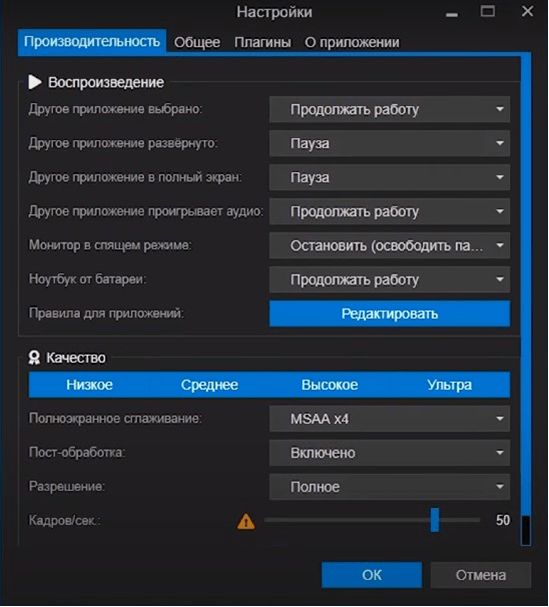
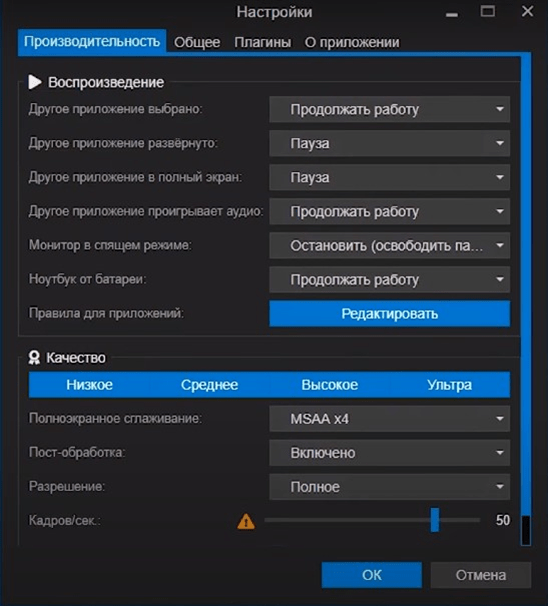
На вкладке Производительность можно выбрать уровень качества от Низкого до Ультра или выполнить ручную оптимизацию. Важным параметром является количество кадров в секунду (FPS), который влияет на нагрузку компьютера. Рекомендуется настраивать параметры индивидуально для достижения оптимального баланса между производительностью и качеством воспроизведения.
Общие настройки
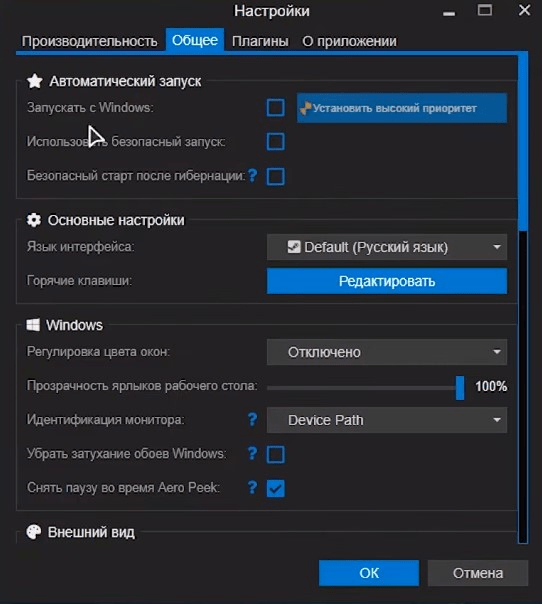
На вкладке Общее можно установить загрузку Wallpaper Engine при запуске компьютера, выбрать тему и выполнить другие настройки.
Настройка плагинов
На вкладке Плагины можно просмотреть установленные плагины и загрузить необходимые.
Как поставить на автозапуск
Для автоматического запуска Wallpaper Engine при запуске операционной системы, необходимо в разделе Автоматический запуск в настройках отметить соответствующий пункт.
Как поставить обои на экран блокировки
Windows не позволяет сторонним приложениям менять обои на экране блокировки. Однако, с Wallpaper Engine можно настроить заставку для этого экрана.
Как установить или поменять обои
После установки Wallpaper Engine доступны предустановленные обои, которые легко установить или заменить. Обои могут быть зацикленными отрывками видео, анимированными сценами, Web-обоями или игровыми приложениями.
Как снизить нагрузку на ПК
Все настройки, связанные с нагрузкой на компьютер, находятся в разделе Производительность. Оптимальная настройка параметров поможет уменьшить негативное воздействие на производительность системы.
Чтобы Wallpaper Engine не мешал другим программам и сильно не тормозил нужно в строках «Другое приложение развёрнуто» и «Другое приложение в полный экран» установить значение «Пауза». Также, чтобы уменьшить загрузку ПК можно уменьшив параметр «Полноэкранное сглаживание», поставив вместо значения «MSAAx4», которое подходит для мощного ПК, значение «MSAAx2» или «Нет». Также можно уменьшить количество кадров, воспроизводимых в секунду, чтобы Wallpaper Engine меньше грузил процессор.
Возможные проблемы
Разберём несколько проблем с которыми может встретиться пользователь.
Если вы установили режим автоматического запуска вместе с Windows, а приложение не запускается, то попробуйте изменить режим загрузки. Если у вас выбран высокий, попробуйте установить нормальный, а если нормальный, то установите высокий. Дело в том, что некоторые антивирусы блокируют Wallpaper Engine при его загрузке в приоритетном режиме. Если ваш антивирус имеет белый список добавьте в него ваше приложение, чтобы блокировщик не влиял на автозапуск.
Если Валпапер Энджин не грузит превью, то скорее всего антивирус или брандмауэр блокирует доступ к изображениям, хранящимся на Steam. В этом случае требуется настроить брандмауэр так, чтобы он игнорировал Wallpaper Engine (файл ui32.exe), и работал предпросмотр. Это позволит убрать ошибку загрузки из Стим.
В некоторых случаях Валпепер Энджин запускается вместе с ПК, значок расположен на своём месте, там где часы, но не отображаются обои. Это может быть потому, что драйвер присвоил вашему монитору другой номер, то есть настройки сбрасываются после перезагрузки и поэтому обои слетают. Чтобы устранить эту проблему перейдите в настройки, откройте вкладку «Общие», и для параметра «Идентификация монитора» установите значение «Слой» или «GDI». Если приложение по-прежнему выдаёт ошибку, то драйвер видеокарты лучше переустановить.
Как удалить Wallpaper Engine с компьютера
Если Wallpaper Engine было куплено официально, то удалить программу с компьютера полностью можно с помощью лаунчера, предназначенного для этих целей. При возникновении проблем воспользуйтесь следующим способом:
откройте папку Steam, которая обычно находится в папке Program Files (x86);
перейдите в «Steam\steamapps\workshop\content\431960»;
удалите все содержимое этого каталога.
Но при использовании этого способа вы уберёте не только приложение, но и все скачанные и созданные вами живые обои. Поэтому рекомендуется создать папку, и перенести в неё свои работы.
Вредны ли живые обои для телефона
Живые обои, созданные на игровом движке — это изображение с большим объёмом ресурсов, которое весит достаточно много, так как за основу берут видео из компьютерной игры. Иначе анимация не будет двигаться плавно и с рывками.
Интерактивные обои, которые работают за счет касаний экрана или при помощи датчиков. Из-за этого они расходуют больше всего энергии, так как задействуют сенсоры, экран и даже вибромоторчик для тактильного отклика.
Однако проблема в том, что на скорость разрядки смартфона влияет еще и качество обоев. Если они хорошо оптимизированы под работу системы, то пользователь не заметит, что смартфон быстро разряжается. Некачественные обои могут быть прорисованы хорошо, но будут разряжать батарею в фоновом режиме и даже при выключенном экране.
Можно подумать, что это проблема дешевых смартфонов, но подобное встречается и в других ценовых сегментах — достаточно лишь взглянуть в раздел «Питание», где отображается расход батареи. Если после установки обоев расход батареи увеличился, то их лучше отключить или заменить на другие. Обратите внимание, что живые обои должны потреблять не более 5% заряда!
Как видите, в основном, живые обои незначительно разряжают батарею смартфона, но скорость разрядки может увеличиваться из-за низкого качества анимации и способа ее создания.
RainWallpaper
— программа, распространяющая через известный игровой сервис Steam и предназначенная, как для установки готовых, так и создания собственных живых обоев. Приложение платно, но ее стоимость на момент написания обзора составляла символические 102 рубля.

Программа RainWallpaper работает со всеми разновидностями живых обоев. В качестве заставки для рабочего стола можно использовать не только изображения и видео, но и веб-страницы (по сути, HTML-файлы) и даже анимированные 3D-модели. Более того, RainWallpaper поддерживает создание интерактивных обоев. В стандартной комплектации присутствует интересная заставка — визуализатор аудио, которую можно отнести, как к анимированным, так и интерактивным обоям. В качестве фонового изображения здесь используется разноцветный линейный визуализатор, реагирующий на издаваемый компьютером звук.

Также программа RainWallpaper позволяет вывести на рабочий стол интерактивный или просто информационный гаджет. К примеру, доступный в стандартной комплектации гаджет «Sand Clock Weather» отображает погоду в выбранном пользователем городе.

И последнее — создание живых обоев. В RainWallpaper для этого предусмотрена довольно мощная среда разработки заставок для рабочего стола, при помощи которой можно создавать или редактировать имеющие обои всех разновидностей, включая интерактивные.

Chameleon 2.0
Chameleon 2.0 можно назвать аналогом рассмотренной в самом начале программы WinDynamicDesktop, т.к. она также работает исключительно с динамичными обоями. Но есть между ними одно большое различие — в Chameleon 2.0 нет функции скачивания готовых живых обоев. Пользователю предстоит создавать их самостоятельно, но это не так сложно, как может показаться.

Первое, что потребуется — выбрать режим смены изображений. Программа Chameleon 2.0 способна менять обои не только в соответствии с текущим временем суток, но и по другим критериям — уровню заряда аккумулятора (функция для ноутбуков), погодным условиям (дождь, снег и т.д.), скорости ветра, температуре воздуха, влажности воздуха и тепловому индексу. К сожалению, программа пока не умеет автоматически считывать данные о погоде ни с каких онлайн-источников, кроме тех, что работают в США и Канаде. Но здесь предусмотрена возможность добавления XML-кода для других стран (заинтересованные пользователи, наверняка, во всем разберутся).

Но с автоматической сменой обоев по времени суток и уровню заряда батареи ноутбука никаких сложностей не возникнет. Для времени суток пользователю предстоит подготовить 24 изображения (можно и меньше) и затем указать программе (индивидуально для каждого часа) их расположение на компьютере.

MyLiveWallpapersApp (MLWapp)

Установка фоновой заставки в MLWapp сводится лишь к указанию видеофайла, что будет использован в качестве обоев, и настройке его местоположение на экране, если это требуется.

При необходимости пользователь даже может добавить аудио, которое будет воспроизводиться все время, пока на рабочем столе виднеются установленные видеообои. Более того, можно даже создать плейлист из обоев и привязанных к ним музыкальных файлов.

Программа MyLiveWallpapersApp отлично подойдет для тех, кто любит целыми днями слушать, к примеру, звуки дождя или пение лесных птиц. Останется лишь найти в интернете схожее по контенту видео для его использования в качестве обоев.
Live Wallpaper HUB
Live Wallpaper HUB — довольно простая в использовании программа для установки как статичных, так и живых анимированных обоев. В самом приложении отсутствуют готовые фоновые заставки — пользователю предстоит добавлять их самостоятельно. Но это несложно — достаточно просто выбрать мультимедийный файл, что будет использоваться в качестве заставки.

Всего Live Wallpaper HUB позволяет установить один из 4-х видов обоев:
Статичные обои на основе одного изображения.
Статичные обои на основе группы изображений, сменяющих друг друга в соответствии с пользовательскими настройками.

Видеообои на основе MP4, MPG, MPEG или AVI файла с возможностью включения/выключения функции зацикливания (повтора) видео.
А также HTMLили веб-обои на основе указанной пользователем ссылки на любую веб-страницу с возможностью активации функции обновления обоев каждые несколько секунд, минут, часов.
Помимо самих обоев программа Live Wallpaper HUB позволяет выводить на рабочий стол небольшой блок текстовой информации с основными техническими параметрами компьютера.
WinDynamicDesktop
— программа для установки на рабочий стол Windows 10 живых динамических обоев. Она доступна на Microsoft Store и репозитории GitHub, где она впервые и появилась.
Знакомые с macOS 10.14 Mojave, наверняка, узнают это приложение, т.к. оно является копией функции динамического рабочего стола яблочных компьютеров. Основная функция данной программы — смена обоев в зависимости от времени суток (при необходимости можно активировать опцию определения времени суток по геолокации или введенному пользователем городу проживания).

В стандартной комплектации WinDynamicDesktop содержит фотографии одного и того же места, сделанные в разное время суток. Несложно догадаться, что при наступлении определенного времени программа будет устанавливать соответствующее ему изображение. В наборе присутствуют и абстрактные изображения — по сути, цифровые рисунки.

Всего WinDynamicDesktop предлагает 10 комплектов динамичных обоев. Однако пользователь может расширить их список, для чего в программу потребуется импортировать либо архивы с изображениями (DDW или ZIP), либо JSON-файл, в котором особым образом прописаны пути к хранящимся на компьютере графическим файлам (кнопка «Импортировать из файла» в левом нижнем углу окна программы).
DeskScapes
— более продвинутая программа не только для установки, но и создания живых обоев. Главный недостаток приложения — оно платное. Но его можно использовать бесплатно в течение 30 дней с момента установки. Впрочем, стоимость лицензионной версии невелика — всего 372 руб (на момент написания обзора).

При помощи DeskScapes можно установить две разновидности обоев — статичные и анимированные. Но главное отличие этой программы от WinDynamicDesktop — возможность использования в качестве фоновой заставки рабочего стола видео различного формата, а также любые анимированные изображения. При необходимости можно даже создать плейлист, состоящий из разнотипных обоев.

Как и в предыдущем случае, обои в DeskScapes можно скачивать прямо из программы. Их здесь довольно много. Для удобства доступные для скачивания обои разбиты на две большие категории — анимированные и статичные, а те дополнительно распределены по тематике.

Отдельно отметим наличие в программе DeskScapes модуля DreamMaker, при помощи которого пользователь может создавать собственные обои — как статичные, так и анимированные с динамичными. Но для создания последних потребуются навыки в программировании, хоть и не глубокие.

Wallpaper Engine
— еще одна программа для установки живых обоев, которая распространяется через игровой сервис Steam, и имеет символическую стоимость — 149 рублей.

Программу Wallpaper Engine можно смело называть профессиональным средством для создания анимированных и интерактивных обоев на основе изображений, видео, 3D-моделей, HTM-файлов (включая возможность указания ссылки на веб-сайт) и JSON-скриптов, которые будут управлять мультимедийным контентом.

Вообще, Wallpaper Engine не просто сменяет стандартные обои, а создает собственный виртуальный рабочий стол поверх уже имеющегося. Вместе с тем все пользовательские иконки и гаджеты остаются нетронутыми.
В приложении реализована довольно мощная среда разработки фоновых заставок для рабочего стола. Всего в редакторе можно создать 4 вида живых обоев:

Scene Wallpaper — анимированные живые обои.
Video Wallpaper — обои на основе видеофайлов.
Web Wallpaper — обои на основе HTML-контента.
Application Wallpaper — интерактивные обои.
В Wallpaper Engine также можно импортировать готовые живые обои, скачанные с официальной страницы «Мастерской Steam», посвященной данной программе, или из любого другого источника в интернете.
Дополнительно о техподдержке
 Наслаждайтесь более быстрым просмотром страниц без рекламы на Android с помощью этих лучших решений
 Полное руководство по настройке телефона Poco X3 Pro: советы экспертов
 ЕСО – ДЛЯ ВСЕХ ЖЕЛЕЗНЫХ ДОРОГ!. Новости Благотворительного фонда “Почет”
 Как настроить контроль доступа на беспроводном маршрутизаторе с новым синим интерфейсом
 Elis в Москве – каталог товаров и цены, акции и скидки, июль 2022
 Простые шаги по повторному подключению Алисы к Интернету
 Отключается wi fi в windows 10 отваливается подключение по wi fi на ноутбуке
 Абсолют Страхование – бесплатный телефон горячей линии